Team en rollen
Nodig je teamgenoten of je bureau uit, kies hun rol en de organisaties die ze zien, en wijzig of verwijder daarna hun toegang.
Iedereen die Fullmetrix gebruikt, heeft een eigen account. Om een teamgenoot, een partner of een bureau toegang te geven, nodig je die uit in je bedrijf en kies je wat ze mogen zien. Het team beheer je in het centrum Bedrijf, onderdeel Team.
De twee rollen
In een bedrijf heeft elke persoon een van deze twee rollen.
| Wat de persoon kan doen | Beheerder | Gebruiker |
|---|---|---|
| Organisaties openen | Elke organisatie in het bedrijf | Alleen de organisaties die aan hem of haar zijn toegewezen |
| Rapporten, segmenten, campagnes en andere functies van deze organisaties gebruiken | Ja | Ja |
| De Instellingen en integraties van deze organisaties wijzigen | Ja | Ja |
| Een organisatie toevoegen | Ja | Ja |
| Het abonnement van elke organisatie zien | Ja | Nee |
| Leden uitnodigen, wijzigen en verwijderen | Ja | Nee |
| De kaart, de factuurgegevens en de facturen beheren | Ja | Nee |
| Een mislukte betaling regelen of het abonnement activeren | Ja | Nee, een banner vraagt contact op te nemen met een beheerder |
Binnen een organisatie kan een gebruiker hetzelfde doen als een beheerder. Het verschil zit in het aantal zichtbare organisaties en in het beheer van het bedrijf. Geef alleen toegang tot een organisatie aan mensen die je vertrouwt met de instellingen en koppelingen ervan.
Een bedrijf houdt altijd een beheerder
Je kunt de laatste beheerder van het bedrijf niet verwijderen of omzetten naar gebruiker. Benoem eerst een andere beheerder.
Het teambeheer openen
Klik onderaan de zijbalk op je naam, daarna op Bedrijf en dan op het onderdeel Team. Dit onderdeel verschijnt alleen voor beheerders.
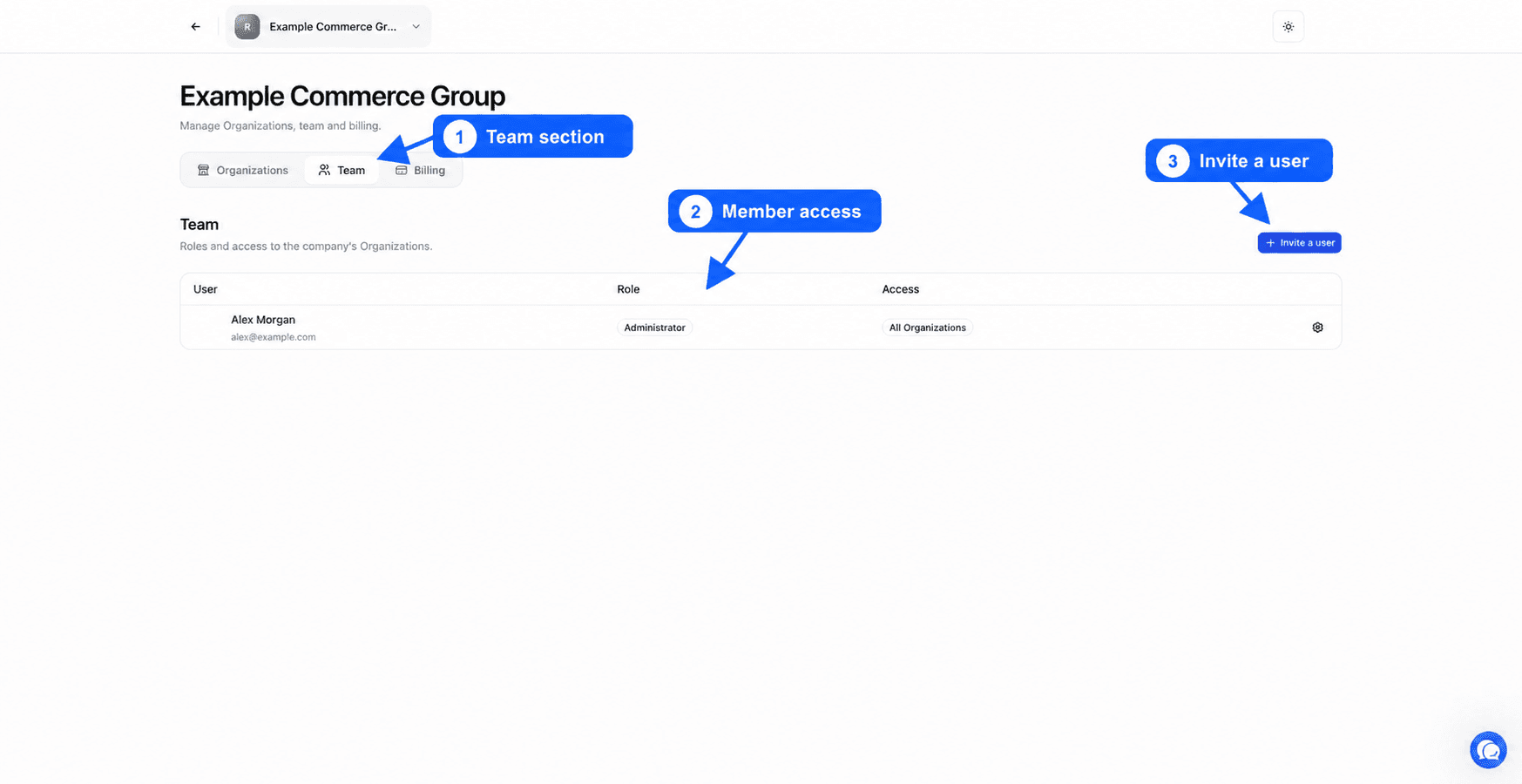
De tabel heeft één rij per lid. Gebruiker toont de naam en het e-mailadres, Rol de rol en Toegang de organisaties die het lid kan openen. Uitnodigingen die nog niet zijn geaccepteerd staan aan het einde van de tabel met de vermelding Uitnodiging in behandeling.
Iemand uitnodigen
De uitnodiging openen
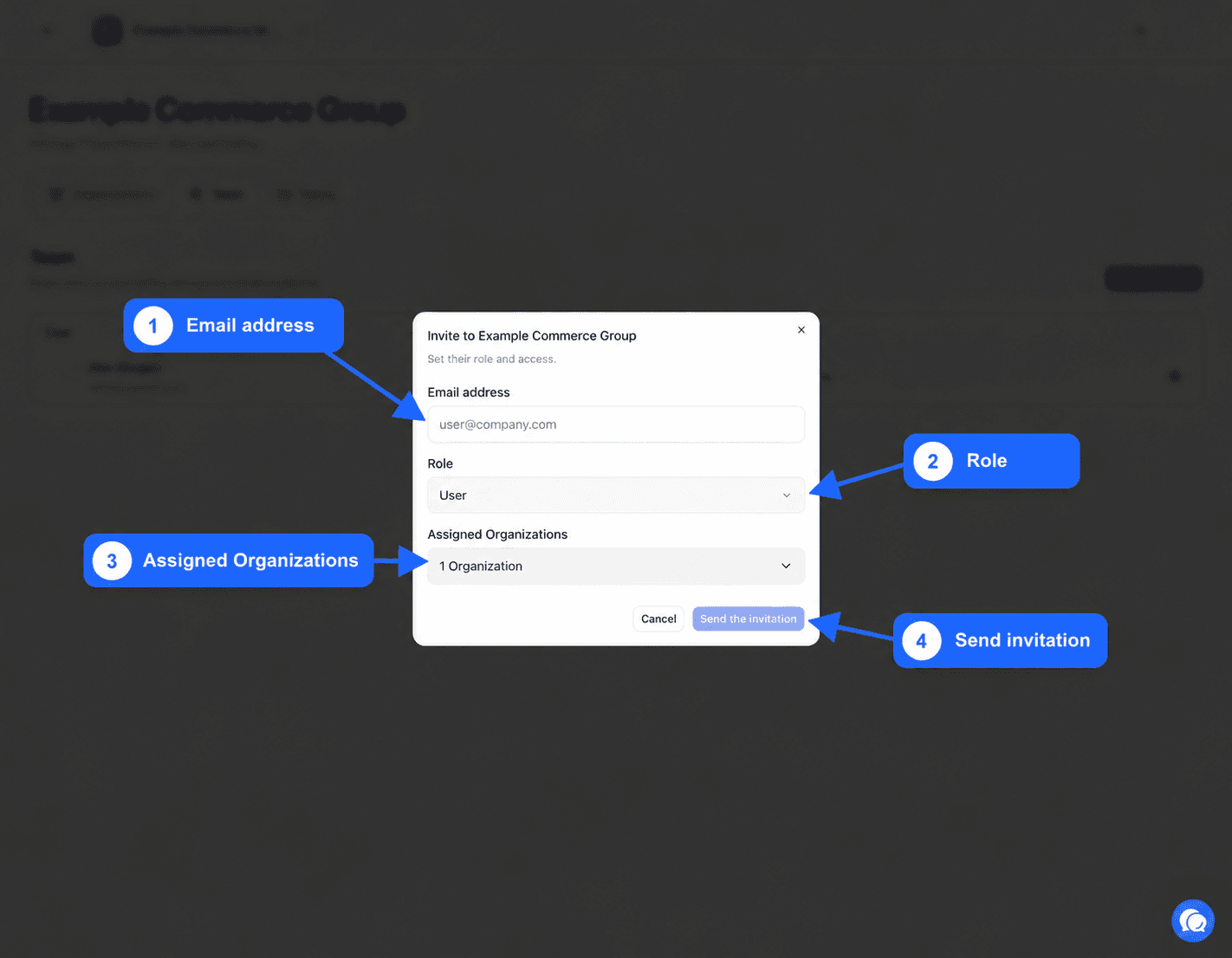
Klik op Gebruiker uitnodigen. Het venster Uitnodigen voor opent, gevolgd door de bedrijfsnaam.
Het e-mailadres invullen
Typ bij E-mailadres het werkadres van de persoon. Die moet precies ditzelfde adres gebruiken om de uitnodiging te accepteren.
De rol kiezen
Kies bij Rol voor Beheerder of Gebruiker. Twijfel je, kies dan Gebruiker. Je kunt het later nog wijzigen.
De organisaties kiezen
Open bij een gebruiker Toegewezen Organizations en vink elke organisatie aan die de gebruiker mag openen, of kies Alle Organizations. Een beheerder krijgt altijd elke organisatie.
Versturen
Klik op Uitnodiging versturen. De melding Uitnodiging verstuurd naar gevolgd door het adres bevestigt het.
Twee meldingen kunnen het versturen blokkeren. Deze gebruiker maakt al deel uit van het bedrijf. betekent dat de persoon al lid is. Wijzig in dat geval de toegang. Er staat al een uitnodiging open voor dit e-mailadres. betekent dat er al een uitnodiging is verstuurd. Trek hem in als je een andere wilt versturen.
Wat de uitgenodigde persoon ontvangt
De persoon ontvangt een e-mail met een knop Accept invitation. Door erop te klikken logt de persoon in bij Fullmetrix, of maakt een account aan als hij of zij er nog geen heeft, met het adres dat de uitnodiging heeft ontvangen. De persoon komt op de pagina Uitnodiging organisatie terecht en klikt op Accepteren. Daarna ziet de persoon de organisaties die je hebt toegewezen.
De uitnodiging is 7 dagen geldig. Stuur daarna een nieuwe.
Logt de persoon in zonder de link in de e-mail te gebruiken terwijl er een uitnodiging wacht, dan ziet hij of zij de pagina In afwachting van uitnodiging, die verwijst naar de openstaande uitnodigingen. Na het accepteren kan de persoon op Vernieuwen klikken. Wie een account aanmaakt zonder enige uitnodiging, wordt naar het aanmaken van een eigen organisatie gebracht. Moest die persoon bij jouw organisatie komen, nodig hem of haar dan uit met het adres van dat account.
De rol of de organisaties van een lid wijzigen
Klik op de knop aan het einde van de rij van het lid. Het venster Toegang beheren opent. Wijzig de Rol of de Toegewezen Organizations en klik op Opslaan. De melding Toegang bijgewerkt bevestigt de wijziging.
Als je een organisatie bij een gebruiker weghaalt, vervalt de toegang tot die organisatie meteen. Het account en de andere toegangen veranderen niet.
Iemand uit het bedrijf verwijderen
Klik in het venster Toegang beheren van het lid op Verwijderen uit het bedrijf. Een melding bevestigt dat het lid uit het bedrijf is verwijderd. De persoon verliest de toegang tot alle organisaties van het bedrijf. Het Fullmetrix-account blijft actief en eventuele toegang tot andere bedrijven verandert niet.
Doe dit zodra een teamgenoot je bedrijf verlaat of een bureau niet meer met je werkt.
Een openstaande uitnodiging intrekken
Klik op de knop aan het einde van de rij van de uitnodiging. Het venster Uitnodiging beheren toont het geplande adres en de geplande rol. Klik op Uitnodiging intrekken. De melding Uitnodiging ingetrokken verschijnt en de verstuurde link werkt niet meer.
Goede gewoonten
- Eén persoon, één account. Deel nooit een login tussen meerdere personen.
- Geef de rol Beheerder alleen aan wie het team of de betaling beheert.
- Maak voor een bureau een toegang Gebruiker aan, beperkt tot de organisaties waaraan het werkt.
- Loop de teamlijst af en toe na en verwijder toegang die niet meer wordt gebruikt.
Veelgestelde vragen
Bedrijf
Gebruik het centrum Bedrijf om je organisaties, hun status en hun abonnement te volgen, een nieuwe toe te voegen of een ander bedrijf aan te maken.
Facturatie
Begrijp de gratis proefperiode en hoe je abonnement wordt geprijsd, bewaar je kaart, vind je facturen en weet wat je moet doen als een betaling mislukt.