Valuta en tijdzones
Stel de valuta en tijdzone van je rapporten in, begrijp hoe bestellingen in vreemde valuta worden omgerekend en wijzig hoe bedragen worden geschreven.
Twee instellingen van de organisatie bepalen hoe je cijfers worden getoond. De valuta, waarin elk bedrag wordt uitgedrukt. De tijdzone, die bepaalt wanneer een dag in je rapporten begint en eindigt.
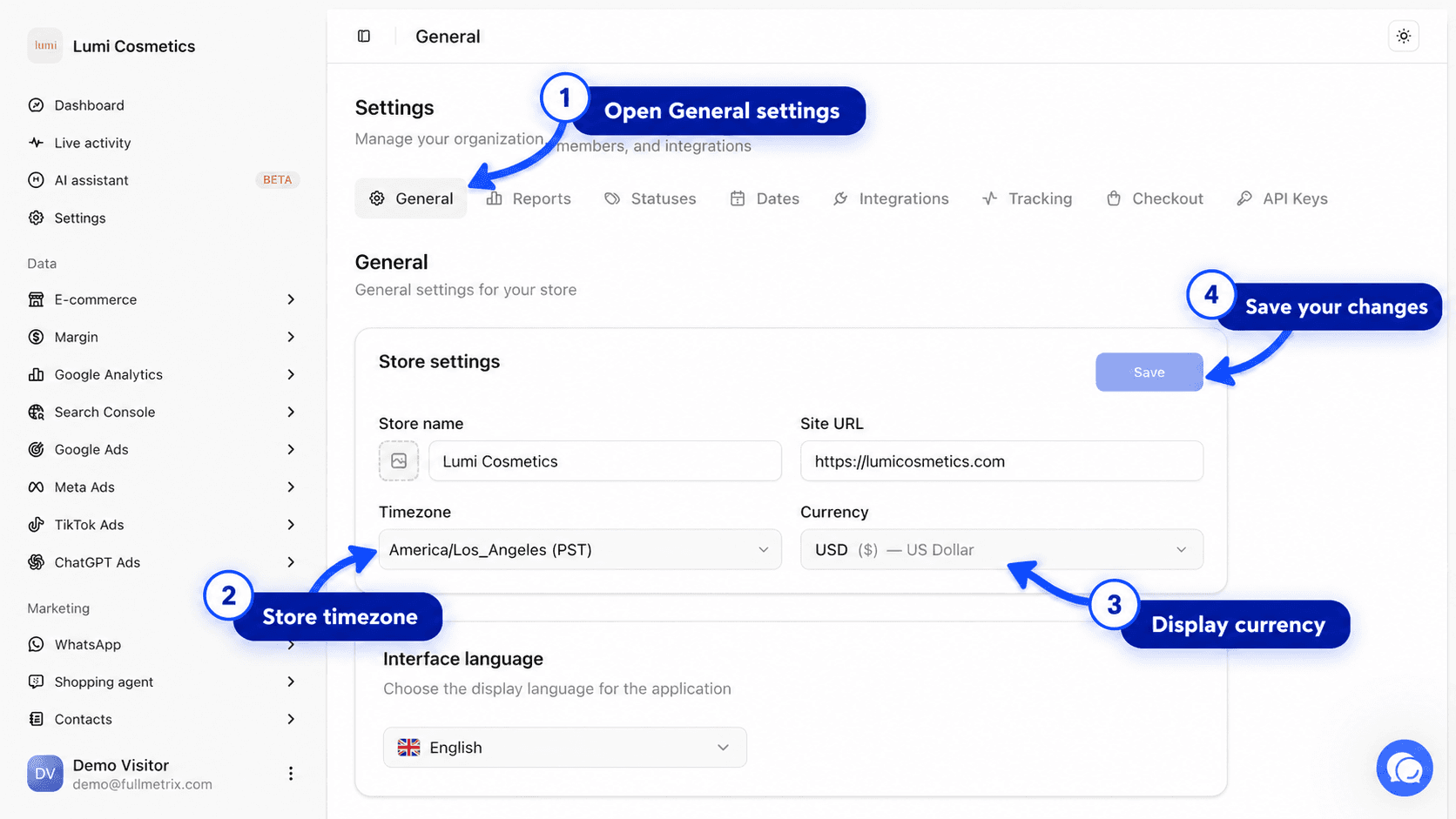
Beide staan onder Instellingen, tabblad Algemeen, kaart Winkelinstellingen.
Automatisch ingesteld wanneer je koppelt
Wanneer je je winkel koppelt, leest Fullmetrix de valuta, tijdzone en getalnotatie ervan en kopieert ze naar je instellingen. In de meeste gevallen hoef je niets in te stellen.
Zodra je zelf een van deze instellingen wijzigt, overschrijft Fullmetrix ze niet meer. Om terug te gaan naar de waarden van de winkel gebruik je Opnieuw detecteren, hieronder beschreven.
De tijdzone
Een tijdzone is de wettelijke tijd van een regio, bijvoorbeeld Europe/Paris of America/New_York. In Fullmetrix bepaalt ze bij welke dag een bestelling hoort.
Een bestelling die om 23.30 uur in Parijs wordt geplaatst, vindt in New York plaats om 17.30 uur, dezelfde dag. Maar in Tokio is het al 6.30 uur de volgende dag. Een rapport dat op Tokio is ingesteld, zet die bestelling dus op de volgende dag. Elke periode volgt deze tijdzone, of het nu gaat om een dag, week, maand of de datumkiezer bovenaan rapporten.
De juiste tijdzone kiezen
Kies de tijdzone waarin je je boekhouding bijhoudt, meestal die van je winkel. Heb je meerdere winkels in verschillende landen, kies dan de tijdzone waarin je team de cijfers leest. Fullmetrix heeft één enkele tijdzone per organisatie.
De tijdzone wijzigen
Open het tabblad Algemeen
Open Instellingen en daarna het tabblad Algemeen.
Kies de tijdzone
Open in de kaart Winkelinstellingen de lijst Tijdzone en kies je tijdzone.
Opslaan
Klik op Opslaan. Het bericht "Instellingen opgeslagen" bevestigt de wijziging.
De wijziging geldt meteen voor je hele historie, zonder opnieuw te importeren. Bestellingen laat op de avond kunnen naar een andere dag verschuiven, dus de dagtotalen van een eerdere periode kunnen licht veranderen. Dat is normaal.
De tijd van de laatste synchronisatie volgt je computer
De regel Laatste sync op winkelkaarten wordt getoond in de tijd van je computer, niet in de tijdzone van de organisatie. Werk je vanuit een ander land, dan kunnen de twee tijden verschillen.
De valuta
De valuta van de organisatie is die waarin Fullmetrix elk bedrag toont, in elk rapport. Zijn al je bestellingen in deze valuta, dan is er geen omrekening.
Bestellingen in een andere valuta
Verkoopt je winkel in meerdere valuta, of heb je meerdere winkels in verschillende valuta, dan rekent Fullmetrix elke bestelling om naar de valuta van de organisatie wanneer het haar importeert. De gebruikte koers hangt af van het platform.
| Platform | Gebruikte koers |
|---|---|
| PrestaShop | De wisselkoers die je winkel in de bestelling heeft vastgelegd |
| Magento | De wisselkoers die je winkel in de bestelling heeft vastgelegd |
| WooCommerce, Shopify, Sylius | De referentiekoers die de Europese Centrale Bank voor de besteldatum publiceert, of de laatste die vóór die dag is gepubliceerd (weekends en feestdagen) |
Elke bestelling behoudt de koers van haar dag. Een bestelling van januari blijft omgerekend tegen de koers van januari, ook als de koers sindsdien sterk is veranderd. Daarom kan een omgerekend totaal afwijken van een berekening met de koers van vandaag.
Is de koers voor een dag nog niet beschikbaar, dan blijft de bestelling een tijdje in haar oorspronkelijke valuta staan. Fullmetrix rekent haar om zodra de koers is gepubliceerd, meestal de volgende werkdag.
PrestaShop en Magento
Voor deze twee platforms rekent de koers die in de bestelling is vastgelegd terug naar de hoofdvaluta van je winkel. Kies dus de hoofdvaluta van je winkel, die Fullmetrix detecteert wanneer je koppelt, als valuta van de organisatie.
De valuta wijzigen
Kies de valuta voordat je je winkel koppelt, tijdens het aanmelden of op het tabblad Algemeen. Bestellingen die al zijn omgerekend, worden niet opnieuw omgerekend als je de valuta later wijzigt, en je rapporten zouden dan twee valuta's door elkaar tonen. Moet je de valuta wijzigen van een organisatie die al gegevens heeft, schrijf ons dan eerst. Zie Contact opnemen met support.
Hoe bedragen worden geschreven
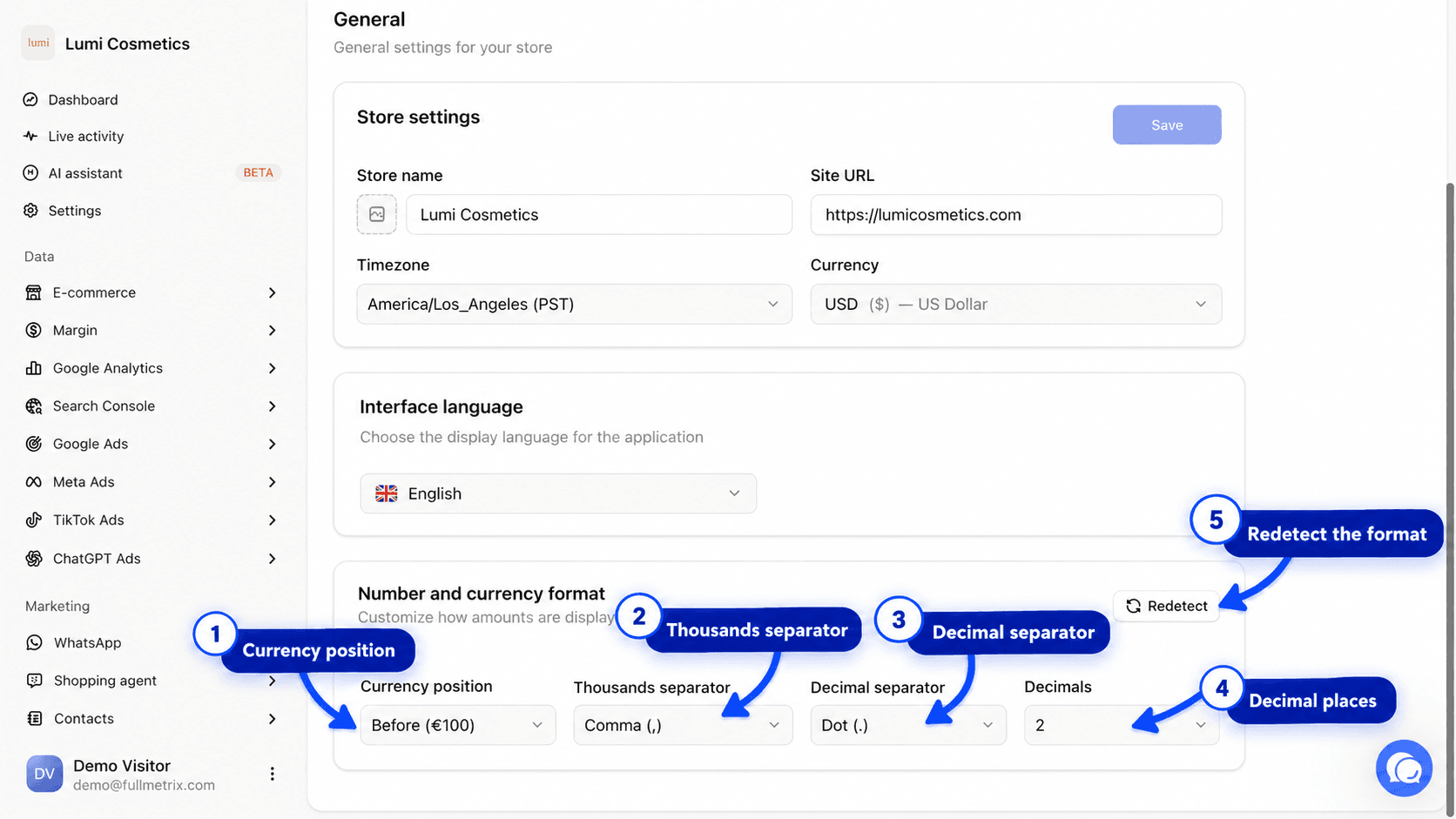
De kaart Getal- en valutanotatie, net eronder op het tabblad Algemeen, wijzigt alleen hoe bedragen op het scherm worden geschreven. Ze verandert geen enkel cijfer.
| Instelling | Opties |
|---|---|
| Positie van de valuta | Automatisch, Voor (€100) of Na (100€) |
| Scheidingsteken duizendtallen | Komma (,), Punt (.), Spatie ( ) of Geen |
| Decimaalteken | Komma (,) of Punt (.) |
| Decimalen | Het aantal cijfers na het decimaalteken |
Elke keuze wordt opgeslagen zodra je haar maakt.
Terug naar de instellingen van de winkel
De knop Opnieuw detecteren leest de instellingen van je winkel opnieuw en kopieert ze naar Fullmetrix. Het bericht "Instellingen opnieuw gedetecteerd vanuit de winkel" bevestigt het.
Opnieuw detecteren wijzigt ook de valuta en tijdzone
Opnieuw detecteren blijft niet bij de getalnotatie. De knop vervangt ook de valuta en tijdzone door die van de winkel. Heb je ze bewust gewijzigd, controleer dan de kaart Winkelinstellingen nadat je de knop hebt gebruikt.
Veelgestelde vragen
Nauwkeurigheid van gegevens
Begrijp waarom een cijfer van Fullmetrix afwijkt van je winkel of van Google Analytics en stem de instellingen af om gelijk met gelijk te vergelijken.
E-commerce
Ontdek de rapporten in de sectie E-commerce, lees het Overzicht van je winkel en weet welk rapport je opent voor welke vraag.