Vergelijken
Zet tot 8 bestelsegmenten naast elkaar over dezelfde periode, vergelijk hun verkoop, bestellingen en gemiddelde bestelwaarde en sla je vergelijkingen op.
Het rapport Vergelijken zet meerdere groepen bestellingen naast elkaar over dezelfde periode. Elke groep is een segment, dus een set bestellingen die met filters is gedefinieerd, bijvoorbeeld "bestellingen met een kortingscode" of "bestellingen verzonden naar België". Je ziet hun curves in één grafiek en hun totalen in kaarten.
Gebruik het voor vragen zoals "hebben mijn bestellingen met korting een lagere gemiddelde bestelwaarde dan de rest?" of "welke productcategorie levert deze maand het meest op?". Dit rapport vergelijkt groepen bestellingen met elkaar. Om een periode met een andere te vergelijken, gebruik je de vergelijking in de datumkiezer van de andere rapporten. Zie Periode en vergelijking.
Voordat je begint
Je hebt een gekoppelde winkel nodig waarvan de historische import klaar is. Je kunt je opgeslagen bestelsegmenten gebruiken of er direct vanuit dit rapport nieuwe maken. Zie Segmenten.
Het rapport openen
De sectie E-commerce uitklappen
Klik in de linkerzijbalk, in de groep Gegevens, op E-commerce.
Vergelijken kiezen
Klik op Vergelijken, het laatste item in de lijst. Zolang je niets toevoegt, toont de pagina Vergelijk je bestelsegmenten.
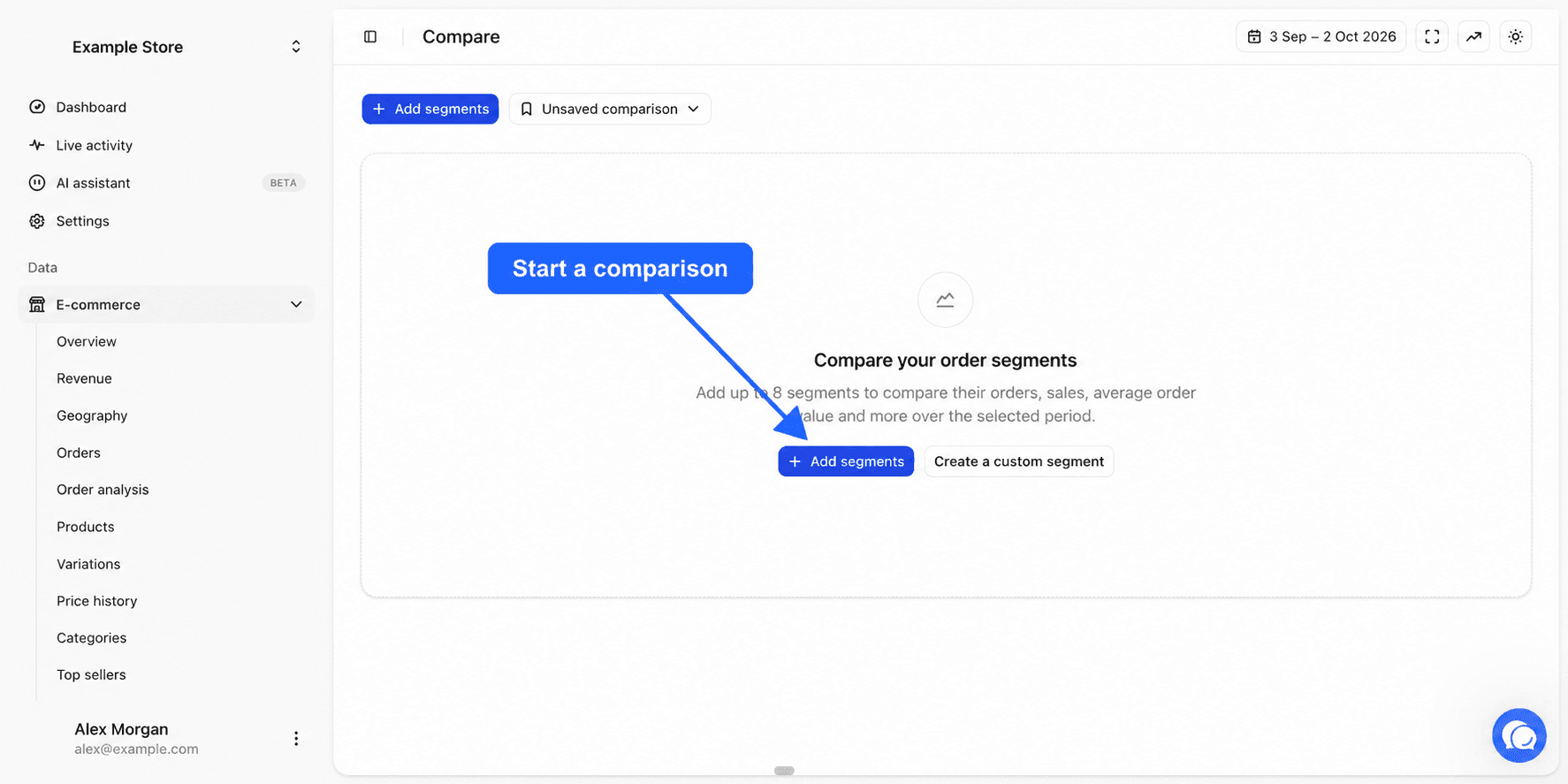
Rechtsboven kies je met de keuzelijst Alle bronnen de winkels en met de datumkiezer de data. Standaard zie je de laatste 30 dagen tot en met gisteren. Elk segment wordt over dezelfde periode gemeten. Zie Winkels kiezen.
Segmenten toevoegen
De segmentenlijst openen
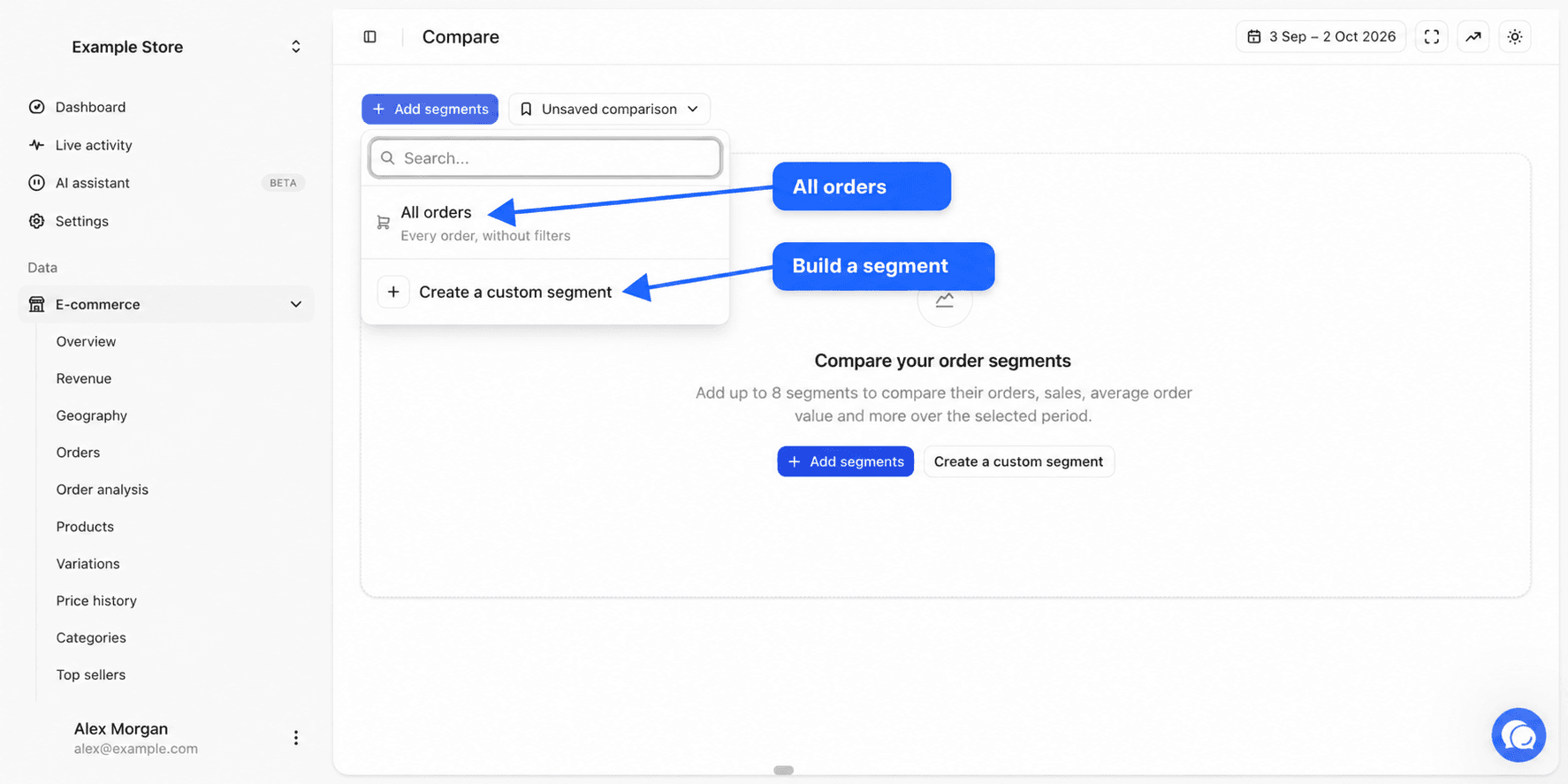
Klik op Segmenten toevoegen. Er opent een lijst met een zoekveld.
Een segment kiezen
Klik op een segment om het toe te voegen. De lijst biedt Alle bestellingen, zonder enig filter, daarna kant-en-klare segmenten zoals Geslaagde bestellingen, Mislukte bestellingen, Grote winkelwagens of Met korting, en vervolgens je eigen bestelsegmenten. Een segment dat al is toegevoegd, toont Toegevoegd.
Of een aangepast segment maken
Klik op Aangepast segment maken. Geef het een Weergavenaam, klik op Filter toevoegen om de opgenomen bestellingen te definiëren en klik dan op Toevoegen aan vergelijking. Dit segment bestaat alleen in deze vergelijking. Het verschijnt niet in je segmentenlijst.
Je kunt tot 8 segmenten vergelijken. Daarboven verdwijnt de knop Segmenten toevoegen. Voeg Alle bestellingen toe als referentie om te zien welk deel van het totaal elk segment vertegenwoordigt.
Wat elk segment meet
Elk segment bevat alleen meegetelde bestellingen, geplaatst in de gekozen periode, met een status die niet is uitgesloten, een bedrag groter dan nul en een klant die niet wordt genegeerd. De filters van het segment komen bij die regel. Zie de pagina E-commerce en Rapportinstellingen.
| Indicator | Definitie |
|---|---|
| Bestellingen | Het aantal bestellingen in het segment |
| Omzet | Het bedrag van de bestellingen van het segment, na je aftrek van belastingen, verzendkosten en kosten, min de terugbetalingen die in de periode op die bestellingen zijn gedaan |
| Terugbetalingen | Het bedrag dat in de periode op de bestellingen van het segment is terugbetaald |
| Artikelen | Het aantal artikelen in de bestellingen van het segment |
| Gem. bestelwaarde | De omzet gedeeld door het aantal bestellingen |
| Artikelen per bestelling | De artikelen gedeeld door het aantal bestellingen |
Terugbetalingen worden alleen van de omzet afgetrokken als de optie Terugbetalingen aftrekken aan staat bij Instellingen, tabblad Rapporten. Standaard staat die aan.
Eén aankoop kan tot meerdere segmenten behoren. Een bestelling van 300 met korting telt zowel mee bij Grote winkelwagens als bij Met korting. Segmenten tellen dus niet noodzakelijk op tot het totaal.
De grafiek
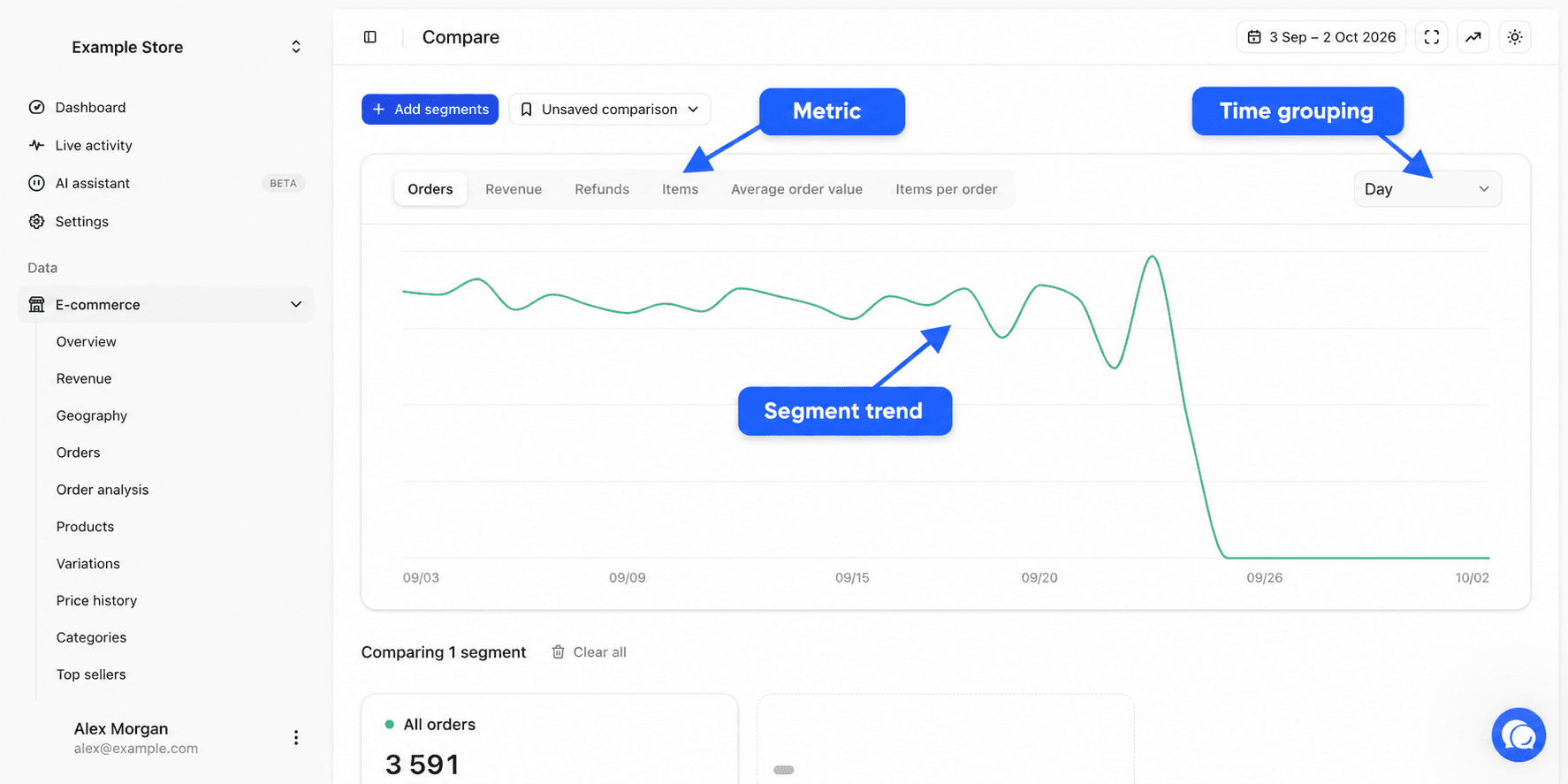
De grafiek tekent één curve per segment, in de kleur van het segment. De knoppen boven de grafiek kiezen de getoonde indicator uit Bestellingen, Omzet, Terugbetalingen, Artikelen, Gem. bestelwaarde en Artikelen per bestelling. De keuzelijst rechts kiest de groepering, Dag, Week of Maand.
Beweeg over de grafiek om de waarde van elk segment op een datum te lezen.
Segmentkaarten
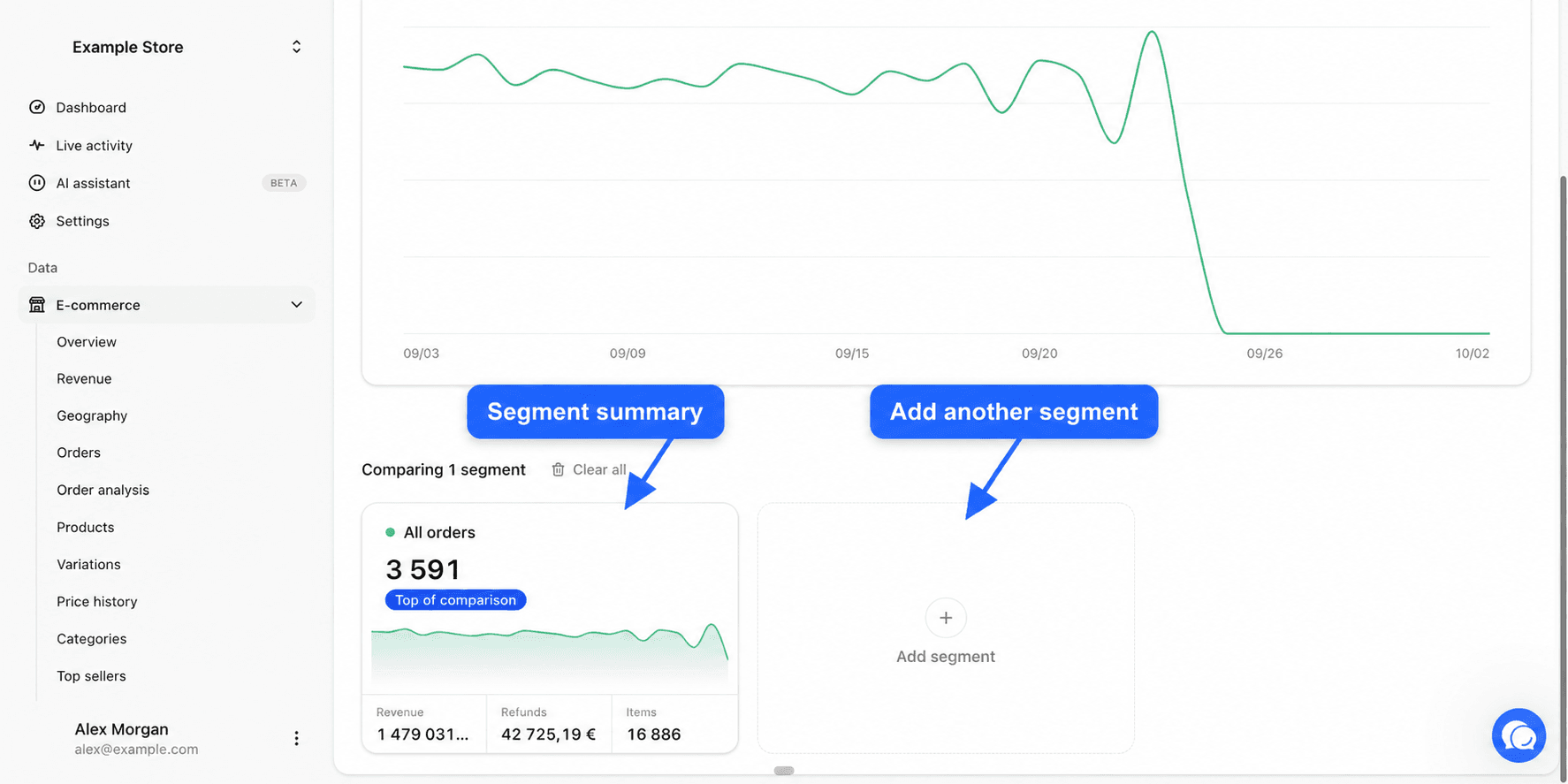
Onder de grafiek herinnert de regel Vergelijking van X segmenten je aan het aantal segmenten. De knop Alles verwijderen maakt de vergelijking leeg.
Elk segment heeft zijn kaart. Die toont zijn naam en kleur, zijn waarde voor de indicator die boven de grafiek is gekozen, een klein lijntje en onderaan drie andere indicatoren.
Het hoogste segment voor de gekozen indicator draagt het label Koploper. De andere tonen hun verschil daarmee, bijvoorbeeld "-35% vs koploper".
Beweeg over een kaart om haar knoppen te tonen. Het kruisje Uit de vergelijking verwijderen haalt het segment weg. Het potloodje Filters bewerken verschijnt alleen op segmenten die met Aangepast segment maken zijn gemaakt. Om een opgeslagen segment te bewerken, ga je naar de pagina Segmenten. De laatste kaart, Segment toevoegen, opent de segmentenlijst opnieuw.
Een vergelijking opslaan
De keuzelijst naast Segmenten toevoegen toont Niet-opgeslagen vergelijking zolang je niets hebt opgeslagen.
Opslaan
Open de keuzelijst en klik op Vergelijking opslaan. Vul een Naam in, bijvoorbeeld "Topcategorieën", en bevestig. We bewaren de segmenten, de gekozen indicator en de groepering.
Heropenen
Open later dezelfde keuzelijst. Je vergelijkingen verschijnen onder Opgeslagen vergelijkingen. Klik op een vergelijking om haar te laden.
Bijwerken
Zodra een vergelijking is geladen, biedt de keuzelijst Wijzigingen opslaan, Opslaan als nieuw, Hernoemen en Verwijderen.
De periode wordt niet met de vergelijking opgeslagen. Een heropende vergelijking gebruikt de periode die op dat moment in de datumkiezer is gekozen.
Voorbeeldvragen
- Hebben bestellingen met korting een lagere gemiddelde bestelwaarde? Voeg Met korting en Alle bestellingen toe en kies dan Gem. bestelwaarde.
- Welk land groeit dit kwartaal het meest? Maak per land een aangepast segment met een filter Factuurland en zet de groepering dan op Week.
- Veroorzaakt één categorie meer terugbetalingen dan de andere? Maak een segment per categorie en kies Terugbetalingen.
- Nemen mijn mislukte bestellingen toe? Voeg Mislukte bestellingen toe en kies dan Bestellingen en Dag.
Veelgestelde vragen
Verder gaan
- Segmenten om je segmenten te maken en te beheren.
- Filters en segmenten voor de filtervoorwaarden.
- Omzet om een periode met een andere te vergelijken.
Prognoses
Projecteer je verkoop, bestellingen en nieuwe klanten over de komende 12 maanden op basis van je geschiedenis en begrijp hoe de projectie wordt berekend.
Producten
Ontdek de rapporten die je catalogus, je verkoop per product en je voorraad analyseren, en kies het rapport dat jouw vraag beantwoordt.