Bestelanalyse
Vergelijk de bestellingen van de periode op status, betaalmethode, verzendmethode en klanttype, met hun verkoop en gemiddelde bestelwaarde.
Het rapport Bestelanalyse neemt de bestellingen van de periode en sorteert ze in vier tabellen. De eerste groepeert ze op status, de tweede op betaalmethode, de derde op verzendmethode en de laatste op klanttype. Voor elke groep geeft elke tabel het aantal bestellingen, artikelen, klanten, de verkoop en de gemiddelde bestelwaarde.
Gebruik het voor operationele vragen. Welk deel van mijn bestellingen wordt geannuleerd? Welke vervoerder kiezen mijn klanten? Geven klanten die een account aanmaken meer uit dan klanten die als gast afrekenen?
Voordat je begint
Je hebt een gekoppelde winkel nodig waarvan de historische import klaar is. Zie de pagina E-commerce.
Het rapport openen
De sectie E-commerce uitklappen
Klik in de linkerzijbalk, in de groep Gegevens, op E-commerce.
Bestelanalyse kiezen
Klik op Bestelanalyse, direct onder Bestellingen. De pagina toont de zin "Bestellingen in de periode, gegroepeerd per dimensie." gevolgd door de vier tabellen.
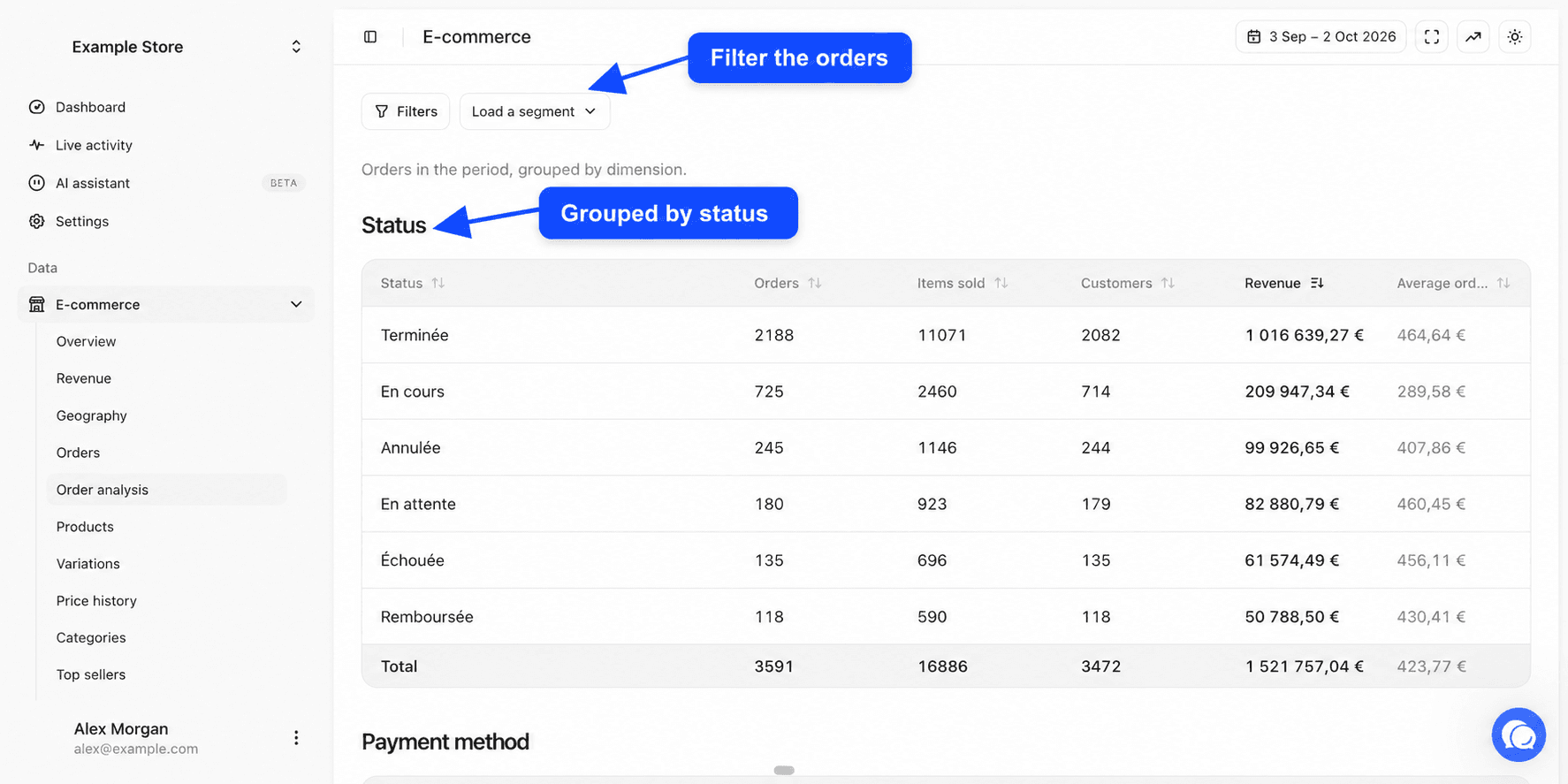
De periode, winkels en filters instellen
Rechtsboven kies je met de keuzelijst Alle bronnen de winkels en met de datumkiezer de data. Standaard zie je de laatste 30 dagen tot en met gisteren. Dit rapport vergelijkt niet met een andere periode. Zie Winkels kiezen en Periode en vergelijking.
Onder de kop beperkt de knop Filters de vier tabellen tot een deel van je bestellingen, bijvoorbeeld bestellingen uit één land of bestellingen met een bepaald product. Met de knop Segment laden pas je een opgeslagen bestelsegment toe. Zie Filters en segmenten.
Kolommen van de tabellen
De vier tabellen hebben dezelfde kolommen. Alleen de eerste kolom verandert van naam met de groepering.
| Kolom | Inhoud |
|---|---|
| Eerste kolom | De groep, bijvoorbeeld een status of een betaalmethode |
| Bestellingen | Het aantal bestellingen van de groep dat in de periode is geplaatst |
| Verkochte artikelen | Het aantal artikelen in die bestellingen |
| Klanten | Het aantal verschillende klanten, herkend aan hun e-mailadres |
| Omzet | De som van de bedragen van die bestellingen, na je aftrek van belastingen, verzendkosten en kosten |
| Gemiddelde bestelwaarde | De Omzet van de groep gedeeld door haar Bestellingen |
Elke tabel is gesorteerd op omzet, hoogste eerst. Klik op een kop om anders te sorteren en klik nogmaals om de volgorde om te draaien. De rij Totaal onderaan telt de rijen op.
Waarom de omzet afwijkt van het rapport Omzet
Hier behoudt elke bestelling haar bedrag en trekken we geen terugbetalingen af. De aftrek van belastingen, verzendkosten en kosten die je bij Instellingen, tabblad Rapporten, hebt ingesteld, wordt wel toegepast. Het totaal kan daarom hoger zijn dan in Omzet.
De kolom Klanten van de rij Totaal telt de klanten van elke rij op. Een klant die twee bestellingen met twee verschillende betaalmethoden heeft geplaatst, wordt in dat totaal twee keer geteld.
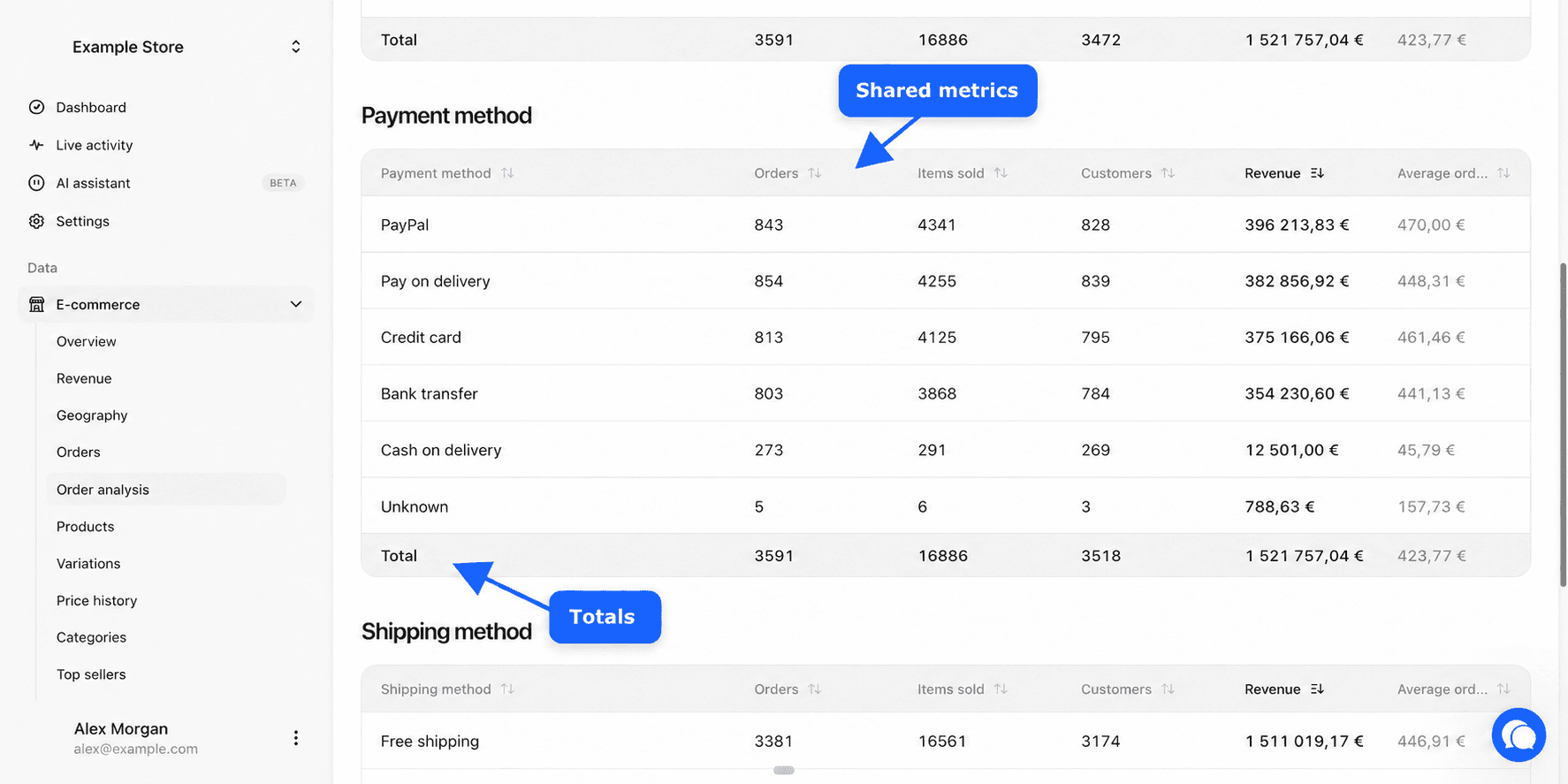
Per status
De tabel Status groepeert bestellingen op status. Ze heeft een bijzonderheid. Ze toont elke status, ook de statussen die je bij Instellingen, tabblad Rapporten, uit de rapporten hebt gesloten. Je ziet dus in één oogopslag hoeveel geannuleerde, mislukte of openstaande bestellingen je had, ook al tellen ze niet mee in je omzet. Alleen conceptbestellingen worden nooit getoond.
De statusnamen zijn die je bij Instellingen, tabblad Statussen, hebt ingesteld. Een status zonder ingestelde naam toont de naam die je winkel heeft gestuurd. Zie Bestelstatussen.
De andere bereikregels blijven gelden. Bestellingen van nul (als die optie aan staat) en bestellingen van genegeerde klanten verschijnen niet.
Voorbeeld van gebruik. Als Geannuleerd deze maand 8% van je bestellingen uitmaakt tegenover gewoonlijk 2%, open dan Bestellingen met een filter op die status om te begrijpen wat er is gebeurd.
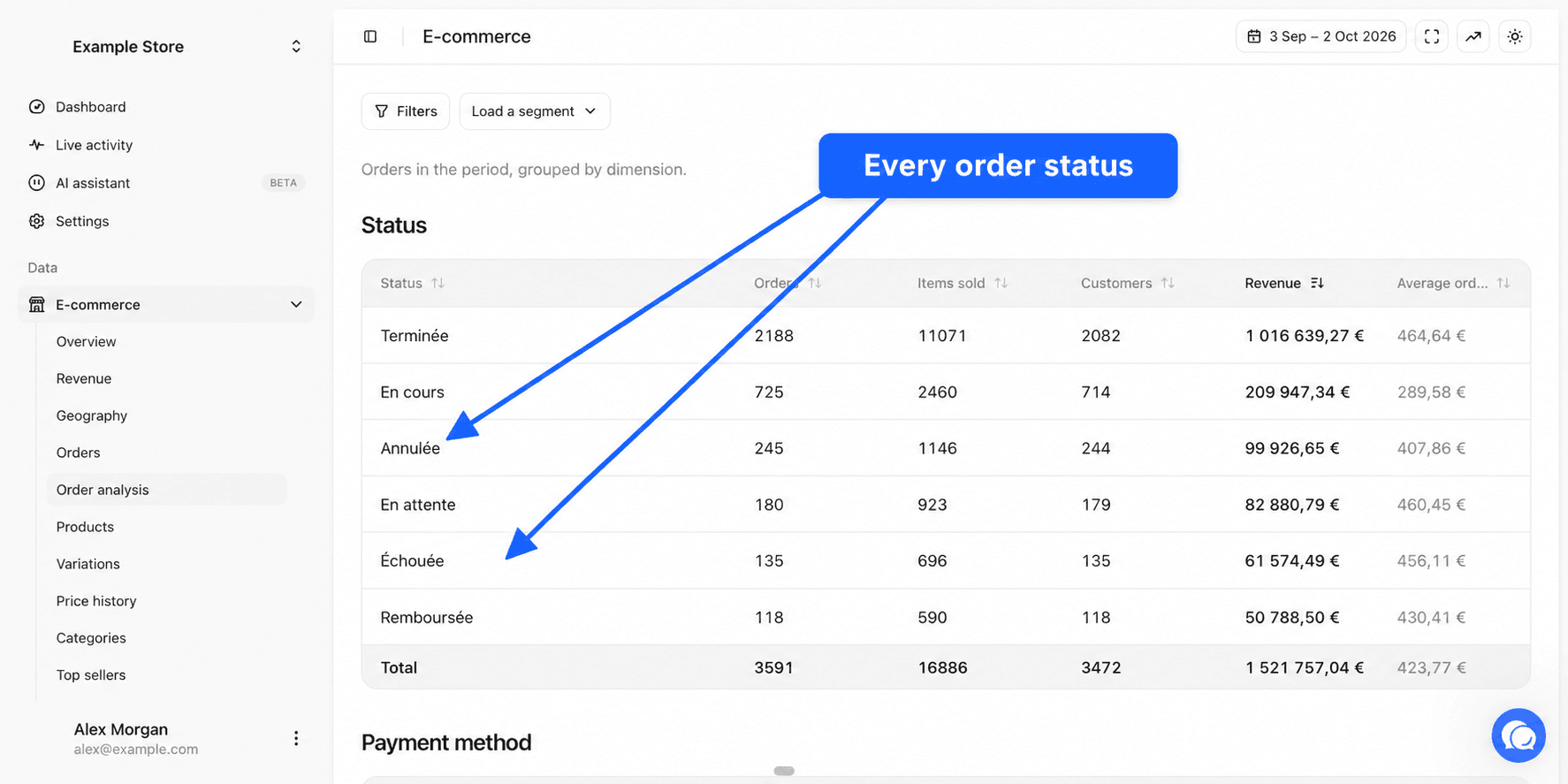
Per betaalmethode
De tabel Betaalmethode groepeert bestellingen op de naam van de betaalmethode die je winkel toont, zoals "Creditcard" of "PayPal". Twee verschillende labels voor dezelfde methode geven twee rijen. Bestellingen zonder betaalmethode worden gegroepeerd onder "Onbekend".
Deze tabel bevat alleen meegetelde bestellingen. Uitgesloten statussen verschijnen niet.
Per verzendmethode
De tabel Verzendmethode groepeert bestellingen op de gekozen verzendmethode, zoals je winkel die noemt, bijvoorbeeld "UPS Standard" of "Afhalen in de winkel". Bestellingen zonder verzendmethode, zoals een bestelling van downloadbare producten, worden gegroepeerd onder "Onbekend".
Gebruik de tabel om te zien welke verzendmethode het vaakst wordt gekozen en of klanten die voor expreszending kiezen een grotere winkelwagen hebben.
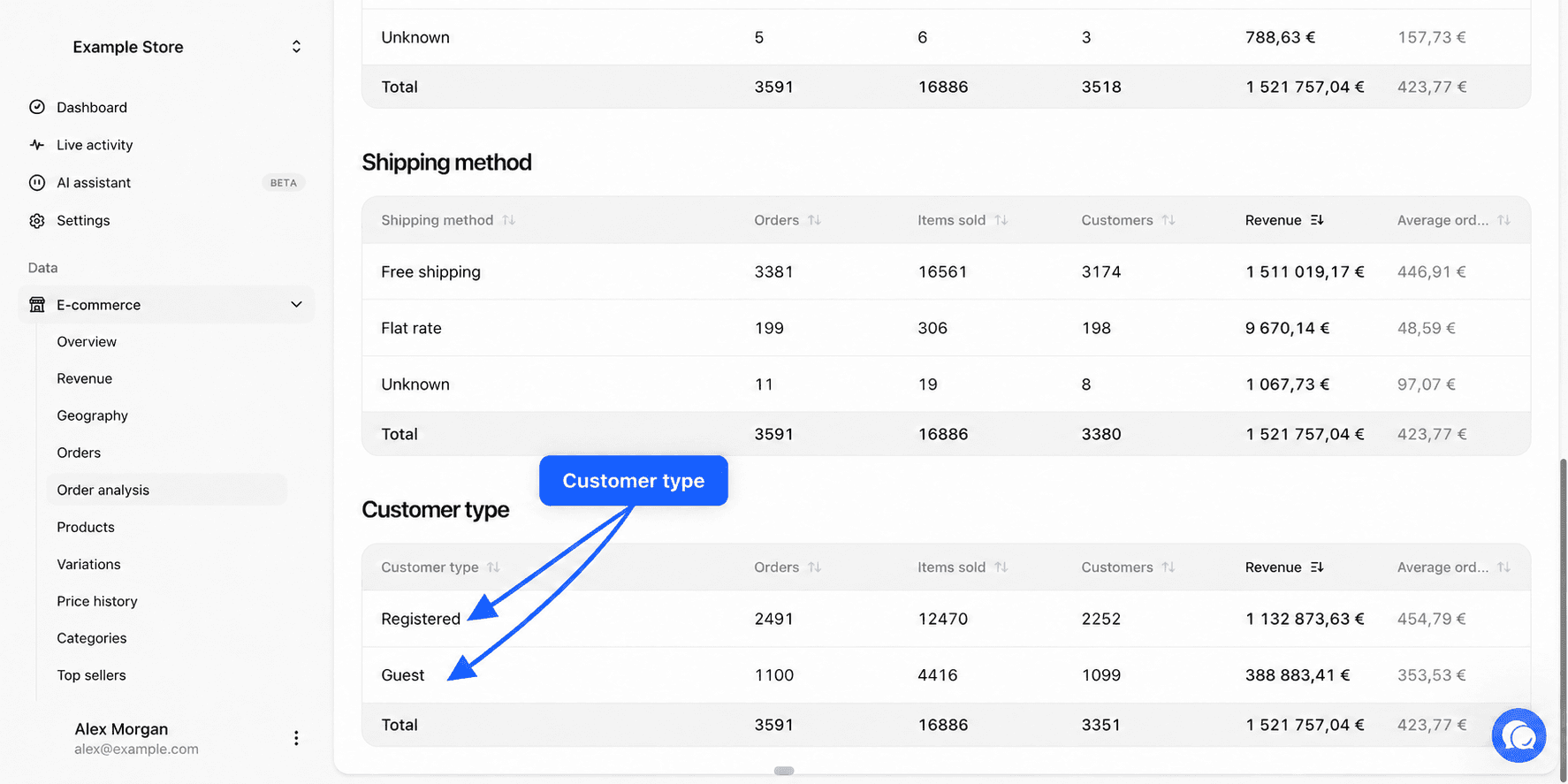
Per klanttype
De tabel Klanttype splitst bestellingen in twee rijen.
| Rij | Opgenomen bestellingen |
|---|---|
| Geregistreerd | Bestellingen van een klant die op je winkel bij een klantaccount was ingelogd |
| Gast | Bestellingen die zonder klantaccount zijn geplaatst |
Deze splitsing is gebaseerd op het klantaccount van de winkel, niet op de aankoopgeschiedenis. Om nieuwe en terugkerende klanten te scheiden, gebruik je de tabel Omzet per klanttype van het rapport Omzet.
Voorbeeldvragen
- Hoeveel bestellingen ben ik deze maand kwijtgeraakt aan de status mislukt? Lees de bijbehorende rij van de tabel Status.
- Welke betaalmethode levert de grootste gemiddelde bestelling op? Sorteer de tabel Betaalmethode op Gemiddelde bestelwaarde.
- Hoeveel klanten kiezen voor afhalen in de winkel? Lees de kolom Klanten van de tabel Verzendmethode.
- Bestellen mijn geregistreerde klanten meer artikelen dan gasten? Vergelijk Verkochte artikelen en Bestellingen in de tabel Klanttype.
- Hoe zijn de betalingen verdeeld voor bestellingen die naar Spanje zijn verzonden? Voeg met Filters een landfilter toe.
Veelgestelde vragen
Verder gaan
- Bestellingen voor de gedetailleerde lijst.
- Klantanalyse voor dezelfde soort groepering toegepast op klanten.
- Bestelstatussen om je statussen te hernoemen en te groeperen.