Categorie
Confronta le vendite di ogni categoria del tuo negozio e apri la pagina di una categoria per vedere i suoi prodotti, i paesi e i clienti.
Il report Categorie raggruppa le tue vendite per le categorie del tuo negozio, quelle che i tuoi clienti vedono nel menu del sito (per esempio Donna, Abiti, Accessori). Mostra quanti prodotti contiene ogni categoria, quante unità ha venduto e quanto ha incassato nel periodo.
Apri il report
Nella barra laterale, apri Commercio elettronico nel gruppo Dati, poi clicca su Categorie. La voce è sempre visibile una volta collegato un negozio.
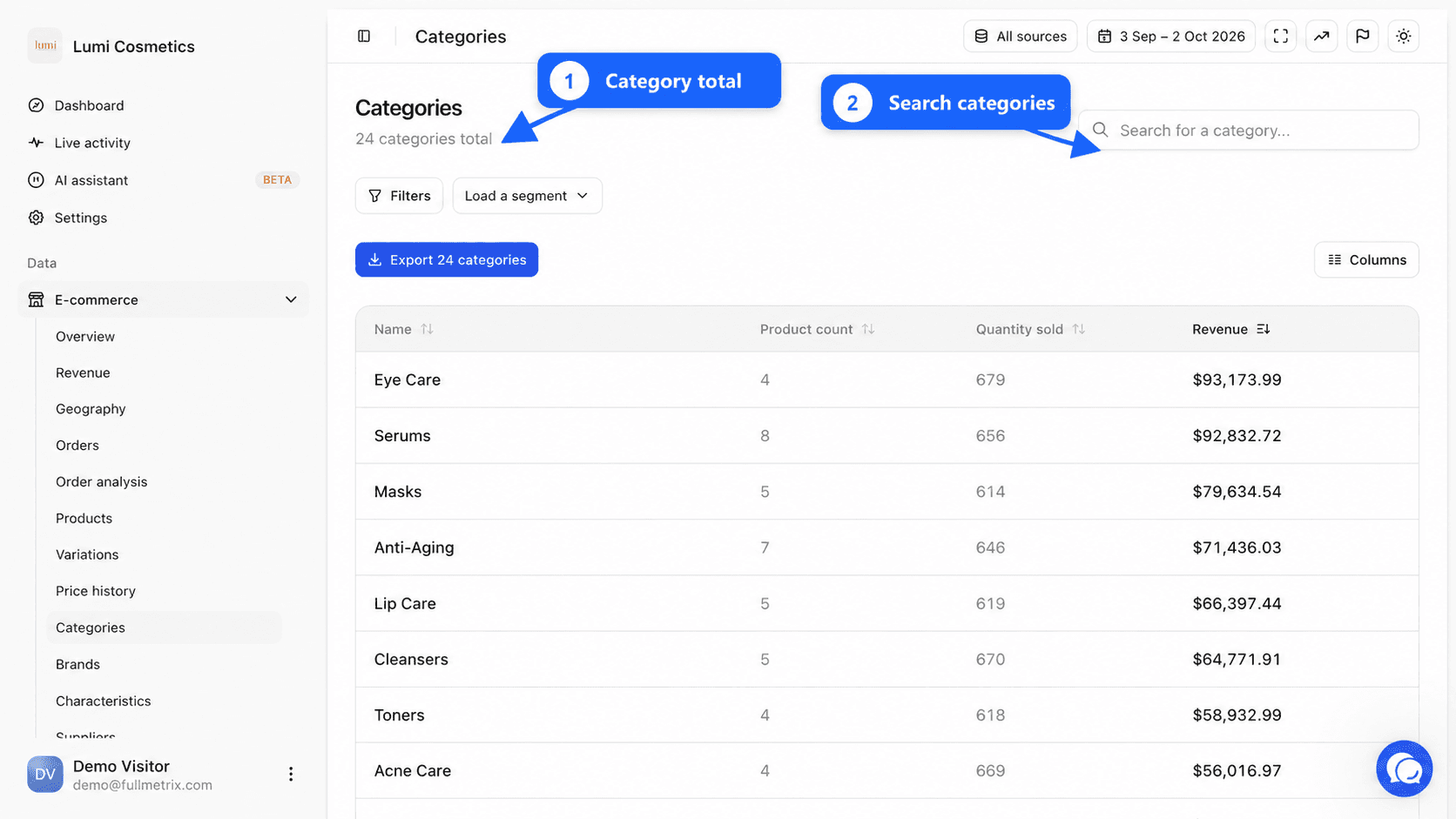
Sotto il titolo Categorie, una frase mostra il numero di categorie, per esempio "48 categorie in totale". Tutte le fonti e il selettore di date si trovano in alto a destra.
A cosa serve questo report
- Quale categoria incassa di più in questo trimestre?
- La categoria Saldi è andata meglio quest'anno rispetto all'anno scorso?
- Quali categorie hanno molti prodotti ma pochissime vendite?
- Quali prodotti trainano le vendite della categoria Scarpe?
Leggi la tabella
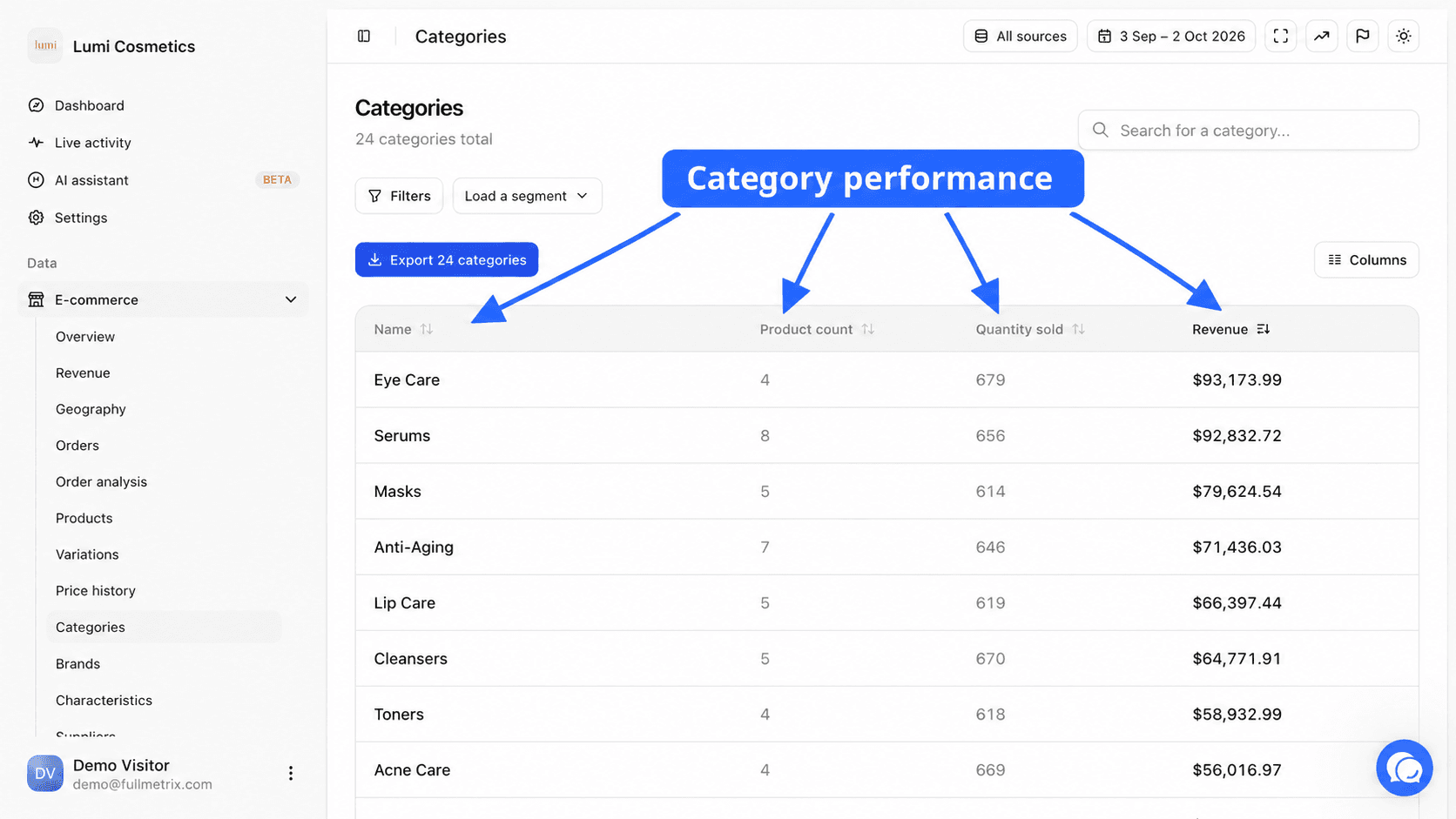
| Colonna | Cosa mostra |
|---|---|
| Nome | Il nome della categoria nel tuo negozio. |
| Numero prodotti | Il numero di prodotti collocati in questa categoria o in una delle sue sottocategorie dirette. |
| Quantità venduta | Il numero di unità vendute nel periodo per i prodotti della categoria. |
| Fatturato | La somma degli importi delle righe d'ordine di questi prodotti nel periodo. |
Ogni categoria è elencata, anche quelle che non hanno venduto nulla nel periodo.
Come una vendita è collegata a una categoria
Una vendita conta in ogni categoria in cui il prodotto è collocato, e anche nella categoria padre diretta di ciascuna di queste categorie. Le vendite di una variante contano nelle categorie del suo prodotto principale.
Prendi un abito collocato in Abiti, a sua volta sottocategoria di Donna. La vendita di questo abito conta in Abiti e in Donna. Se l'abito è collocato anche in Novità, conta anche in Novità.
Non sommare le categorie
Poiché la stessa vendita può contare in più categorie, la somma di tutte le righe supera il tuo fatturato reale. Confronta le categorie tra loro, ma prendi il totale dal report Ricavi.
Vengono usati solo gli ordini che contano nei tuoi report. Anche le impostazioni Solo righe prodotto superiori a 0 e Escludere gli ordini rimborsati dai report prodotti, in Impostazioni, scheda Report, si applicano alle categorie. Vedi Impostazioni dei report.
Ordina, cerca e filtra
Clicca su un'intestazione per ordinare per Nome, Lumaca, Categoria padre, Numero prodotti, Quantità venduta o Fatturato. Per impostazione predefinita, le categorie che incassano di più sono in cima.
Il campo Cerca una categoria... cerca nel nome, nello slug (la parte dell'indirizzo della categoria, per esempio abiti-estivi) e nella descrizione.
La barra dei filtri ti permette di tenere per esempio Categoria padre è uguale a "Donna" per confrontare le sottocategorie di un reparto, oppure Numero prodotti è maggiore di 0 per nascondere le categorie vuote. Vedi Filtri e segmenti.
Colonne ed esportazione
Il pulsante Colonne offre Predefinito, Tutti i campi e Personalizza. Puoi aggiungere Fonte e-commerce, Lumaca, Descrizione e Categoria padre. Vedi Colonne.
Il pulsante Esportazione, per esempio "Esporta 48 categorie", scarica l'elenco filtrato con le colonne visualizzate. Vedi Esportazioni.
La pagina di dettaglio della categoria
Clicca su una riga per aprire la pagina della categoria. La barra di navigazione mostra Categorie, la categoria padre se c'è, poi la categoria.
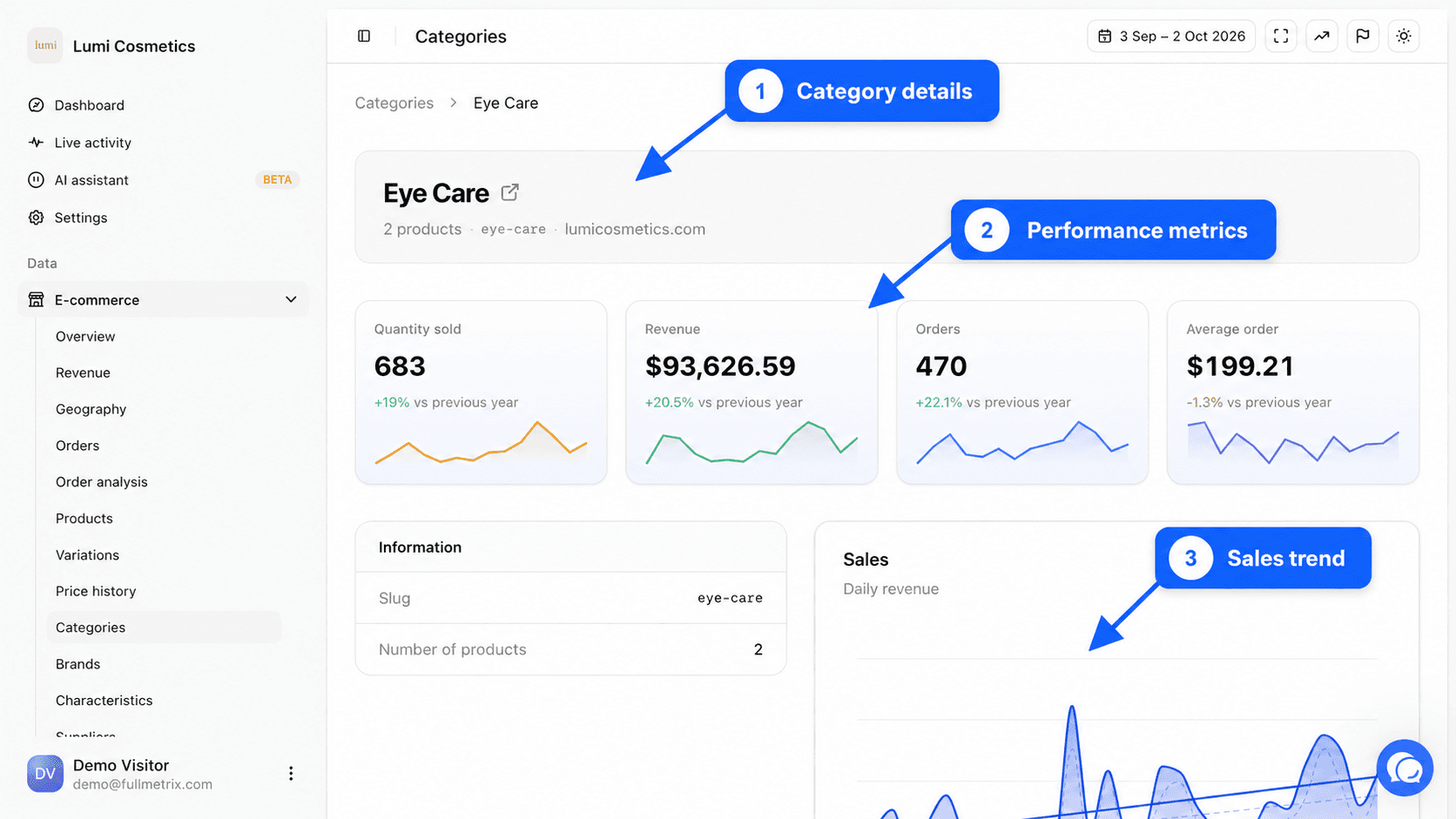
L'intestazione mostra il nome della categoria, il numero di prodotti, il suo slug e il negozio. L'icona accanto al nome apre la pagina della categoria sul tuo sito.
Le metriche
| Metrica | Definizione |
|---|---|
| Quantità venduta | Le unità vendute nel periodo per i prodotti della categoria e delle sue sottocategorie dirette. |
| Fatturato | L'importo delle righe di questi prodotti nel periodo. |
| Ordini | Il numero di ordini che contengono almeno uno di questi prodotti. |
| Carrello medio | Il fatturato della categoria diviso per quel numero di ordini. |
Ogni metrica mostra la sua variazione rispetto al periodo di confronto del selettore di date.
I blocchi della pagina
- Informazioni mostra la Lumaca, il Numero di prodotti e la Descrizione della categoria.
- Vendite mostra il fatturato della categoria giorno per giorno, con il periodo di confronto sovrapposto.
- Vendite per ora e Vendite per giorno suddividono questo fatturato per ora dell'ordine e per giorno della settimana.
- Variazioni elenca fino a 100 varianti della categoria, con il loro ID prodotto, le unità vendute e il fatturato. Questo blocco compare solo se la categoria contiene prodotti con varianti.
- Ripartizione delle vendite classifica i 20 prodotti che incassano di più nella categoria, con un grafico ad anello della loro quota.
- Vendite per paese e Vendite per cliente mostrano i 10 paesi e i 10 clienti che pesano di più.
- N ordini in questa categoria elenca gli ordini recenti che contengono un prodotto della categoria. Clicca su uno per aprire l'ordine.
Ogni blocco può essere scaricato in CSV con il suo pulsante di esportazione. Clicca su un prodotto per aprire la sua pagina.
Differenze tra le piattaforme
Le categorie arrivano dal tuo negozio così come sono. Su Shopify, sono collezioni. Su PrestaShop, WooCommerce, Magento e Sylius, sono le categorie del catalogo (taxon su Sylius). Un negozio che colloca un prodotto in più categorie, cosa frequente su PrestaShop e WooCommerce, vedrà quel prodotto contare in ciascuna di esse.
Se la pagina è vuota
Nessuna categoria trovata compare quando nulla corrisponde alla ricerca o ai filtri. Il messaggio "Le categorie appariranno qui una volta sincronizzati i dati" significa che l'importazione non è ancora terminata. Categoria non trovata in una pagina di dettaglio significa che la categoria è stata eliminata dal negozio.
Domande frequenti
Per una classifica rapida delle categorie più vendute, vedi anche Migliori vendite.
Varianti
Confronta le vendite e le scorte di ogni variante dei tuoi prodotti, per taglia, colore o volume, e apri la pagina di dettaglio di una variante.
Marchi
Confronta le vendite di ogni marchio del tuo catalogo su tutti i tuoi negozi, e apri la pagina di dettaglio di un marchio per vedere i suoi prodotti migliori.