Varianti
Confronta le vendite e le scorte di ogni variante dei tuoi prodotti, per taglia, colore o volume, e apri la pagina di dettaglio di una variante.
Il report Varianti mostra una riga per ogni variante di prodotto. Una variante è una versione di un prodotto che ha le sue scorte e spesso il suo SKU, per esempio la t-shirt blu in taglia M. Dove il report Prodotti somma tutte le taglie e tutti i colori, questo li tiene separati.
Apri il report
Nella barra laterale, apri Commercio elettronico nel gruppo Dati, poi clicca su Varianti.
La voce manca dal tuo menu?
Varianti compare solo se almeno un prodotto dei tuoi negozi ha delle varianti. Un negozio che vende solo prodotti semplici non ne ha bisogno. Se hai appena creato delle varianti, la voce compare dopo la sincronizzazione successiva.
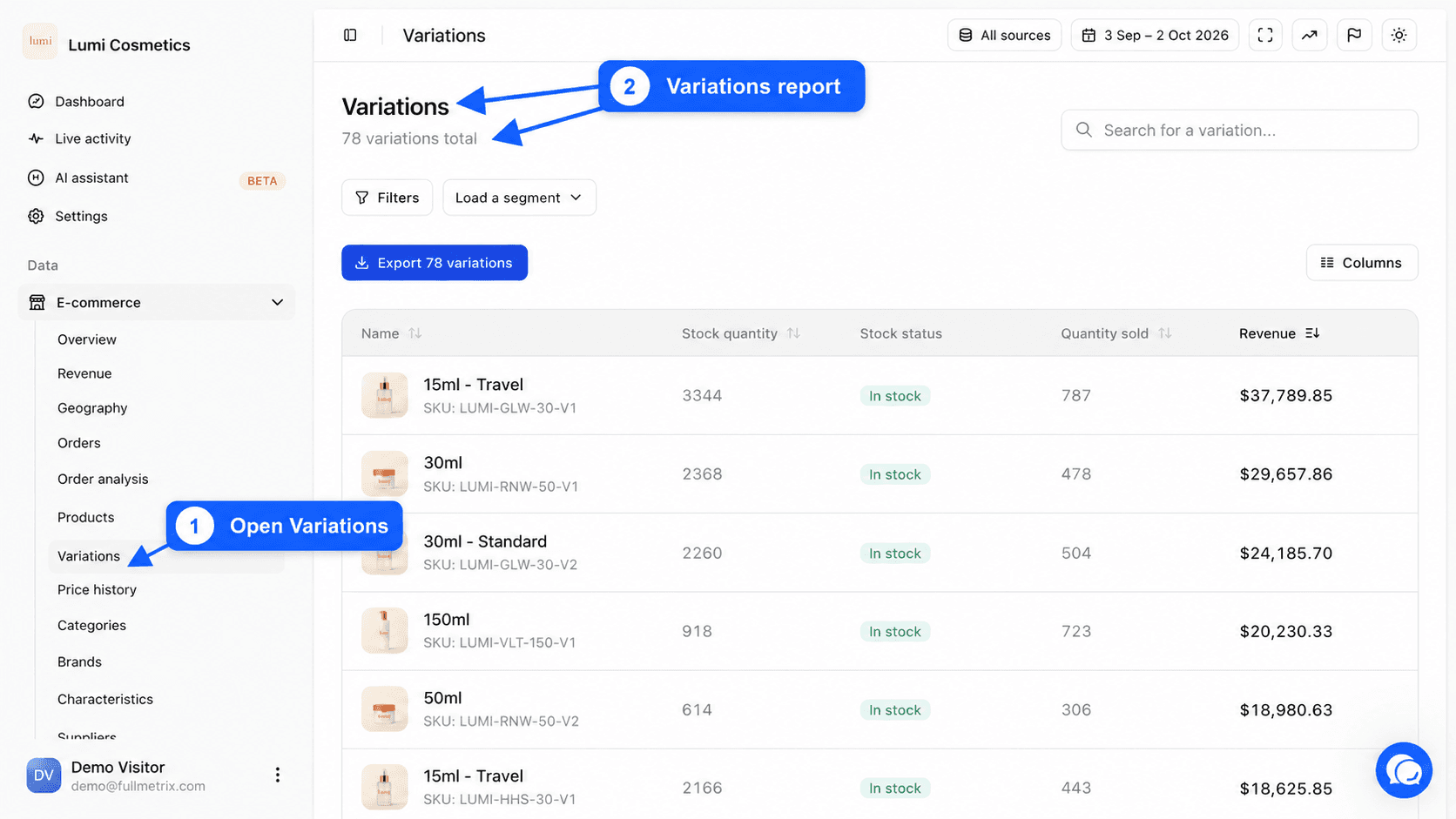
Sotto il titolo Varianti, una frase mostra il numero totale di varianti che corrispondono alla ricerca e ai filtri, per esempio "1.284 varianti in totale".
A cosa serve questo report
- Quale taglia o colore vende meglio?
- Quale variante è esaurita mentre le altre sono ancora disponibili?
- Conviene riordinare la M invece della XL?
- Quali varianti non hanno mai venduto e possono uscire dal catalogo?
Leggi la tabella
| Colonna | Cosa mostra |
|---|---|
| Nome | La foto della variante (o del prodotto principale se la variante non ne ha una), il suo nome e il suo SKU. |
| Quantità in stock | Le scorte attuali di questa sola variante. |
| Stato scorte | Un badge Disponibile, Esaurito o Preordine, in base allo stato inviato dal tuo negozio. Preordine significa che la variante può essere venduta in prevendita. |
| Quantità venduta | Il numero di unità di questa variante vendute nel periodo. |
| Fatturato | La somma degli importi delle righe d'ordine di questa variante nel periodo. |
La quantità venduta e il fatturato sono calcolati come nel report Prodotti, con la differenza che si fermano alla variante. Gli ordini esclusi in Impostazioni, scheda Report, non contano. Come l'importo di una riga dipende dalla tua piattaforma è spiegato in Prodotti.
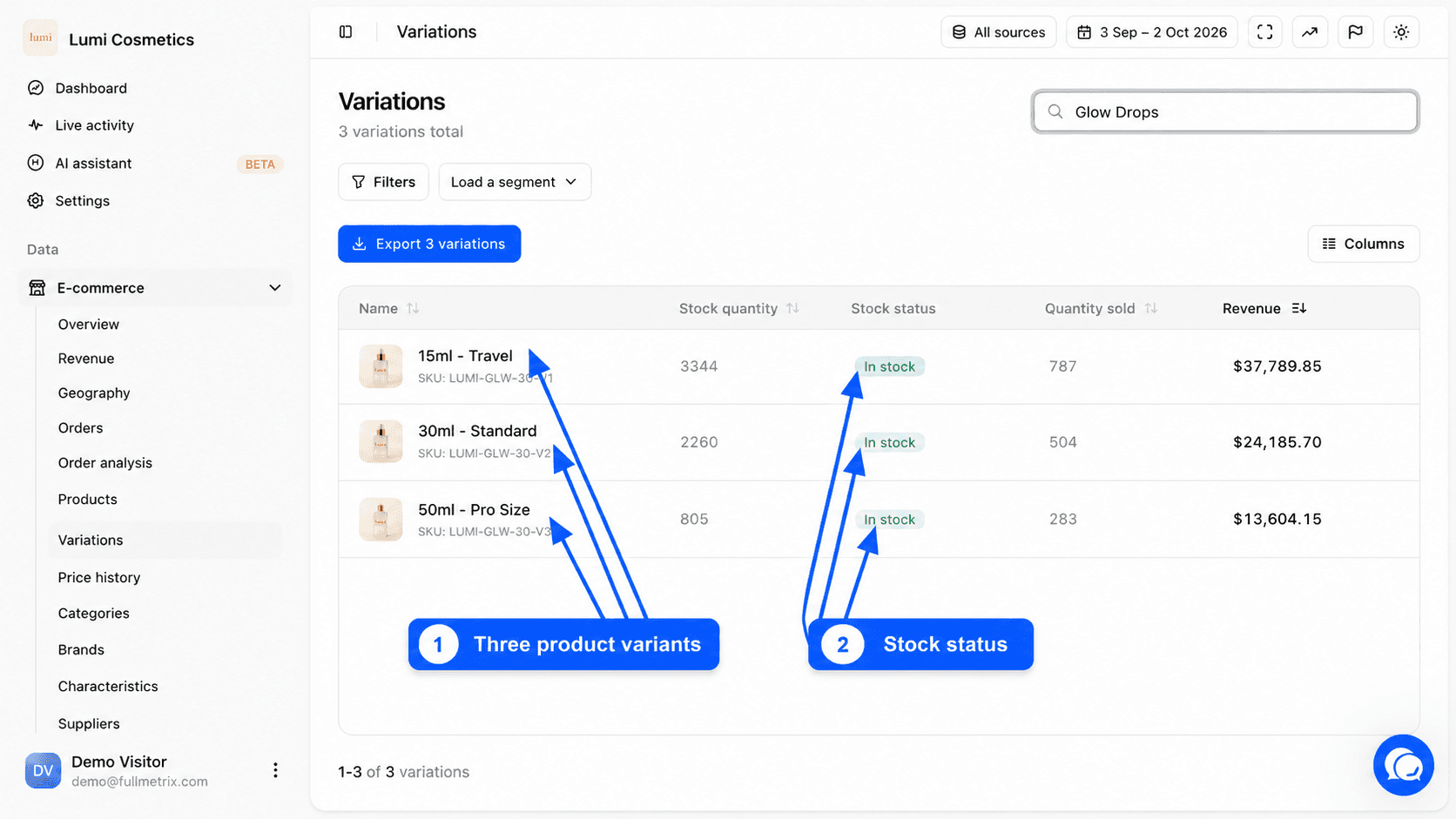
A differenza del report Prodotti, questo elenco mostra ogni variante, anche quelle che non hanno venduto nel periodo. Compaiono in fondo con l'ordinamento predefinito, con 0 come quantità venduta.
Ordina, cerca e filtra
Clicca sull'intestazione Nome, Quantità in stock, Quantità venduta o Fatturato per ordinare. L'ordinamento predefinito è per fatturato, dal più alto al più basso.
Il campo Cerca una variante... cerca contemporaneamente il nome della variante, il suo SKU e il nome del prodotto principale. Scrivi "Giacca di lino" per trovare tutte le taglie della giacca di lino.
La barra dei filtri funziona come negli altri report. Clicca su Filtri, poi su Aggiungi un filtro. Ecco alcuni filtri utili qui.
- Nome padre contiene "Giacca", per mostrare solo le varianti di un prodotto.
- Attributo è tra "XL", per confrontare la stessa taglia in tutto il catalogo.
- Stato scorte è tra Esaurito, per vedere le varianti esaurite.
- Quantità venduta è uguale a 0, per trovare le varianti che non vendono.
Vedi Filtri e segmenti.
Colonne disponibili
Il pulsante Colonne offre Predefinito, Tutti i campi e Personalizza. Ecco le colonne che puoi aggiungere.
| Gruppo | Colonne |
|---|---|
| Generale | Fonte e-commerce, Nome padre, Marca, SKU, Prezzo, Prezzo base, Prezzo in offerta, In offerta, Stato pubblicazione, Peso, Categoria prodotto, Attributo |
| Identificativi | Codice EAN, Codice UPC |
| Scorte | Stato scorte, Quantità in stock |
| Vendite | Quantità venduta, Fatturato |
| Date | Data creazione, Data modifica, Prima vendita, Ultima vendita |
| Integrazioni | ID Merchant Center |
Vedi Colonne.
Esportazione
Il pulsante Esportazione, per esempio "Esporta 1.284 varianti", scarica tutto l'elenco filtrato con le colonne visualizzate. Vedi Esportazioni.
La pagina di dettaglio della variante
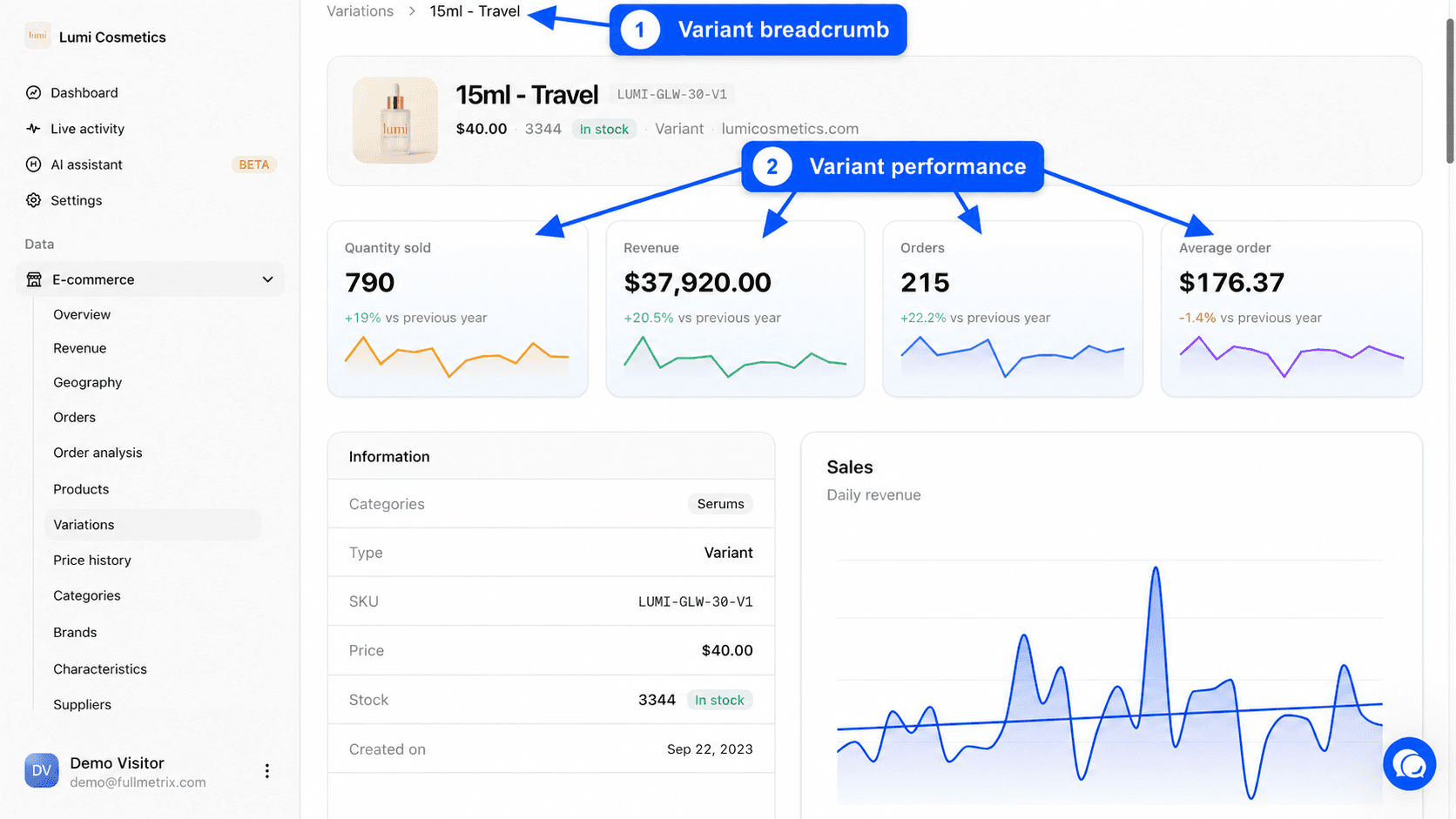
Clicca su una riga per aprire la pagina di dettaglio della variante. Usa la stessa struttura della pagina di dettaglio del prodotto, con quattro differenze.
- La barra di navigazione mostra Varianti, poi il nome del prodotto principale, poi la variante.
- Il tipo mostrato è Variante.
- Le metriche Quantità venduta, Fatturato, Ordini e Carrello medio riguardano solo questa variante.
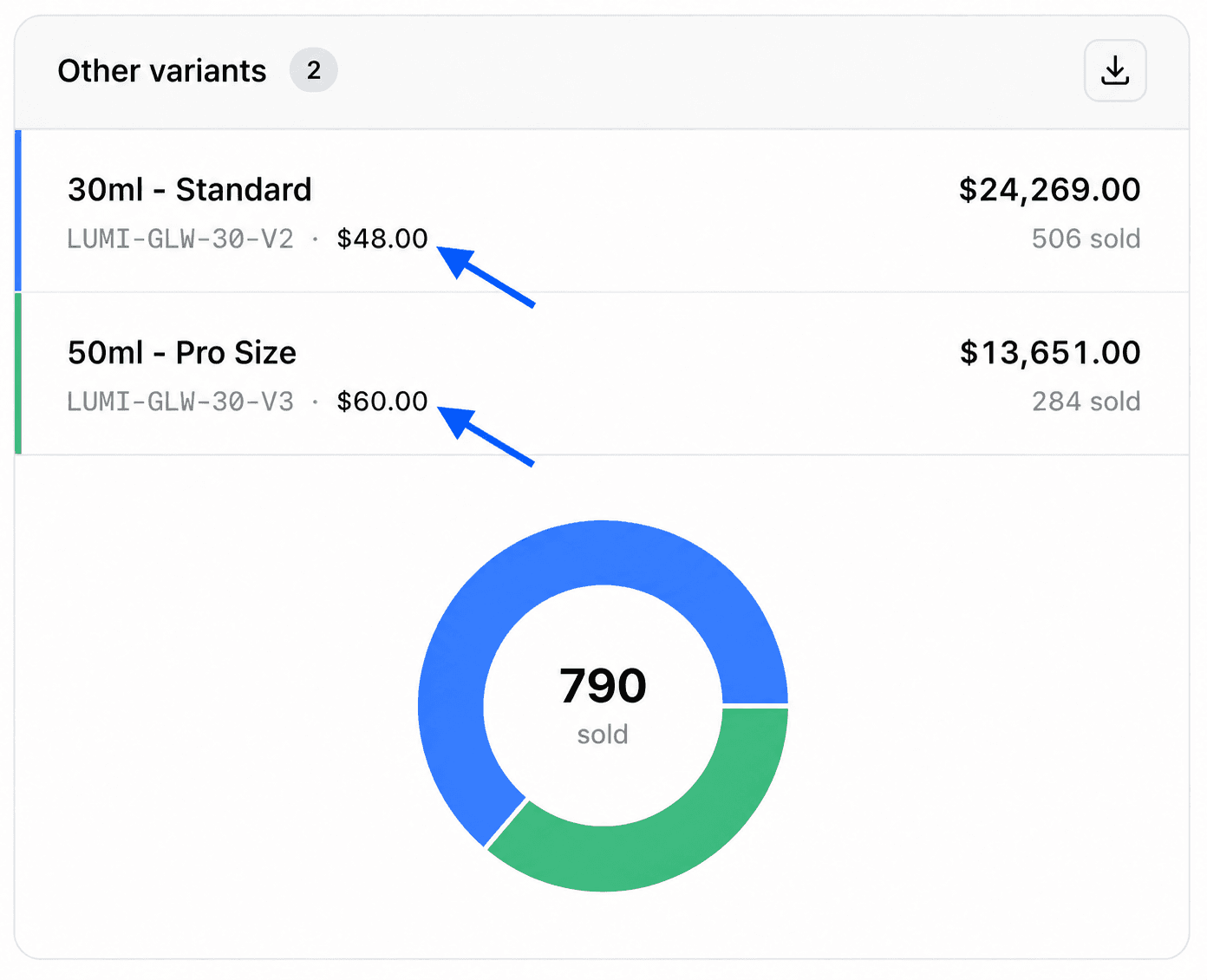
- Il blocco Altre varianti elenca le altre varianti dello stesso prodotto con le loro vendite, per un confronto rapido.
Differenze tra le piattaforme
Ogni piattaforma chiama le varianti a modo suo. Sono combinazioni su PrestaShop, variazioni su WooCommerce, varianti su Shopify e Sylius, e prodotti figli di un prodotto configurabile su Magento. Fullmetrix le riunisce tutte in questo stesso report.
Se la pagina è vuota
Nessuna variante trovata compare quando nessuna variante corrisponde alla ricerca o ai filtri. Cancella la ricerca, clicca su Cancella i filtri, poi controlla la selezione dei negozi. Se il tuo negozio è appena stato collegato, il messaggio "Le varianti appariranno qui una volta sincronizzati i dati" significa che l'importazione non è terminata.