Assistente IA
Fai domande sul tuo negozio in linguaggio naturale e ottieni cifre, grafici e report condivisibili, da Fullmetrix o da Slack.
L'Assistente IA risponde alle domande sulla tua attività leggendo i tuoi dati Fullmetrix. Scrivi come parleresti a un collega, per esempio "Quanti ordini la settimana scorsa, rispetto alla stessa settimana dell'anno scorso?". L'assistente legge i tuoi ordini, prodotti, clienti e servizi collegati, poi risponde con il dato, più un grafico o una tabella quando serve.
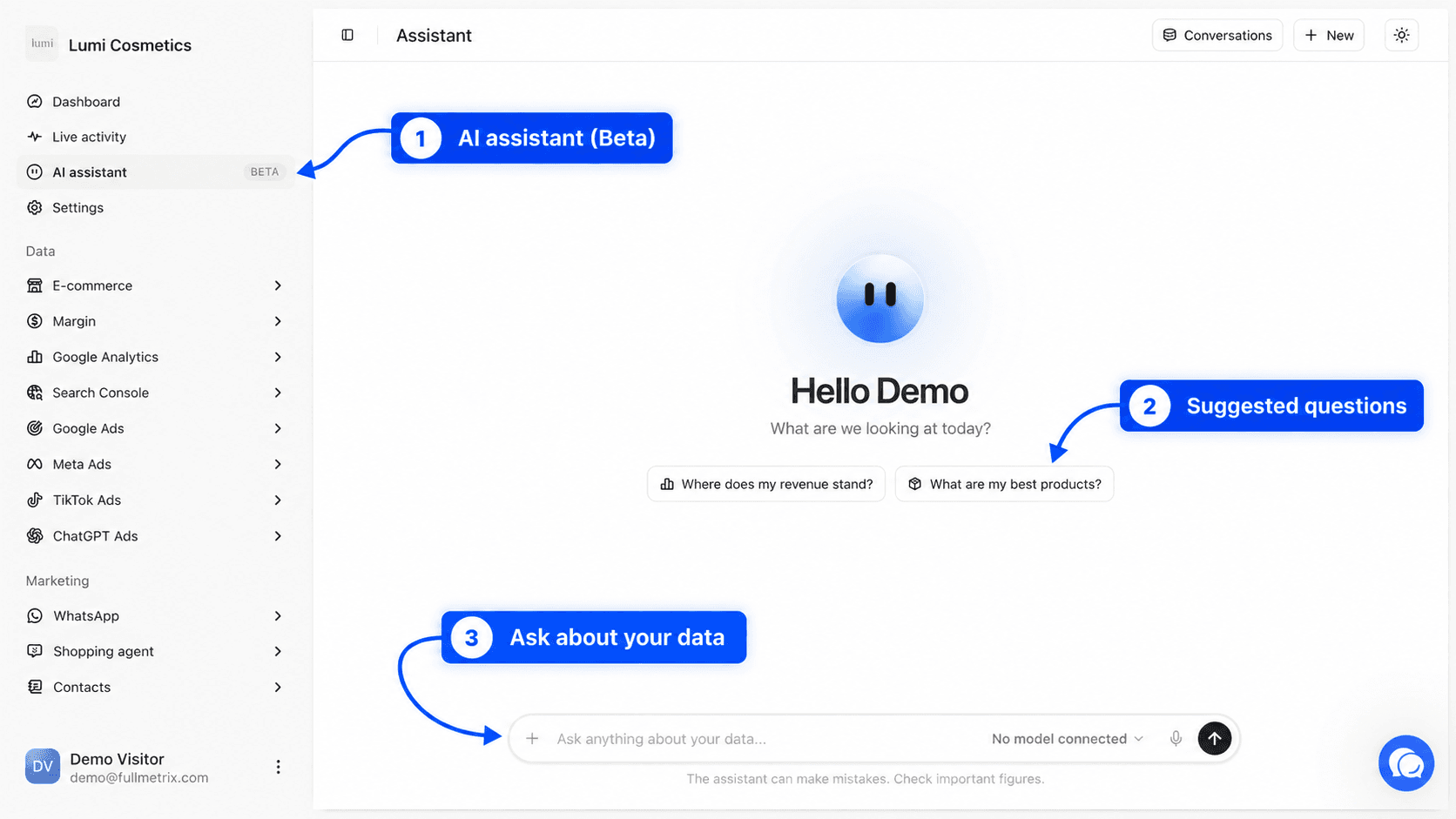
Lo trovi nella barra laterale sotto Assistente IA. Il badge Beta significa che la funzione è ancora in evoluzione. La miglioriamo regolarmente in base ai tuoi riscontri.
Cosa serve prima di iniziare
All'assistente servono due cose.
Un negozio collegato
L'assistente legge i dati che Fullmetrix sincronizza. Senza un negozio collegato, non ha nulla da analizzare. Se non l'hai ancora fatto, segui la guida rapida.
Un provider di IA collegato
L'assistente funziona con un modello di intelligenza artificiale che scegli tu e che il suo provider fattura. Apri Impostazioni, poi la scheda Integrazioni. Nella categoria Assistente IA, la scheda Provider IA offre tre metodi, Account ChatGPT, Chiave OpenAI e Chiave OpenRouter. La procedura completa è in Provider di IA.
Se vedi il messaggio che chiede di collegare il tuo account ChatGPT
Questo messaggio compare quando nessun provider di IA è collegato all'organizzazione. Clicca su Collega ChatGPT sotto il messaggio per aprire la pagina delle integrazioni, poi collega uno dei tre metodi.
Altre fonti di dati migliorano le risposte senza essere obbligatorie. Se Google Ads, Meta Ads, TikTok Ads, ChatGPT Ads, Google Analytics 4, Search Console, Crisp o Omnisend sono collegati, l'assistente può leggere anche quelli. Può, per esempio, confrontare la tua spesa pubblicitaria con le tue vendite, leggere le conversazioni con il tuo supporto, oppure misurare quanto hanno davvero reso le tue campagne Omnisend. Con Omnisend può anche eseguire una modifica dopo la tua conferma, vedi Omnisend. Vedi Integrazioni.
Fare la tua prima domanda
Aprire l'assistente
Nella barra laterale, clicca su Assistente IA. La pagina ti saluta con il tuo nome e chiede "Cosa guardiamo oggi?".
Scrivere la domanda
Clicca nella casella Chiedi quello che vuoi sui tuoi dati… e scrivi la tua domanda. Per partire subito, clicca su uno dei due suggerimenti, Ricavi netti vs mese scorso o Quali sono i miei prodotti migliori?.
Inviarla
Premi Invio oppure clicca sul pulsante di invio. Per andare a capo senza inviare, usa Maiusc e Invio.
Seguire l'analisi
Mentre l'assistente lavora, una frase ti dice cosa sta facendo, per esempio "Interrogo i tuoi dati". Quando l'analisi richiede più letture, un Piano di analisi elenca i passaggi e li spunta man mano. Ogni passaggio mostra le letture effettuate e quante righe hanno restituito.
Per interrompere un'analisi, clicca su Ferma. Ciò che era già stato letto resta visibile sotto Analisi interrotta.
Puoi cambiare scheda durante l'analisi. Quando finisce, il titolo della scheda mostra Analisi completata. Se hai autorizzato le notifiche del browser per Fullmetrix, ricevi anche una notifica che dice che il tuo assistente Fullmetrix ha finito di lavorare.
Leggere una risposta
Una risposta inizia sempre con il dato che hai chiesto. A seconda della domanda, può contenere i seguenti elementi.
| Elemento | Cosa vedi |
|---|---|
| Testo | Uno o più paragrafi, con i dati chiave in grassetto |
| Grafico | Un grafico a linee o a barre, con una scheda del totale per ogni serie. Quando un periodo viene confrontato con un altro, il confronto è tratteggiato e lo scarto è mostrato in percentuale |
| Tabella | Una classifica di prodotti, clienti, ordini o campagne, a volte con un filtro per passare da un gruppo all'altro |
| Domande successive | Tre o quattro domande suggerite sotto la risposta, come "Confronta con l'anno scorso". Clicca su una per farla |
| Report | Una scheda Apri il report quando l'analisi merita una pagina completa. Vedi la sezione sui report più sotto |
Sopra la risposta, i dettagli di ogni lettura restano disponibili, con le fonti usate e il numero di risultati.
A volte l'assistente ha bisogno di un dettaglio prima di continuare, per esempio quale negozio analizzare quando ne hai diversi. Mostra allora una scheda di convalida con da una a tre domande a scelta multipla. Scegli le tue risposte e clicca su Conferma. Se nessuna scelta va bene, scrivi la tua risposta in Altra richiesta…. Ignora salta la domanda.
Verifica i dati importanti
L'assistente può sbagliare, come ricorda la nota sotto la casella dei messaggi. Prima di una decisione importante, confronta il dato con il report corrispondente, per esempio Ricavi per il fatturato.
Esempi di domande
L'assistente capisce le domande scritte in modo naturale, in italiano o in un'altra lingua. Risponde nella lingua del tuo ultimo messaggio.
Per seguire l'attività di tutti i giorni
- Qual è stato il mio fatturato ieri, rispetto allo stesso giorno della settimana scorsa?
- Quanti ordini questo mese, e con quale valore medio degli ordini?
- Dammi i dati chiave degli ultimi sette giorni.
Per capire cosa vende
- Quali sono i miei dieci prodotti più venduti questo mese?
- Quale categoria è cresciuta di più negli ultimi 30 giorni?
- Quali prodotti vengono spesso acquistati insieme?
Per conoscere i tuoi clienti
- Chi sono i miei venti migliori clienti quest'anno?
- Quale quota del mio fatturato arriva dai clienti che tornano?
- Quanti nuovi clienti in questo trimestre, rispetto al trimestre scorso?
Per la pubblicità, se una piattaforma pubblicitaria è collegata
- Qual è il ritorno sulla spesa pubblicitaria di Meta questo mese?
- Quali campagne Google Ads hanno speso di più senza generare vendite?
- Mostrami gli annunci TikTok con i risultati migliori questa settimana.
Per ottenere un documento completo
- Fammi un resoconto completo del mese scorso da mostrare al mio socio.
- Prepara un audit della mia acquisizione negli ultimi sei mesi.
Più la domanda è precisa, migliore è la risposta. Indica il periodo ("a settembre", "negli ultimi 90 giorni"), il negozio se ne hai diversi e la metrica esatta (fatturato, numero di ordini, valore medio degli ordini).
Indicare una fonte, allegare un'immagine, dettare
La casella dei messaggi offre diversi strumenti attorno al campo di testo.
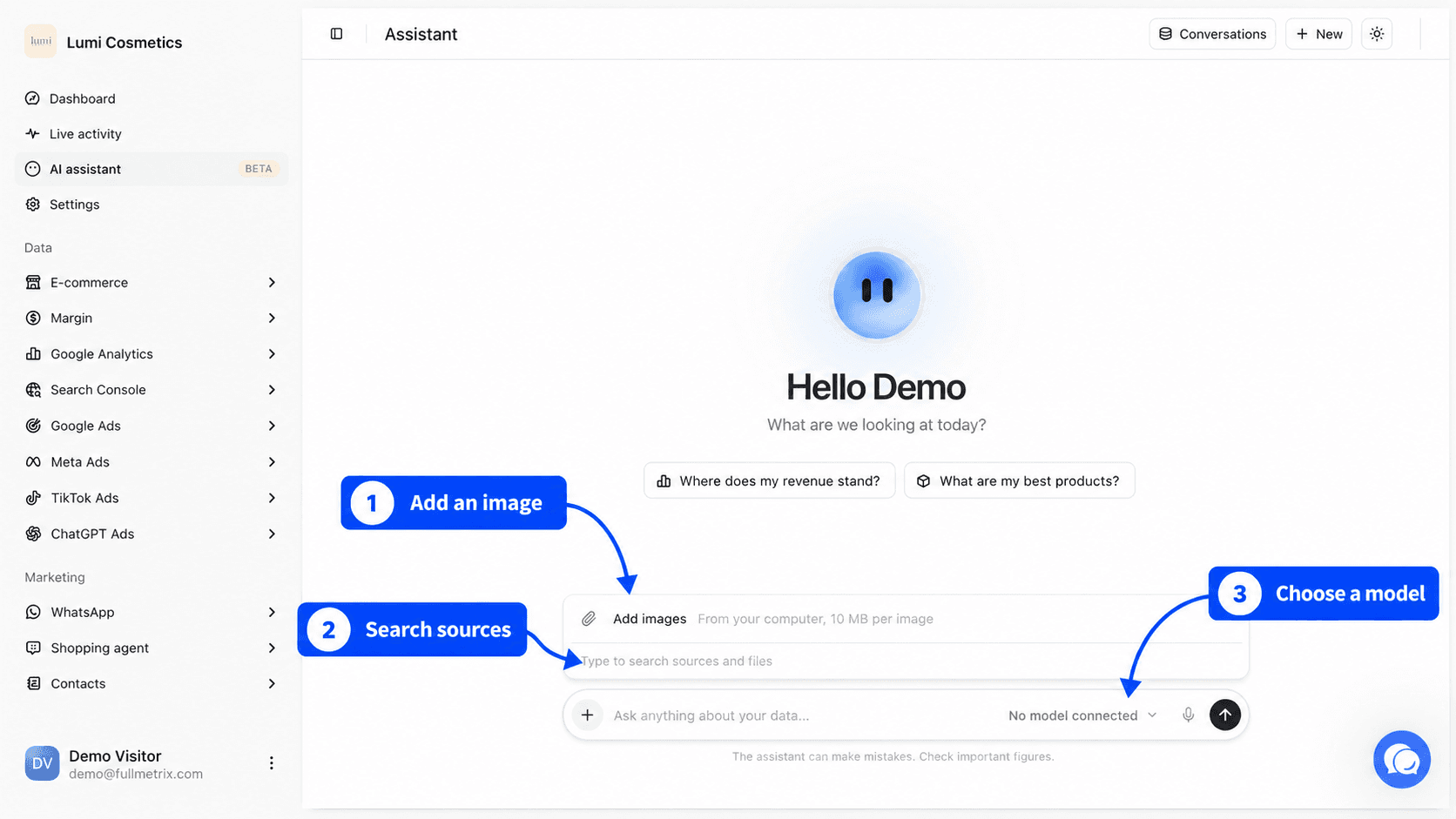
Aggiungi allegati e fonti apre un menu. Propone Aggiungi immagini, per allegare immagini dal tuo computer (10 MB per immagine), e l'elenco dei servizi collegati alla tua organizzazione, contrassegnati da Collegato. Scegliere un servizio, per esempio Meta Ads, dice all'assistente di basarsi su di esso per questa domanda. Puoi anche scrivere @ nel campo per aprire lo stesso menu, poi scegliere una voce con le frecce e Invio.
Puoi trascinare un'immagine direttamente sulla casella dei messaggi, oppure incollarla dagli appunti. È comodo per far commentare all'assistente uno screenshot del tuo negozio o di una tabella.
Il pulsante del microfono avvia la dettatura. Parla, le tue parole compaiono nel campo, poi rileggile prima di inviare. La dettatura dipende dal tuo browser e può non essere disponibile ovunque.
Il selettore del modello, Scegli il modello, elenca i modelli spuntati nella scheda Provider IA. Per modificare questo elenco o il modello predefinito, apri Impostazioni, Integrazioni, poi il pulsante Modelli della scheda. Se nessun provider è collegato, il selettore mostra Nessun modello collegato.
Ritrovare le tue conversazioni
Ogni scambio viene salvato. Le conversazioni sono personali. Gli altri membri dell'organizzazione non vedono le tue.
In alto nella pagina, il pulsante Conversazioni apre la tua cronologia. Le conversazioni sono raggruppate sotto Oggi, Ultimi 7 giorni, Ultimi 30 giorni e Più vecchie. Il campo Cerca una conversazione filtra l'elenco per titolo. Clicca su una conversazione per riaprirla e fare una domanda successiva. L'assistente mantiene il contesto dello scambio.
Per eliminare una conversazione, passa il mouse sulla sua riga, clicca sull'icona di eliminazione, poi conferma. Il pulsante Nuova avvia una conversazione vuota.
L'indirizzo della pagina contiene la conversazione aperta. Se aggiorni la pagina, ci ritorni. Se un'analisi era ancora in corso, riprende sullo schermo.
I report dell'assistente
Per un audit, un resoconto o un'analisi che copre più argomenti, l'assistente scrive un report. Un report è una pagina completa con sezioni, grafici e tabelle interattivi, nei temi chiaro e scuro. Nella conversazione compare come una scheda con un pulsante Apri il report.
Il report si apre in un pannello. In alto trovi tre azioni.
- Apri in una scheda mostra il report a pagina intera, al suo indirizzo.
- Condividi apre le impostazioni di condivisione descritte più sotto.
- Chiudi il report ti riporta alla conversazione.
Per modificare un report, continua la conversazione, per esempio "Aggiungi una sezione sui rimborsi". L'assistente modifica il report esistente invece di crearne uno nuovo, e il suo numero di versione aumenta.
I report appartengono all'organizzazione. Appena ne esiste almeno uno, il pulsante Report compare in alto nella pagina. Apre Tutti i report, con un campo Cerca un report.
Condividere un report con un link
Aprire la condivisione
Apri il report, poi clicca su Condividi. Si apre la finestra Condividi il report.
Scegliere l'accesso generale
Sotto Accesso generale, ci sono due opzioni.
- Solo il tuo team è l'opzione predefinita. Solo i membri della tua organizzazione, collegati a Fullmetrix, possono aprire il report.
- Chiunque abbia il link rende il report leggibile senza accedere, da chiunque riceva l'indirizzo.
Copiare il link
Clicca su Copia link. Link copiato lo conferma. Incollalo in un'email o in una chat.
L'indirizzo del report non cambia mai. Per interrompere l'accesso pubblico, torna su Condividi e scegli Solo il tuo team. Da quel momento il link smette di funzionare per le persone esterne, e i tuoi colleghi continuano a usarlo come prima.
Un link pubblico mostra i tuoi dati
Chiunque abbia il link vede il report completo, senza un account Fullmetrix. Condividilo solo con persone di cui ti fidi, e torna su Solo il tuo team quando la condivisione non serve più.
Fare domande all'assistente da Slack
Se Slack è collegato, le persone che autorizzi possono fare le loro domande direttamente in Slack.
Collegare Slack
Apri Impostazioni, Integrazioni, poi collega la scheda Slack nella categoria Notifiche. I dettagli sono in Slack.
Autorizzare le persone
Sulla scheda Slack, apri Impostazioni, poi Autorizza persone. Cerca e spunta i membri del tuo spazio di lavoro Slack che possono interrogare l'assistente, poi salva. La riga Persone autorizzate della scheda riassume la tua scelta.
Fare una domanda
In Slack, invia un messaggio diretto all'app Fullmetrix, oppure menziona @Fullmetrix in un canale in cui è stata invitata, seguito dalla tua domanda.
Mentre l'assistente lavora, sul tuo messaggio compare una reazione con gli occhi. Scompare quando arriva la risposta. Se fai la domanda in un thread, l'assistente risponde in quel thread e mantiene il contesto per le domande successive.
In Slack, le risposte sono più brevi e solo testuali, senza grafici, tabelle o schede di convalida. Per un'analisi dettagliata o un report, usa l'assistente in Fullmetrix.
Messaggio diretto o canale
In un messaggio diretto, la risposta resta privata. In un canale, tutti i membri del canale possono leggerla. Scegli il luogo in base ai dati che chiedi.
Chi non è autorizzato e scrive all'assistente riceve un messaggio visibile solo a lui. Gli dice di chiedere a un amministratore di aggiungerlo nelle impostazioni di Slack. Un messaggio vuoto, con la sola menzione, riceve un invito a fare una domanda.
Cosa può e non può fare l'assistente
L'assistente legge. Non scrive mai. Non modifica i tuoi ordini, prodotti, impostazioni o campagne pubblicitarie. Non può creare un segmento, avviare un'esportazione o scrivere ai tuoi clienti al posto tuo. Può spiegarti come fare queste cose in Fullmetrix.
Legge solo i dati dell'organizzazione che hai aperto. Per interrogare un'altra organizzazione, cambia con il selettore in alto nella barra laterale, poi riapri l'assistente.
Può cercare sul web quando un contesto esterno aiuta a leggere un dato, per esempio un andamento stagionale del tuo settore. Indica allora la fonte.
I suoi dati seguono le stesse regole dei tuoi report, compresi gli stati degli ordini esclusi e le deduzioni sulle vendite nette impostate in Impostazioni dei report. Se un dato ti sorprende, controlla prima quelle impostazioni.
Risolvere i messaggi di errore
| Messaggio | Causa | Cosa fare |
|---|---|---|
| Collega il tuo account ChatGPT per usare l'assistente. | Nessun provider di IA è collegato | Collega un provider in Provider di IA |
| L'account del tuo fornitore IA non ha più credito sufficiente. Ricaricalo e riprova. | Il saldo OpenAI o OpenRouter è esaurito | Ricarica l'account presso il provider, poi fai di nuovo la domanda |
| La chiave del tuo fornitore IA è stata rifiutata. Controllala in Impostazioni, Integrazioni. | La chiave è stata eliminata o revocata presso il provider | Crea una nuova chiave presso il provider e salvala con Cambia nella scheda Provider IA |
| Il tuo fornitore IA sta limitando le richieste. Riprova tra un momento. | Il provider sta limitando il tuo account | Aspetta un minuto e riprova |
| Troppe domande di seguito, riprova tra un istante. | Più domande inviate una dopo l'altra | Aspetta qualche secondo |
| L'assistente non è momentaneamente disponibile. | Incidente temporaneo | Riprova più tardi. Se persiste, contatta il supporto |
| Non sono arrivato in fondo | L'assistente non ha trovato una risposta affidabile | Riformula la domanda o indica un periodo preciso |