Commercio elettronico
Scopri i report della sezione Commercio elettronico, leggi la Panoramica del tuo negozio e sappi quale report aprire per ogni domanda.
La sezione Commercio elettronico raccoglie tutti i report costruiti a partire dai dati del tuo negozio online. Leggiamo ordini, prodotti, clienti, carrelli, coupon e rimborsi del tuo negozio e li trasformiamo in cifre e grafici. Non devi inserire nulla a mano.
Usa questa sezione quando vuoi sapere quanto vendi, cosa, a chi e quando. Per esempio quanto hai incassato il mese scorso, quali prodotti vendono meglio, quanti clienti tornano o quale coupon porta di più.
Cosa ti serve prima di iniziare
Ti serve un negozio collegato a Fullmetrix. Un negozio collegato è un negozio PrestaShop, WooCommerce, Shopify, Magento o Sylius collegato al tuo account tramite il nostro modulo o la nostra app. Se non l'hai ancora fatto, segui la guida rapida e poi la guida della tua piattaforma.
Quando il negozio è collegato, importiamo il suo storico. Finché l'importazione non è terminata, i report mostrano Sincronizzazione in corso con il messaggio "I tuoi dati E-commerce sono in fase di importazione". La pagina si aggiorna da sola al termine. Per seguire l'avanzamento, leggi Come funziona la sincronizzazione.
Se nessun negozio è collegato, i report mostrano Connetti E-commerce e un pulsante Configura che ti porta alla pagina delle integrazioni.
Dove trovare la sezione nel menu
Nella barra laterale a sinistra, la sezione si trova nel gruppo Dati, alla voce Commercio elettronico. Fai clic su Commercio elettronico per espandere l'elenco dei report. La voce compare solo quando un negozio è collegato.
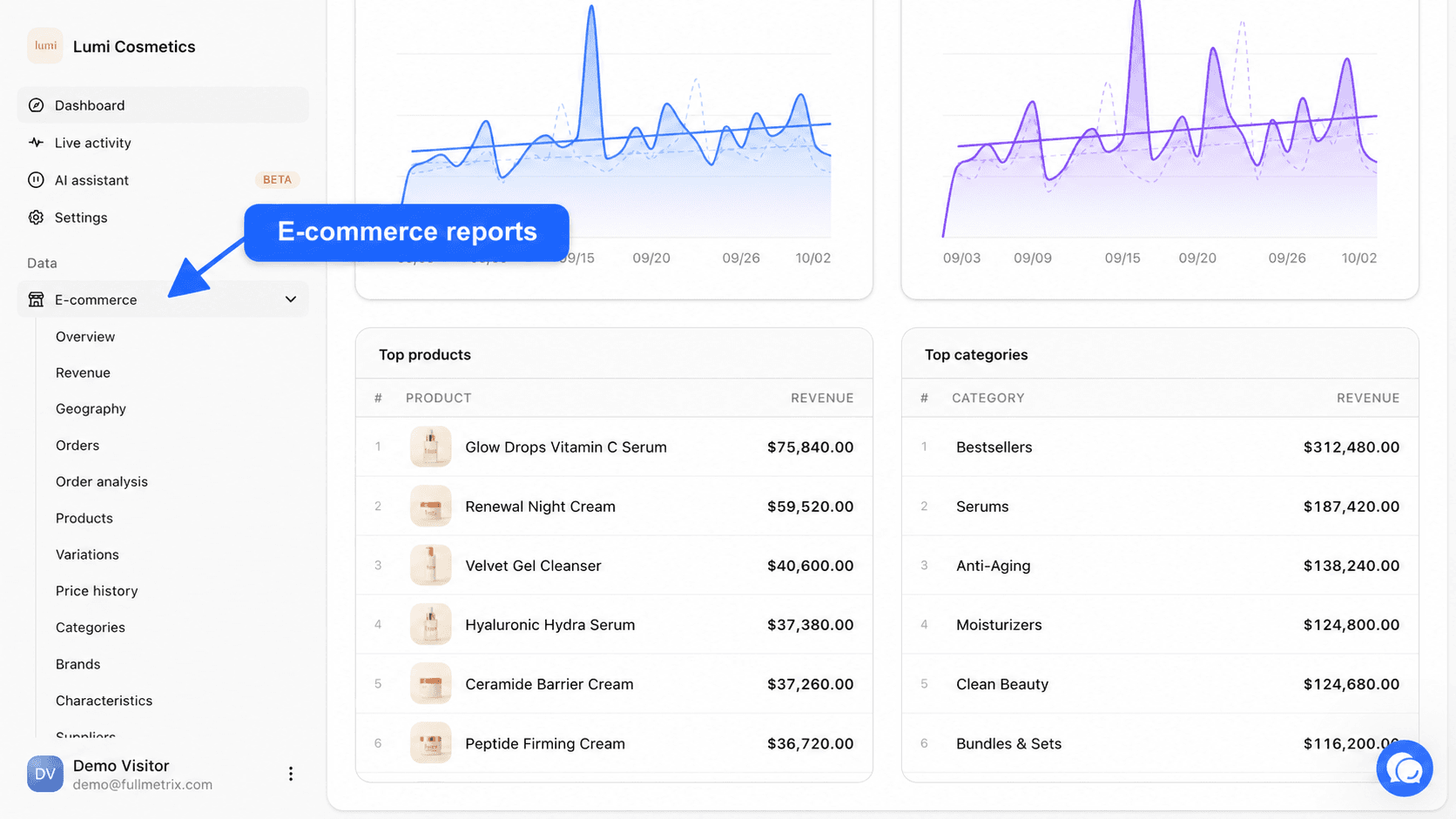
Un report fa eccezione. Attività dal vivo non si trova nel gruppo Dati ma in cima alla barra laterale, subito sotto Pannello di controllo, così è sempre a portata di mano.
I report di questa sezione
La maggior parte dei report è sempre visibile. Alcuni compaiono nel menu solo se il tuo negozio ci ha davvero inviato i dati corrispondenti. Guardiamo cosa contiene il tuo negozio, non solo la sua piattaforma. Per esempio, un negozio WooCommerce che non ha mai usato un codice sconto non mostra Coupon.
| Voce del menu | Cosa trovi | Quando compare |
|---|---|---|
| Panoramica | Le cifre principali del periodo e dieci grafici di andamento | Sempre |
| Ricavi | I ricavi suddivisi per giorno, settimana o mese, per tipo di cliente, per metodo di pagamento e per aliquota IVA | Sempre |
| Geografia | Le vendite per paese, con il dettaglio per regione | Sempre |
| Ordini | L'elenco di tutti gli ordini, con ricerca, filtri e pagina di dettaglio | Sempre |
| Analisi ordini | Gli ordini raggruppati per stato, metodo di pagamento, metodo di spedizione e tipo di cliente | Sempre |
| Prodotti | Le vendite per prodotto | Sempre |
| Varianti | Le vendite per variante di prodotto (taglia, colore...) | Se il negozio ha varianti |
| Storico prezzi | Come cambiano nel tempo i prezzi dei tuoi prodotti | Sempre |
| Categorie | Le vendite per categoria | Sempre |
| Marchi | Le vendite per marchio | Se i tuoi prodotti hanno un marchio |
| Caratteristiche | Le vendite per caratteristica di prodotto (materiale, volume...) | Se i tuoi prodotti hanno caratteristiche |
| Fornitori | Le vendite per fornitore | Se i tuoi prodotti hanno un fornitore |
| Migliori vendite | La classifica dei tuoi prodotti più venduti | Sempre |
| Acquistati insieme | I prodotti acquistati spesso nello stesso ordine | Sempre |
| Clienti | L'elenco dei tuoi clienti e il loro storico di acquisti | Sempre |
| Analisi clienti | I clienti raggruppati per paese, gruppo di clienti, tipo di cliente o primo prodotto acquistato | Sempre |
| Coupon | Come vengono usati i tuoi codici sconto e cosa portano | Se il negozio ha coupon |
| Rimborsi | I rimborsi che hai concesso | Se il negozio ha rimborsi |
| Carrelli | I carrelli creati nel negozio, abbandonati o convertiti | Sempre |
| Analisi carrelli | I tassi di abbandono e di conversione dei carrelli | Sempre |
| Abbonamenti | Gli abbonamenti attivi e annullati | Se il negozio ha abbonamenti |
| Coorti | La fedeltà dei clienti in base al mese del primo acquisto | Sempre |
| Previsioni | Una proiezione delle tue prossime vendite | Sempre |
| Velocità dello stock | Quanto velocemente si esaurisce il tuo stock | Sempre |
| Confronta | Fino a 8 segmenti di ordini affiancati | Sempre |
Una voce manca dal menu
Se ti aspetti una voce come Marchi o Coupon e non è nel menu, per ora non abbiamo ricevuto dati di quel tipo per i tuoi negozi attivi. Controlla che l'importazione dello storico sia terminata, poi che questa informazione sia compilata nel tuo negozio.
La Panoramica, pagina iniziale della sezione
La Panoramica è il primo report della sezione. Mostra a colpo d'occhio lo stato delle tue vendite nel periodo scelto, con quattro indicatori in alto e dieci grafici sotto. Per aprirla, fai clic su Commercio elettronico nella barra laterale, poi su Panoramica.
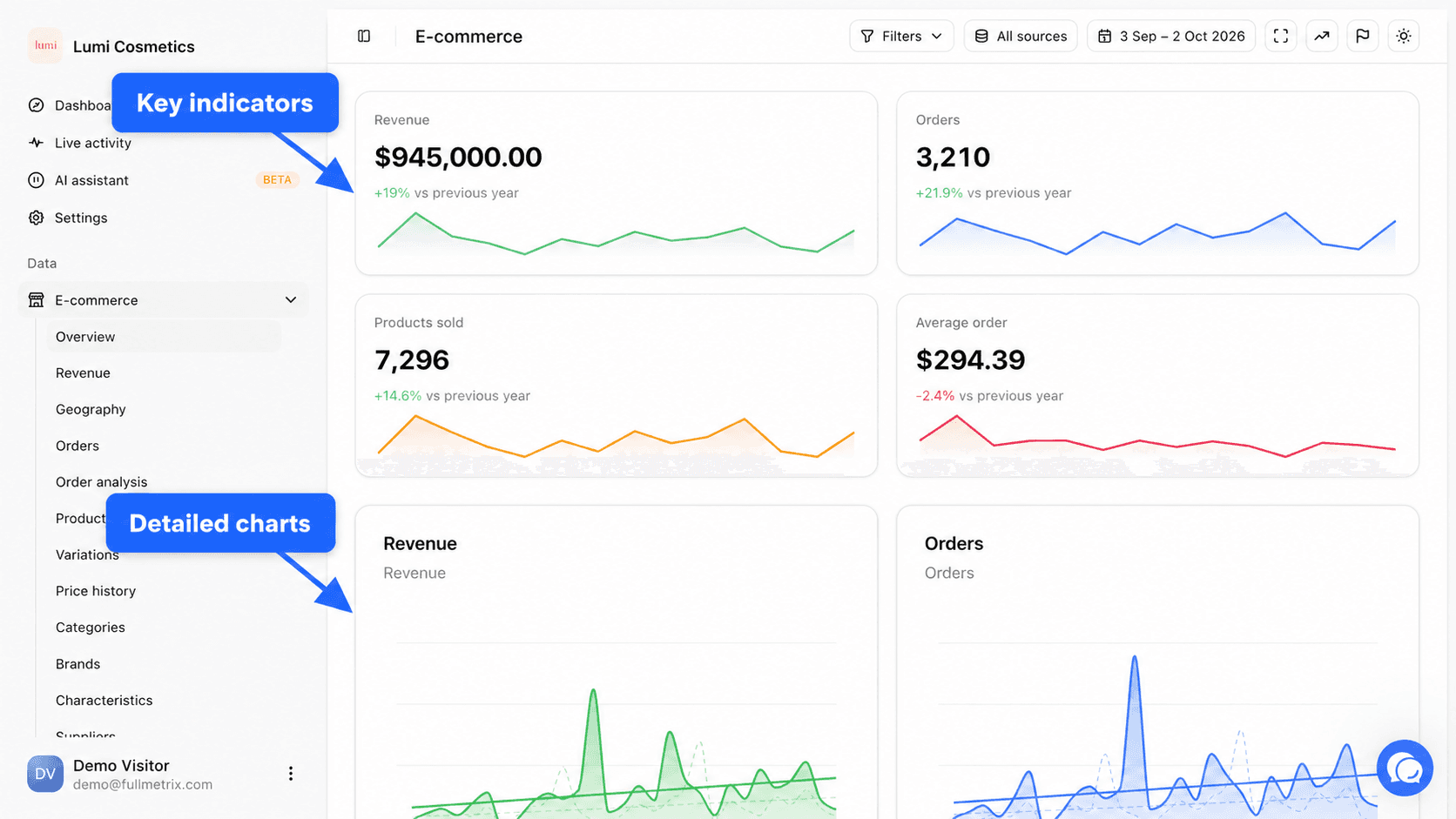
I controlli in alto nella schermata
In alto a destra trovi gli stessi strumenti della maggior parte dei report.
- Il pulsante Filtri limita il report a una parte dei tuoi ordini, per esempio gli ordini di un paese o quelli pagati con carta. Vedi Filtri e segmenti.
- Il selettore Tutte le fonti sceglie quali negozi includere quando ne hai più di uno. Vedi Scegliere i negozi.
- Il selettore di date imposta le date analizzate e il periodo di confronto. Per impostazione predefinita mostra gli ultimi 30 giorni fino a ieri, confrontati con lo stesso periodo dell'anno scorso. Vedi Intervallo di date e confronto.
- I pulsanti Modalità TV, Visualizza le tendenze e Visualizza le annotazioni cambiano il modo in cui vengono mostrati i grafici. Vedi Grafici e modalità TV.
I quattro indicatori
Ogni scheda mostra il valore del periodo, la variazione percentuale rispetto al periodo di confronto e una piccola curva degli ultimi 14 giorni del periodo. Una variazione verde è un aumento, una variazione rossa è un calo. Se il periodo di confronto non ha ordini, la scheda mostra Nessun dato precedente.
| Indicatore | Definizione |
|---|---|
| Fatturato | La somma dei totali degli ordini conteggiati nel periodo, meno i rimborsi concessi durante il periodo. In base alle tue impostazioni, togliamo anche tasse, spedizione o commissioni. |
| Ordini | Il numero di ordini conteggiati effettuati durante il periodo. |
| Prodotti venduti | La somma delle quantità di articoli in quegli ordini. Un ordine con tre magliette e un paio di pantaloni vale quattro. |
| Carrello medio | Il fatturato diviso per il numero di ordini. |
Cosa chiamiamo ordine conteggiato
Tutti i report della sezione seguono la stessa regola per decidere se un ordine entra nelle cifre. Un ordine è conteggiato quando rispetta tutte queste condizioni.
- È stato effettuato durante il periodo scelto. Usiamo la sua data di creazione nel negozio, nel fuso orario della tua organizzazione.
- Il suo stato non è nell'elenco Stati ordine esclusi. Le bozze e gli ordini spostati nel cestino sono sempre esclusi.
- Il suo importo è maggiore di zero, finché l'opzione Solo ordini con importo lordo > 0 è attiva. Lo è per impostazione predefinita.
- Il suo cliente non è tra i Clienti ignorati, per esempio i tuoi indirizzi di prova.
- Se hai attivato Solo clienti paganti, il suo cliente ha effettuato almeno un ordine pagato.
Queste opzioni si trovano in Impostazioni, scheda Report. Valgono per tutti i report insieme, così le cifre restano coerenti da una schermata all'altra. Per il dettaglio di ogni opzione, leggi Impostazioni dei report.
Un rimborso viene tolto alla data in cui è stato concesso, non alla data dell'ordine. Un ordine di marzo rimborsato ad aprile riduce i ricavi di aprile. Puoi disattivare questa deduzione con l'opzione Dedurre i rimborsi nella stessa scheda.
Tutti gli importi sono mostrati nella valuta della tua organizzazione, impostata in Impostazioni, scheda Generale. Quando un negozio vende in un'altra valuta, convertiamo i suoi importi. Vedi Valute e fusi orari.
I dieci grafici
Sotto gli indicatori, dieci grafici mostrano l'andamento giorno per giorno nel periodo. Il periodo di confronto appare come una linea tratteggiata più chiara, allineata giorno per giorno. Passa il mouse su un punto per leggere il valore esatto di quel giorno e della data confrontata.
| Grafico | Cosa mostra |
|---|---|
| Fatturato | Il fatturato di ogni giorno, con la stessa definizione dell'indicatore. |
| Ordini | Il numero di ordini conteggiati ogni giorno. |
| Prodotti venduti | La quantità di articoli venduti ogni giorno. |
| Carrello medio | Il fatturato del giorno diviso per il numero di ordini del giorno. |
| Nuovi clienti | Il numero di clienti il cui primo ordine conteggiato in assoluto cade in quel giorno. |
| Clienti ricorrenti | Il numero di clienti che hanno ordinato quel giorno e avevano già ordinato prima. |
| Articoli / ordine | Il numero medio di articoli per ordine in quel giorno. |
| Ricavo / cliente | Il fatturato del giorno diviso per il numero di clienti diversi che hanno ordinato quel giorno. |
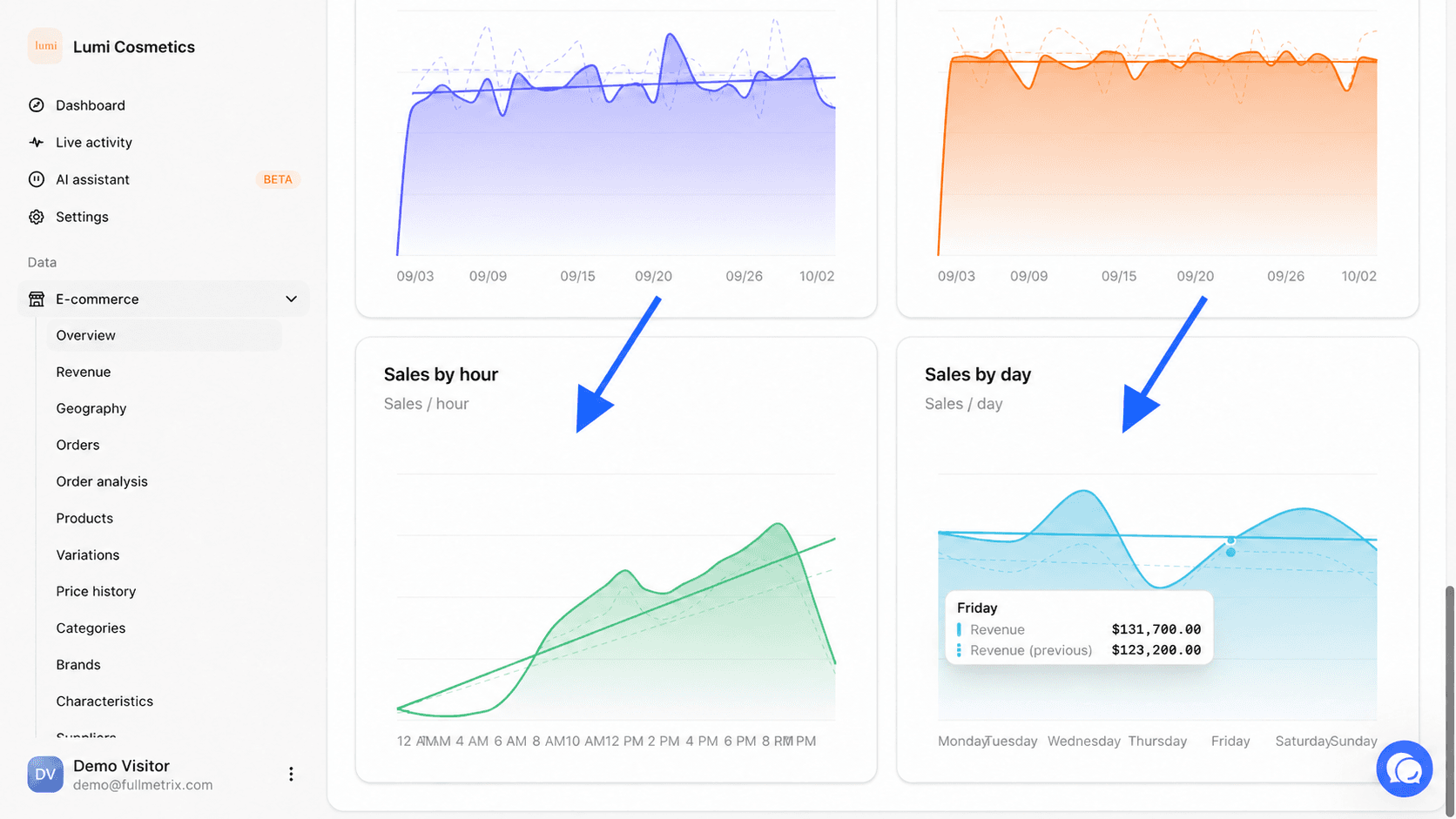
| Vendite per ora | Il fatturato dell'intero periodo distribuito sulle 24 ore del giorno. |
| Vendite per giorno | Il fatturato dell'intero periodo distribuito da lunedì a domenica. |
Riconosciamo un cliente dal suo indirizzo e-mail. Gli ordini senza e-mail, o con un indirizzo anonimizzato dal negozio, contano nel fatturato e negli ordini, ma non in Nuovi clienti, in Clienti ricorrenti né nel conteggio dei clienti di Ricavo / cliente. Un cliente è "nuovo" una sola volta, nel giorno del suo primo ordine conteggiato, su tutti i negozi selezionati.
Vendite per ora e Vendite per giorno rispondono a una domanda diversa dagli altri grafici. Sommano l'intero periodo per mostrare quando acquistano i tuoi clienti. Usali per scegliere l'orario di invio di una newsletter o il giorno di lancio di una promozione.
Domande a cui risponde la Panoramica
- I miei ricavi di questo mese sono in crescita rispetto allo stesso mese dell'anno scorso?
- Il calo dipende dal numero di ordini o dal carrello medio?
- Sto attirando nuovi clienti o vivo soprattutto di clienti fedeli?
- A che ora e in quale giorno della settimana i miei clienti acquistano di più?
Quando una cifra non ti torna, passa al report di dettaglio. Ricavi scompone il fatturato, Ordini elenca gli ordini uno per uno e Clienti mostra chi acquista.
Sottosezioni
Vendite
Ricavi, geografia, ordini, attività dal vivo, previsioni e confronto tra segmenti.
Prodotti
Prodotti, varianti, categorie, marchi, fornitori, migliori vendite e stock.
Clienti
Clienti, analisi clienti, coorti e abbonamenti.
Carrelli
Carrelli abbandonati o convertiti e analisi dei carrelli.
Coupon e rimborsi
Rendimento dei codici sconto e monitoraggio dei rimborsi.