Migliori vendite
Vedi in un'unica pagina i 20 prodotti, varianti e categorie che hanno portato più fatturato nel periodo, e apri la loro pagina di dettaglio con un clic.
Il report Migliori vendite è la tua classifica. Mostra tre classifiche affiancate dei 20 elementi che hanno portato più fatturato nel periodo. La prima classifica i tuoi prodotti, la seconda le tue varianti e la terza le tue categorie. Aprilo quando vuoi una risposta rapida senza impostare colonne o ordinamenti.
Apri il report
Nella barra laterale, apri Commercio elettronico nel gruppo Dati, poi clicca su Migliori vendite. La voce è sempre visibile una volta collegato un negozio.
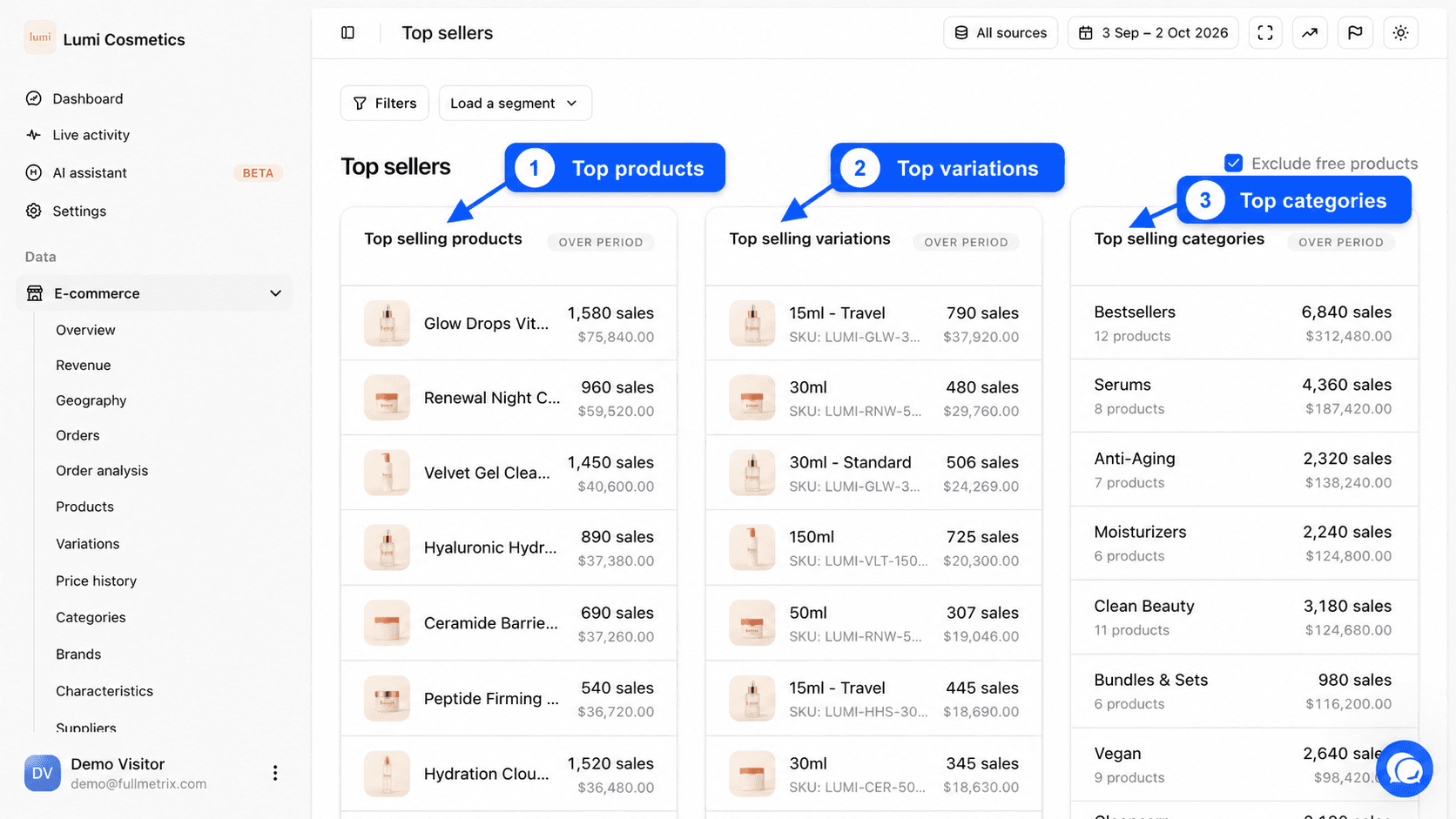
In alto a destra, Tutte le fonti sceglie i negozi e il selettore di date imposta il periodo. Per impostazione predefinita copre gli ultimi 30 giorni fino a ieri.
A cosa risponde questo report
- Quali sono i nostri 20 prodotti migliori questo mese?
- Quale variante esatta vende meglio?
- Quale categoria merita la home page?
- I nostri best seller sono gli stessi durante i saldi e nel resto dell'anno?
- Quali prodotti dovremmo spingere nella prossima campagna pubblicitaria?
Leggi le tre classifiche
| Scheda | Cosa classifica |
|---|---|
| Prodotti più venduti | I prodotti principali. Le vendite di tutte le loro varianti si sommano sul prodotto. |
| Varianti più vendute | Ogni variante da sola, per esempio il modello blu in taglia M. |
| Categorie più vendute | Le categorie del tuo negozio. Una vendita conta in ogni categoria del prodotto e nella sua categoria padre diretta. |
Ogni scheda riporta Nel periodo e classifica fino a 20 elementi, dal fatturato più alto al più basso. Ogni riga mostra l'immagine e il nome, poi due cifre a destra.
- In alto, il numero di unità vendute, per esempio "128 vendite". Sono unità, non ordini. Un ordine di tre copie conta 3.
- Sotto, il fatturato dell'elemento nel periodo.
Sotto il nome, una riga grigia mostra lo SKU per un prodotto o una variante, e il numero di prodotti per una categoria.
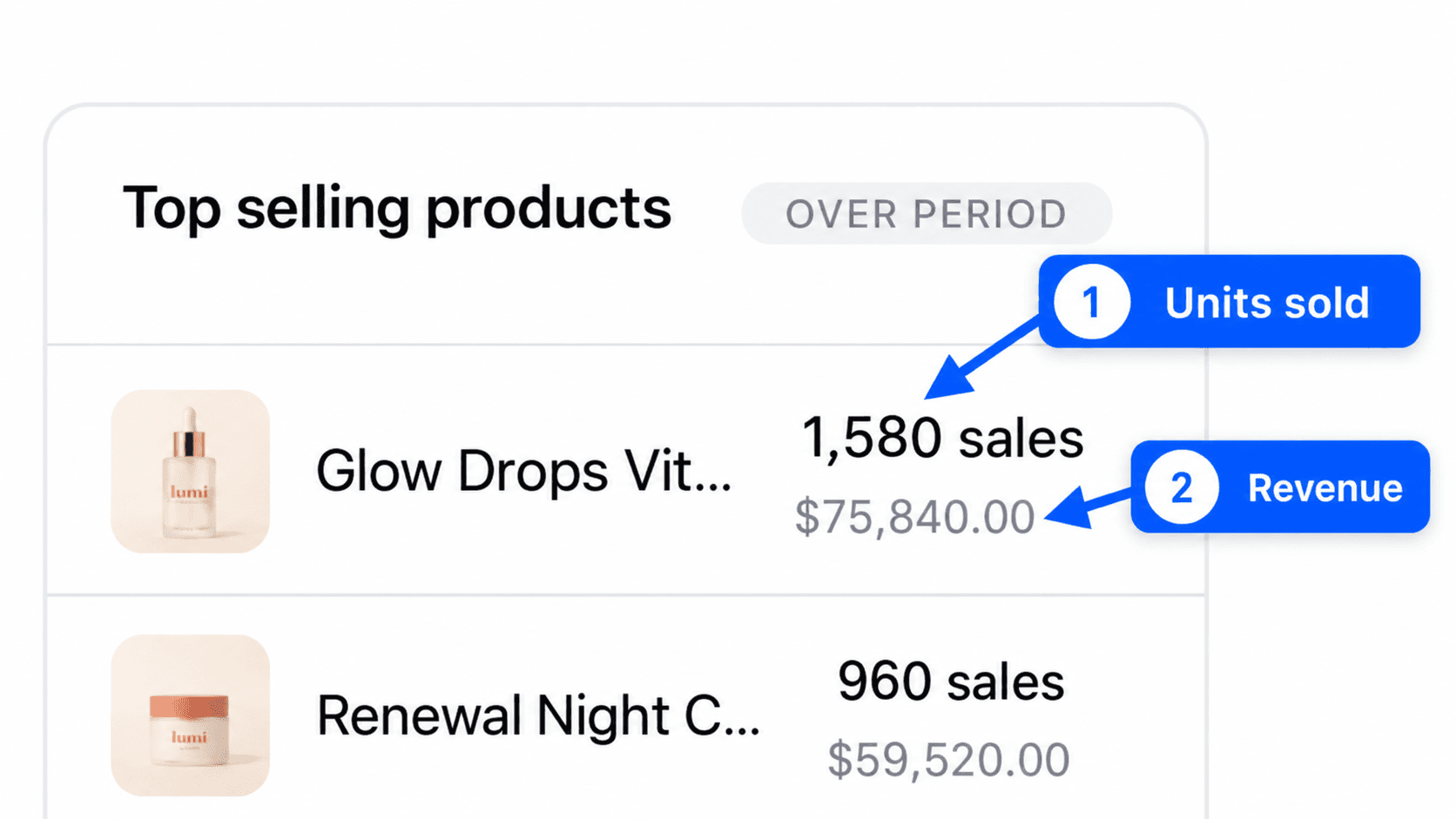
La classifica si basa sul fatturato. Un prodotto costoso venduto in piccole quantità può quindi stare sopra un prodotto economico venduto in grandi quantità. Per classificare per quantità, apri il report Prodotti e ordina per Quantità venduta.
Il fatturato è la somma degli importi delle righe d'ordine, secondo le regole descritte in Prodotti. Gli ordini esclusi in Impostazioni, scheda Report, non vengono contati.
Escludi i prodotti gratuiti
La casella Escludi i prodotti gratuiti, a destra del titolo, è selezionata per impostazione predefinita. Toglie dal calcolo le righe d'ordine a 0, come campioni, regali o prodotti offerti da una promozione. Deselezionala se vuoi vedere anche ciò che esce gratis dalle tue scorte.
Filtra gli ordini presi in considerazione
La barra dei filtri, sopra il titolo, filtra gli ordini, non i prodotti. Risponde a "quali sono i best seller per questo tipo di ordine". Per esempio.
- Paese di fatturazione è tra Belgio, per i tuoi best seller in Belgio.
- Codice coupon è tra "SALES25", per vedere cosa è stato venduto con quel codice.
- Metodo di pagamento è tra un dato metodo di pagamento.
Clicca su Filtri, poi su Aggiungi un filtro, e conferma con Applica. Vedi Filtri e segmenti.
Vai oltre partendo da una classifica
Clicca su una riga per aprire la pagina di dettaglio del prodotto, della variante o della categoria, con i suoi grafici delle vendite, i paesi e i clienti. Il link in fondo a ogni scheda (Vedi tutti i prodotti, Vedi tutte le varianti, Vedi tutte le categorie) apre il report completo corrispondente.
Se una scheda è vuota
Nessun prodotto, Nessuna variante o Nessuna categoria compare quando nulla è stato venduto nel periodo con i filtri attuali. La scheda delle varianti resta vuota se il tuo catalogo ha solo prodotti semplici, ed è normale.