Capire la dashboard
Leggi ogni scheda, grafico e classifica della tua home page, e scopri cosa fare quando un numero si muove.
Il Pannello di controllo è la prima voce della barra laterale e la pagina che si apre quando arrivi su Fullmetrix. Riassume in una sola schermata le vendite del tuo negozio per il periodo scelto. Ti aiuta a notare che un numero si è mosso. Per capire perché si è mosso, apri poi il report dettagliato corrispondente.
Questa pagina percorre la schermata dall'alto verso il basso.
L'intestazione della pagina
La barra in alto contiene i controlli che decidono cosa vedi. Da sinistra a destra dopo il titolo trovi quanto segue.
| Elemento | Cosa fa | Pagina di dettaglio |
|---|---|---|
| Filtri | Limita i numeri a una parte dei tuoi ordini, come un solo paese o un solo metodo di pagamento, oppure carica un segmento salvato | Filtri e segmenti |
| Tutte le fonti | Sceglie i negozi inclusi. Questo pulsante compare solo se la tua organizzazione ha più negozi | Selettore del negozio |
| Pulsante del periodo | Sceglie le date analizzate e il periodo di confronto | Intervallo di date e confronto |
| Modalità TV | Porta la pagina a schermo intero per una visualizzazione permanente | Grafici e modalità TV |
| Visualizza le tendenze | Aggiunge una linea di tendenza a ogni grafico | Grafici e modalità TV |
| Visualizza le annotazioni | Mostra le tue annotazioni sui grafici. Visibile solo dopo averne create | Grafici e modalità TV |
| Cambia tema | Passa dalla visualizzazione chiara a quella scura | Grafici e modalità TV |
I pulsanti con la sola icona mostrano il loro nome quando ci passi sopra con il mouse.
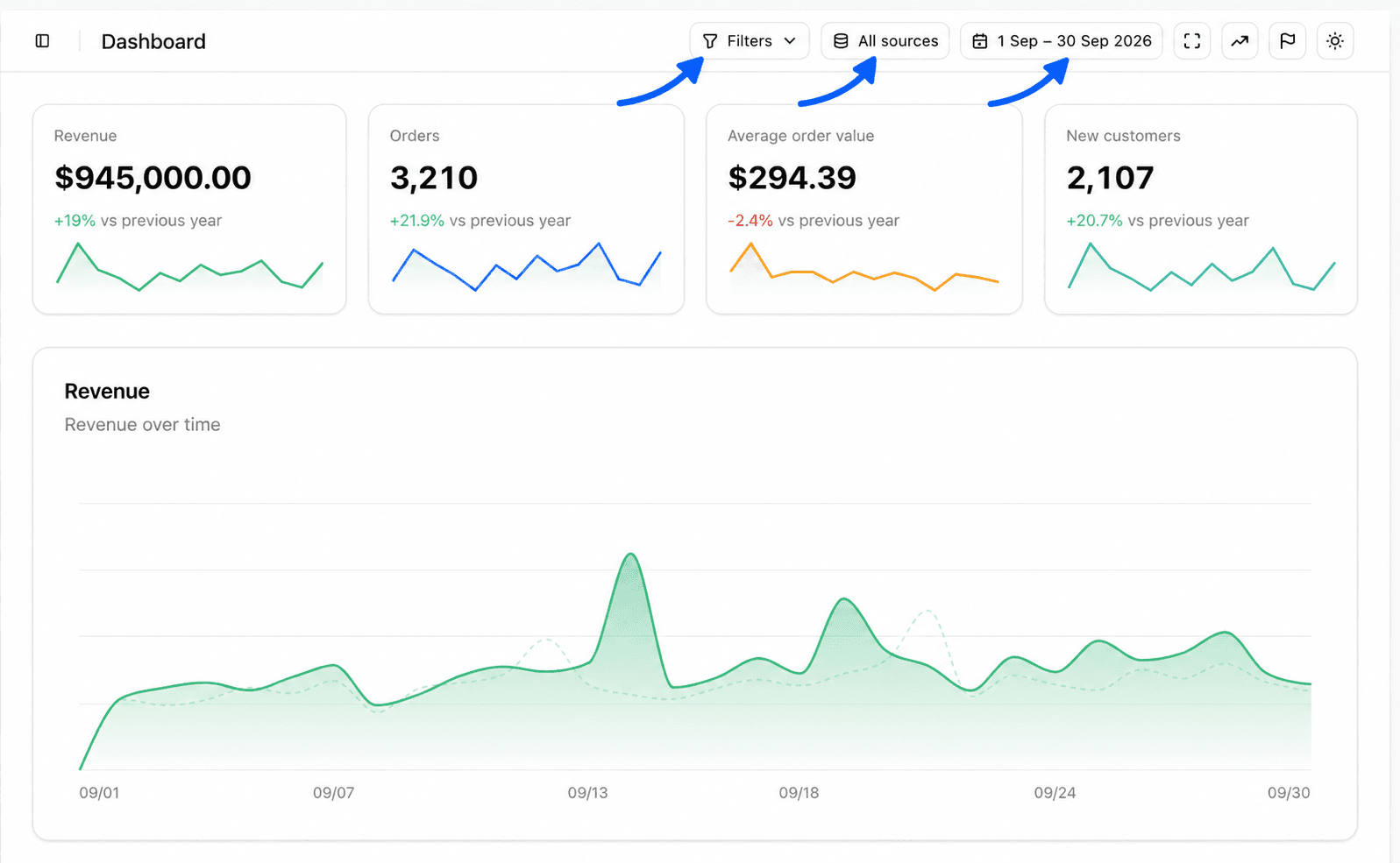
Per impostazione predefinita, la dashboard mostra gli ultimi 30 giorni conclusi (da 30 giorni fa fino a ieri) e li confronta con lo stesso periodo di un anno prima.
Annota sempre l'ambito di un numero
Due persone che guardano la stessa dashboard possono vedere totali diversi se non hanno scelto gli stessi negozi, filtri o periodo. Quando condividi un numero, indica queste tre cose.
Le quattro schede degli indicatori
La prima riga mostra quattro schede. Ognuna riporta il valore del periodo, la sua variazione rispetto al periodo di confronto e una piccola curva degli ultimi 14 giorni del periodo.
| Scheda | Cosa misura |
|---|---|
| Fatturato | L'importo totale degli ordini nel periodo. A seconda delle tue impostazioni, rimborsi, tasse, spedizione e commissioni vengono dedotti |
| Ordini | Il numero di ordini effettuati durante il periodo |
| Carrello medio | Il fatturato diviso per il numero di ordini |
| Nuovi clienti | Il numero di clienti che hanno effettuato il loro primissimo ordine durante il periodo. Un cliente viene riconosciuto dal suo indirizzo e-mail |
Gli ordini contati sono quelli che rispettano le tue regole di calcolo. Gli stati esclusi, i clienti ignorati e le deduzioni si impostano in Impostazioni, scheda Report, come spiegato in Impostazioni dei report. Un ordine appartiene sempre alla sua data di creazione nel tuo negozio, come spiegato in Impostazioni delle date.
Leggere la percentuale di variazione
Sotto il valore, una percentuale mostra lo scarto rispetto al periodo di confronto, seguita da rispetto al periodo precedente o rispetto all'anno precedente a seconda della tua scelta. È verde quando il valore sale e rossa quando scende.
Passa sopra la percentuale per vedere il valore di confronto, per esempio In precedenza seguito dall'importo. Se Fullmetrix non ha dati per il periodo di confronto, la scheda mostra Nessun dato precedente. Succede quando il tuo storico inizia dopo l'inizio di quel periodo.
Un aumento non è sempre una buona notizia, e un calo non è sempre una cattiva notizia. Un carrello medio più alto con meno ordini può nascondere la perdita dei piccoli acquirenti. Leggi sempre le schede insieme.
Capire come si collegano le schede
Il fatturato è il numero di ordini moltiplicato per il carrello medio. Quando si muove, controlla quale delle altre due schede si è mossa.
- Gli ordini salgono e il carrello medio resta stabile. Hai più acquirenti, spesso grazie al traffico o a una campagna.
- Il carrello medio sale e gli ordini restano stabili. I tuoi clienti comprano articoli più costosi o più articoli, spesso grazie a un'offerta o a una variazione di prezzo.
- I nuovi clienti calano mentre gli ordini reggono. La tua attività si appoggia di più sui clienti fedeli.
I grafici di tendenza
Sotto le schede, tre grafici mostrano l'andamento giorno per giorno.
Il grande grafico Fatturato occupa tutta la larghezza. Sotto, Ordini e Nuovi clienti sono affiancati.
In ogni grafico, l'area colorata è il periodo scelto. La linea tratteggiata più chiara è il periodo di confronto, allineato giorno per giorno. Passa sopra un punto per leggere la data, la data confrontata e i due valori. La serie di confronto è indicata con (precedente).
Usa i grafici per trovare il giorno in cui è avvenuta una variazione. Poi chiediti cosa è cambiato quel giorno, come il lancio di una campagna, una rottura di stock, una promozione o un problema tecnico sul negozio. Le annotazioni ti permettono di registrare questi eventi direttamente sui grafici.
Le classifiche Top prodotti e Top categorie
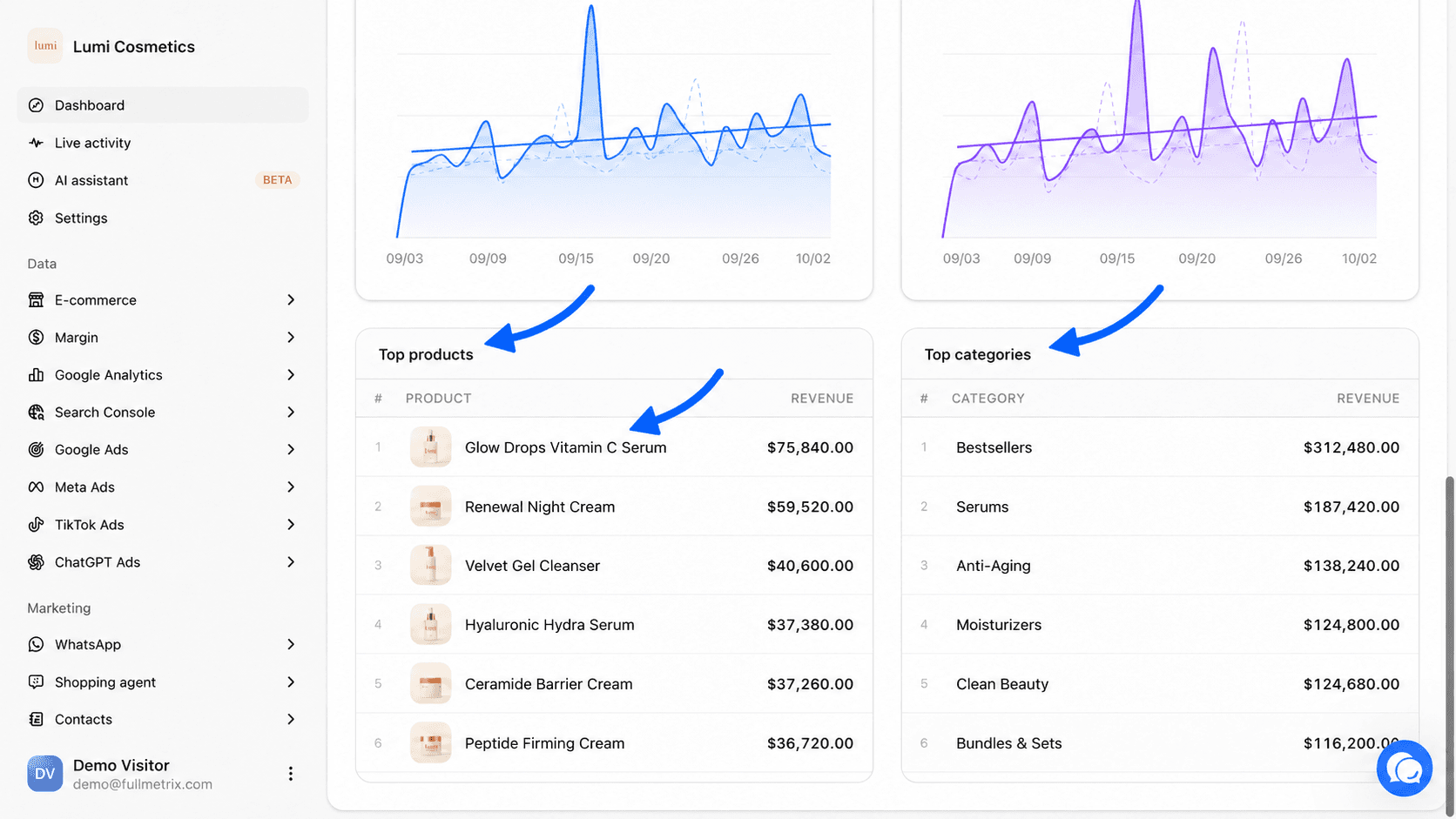
In fondo alla pagina, due elenchi classificano i tuoi prodotti e le tue categorie in base al fatturato generato durante il periodo.
Top prodotti mostra su ogni riga la posizione, l'immagine del prodotto, il nome, il riferimento (SKU) e il fatturato. Top categorie mostra la posizione, il nome della categoria e il fatturato. Ogni elenco mostra fino a 30 righe e scorre all'interno della sua scheda.
Fai clic su una riga per aprire la pagina di dettaglio del prodotto o della categoria, con le sue vendite giorno per giorno, i clienti e gli ordini. Le pagine di dettaglio hanno una loro pagina dedicata.
Se il periodo non ha vendite, gli elenchi mostrano Nessun prodotto o Nessuna categoria.
Cosa vedi quando non ci sono ancora numeri
| Schermata | Cosa significa | Cosa fare |
|---|---|---|
| Invito a configurare un'integrazione, con il pulsante Configura | Nessun negozio è collegato a questa organizzazione | Fai clic su Configura per aprire Integrazioni e collegare il tuo negozio |
| Sincronizzazione in corso | Il negozio è collegato ma la prima importazione non può ancora essere letta | Aspetta, la pagina si aggiorna da sola. Segui l'avanzamento con Stato della sincronizzazione |
| Errore di caricamento | Non è stato possibile caricare i numeri | Fai clic su Riprova. Se l'errore persiste, contattaci |
Una routine di lettura di cinque minuti
Controlla l'ambito
Controlla i negozi, i filtri, il periodo e la modalità di confronto mostrati nell'intestazione.
Individua l'indicatore che si è mosso
Guarda le percentuali sulle quattro schede e scegli quella con lo scarto maggiore.
Trova i giorni coinvolti
Nel grafico corrispondente, cerca i giorni in cui l'area colorata si allontana dalla linea di confronto.
Apri il report dettagliato
Per il fatturato, apri Commercio elettronico poi Ricavi. Per i nuovi clienti, apri Clienti. Per un prodotto, fai clic su di esso in Top prodotti.
Registra ciò che hai trovato
Crea un'annotazione alla data dell'evento, così tu e il tuo team ritroverete la spiegazione la prossima volta.
Domande frequenti
Passo successivo
Passa a Il tuo primo report per spiegare una variazione del fatturato con il report Ricavi.