Annotazioni
Registra gli eventi che spiegano i tuoi numeri, come una promozione o un'interruzione, e mostrali sui grafici dei tuoi report.
Un'annotazione è una nota datata. Segna un evento che può aver spostato i tuoi numeri quel giorno, ad esempio il lancio di una promozione, l'invio di una newsletter, una rottura di stock, un'interruzione del sito o un'apparizione in TV.
Una volta creata, l'annotazione può comparire sui grafici dei tuoi report come una linea verticale alla sua data. Quando tre mesi dopo ti imbatti in un picco o in un calo, il motivo è scritto sul grafico.
Le annotazioni sono condivise da tutta l'organizzazione. Ciò che un collega registra, lo vedono tutti.
Aprire la pagina Annotazioni
Nella barra laterale, apri il gruppo Strumenti, poi Annotazioni. La pagina elenca ogni annotazione dell'organizzazione, con il conteggio totale sotto il titolo.
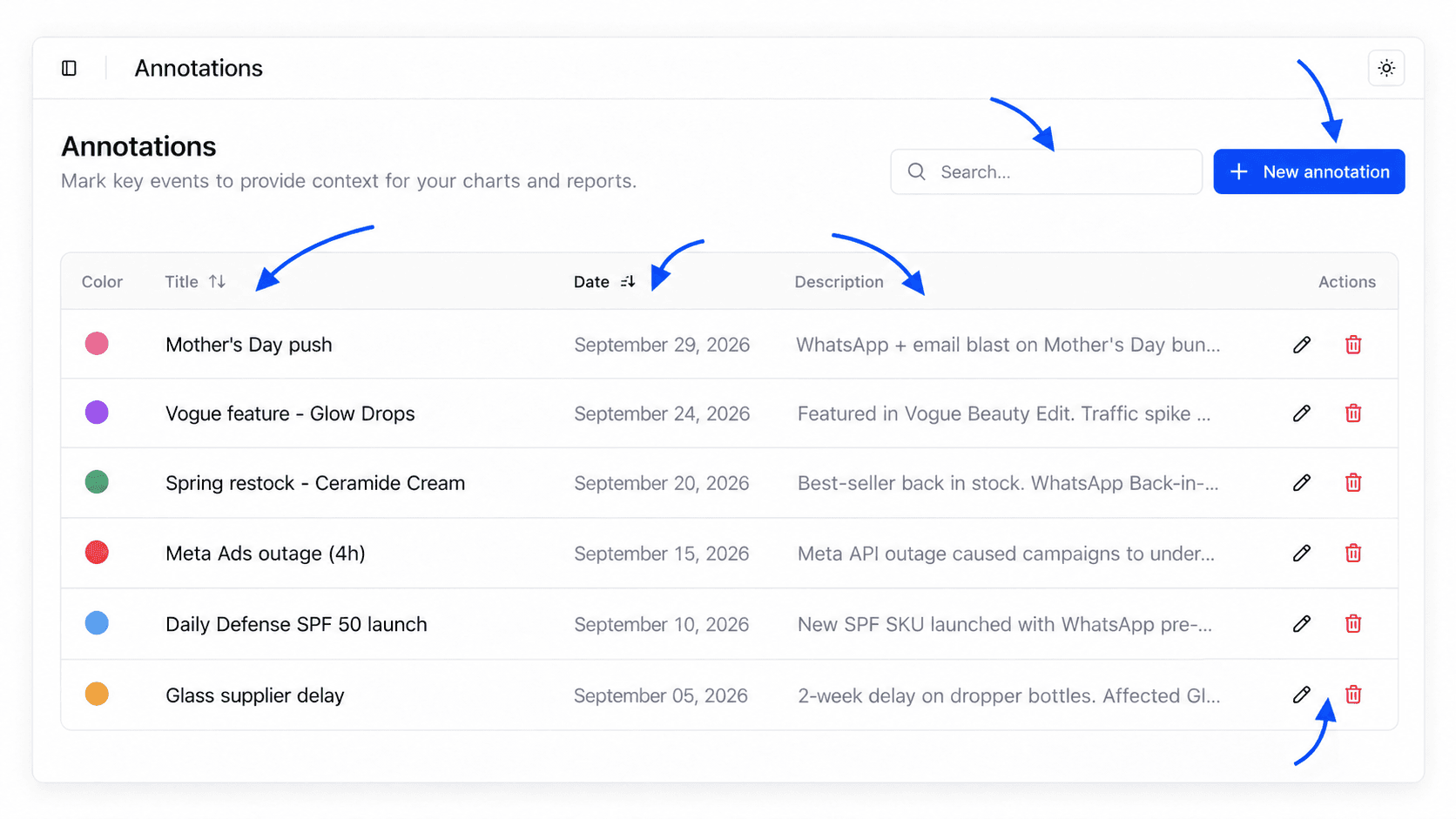
Finché non esiste alcuna annotazione, la pagina mostra Nessuna annotazione e un pulsante per creare la prima.
Creare un'annotazione
Apri la finestra di creazione
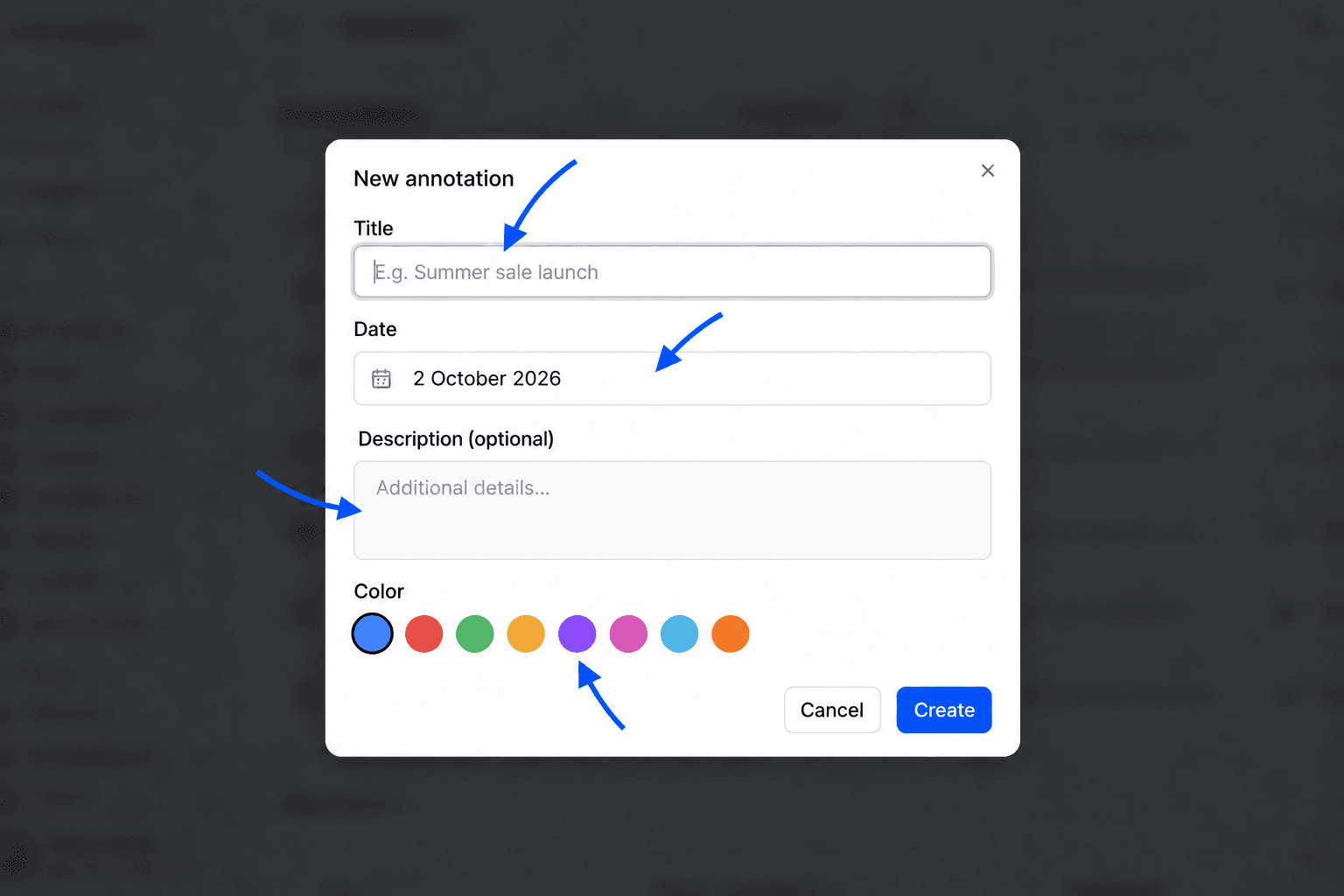
Clicca su Nuova annotazione.
Dalle un titolo
In Titolo, scrivi un nome breve che si legga a colpo d'occhio, ad esempio "Lancio dei saldi estivi" o "Newsletter del rientro a scuola". Questo titolo è ciò che compare al passaggio del mouse sui grafici.
Scegli la data
In Data, apri il calendario e clicca sul giorno dell'evento. Per un evento che dura più giorni, come una promozione, crea un'annotazione per il primo giorno e un'altra per l'ultimo.
Aggiungi una descrizione se serve
Descrizione (opzionale) contiene dettagli utili, ad esempio il codice promozionale usato, il canale o il budget speso.
Scegli un colore
In Colore, clicca su una delle otto tonalità. Dai lo stesso colore agli eventi dello stesso tipo, ad esempio verde per le promozioni e rosso per gli incidenti. I tuoi grafici diventano più facili da leggere.
Salva
Clicca su Crea. Il messaggio Annotazione creata lo conferma.
Mostrare le annotazioni sui grafici
Le annotazioni sono nascoste sui grafici per impostazione predefinita, per mantenerli puliti. Per mostrarle, usa il pulsante a forma di bandiera in alto a destra nella pagina.
Apri un report con un grafico
Il pulsante è disponibile nel Pannello di controllo, nei report delle sezioni E-commerce, Google Analytics, Search Console, Google Ads, Meta Ads, TikTok Ads e ChatGPT Ads, e nella pagina Obiettivi, dove le annotazioni compaiono sul grafico dei progressi di un obiettivo.
Clicca sulla bandiera
Nella barra degli strumenti dell'intestazione, clicca sul pulsante a bandiera. La sua descrizione dice Visualizza le annotazioni. Il pulsante resta evidenziato finché le annotazioni sono visibili.
Leggi un'annotazione
Ogni annotazione compare come una linea verticale punteggiata del suo colore, sormontata da un punto. Passa il mouse sul punto per leggere il titolo.
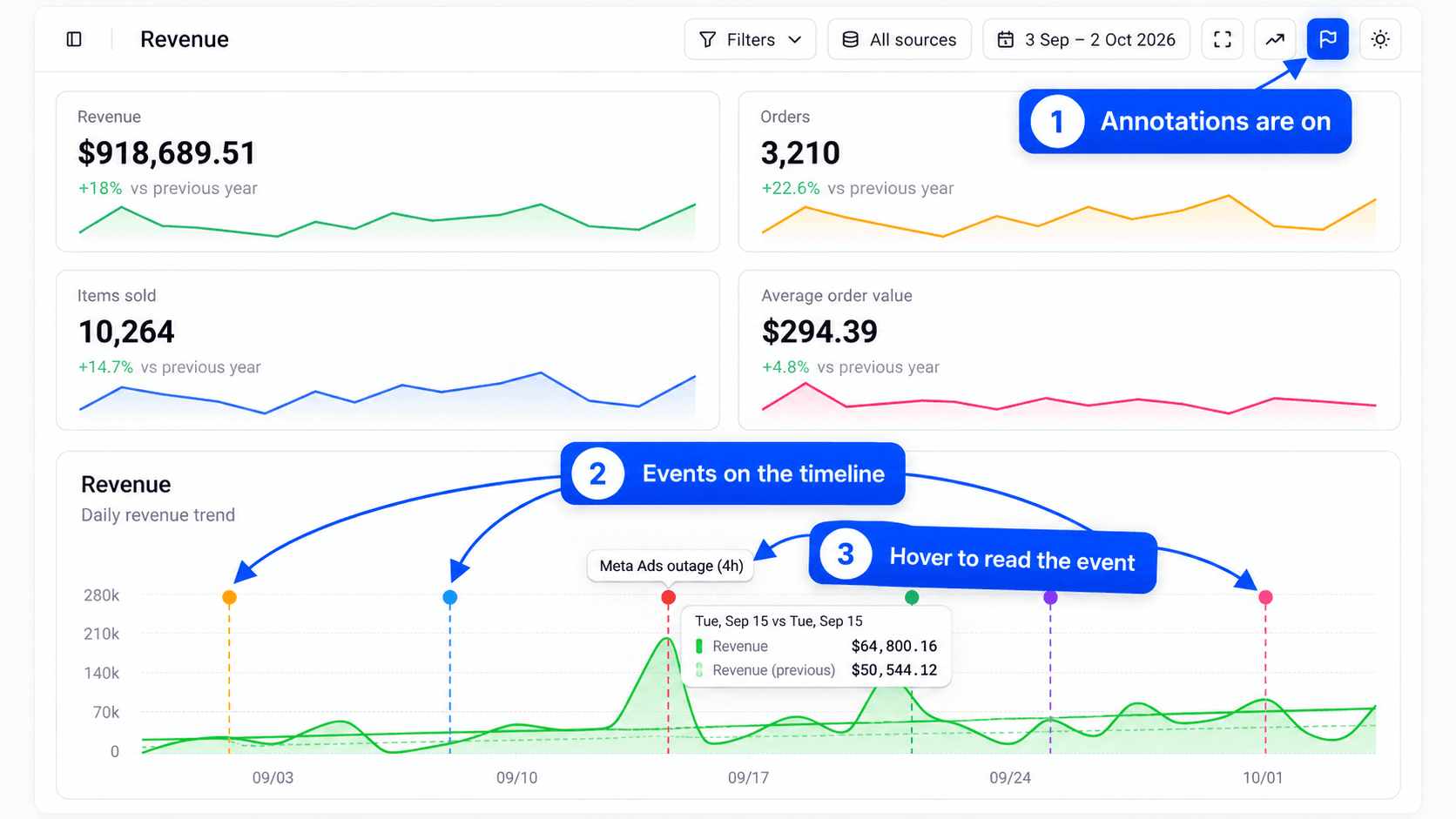
Per nasconderle di nuovo, clicca sullo stesso pulsante, la cui descrizione dice allora Nascondi annotazioni. L'impostazione resta mentre navighi in Fullmetrix. Torna su nascosto quando ricarichi la pagina.
Il pulsante a bandiera non compare
Il pulsante compare solo se l'organizzazione ha almeno un'annotazione. Creane una nella pagina Annotazioni, poi torna al report.
Un'annotazione compare solo se la sua data è un punto dell'asse del grafico. Resta quindi nascosta quando il grafico raggruppa i dati per settimana o per mese, o quando la sua data cade fuori dal periodo selezionato. Scegli un raggruppamento giornaliero e un periodo che contenga la data per vederla. Per impostare il periodo, leggi Intervallo di date e confronto. Gli altri strumenti dell'intestazione, come la modalità TV e la linea di tendenza, sono trattati in Grafici e modalità TV.
Trovare, modificare ed eliminare
Il campo Cerca... filtra l'elenco. Clicca sull'intestazione Titolo o Data per ordinare l'elenco, poi clicca di nuovo per invertire l'ordine.
Per modificare un'annotazione, clicca sull'icona della matita, Modifica, nella colonna Azioni. La finestra Modifica l'annotazione ha gli stessi campi. Clicca su Salva per confermare.
Per eliminare un'annotazione, clicca sull'icona del cestino, Elimina. L'eliminazione è immediata, senza passaggio di conferma, e l'annotazione scompare anche dai grafici di tutto il team.
Idee di eventi da registrare
| Tipo di evento | Esempio di titolo |
|---|---|
| Promozione o saldi | Iniziano i saldi invernali |
| Campagna email o SMS | Newsletter del Black Friday |
| Lancio di un prodotto | Uscita della nuova collezione |
| Cambio di prezzo | Aumento dei prezzi della gamma biologica |
| Campagna pubblicitaria | Lancio della campagna Meta del rientro a scuola |
| Incidente | Pagamenti fuori servizio per 3 ore |
| Evento esterno | Citati in un servizio televisivo |
| Modifica del sito | Nuovo processo di checkout |
Domande frequenti
Esportazioni
Esporta i tuoi ordini, clienti, prodotti e altri elenchi in CSV, inviali per email, a Slack o a Google Sheets, e programma esportazioni ricorrenti.
Obiettivi
Imposta un obiettivo di fatturato, ordini o clienti per il mese, il trimestre o l'anno, e vedi ogni giorno se sei in anticipo o in ritardo.