Storico prezzi
Trova ogni cambio di prezzo dei tuoi prodotti, giorno per giorno, e vedi come hanno reagito le vendite.
Il report Storico prezzi tiene traccia del prezzo di ogni articolo del tuo catalogo. Per un articolo, mostra la sua curva dei prezzi giorno per giorno, le unità vendute nello stesso periodo e l'elenco datato di tutti i suoi cambi di prezzo. Usalo per verificare che una promozione sia stata applicata, misurare l'effetto di un aumento di prezzo o scoprire da quando un prezzo è cambiato.
Apri il report
Nella barra laterale, apri Commercio elettronico nel gruppo Dati, poi clicca su Storico prezzi. La voce è sempre visibile una volta collegato un negozio.
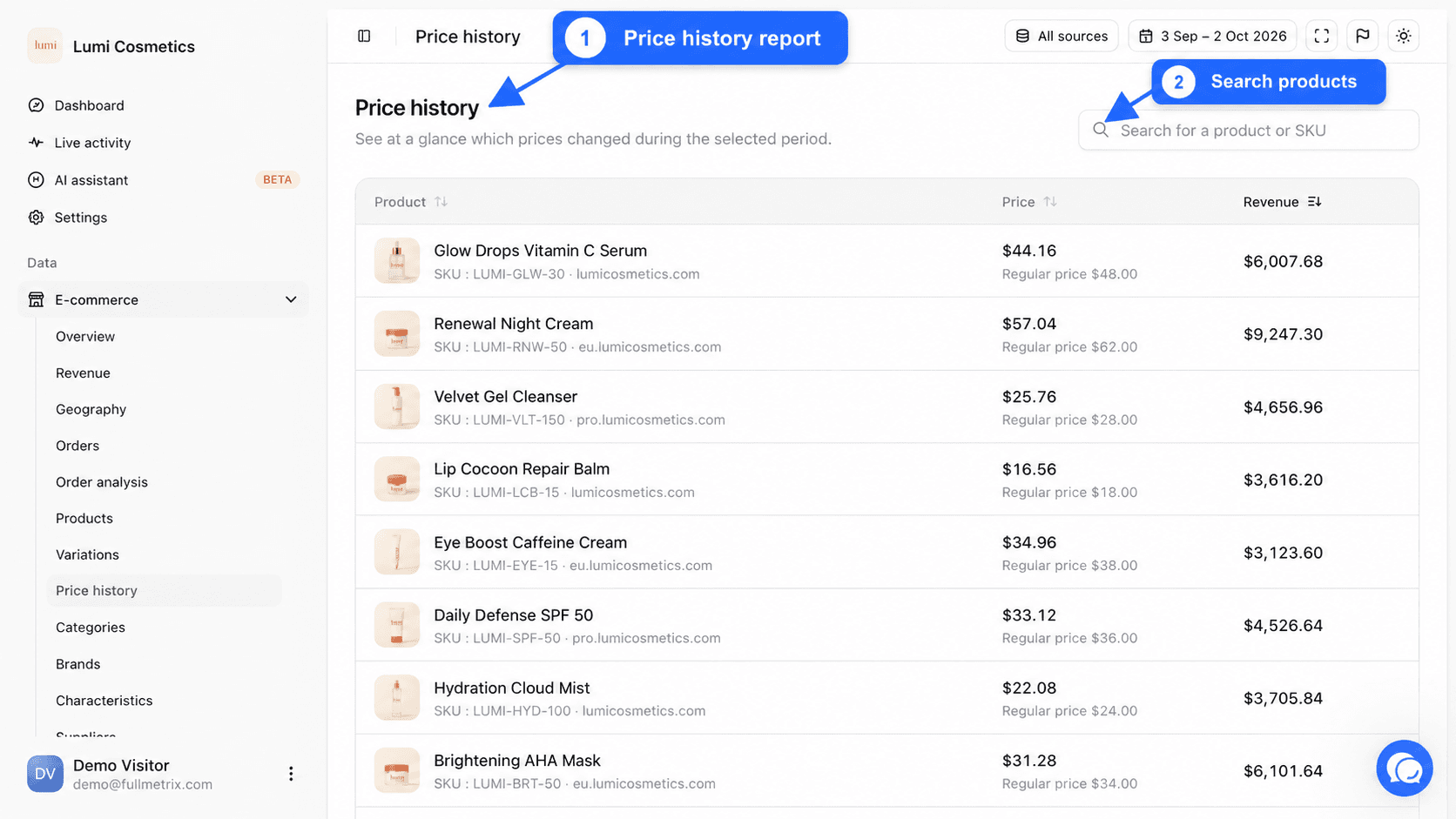
La pagina si apre sull'elenco degli articoli, con la frase "Individua subito i prezzi cambiati nel periodo selezionato.". In alto a destra, il pulsante Tutte le fonti sceglie i negozi e il selettore di date imposta il periodo che studi.
A cosa serve questo report
- A che prezzo è stato venduto questo prodotto il mese scorso?
- La promozione della settimana scorsa è stata applicata, e in che data è finita?
- Le vendite sono calate dopo il nostro aumento di prezzo?
- Quante volte abbiamo cambiato il prezzo di questo articolo quest'anno?
L'elenco degli articoli
Ogni riga è un articolo vendibile. Un prodotto semplice ha una riga. Un prodotto con varianti non ha una riga propria, ce l'hanno le sue varianti, perché ogni taglia o colore può avere il suo prezzo.
| Colonna | Cosa mostra |
|---|---|
| Prodotto | La foto, il nome dell'articolo, poi il suo SKU e il negozio da cui proviene. |
| Prezzo | Il prezzo dell'articolo nell'ultimo giorno del periodo selezionato. Se l'articolo era in offerta quel giorno, il suo prezzo abituale compare sotto, preceduto da Prezzo abituale. |
| Ricavi | La somma degli importi delle righe d'ordine di questo articolo nel periodo, con le stesse regole del report Prodotti. |
Il prezzo monitorato è il prezzo mostrato ai clienti quando il tuo negozio lo invia, tasse incluse dove applicabile. In caso contrario, è il prezzo di vendita registrato nel catalogo.
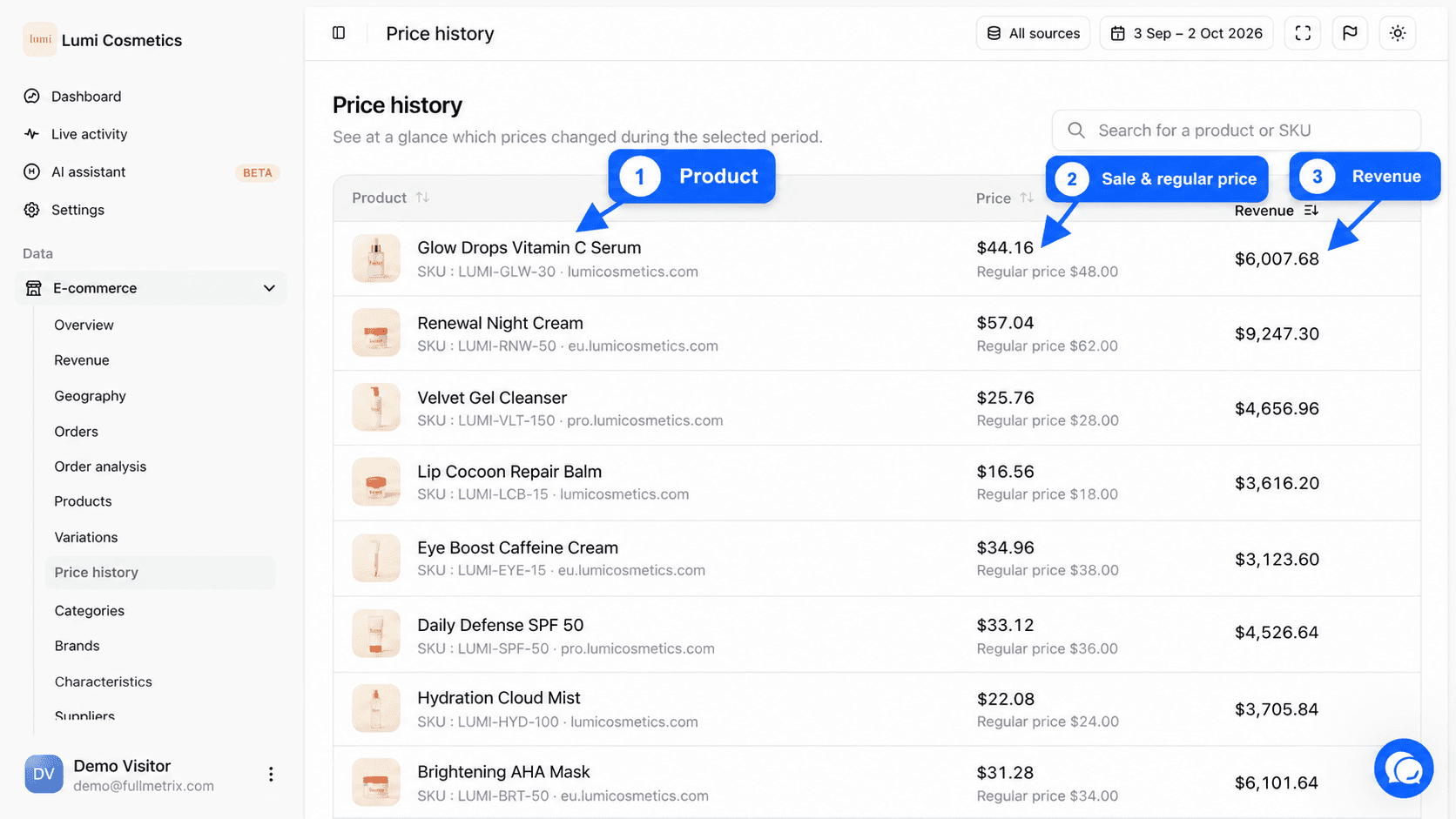
Clicca sull'intestazione Prodotto, Prezzo o Ricavi per ordinare. Per impostazione predefinita, gli articoli che hanno incassato di più nel periodo sono in cima.
Il campo Cerca un prodotto o SKU filtra l'elenco per nome o riferimento. Sotto la tabella, la paginazione mostra per esempio "1-20 di 860 articoli".
Questo report non ha una barra dei filtri, un selettore di colonne né un pulsante di esportazione.
La pagina di dettaglio dell'articolo
Clicca su una riga per aprire la pagina dell'articolo. La barra di navigazione Storico prezzi ti riporta all'elenco.
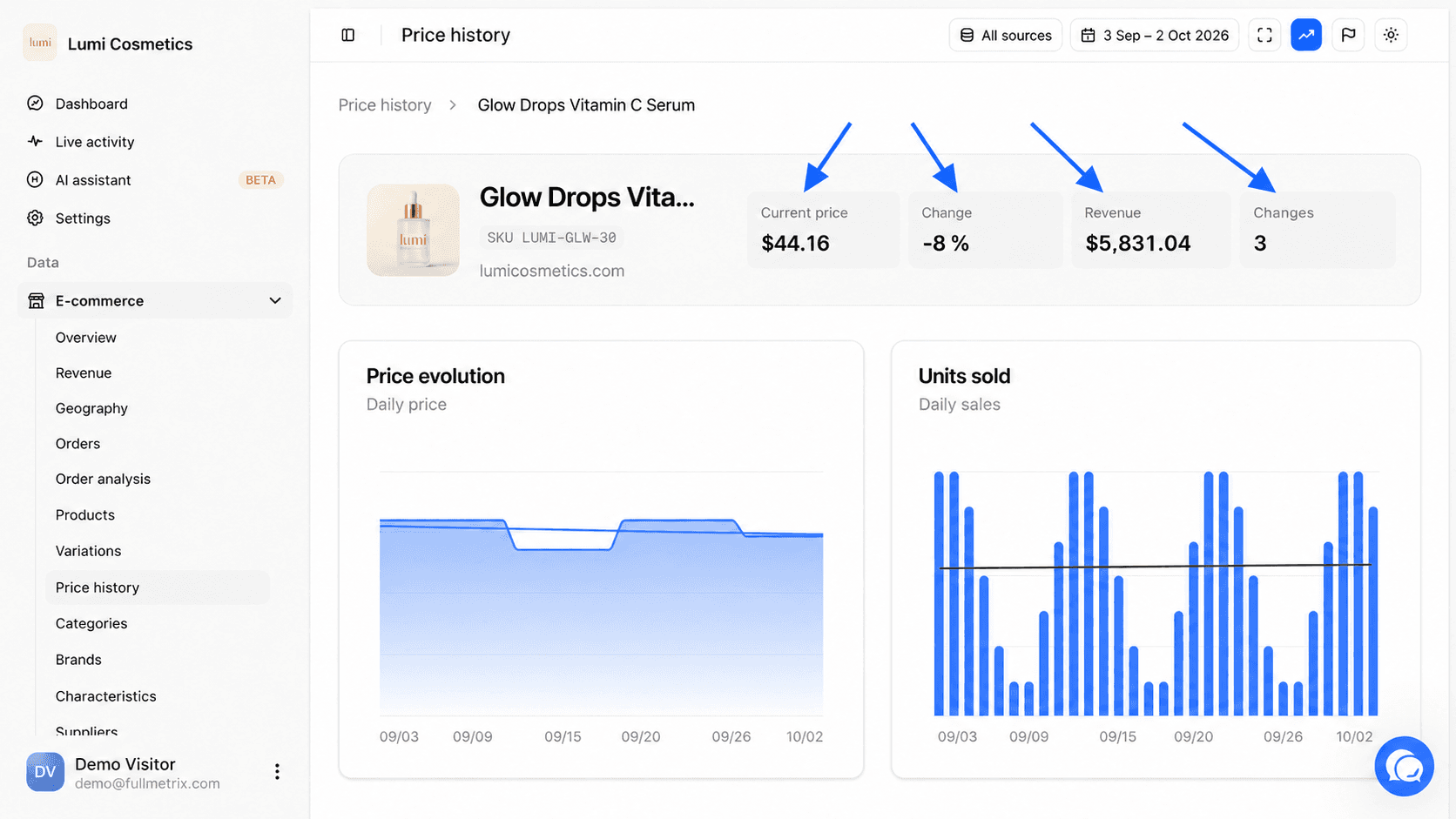
I quattro riquadri
| Riquadro | Definizione |
|---|---|
| Prezzo attuale | Il prezzo nell'ultimo giorno del periodo selezionato. |
| Variazione | La differenza percentuale tra il prezzo del primo giorno e il prezzo dell'ultimo giorno del periodo. Mostra 0 % se il prezzo è lo stesso in quelle due date, anche se è cambiato nel frattempo. |
| Ricavi | Il fatturato dell'articolo nel periodo. |
| Modifiche | Il numero totale di cambi di prezzo noti per questo articolo, dall'inizio del suo storico a oggi. Questo numero non dipende dal periodo. |
I due grafici
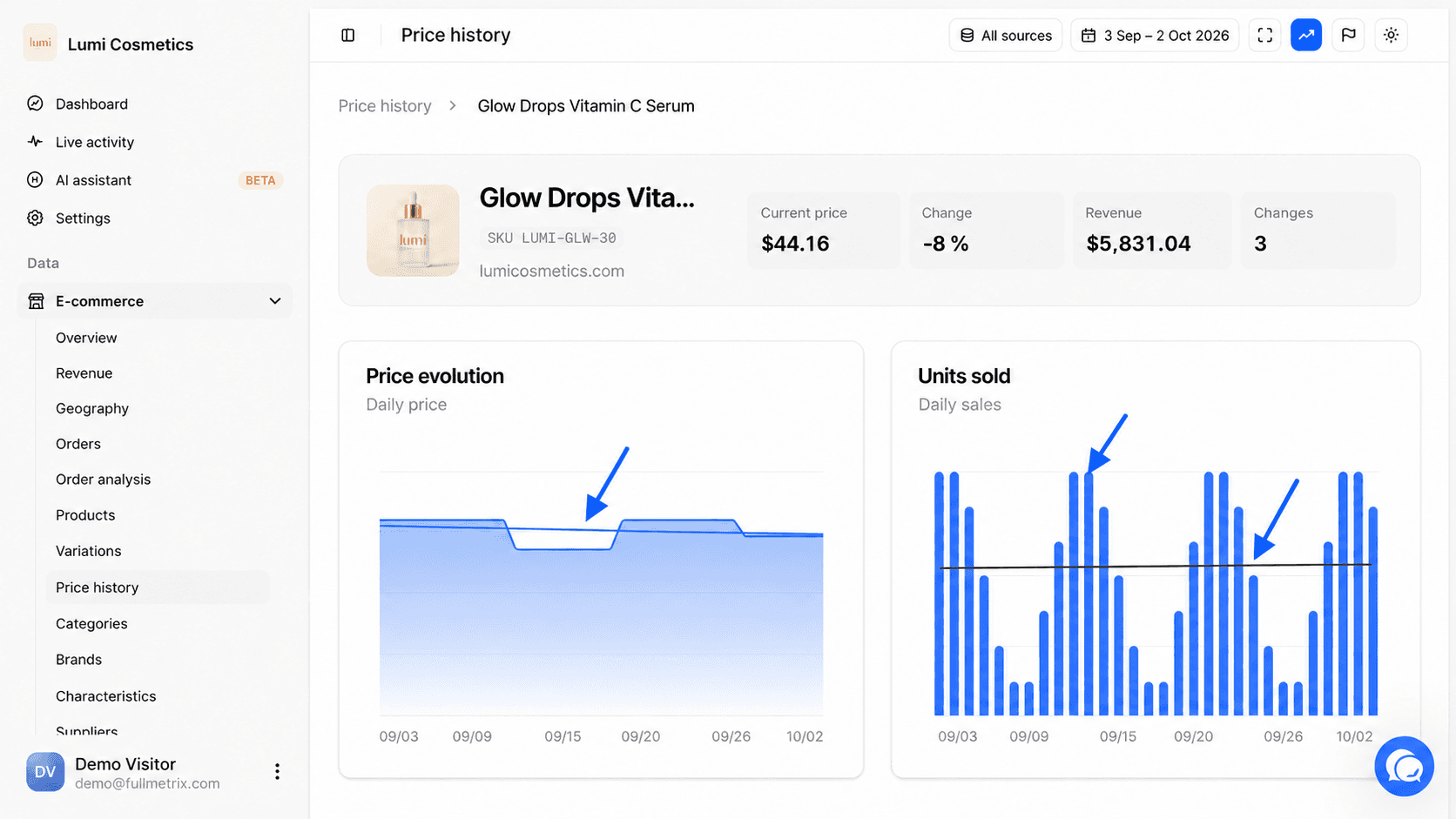
Andamento del prezzo mostra il prezzo visualizzato per ogni giorno del periodo.
Unità vendute mostra le quantità vendute ogni giorno del periodo sotto forma di barre. Quando Visualizza le tendenze è attivo nell'intestazione, una linea di tendenza si aggiunge alle barre.
I due grafici sono sincronizzati. Passa il mouse su un giorno in uno per vedere lo stesso giorno nell'altro. Puoi vedere subito se un calo di prezzo ha fatto salire le vendite.
La tabella delle modifiche
Il blocco Modifiche di prezzo elenca ogni modifica, dalla più recente alla più vecchia.
| Colonna | Cosa mostra |
|---|---|
| Data | Il giorno in cui il nuovo prezzo è entrato in vigore. |
| Prezzo precedente | Il prezzo subito prima della modifica. |
| Nuovo prezzo | Il prezzo dopo la modifica. |
| Variazione | La differenza percentuale. Un calo è mostrato in verde con una freccia verso il basso, un aumento in rosso con una freccia verso l'alto. |
Le ultime 20 modifiche compaiono per prime. Se ce ne sono di più, un pulsante come Mostra altre 20 modifiche carica le restanti. Se il prezzo non è mai cambiato, il blocco mostra Prezzo stabile e "Nessuna modifica di prezzo registrata".
Da dove viene lo storico
Registriamo il prezzo di ogni articolo a ogni sincronizzazione del tuo catalogo. Appena cambia, memorizziamo il nuovo prezzo con la sua data.
Per il periodo precedente al collegamento del tuo negozio a Fullmetrix, ricostruiamo lo storico a partire dai prezzi effettivamente pagati nei tuoi ordini, tenendo il prezzo più alto pagato ogni giorno. Quella parte dello storico è una stima. Un giorno senza vendite non dà nessun prezzo, e uno sconto concesso su tutti gli ordini di un giorno può sembrare un cambio di prezzo.
Se la pagina è vuota
| Cosa vedi | Cosa significa |
|---|---|
| Nessun dato per questo periodo | Non conosciamo nessun prezzo per questo articolo nel periodo selezionato, spesso perché è stato creato dopo. Amplia il periodo. |
| Impossibile caricare lo storico prezzi | Il caricamento non è riuscito. Clicca su Riprova. |
| Nessun prodotto trovato nell'elenco | Nessun articolo corrisponde alla ricerca, oppure nessun negozio è selezionato. |
Domande frequenti
Per vedere le vendite dell'articolo nel dettaglio (paesi, clienti, ordini), apri la sua pagina nel report Prodotti.