Esportazioni
Esporta i tuoi ordini, clienti, prodotti e altri elenchi in CSV, inviali per email, a Slack o a Google Sheets, e programma esportazioni ricorrenti.
Un'esportazione trasforma un elenco di Fullmetrix in un file CSV. Questo formato si apre in Excel, Numbers, Google Sheets o qualsiasi altro foglio di calcolo. Puoi scaricare il file, inviarlo per email, pubblicarlo in un canale Slack, scriverlo in un Google Sheet, oppure programmarlo perché venga inviato automaticamente ogni giorno, settimana o mese.
Ci sono due modi per iniziare.
- Il pulsante di esportazione in cima a ogni tabella, per esportare ciò che stai guardando, con i tuoi filtri.
- La pagina Esportazioni, nel gruppo Strumenti della barra laterale, per creare un'esportazione ricorrente e seguire tutte le tue esportazioni.
Esportare da una tabella
Il pulsante di esportazione si trova in cima a questi elenchi. Ordini, Clienti, Prodotti, Varianti, Categorie, Marchi, Fornitori, Caratteristiche, Coupon, Rimborsi, Carrelli, Velocità stock e Tutti i contatti.
La sua etichetta ti dice cosa verrà esportato, per esempio Esporta 1.248 ordini. Il numero tiene conto di ogni filtro attivo, del periodo selezionato, del segmento applicato e dei negozi selezionati. L'esportazione contiene tutte queste righe, non solo la pagina a schermo.
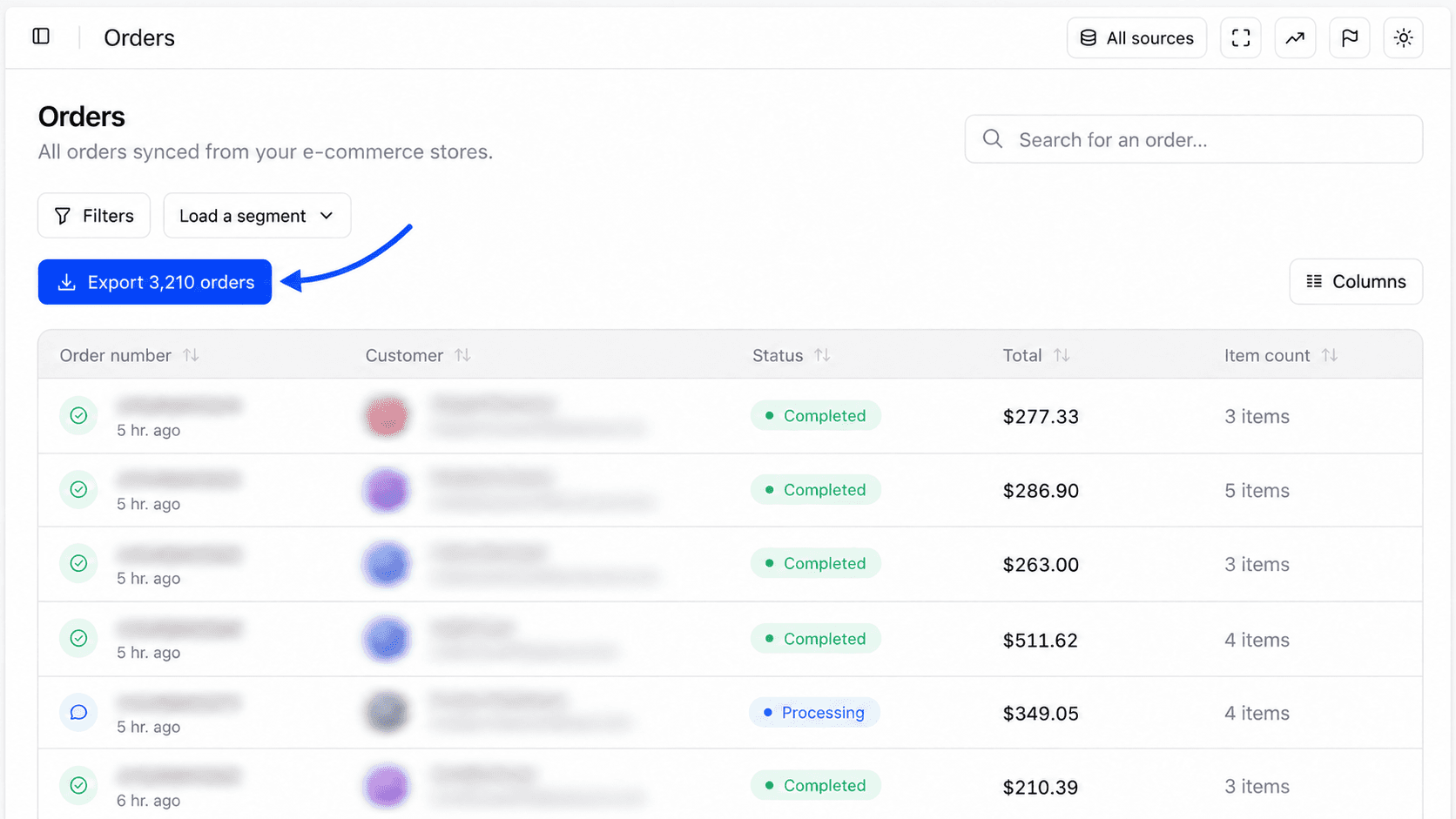
Apri il pannello di esportazione
Clicca sul pulsante di esportazione. Il pannello Esporta CSV si apre a destra. Mostra il numero di righe e il tipo di dati.
Scegli le colonne
Per impostazione predefinita, l'esportazione usa le colonne mostrate nella tua tabella. Per sceglierne altre, attiva Personalizza le colonne di esportazione. L'elenco Colonne indica quante colonne sono spuntate, per esempio "12/48 colonne selezionate". Aprilo, cerca con Cerca una colonna..., poi spunta o togli la spunta. Le colonne sono raggruppate per tema, e quelle spuntate salgono in cima.
Se hai già salvato un'esportazione ricorrente sullo stesso tipo di dati, Carica da un'esportazione salvata riutilizza le sue colonne con un clic.
Scegli cosa fare del file
In fondo al pannello vengono proposte cinque azioni. Sono descritte qui sotto.
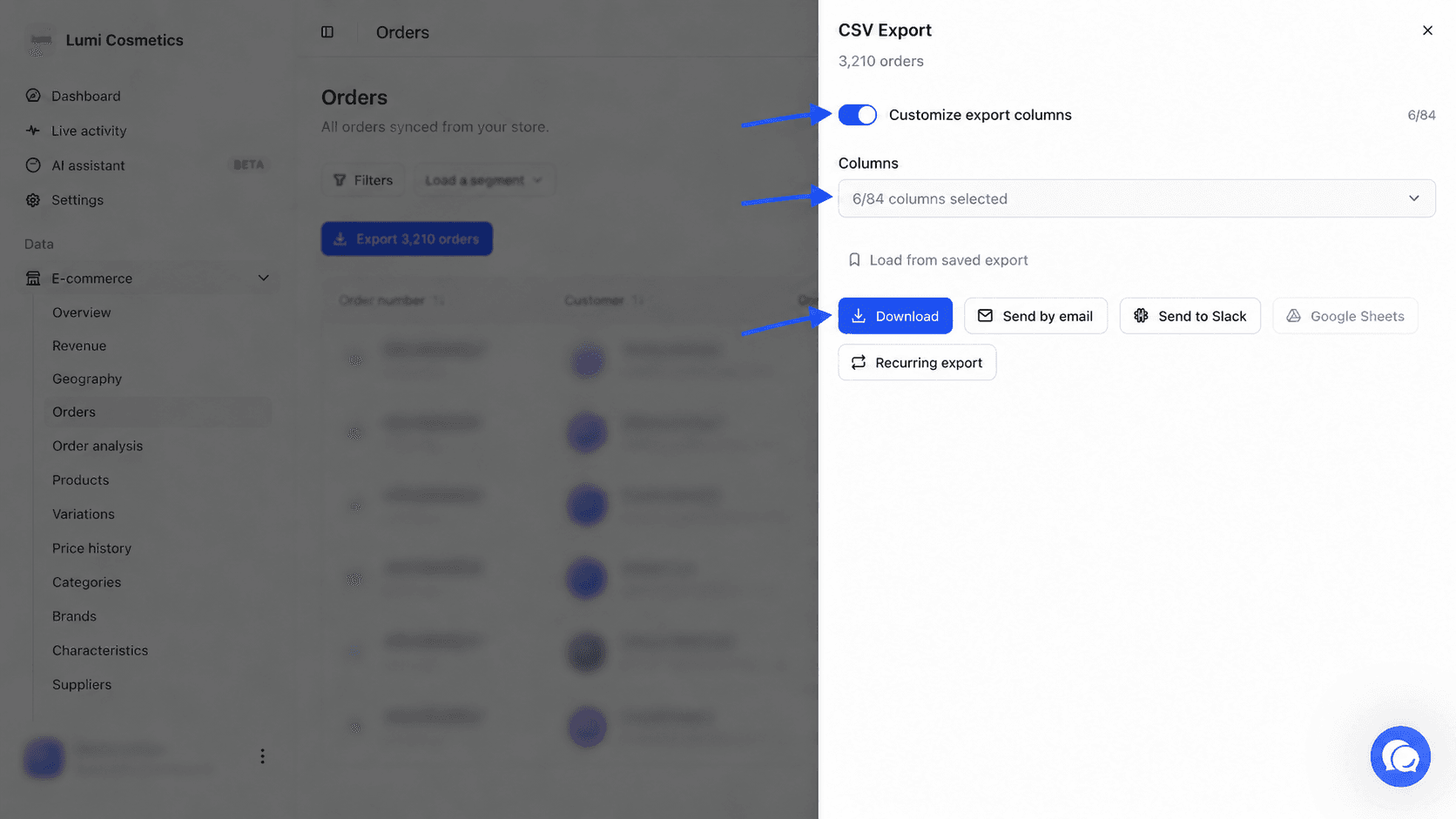
Scaricare il file
Clicca su Scarica. Il tuo browser salva il file CSV.
Quando l'elenco contiene molte righe, il pulsante diventa Prepara esportazione. Il pannello spiega allora che l'esportazione sarà preparata in background. Una volta pronta, compare nella scheda Esportazioni recenti della pagina Esportazioni, dove la scarichi.
Inviare per email
Clicca su Invia via email, scegli i destinatari, poi clicca su Programma invio. Puoi scegliere Tutto il team, spuntare dei membri, oppure aggiungere un indirizzo esterno. La consegna viene preparata in background e la segui in Esportazioni recenti.
Inviare a Slack
Clicca su Invia a Slack, spunta uno o più Canali Slack, poi Programma invio. Il pulsante resta grigio finché Slack non è collegato. Vedi Slack.
Scrivere in Google Sheets
Clicca su Fogli Google. Il pannello mostra un indirizzo email dopo "Condividi il tuo Google Sheet con questo indirizzo (come editor)".
Condividi il foglio
Copia l'indirizzo con l'icona di copia. In Google Sheets, apri il tuo foglio, clicca su Condividi, incolla l'indirizzo e dagli il ruolo Editor.
Indica il foglio
Incolla l'indirizzo del foglio in URL o ID di Google Sheet.
Scegli la modalità di scrittura
Nuova scheda per esecuzione aggiunge una scheda a ogni invio e conserva la cronologia. Sovrascrivi foglio sostituisce il contenuto a ogni invio, comodo per una dashboard che legge sempre lo stesso foglio.
Invia
Clicca su Programma invio.
Se la consegna fallisce, compare come Fallita in Esportazioni recenti. Controlla allora che il foglio sia condiviso con l'indirizzo mostrato, con il ruolo Editor.
Creare un'esportazione ricorrente
Clicca su Esportazione ricorrente per ricevere automaticamente questa stessa esportazione. Il modulo è descritto nella sezione successiva. L'esportazione ricorrente mantiene i filtri attivi della tabella nel momento in cui la crei.
Programmare un'esportazione ricorrente
Un'esportazione ricorrente parte da sola al ritmo che scegli. La crei dal pulsante Esportazione ricorrente di una tabella, oppure dalla pagina Esportazioni con Nuova esportazione.
Avvia la creazione
Nella pagina Esportazioni, clicca su Nuova esportazione. Scegli il tipo di dati tra Ordini, Clienti, Contatti, Prodotti, Rimborsi, Varianti, Categorie, Marchi, Fornitori, Coupon e Carrelli. La finestra passa a Configura l'esportazione.
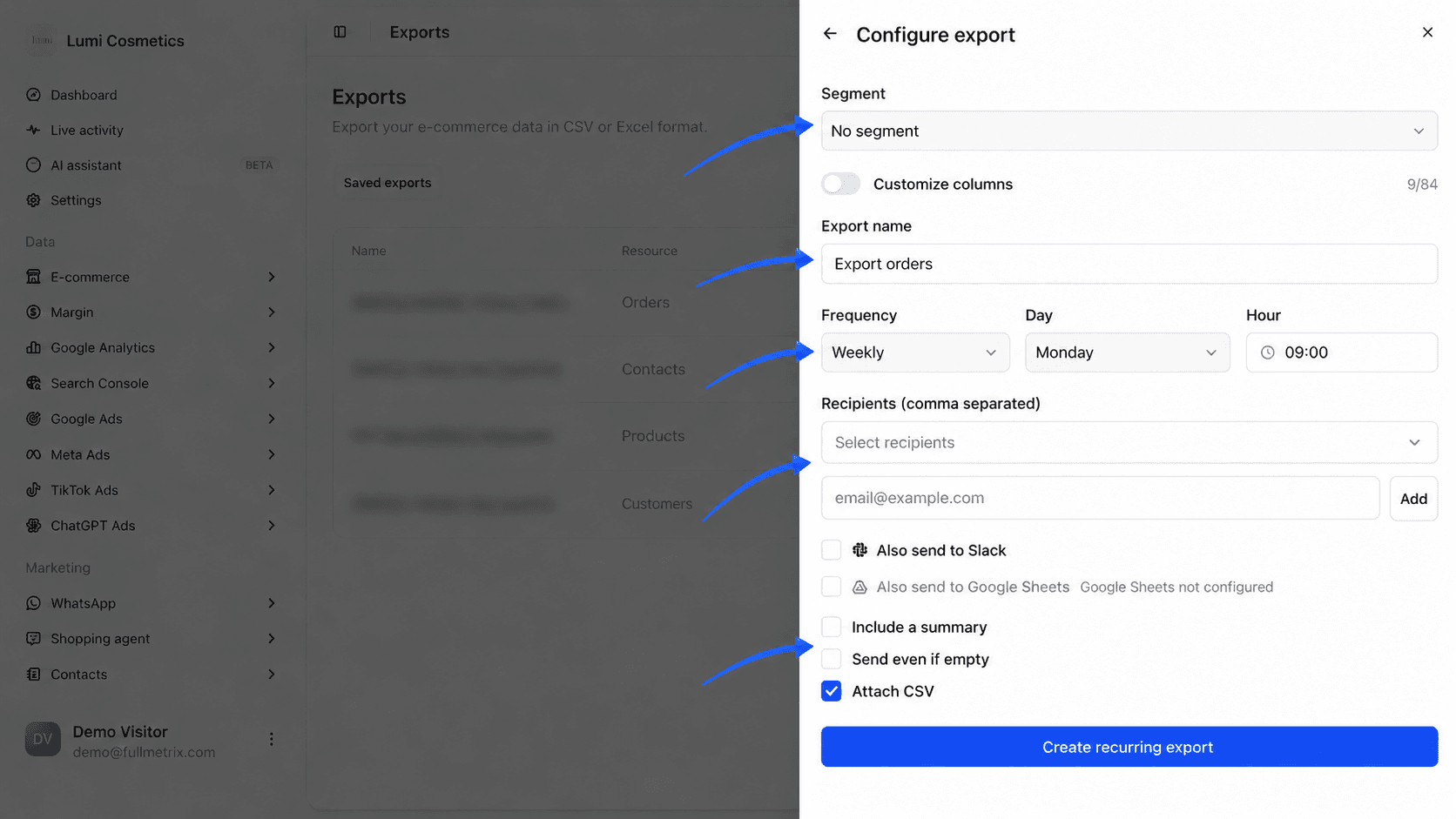
Limita a un segmento se serve
Se hai creato segmenti su questo tipo di dati, compare l'elenco Segmento. Scegli un segmento per esportare solo le sue righe, oppure lascia Nessun segmento. Per creare un segmento, vedi Segmenti.
Scegli le colonne
Attiva Personalizza le colonne per scegliere le colonne. Altrimenti Fullmetrix usa le colonne predefinite per questo tipo di dati.
Imposta il ritmo
Compila il Nome dell'esportazione, per esempio "Esportazione settimanale prodotti". Scegli la Frequenza, Giornaliero, Settimanale o Mensile. In base alla frequenza, scegli il Giorno della settimana o il Giorno del mese, poi l'Ora.
Scegli i destinatari
In Destinatari, scegli Tutto il team, spunta dei membri o aggiungi indirizzi esterni. Spunta Invia anche a Slack per pubblicare il file anche in canali Slack. Spunta Invia anche a Google Sheets per scriverlo in un foglio, con la stessa condivisione descritta sopra.
Imposta le opzioni
Tre caselle completano la consegna.
- Includi un riepilogo aggiunge all'email una frase con il numero di righe esportate.
- Invia anche se vuoto invia l'email anche quando nessuna riga corrisponde. Senza questa opzione, in quei giorni non parte nulla.
- Allega il CSV allega il file all'email. Questa casella è spuntata per impostazione predefinita.
Crea
Clicca su Crea l'esportazione ricorrente dalla pagina Esportazioni, oppure su Crea da una tabella. Esportazione creata lo conferma.
L'email mostra il nome della tua organizzazione, il nome dell'esportazione, il tipo di dati e il numero di righe, con il file CSV allegato se questa opzione è spuntata.
La pagina Esportazioni
La pagina Esportazioni riunisce tutte le tue esportazioni in tre schede. Il campo Cerca... filtra la scheda aperta per nome.
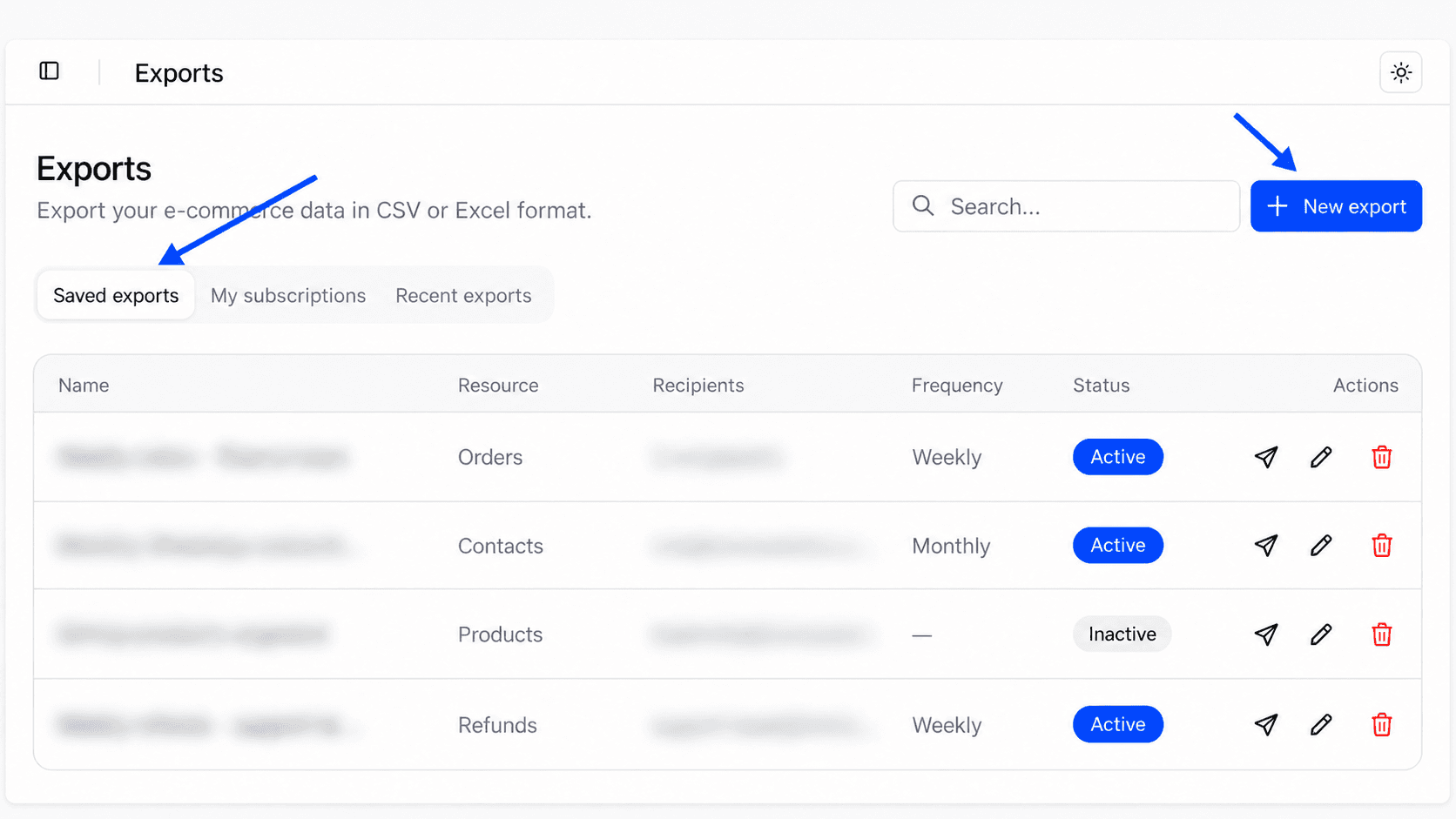
Esportazioni salvate
Questa scheda elenca le esportazioni ricorrenti dell'organizzazione.
| Colonna | Cosa mostra |
|---|---|
| Nome | Il nome dell'esportazione |
| Risorsa | Il tipo di dati esportati |
| Destinatari | Tutto il team oppure il numero di destinatari |
| Frequenza | Giornaliero, Settimanale o Mensile |
| Stato | Attivo se l'esportazione parte secondo programma, Inattivo se è in pausa |
| Azioni | Invia adesso, Modifica ed Elimina |
Invia adesso avvia una consegna immediata, senza aspettare l'orario programmato successivo. Modifica riapre il modulo per cambiare le colonne, il ritmo o i destinatari. Elimina chiede una conferma, poi rimuove l'esportazione e tutta la sua cronologia.
I miei abbonamenti
Questa scheda elenca le esportazioni ricorrenti i cui destinatari includono il tuo indirizzo email. Quell'indirizzo è mostrato in cima alla scheda.
Il pulsante Disattiva mette in pausa l'esportazione, che diventa Inattivo. Attiva la riavvia. La pausa si applica all'intera esportazione, quindi a tutti i suoi destinatari. Se vuoi solo smettere di riceverla, chiedi invece al suo autore di toglierti dai destinatari.
Esportazioni recenti
Questa scheda conserva una traccia di ogni esecuzione di esportazione, scaricata o inviata.
| Colonna | Cosa mostra |
|---|---|
| Nome | Il nome dell'esportazione |
| Risorsa | Il tipo di dati |
| Dimensione | Il numero di righe, In corso mentre viene preparata, oppure Fallita |
| Metodo | Scaricamento, E-mail, Slack, Fogli Google, Ricorrente, Programmata o Fallita |
| Data | Quando l'esportazione è stata eseguita, per esempio "5 min fa" |
| Azioni | Il pulsante Scarica per ottenere il file |
È qui che recuperi una grande esportazione preparata in background.
Domande frequenti
Per scegliere le colonne mostrate nelle tue tabelle, e quindi quelle proposte per impostazione predefinita durante l'esportazione, leggi Colonne personalizzate.