Configurare il monitoraggio del profitto
Inserisci i tuoi prezzi di acquisto, verifica che coprano il tuo catalogo e leggi il tuo margine netto dopo i costi dei prodotti e la pubblicità.
Il tuo fatturato ti dice quanto hai venduto. Non ti dice quanto ti resta. Per scoprirlo, Fullmetrix ha bisogno del prezzo di acquisto dei tuoi prodotti. Lo combina poi con le tue vendite al netto delle imposte e con la tua spesa pubblicitaria per calcolare il tuo margine.
Questo tutorial ti guida in una prima configurazione. Ogni schermata è descritta per intero nella sezione Margine.
Due parole di vocabolario
Il prezzo di acquisto è ciò che ti costa una unità di un prodotto, che tu lo compri da un fornitore o lo produca da solo. Non è né il tuo prezzo di vendita né il valore del tuo stock.
Il margine lordo è ciò che resta delle tue vendite al netto delle imposte una volta tolto il prezzo di acquisto dei prodotti venduti. Il margine netto, in Fullmetrix, toglie anche la tua spesa pubblicitaria.
Prima di iniziare
Aspetta che l'importazione del tuo negozio sia terminata. Prepara l'elenco dei tuoi prezzi di acquisto, varianti comprese, e verifica se sono al netto o al lordo delle imposte. Se fai pubblicità, collega le tue piattaforme pubblicitarie in Impostazioni, scheda Integrazioni, così la loro spesa viene inclusa nel calcolo.
Apri la pagina Costi prodotto
Nella barra laterale, sotto Dati, espandi Margine e fai clic su Costi prodotto.
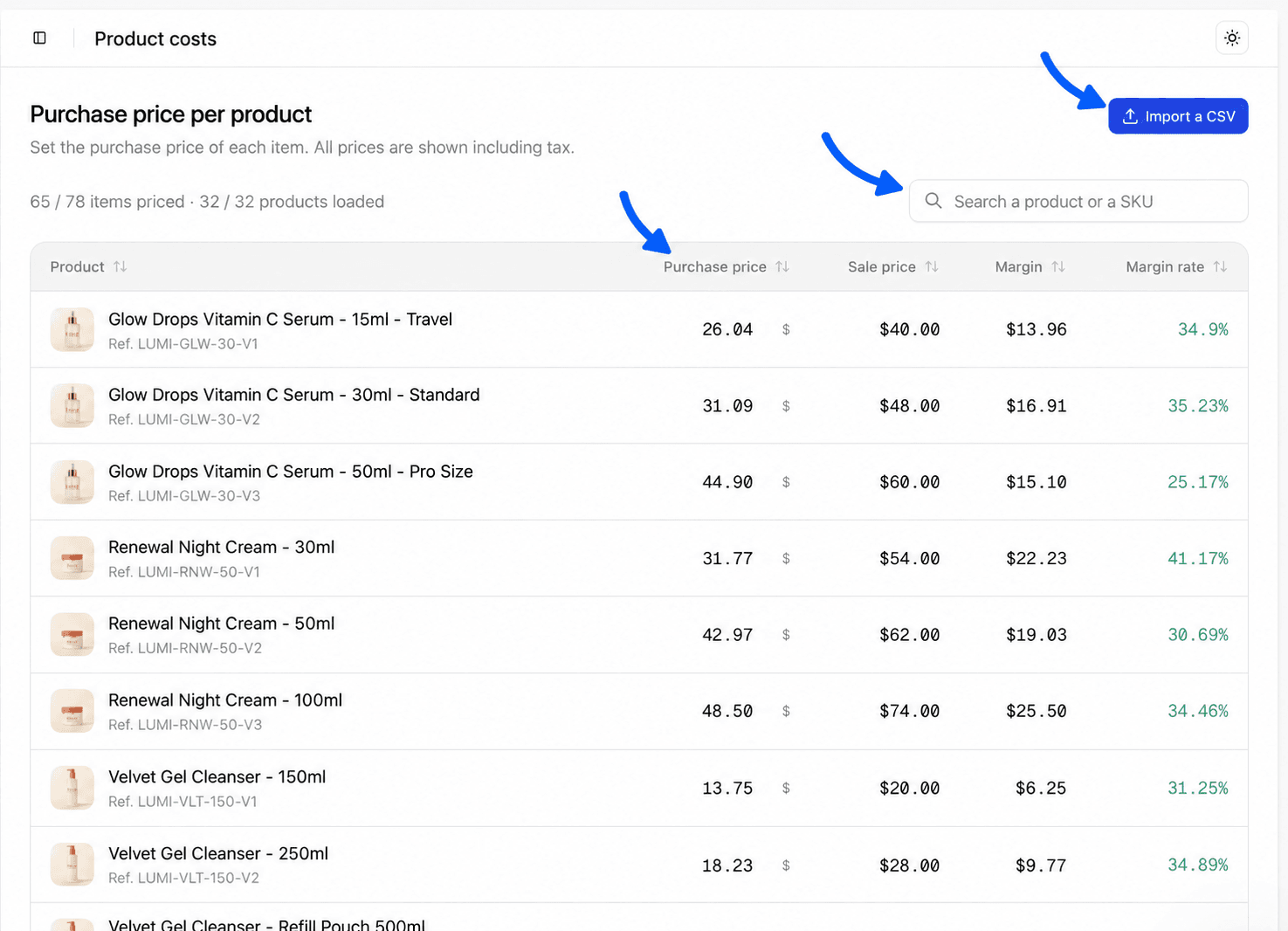
La pagina Prezzo di acquisto per prodotto elenca tutti i tuoi prodotti e le loro varianti. Sopra la tabella, il contatore mostra quanti articoli hanno già un prezzo, per esempio "120 / 450 articoli con prezzo".
Inserisci qualche prezzo a mano
Usa il campo Cercare un prodotto o uno SKU per trovare un prodotto. Fai clic sulla colonna Prezzo di acquisto della sua riga, dove compare Da compilare, digita il prezzo e premi Invio. Il prezzo viene salvato non appena esci dal campo.
In questa pagina i prezzi sono mostrati al lordo delle imposte, come ricorda il testo sotto il titolo. Le colonne Margine e Tasso di margine si aggiornano subito a partire dal Prezzo di vendita.
Parti dai tuoi prodotti più venduti. Fai clic sull'intestazione di una colonna per ordinare la tabella.
Importa il resto con un file CSV
Per un catalogo grande, fai clic su Importare un CSV. La procedura guidata ha tre passaggi.
- File. Scarica il modello precompilato, il cui pulsante indica quanti articoli hai (per esempio Modello con le mie 450 referenze), oppure un Modello vuoto. Il modello precompilato contiene già i tuoi riferimenti e i nomi dei prodotti. Compila la colonna del prezzo di acquisto nel tuo foglio di calcolo, salva in CSV, poi trascina il file nella finestra o fai clic su Sfogliare. Sono accettati solo file CSV. Se compare il messaggio File troppo grande., dividi il tuo file in più parti.
- Corrispondenza. Per ogni colonna del tuo file, scegli Riferimento prodotto (SKU o identificativo), Prezzo di acquisto oppure Ignorare. In Prezzi inseriti, indica se i prezzi del tuo file sono IVA escl. o IVA incl.. Con IVA incl. compare un campo IVA (%), impostato su 20 per impostazione predefinita. Fai clic su Avviare l'importazione.
- Risultato. Fullmetrix mostra il numero di Prezzi aggiornati, Referenze sconosciute e Valori illeggibili, con l'elenco dei riferimenti che non ha trovato.
Un riferimento sconosciuto non viene applicato a nessun prodotto. Correggilo nel tuo file, spesso si tratta di uno spazio in più o di un vecchio riferimento, poi riavvia l'importazione. La guida dettagliata è in Costi prodotto.
Verifica la copertura
Torna al contatore degli articoli con prezzo. Finché alcuni articoli non hanno un prezzo, il margine di quei prodotti è sovrastimato, perché il loro costo conta come zero.
Se il tuo negozio invia già un prezzo di costo per alcuni prodotti, Fullmetrix lo usa per gli articoli che non hai compilato. Un prezzo inserito in Fullmetrix ha sempre la priorità.
Se non riesci a coprire tutto subito, parti dai prodotti che generano la maggior parte del tuo fatturato. Li trovi in Commercio elettronico, poi Migliori vendite.
Leggi il tuo margine
Nella barra laterale, sotto Margine, fai clic su Panoramica. Scegli un periodo concluso con il pulsante del periodo.
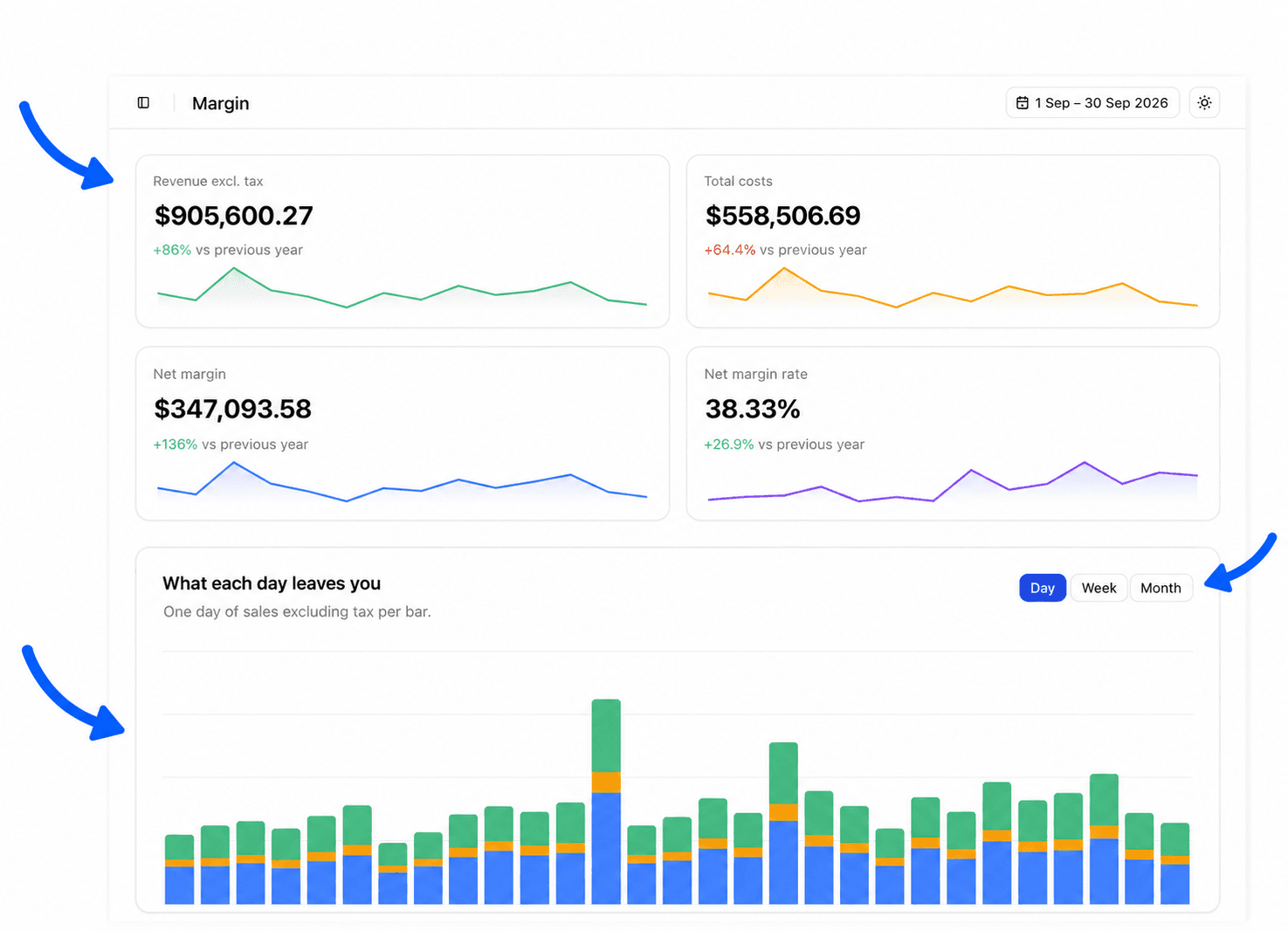
Le quattro schede in alto riassumono il periodo.
| Scheda | Calcolo |
|---|---|
| Fatturato IVA esclusa | Le tue vendite nel periodo, al netto delle imposte |
| Costi totali | Il prezzo di acquisto al netto delle imposte dei prodotti venduti, più la tua spesa pubblicitaria |
| Margine netto | Il fatturato al netto delle imposte meno i costi totali |
| Tasso di margine netto | Il margine netto diviso per il fatturato al netto delle imposte |
Il grafico Ciò che ogni giornata vi lascia mostra, barra per barra, la quota di costo dei prodotti, di pubblicità e di margine netto. I pulsanti Giorno, Settimana e Mese cambiano la dimensione delle barre. Dove finiscono i vostri soldi classifica le tue voci di costo dalla più pesante alla più leggera. Fin dove possiamo scendere spiega che il margine lordo è esatto prodotto per prodotto, mentre la pubblicità è attribuita solo a livello di canale.
Cosa lascia fuori il calcolo
Il margine netto di Fullmetrix toglie il prezzo di acquisto dei prodotti e la spesa delle piattaforme pubblicitarie collegate (Meta Ads, Google Ads, TikTok Ads e ChatGPT Ads). Non toglie le spese di spedizione, le commissioni di pagamento, gli stipendi, l'affitto, lo stoccaggio né i resi. Tienilo a mente prima di confrontare questo numero con il tuo risultato contabile.
Mantieni affidabile il tuo margine nel tempo
- Aggiorna i tuoi prezzi di acquisto quando il tuo fornitore cambia le sue tariffe.
- Compila ogni variante venduta, non solo il prodotto principale.
- Dopo aver aggiunto nuovi prodotti al tuo negozio, scarica di nuovo il modello CSV per ottenere i nuovi riferimenti.
- Verifica che tutte le tue piattaforme pubblicitarie attive siano collegate.
- Quando un margine è negativo, apri i dettagli invece di nasconderlo in una media.
Domande frequenti
Per andare oltre
La sezione Margine descrive in dettaglio la panoramica e la pagina Costi prodotto. Hai terminato il percorso di primi passi. Continua con Usare i report per padroneggiare i controlli condivisi da tutti i report.