Ricavi
Imposta l'ambito del report, comprendi ogni KPI dei ricavi e analizza le variazioni per periodo, tipo di cliente, metodo di pagamento e aliquota fiscale.
Il report Revenue trasforma gli ordini sincronizzati in una panoramica finanziaria. Usalo per controllare le prestazioni principali, seguire l'andamento giornaliero e individuare il periodo o segmento responsabile di una variazione.
Screenshot demo sicuri
Gli screenshot provengono dalla demo pubblica LUMI e contengono solo dati sintetici. Non sono visibili dati di clienti o negozi di produzione.
Prima di iniziare
Collega e sincronizza almeno un negozio. Verifica valuta di reporting, fuso orario, stati ordine accettati e regole di rimborso prima di usare i totali per decisioni aziendali.
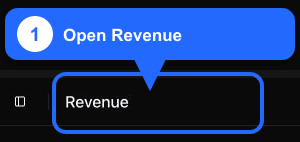
1. Apri il report Revenue
2. Imposta l'ambito
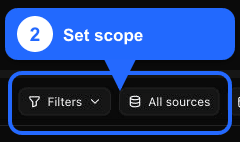
Controlla i comandi da sinistra a destra prima di interpretare un valore:
- Filters applica i filtri di segmento.
- All sources include tutte le connessioni selezionate nell'organizzazione. Aprilo per analizzare un negozio o un sottoinsieme.
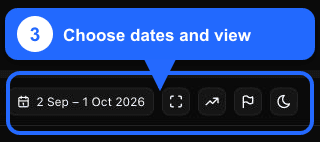
- L'intervallo di date controlla il periodo visibile e quello di confronto.
- TV mode amplia il report per uno schermo condiviso.
- Show trends mostra le variazioni rispetto al periodo di confronto.
- Show annotations aggiunge alla cronologia le annotazioni aziendali disponibili.
I negozi selezionati vengono ricordati in questo browser per la sezione e-commerce. Se un totale sembra troppo limitato, riapri All sources e verifica ogni dominio previsto.
Non sommare valute diverse
Fullmetrix aggrega i valori numerici dei negozi selezionati; questa vista non converte i tassi di cambio. Seleziona negozi con la stessa valuta di reporting o analizza ogni valuta separatamente.
3. Leggi i KPI principali
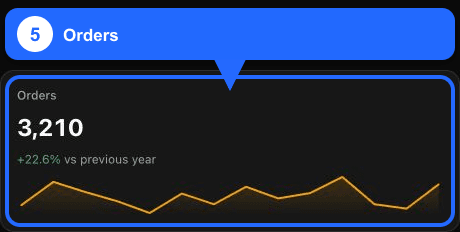
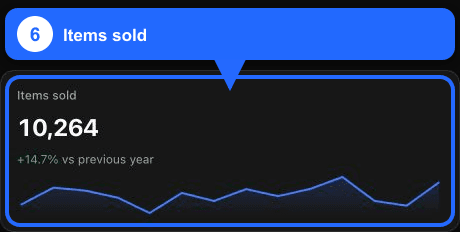
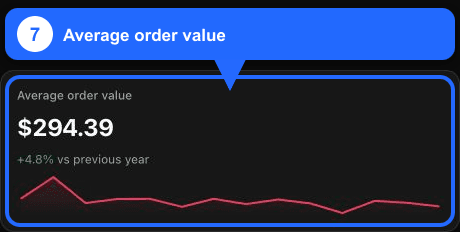
| KPI | Cosa indica | Cosa verificare prima del confronto |
|---|---|---|
| Revenue | Ricavi degli ordini corrispondenti a date, fonti, filtri e regole selezionati. | Rimborsi, imposte, spedizione, valuta e stati accettati. |
| Orders | Numero degli ordini corrispondenti. | Stessi stati e stessa base data per tutti i negozi. |
| Items sold | Somma delle quantità negli ordini corrispondenti. | Bundle, articoli rimborsati e logica quantità della piattaforma. |
| Average order value | Ricavi distribuiti sugli ordini corrispondenti. | Stessa definizione di ricavo e stesso ambito nei due periodi. |
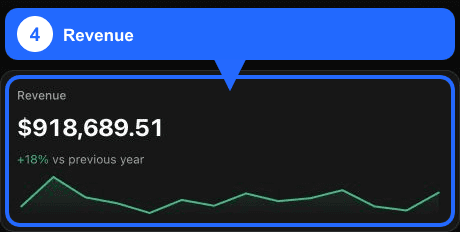
Con le tendenze attive, la percentuale sotto il KPI confronta il periodo visibile con quello di confronto. Un valore verde è un aumento matematico: interpretalo insieme a rimborsi, sconti, margini e spesa pubblicitaria.
4. Interpreta il grafico
Il grafico traccia i ricavi nell'intervallo e nel fuso orario di reporting selezionati. Individua picchi, cali e schemi ricorrenti, quindi controlla le stesse date nella tabella.
- Mantieni Show trends attivo per la serie di confronto.
- Attiva Show annotations per collegare lanci, promozioni o incidenti alla cronologia.
- Una giornata ancora in corso può apparire inferiore a una completata. Confronta periodi completi equivalenti.
5. Controlla il dettaglio per periodo
Scorri fino a Revenue breakdown e scegli il raggruppamento:
- Day per indagini operative e campagne.
- Week per una vista più stabile; le settimane iniziano lunedì nel fuso orario di reporting.
- Month per revisioni direzionali e contabili.
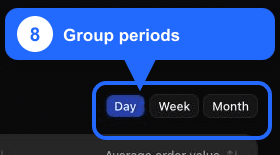
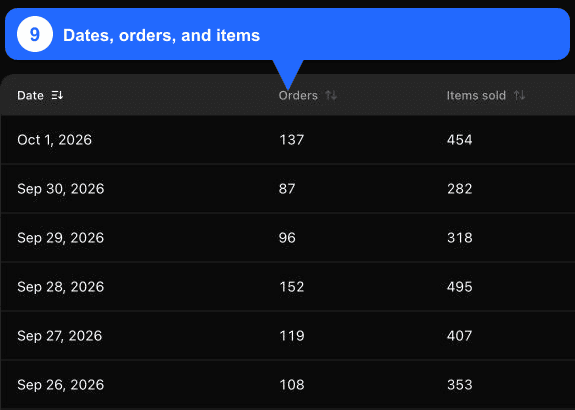
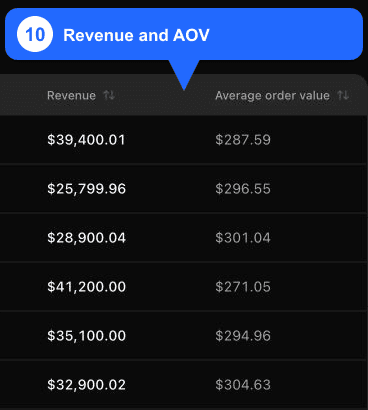
La tabella mostra Orders, Items sold, Revenue e Average order value per periodo. Ordina una colonna per trovare gli estremi, ricordando che il primo o l'ultimo intervallo può essere incompleto.
6. Analizza le tabelle aggiuntive
Più in basso Fullmetrix può mostrare:
- Revenue by customer type: clienti nuovi, di ritorno e anonimi quando supportati dai dati.
- Revenue by payment method: identificatori dei metodi forniti dai negozi.
- Revenue by tax rate: solo quando sono presenti righe fiscali corrispondenti.
Queste tabelle ereditano fonti, date, filtri, fuso orario e regole del report. Usale come percorsi di analisi, non come totali indipendenti. Un gruppo assente indica normalmente che non esiste un valore corrispondente o che la fonte non ha fornito il campo.
Lista di controllo
- I domini desiderati sono selezionati in All sources.
- Ogni connessione ha completato importazione storica e sincronizzazione recente.
- Intervallo, confronto e fuso orario sono corretti.
- I negozi aggregati usano la stessa valuta di reporting.
- Stati, rimborsi, imposte, spedizione e base data rispettano la politica di reporting.
- Un picco o calo anomalo appare anche nel dettaglio e negli ordini sottostanti.
Risoluzione dei problemi
Il report è vuoto o mostra zero
Allarga l'intervallo, riapri All sources e rimuovi i filtri. Verifica che l'importazione sia terminata e che esistano ordini con uno stato accettato.
I ricavi differiscono dalla piattaforma
Confronta esattamente lo stesso negozio, fuso orario, base data, valuta, stati, trattamento rimborsi, imposte, spedizione e periodo completato. I pannelli delle piattaforme possono usare impostazioni predefinite diverse.
Manca un negozio
Apri Settings > Integrations, conferma l'organizzazione e controlla l'ultima sincronizzazione. Ricollega solo il negozio in errore.
Manca una tabella di dettaglio
Le sezioni cliente, pagamento e imposte sono condizionali. Allarga l'intervallo e verifica se la piattaforma sorgente fornisce il campo.
Per problemi di importazione consulta Dati e sincronizzazione e Problemi di sincronizzazione. Per più negozi consulta Più negozi.