Il tuo primo report
Usa il report Ricavi per spiegare una variazione del tuo fatturato e condividere una conclusione che il tuo team può riprodurre.
Un buon report risponde a una domanda. In questo tutorial usi il report Ricavi per capire perché il tuo fatturato è cambiato da un mese all'altro. Lungo il percorso impari a definire l'ambito, leggere gli indicatori e usare le tabelle di dettaglio.
Prima di iniziare
Il tuo negozio deve essere collegato e la sua importazione completata. Se non lo è, segui prima la guida rapida.
Scrivi la domanda prima di aprire il report
Prenditi un minuto per formulare ciò che cerchi. Per esempio, "Il mio fatturato del mese scorso è cresciuto rispetto allo stesso mese dell'anno scorso, e da dove viene la differenza".
Una domanda precisa ti evita di sfogliare ogni numero senza arrivare a una conclusione. Ti dice anche quale periodo e quale confronto scegliere.
Apri il report Ricavi
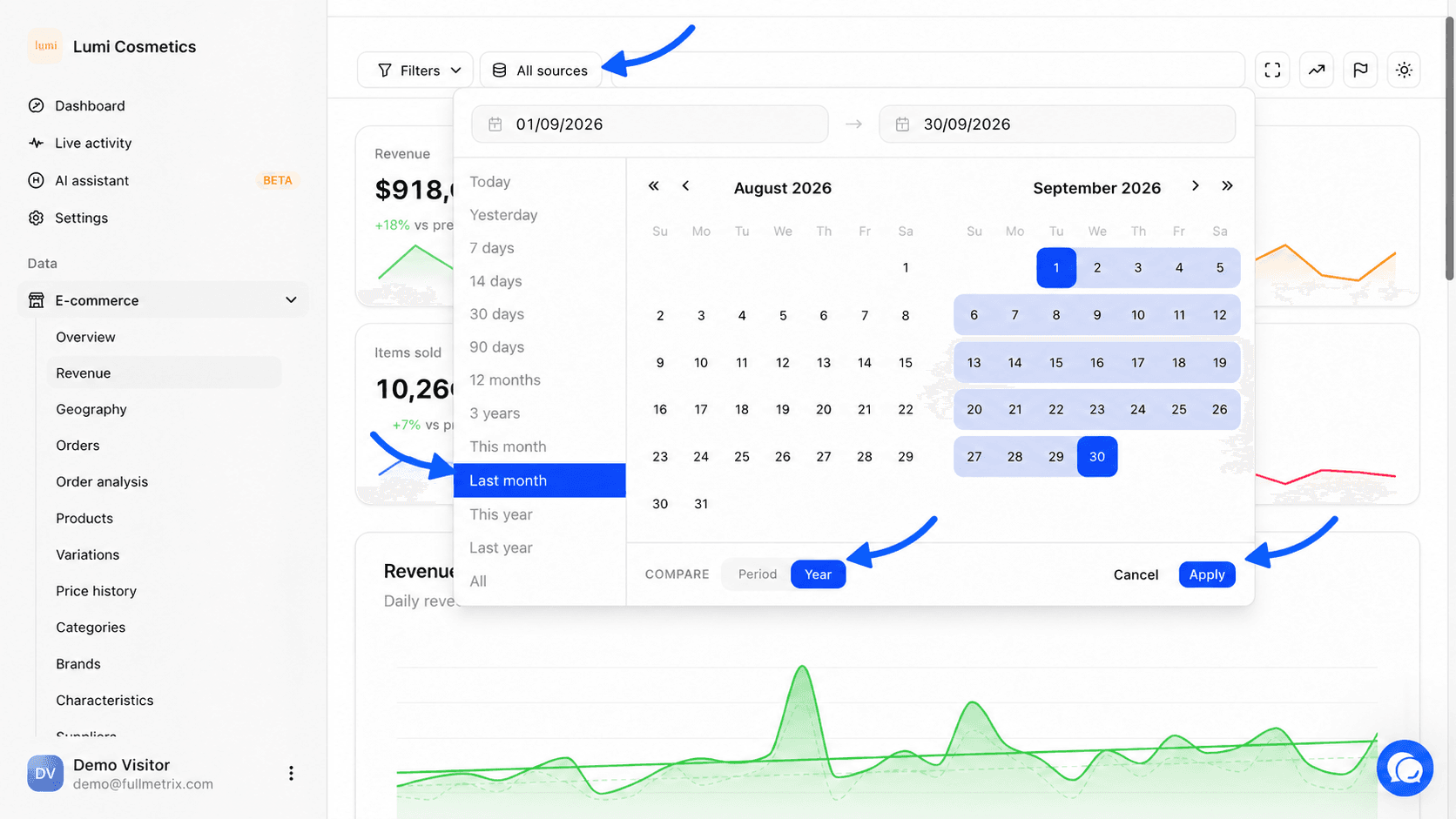
Nella barra laterale, sotto Dati, espandi Commercio elettronico e fai clic su Ricavi.
Definisci l'ambito
In alto a destra, imposta tre cose.
- Se hai più negozi, scegli quelli da includere in Tutte le fonti.
- Fai clic sul pulsante del periodo, scegli Il mese scorso, poi imposta Confronta su Anno per confrontare con lo stesso mese dell'anno precedente. Fai clic su Applica.
- Se la tua domanda riguarda solo una parte dei tuoi ordini, fai clic su Filtri e carica un segmento salvato.
Il periodo scelto resta lo stesso quando passi da un report all'altro. I dettagli sono in Intervallo di date e confronto, Selettore del negozio e Filtri e segmenti.
Leggi i quattro indicatori
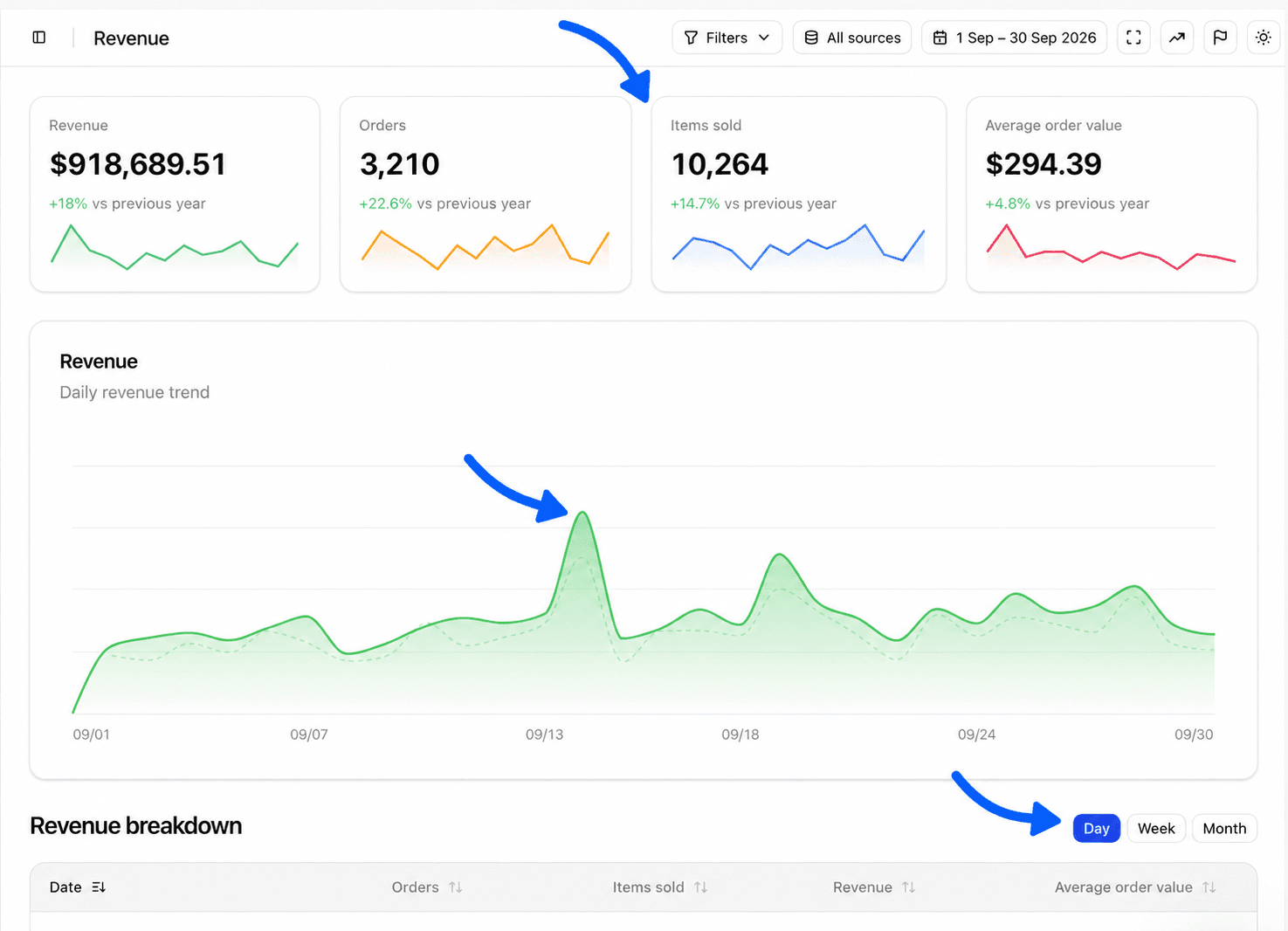
La prima riga mostra quattro schede, ciascuna con la sua variazione rispetto al periodo di confronto.
| Scheda | Cosa misura |
|---|---|
| Ricavi | L'importo degli ordini nel periodo, dopo le deduzioni impostate in Impostazioni, scheda Report |
| Ordini | Il numero di ordini |
| Articoli venduti | Il numero di unità vendute in tutti gli ordini |
| Carrello medio | I ricavi divisi per il numero di ordini |
Chiediti da dove viene la variazione dei ricavi. Può trattarsi di più ordini, più articoli per ordine, articoli più costosi, o di un mix dei tre. Confronta le percentuali delle quattro schede per scoprirlo.
Trova i giorni che fanno la differenza
Il grafico Ricavi mostra l'andamento giornaliero. L'area colorata è il tuo periodo, la linea tratteggiata il periodo di confronto. Passa sopra un giorno per leggere entrambi i valori.
Cerca i giorni in cui le due curve divergono chiaramente. Un picco isolato indica spesso una promozione o l'invio di un'e-mail. Uno scarto costante lungo tutto il mese indica un cambiamento più profondo, come più o meno traffico.
Non spiegare un picco con una semplice coincidenza. Verifica cosa è successo davvero quel giorno, nelle tue campagne, nel tuo stock o nelle tue annotazioni.
Leggi il dettaglio dei ricavi
La tabella Dettaglio dei ricavi ripete gli stessi indicatori riga per riga. I pulsanti Giorno, Settimana e Mese cambiano il modo in cui le righe vengono raggruppate.
- Giorno va bene per una breve promozione o un incidente.
- Settimana va bene per una revisione regolare delle vendite.
- Mese va bene per confrontare le stagioni.
Fai clic sull'intestazione di una colonna per ordinare la tabella, per esempio Ricavi per portare in alto i giorni migliori. La riga Totale in fondo ripete i totali del periodo.
Incrocia con le altre tabelle
Più in basso, tre tabelle suddividono i ricavi in altri modi.
- Ricavi per tipo di cliente separa i Nuovi clienti dai Clienti ricorrenti. Puoi capire se la crescita viene da nuovi acquirenti o da clienti fedeli.
- Ricavi per metodo di pagamento mostra la quota di ciascun metodo di pagamento.
- IVA per aliquota dettaglia l'imposta incassata per aliquota, compresa quella sulla spedizione.
Ogni tabella si ordina quando fai clic sulle intestazioni delle sue colonne.
Condividi una conclusione che gli altri possono riprodurre
Una conclusione utile indica sempre il suo ambito. Puoi riutilizzare questa struttura.
Dal 1° al 30 settembre, su tutti i nostri negozi, abbiamo realizzato 42.300 € di ricavi con 610 ordini, il 12% in più rispetto allo scorso settembre. L'aumento viene soprattutto dai clienti ricorrenti ed è concentrato nella settimana del 15, che corrisponde alla nostra campagna per il ritorno a scuola. Filtri applicati, nessuno.
Annota il periodo, i negozi, i filtri e la modalità di confronto. Senza di essi, un collega che apre lo stesso report potrebbe trovare numeri diversi e dubitare dei tuoi.
Per conservare traccia dell'evento che spiega l'aumento, crea un'annotazione alla data giusta. Per ricevere questi numeri automaticamente ogni settimana, usa i riepiloghi.
Fai attenzione ai dati personali
Condividi numeri aggregati. Prima di inviare uno screenshot o un'esportazione, verifica che non contenga gli indirizzi e-mail, i numeri di telefono o gli indirizzi postali dei tuoi clienti, a meno che il destinatario non sia autorizzato a vederli.
Se i numeri sembrano sbagliati
Controlla l'ambito
Controlla i negozi, i filtri, il periodo e il confronto. Basta un filtro dimenticato per cambiare ogni numero.
Verifica che l'importazione sia completata
Consulta lo stato della sincronizzazione. Mentre l'importazione è in corso, i totali sono parziali.
Confronta qualche ordine
Prendi cinque ordini del periodo nel tuo back office e trovali in Commercio elettronico, poi Ordini. Verifica la loro data, il loro stato e il loro importo.
Rivedi le regole di calcolo
Gli stati esclusi, le deduzioni (rimborsi, tasse, spedizione, commissioni) e il fuso orario cambiano il risultato. Si impostano nelle schede Impostazioni, Report, Stati e Generale. Un ordine conta sempre alla sua data di creazione nel tuo negozio.
Contattaci se lo scarto persiste
Annota il periodo, il negozio, il numero atteso e il numero mostrato, poi contattaci.
Passo successivo
I tuoi ricavi non ti dicono cosa resta dopo aver pagato prodotti e pubblicità. Configura il monitoraggio del profitto per scoprirlo.
Capire la dashboard
Leggi ogni scheda, grafico e classifica della tua home page, e scopri cosa fare quando un numero si muove.
Configurare il monitoraggio del profitto
Inserisci i tuoi prezzi di acquisto, verifica che coprano il tuo catalogo e leggi il tuo margine netto dopo i costi dei prodotti e la pubblicità.