Marchi
Confronta le vendite di ogni marchio del tuo catalogo su tutti i tuoi negozi, e apri la pagina di dettaglio di un marchio per vedere i suoi prodotti migliori.
Il report Marchi raggruppa le tue vendite per marchio. Per ogni marchio, mostra quanti prodotti hai a catalogo, quante unità hai venduto, in quanti ordini e per quale fatturato. Aprilo prima di un incontro con un marchio, per pianificare un riordino o per decidere quali marchi promuovere.
Apri il report
Nella barra laterale, apri Commercio elettronico nel gruppo Dati, poi clicca su Marchi.
Marchi manca dal tuo menu?
Compare solo quando almeno un prodotto dei tuoi negozi ha un marchio compilato. Compila il marchio dei tuoi prodotti nel tuo negozio (vedi la tabella per piattaforma qui sotto). La voce compare dopo la sincronizzazione successiva.
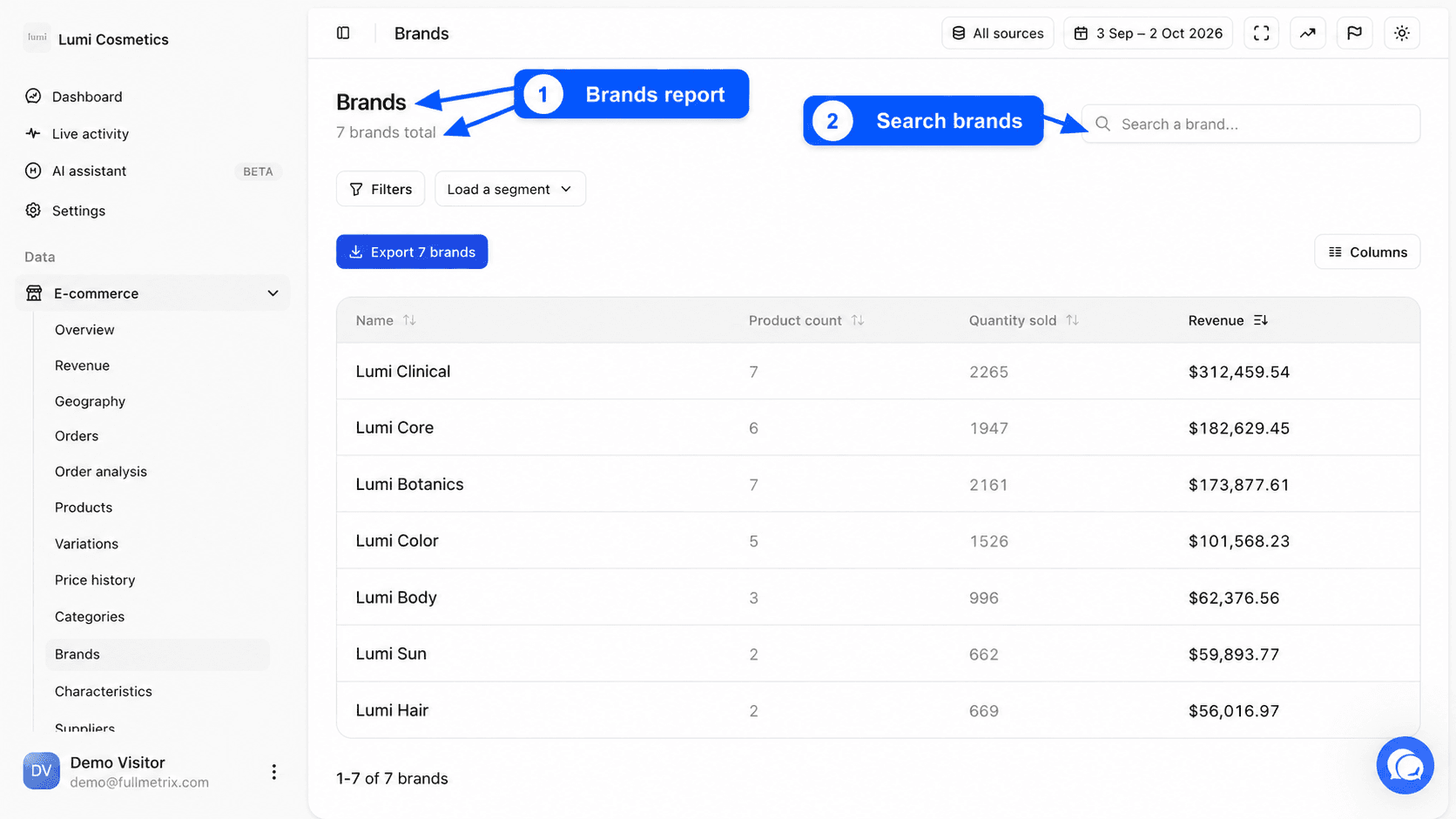
Sotto il titolo Marchi, una riga indica il numero di marchi, per esempio "36 marchi in totale".
A cosa risponde questo report
- Quale marchio porta più fatturato quest'anno?
- Quale marchio è calato rispetto all'anno scorso?
- In quanti ordini compare questo marchio?
- Quali prodotti di questo marchio generano la maggior parte delle sue vendite?
- In quali paesi vende questo marchio?
Leggi la tabella
| Colonna | Cosa mostra |
|---|---|
| Nome | Il nome del marchio. |
| Numero prodotti | Il numero di schede prodotto collegate al marchio, prodotti e varianti inclusi. Una variante conta non appena il suo prodotto padre ha il marchio. |
| Quantità venduta | Le unità vendute nel periodo per i prodotti del marchio e le loro varianti. |
| Fatturato | La somma degli importi delle righe d'ordine di questi prodotti nel periodo. |
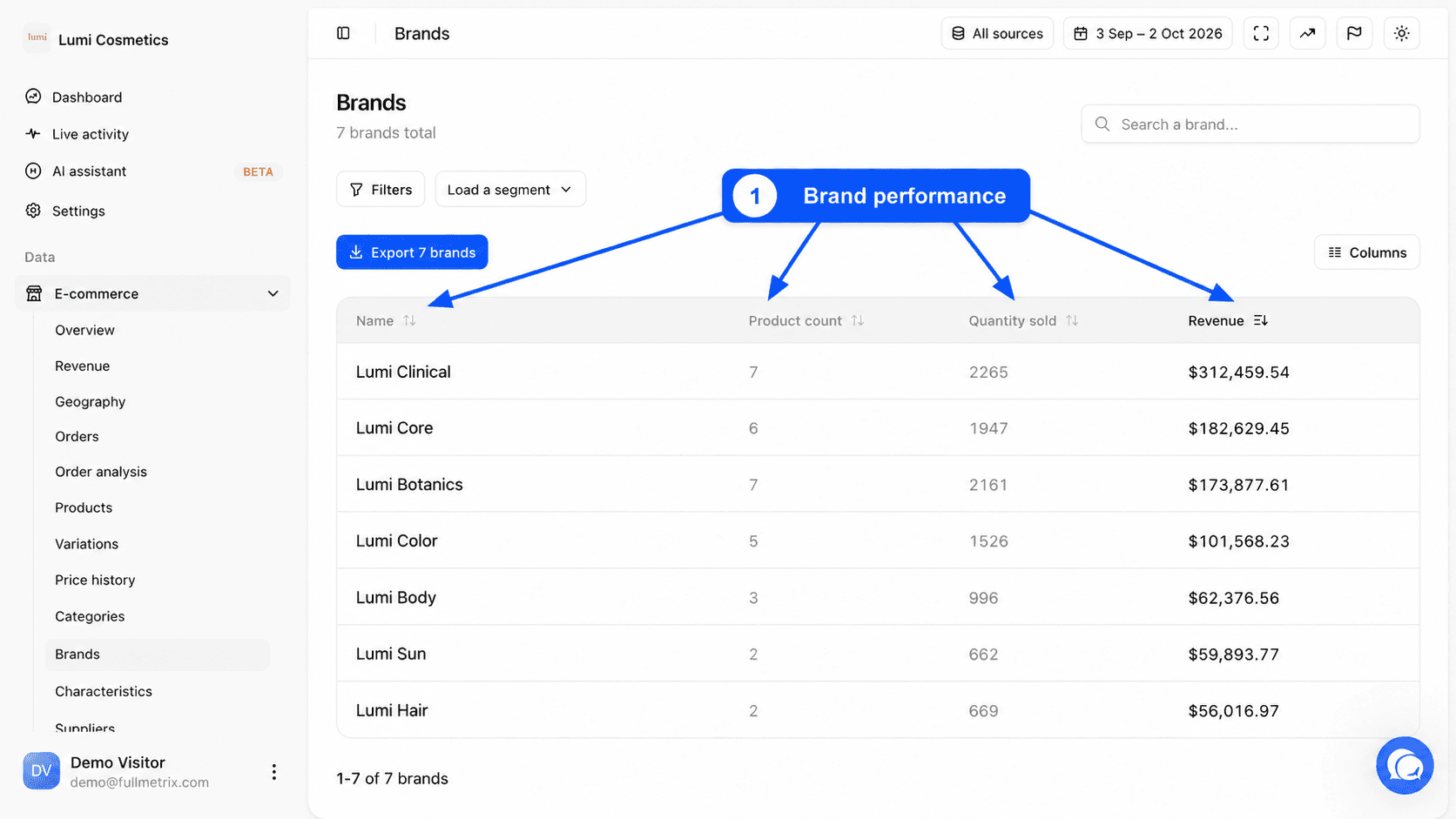
Ogni marchio del tuo catalogo è elencato, anche quelli senza vendite nel periodo.
Più negozi
I marchi sono raggruppati per nome. Se due dei tuoi negozi vendono lo stesso marchio con lo stesso nome, ha una sola riga che somma entrambi i negozi. Usa Tutte le fonti per tenere un solo negozio.
Sono inclusi solo gli ordini che contano nei tuoi report, secondo le tue Impostazioni, scheda Report. L'importo di una riga segue le regole descritte in Prodotti.
Ordina, cerca e filtra
Clicca su un'intestazione per ordinare per Nome, Numero prodotti, Numero ordini, Quantità venduta o Fatturato. Per impostazione predefinita, i marchi con più fatturato sono in cima.
Il campo Cerca un marchio... filtra l'elenco per nome.
La barra dei filtri accetta condizioni sul nome, sul numero di prodotti, sul numero di ordini, sulla quantità venduta e sul fatturato. Per esempio, Fatturato è nella top (%) con 20 tiene solo i marchi che generano la maggior parte delle tue vendite. Vedi Filtri e segmenti.
Colonne ed esportazione
Il pulsante Colonne offre Predefinito, Tutti i campi e Personalizza. Oltre alle colonne di base, puoi mostrare Fonte e-commerce e Numero ordini. Vedi Colonne.
Il pulsante Esportazione, per esempio "Esporta 36 marchi", scarica l'elenco filtrato. Vedi Esportazioni.
La pagina di dettaglio del marchio
Clicca su una riga per aprire la pagina di dettaglio del marchio. La barra di navigazione Marchi ti riporta all'elenco.
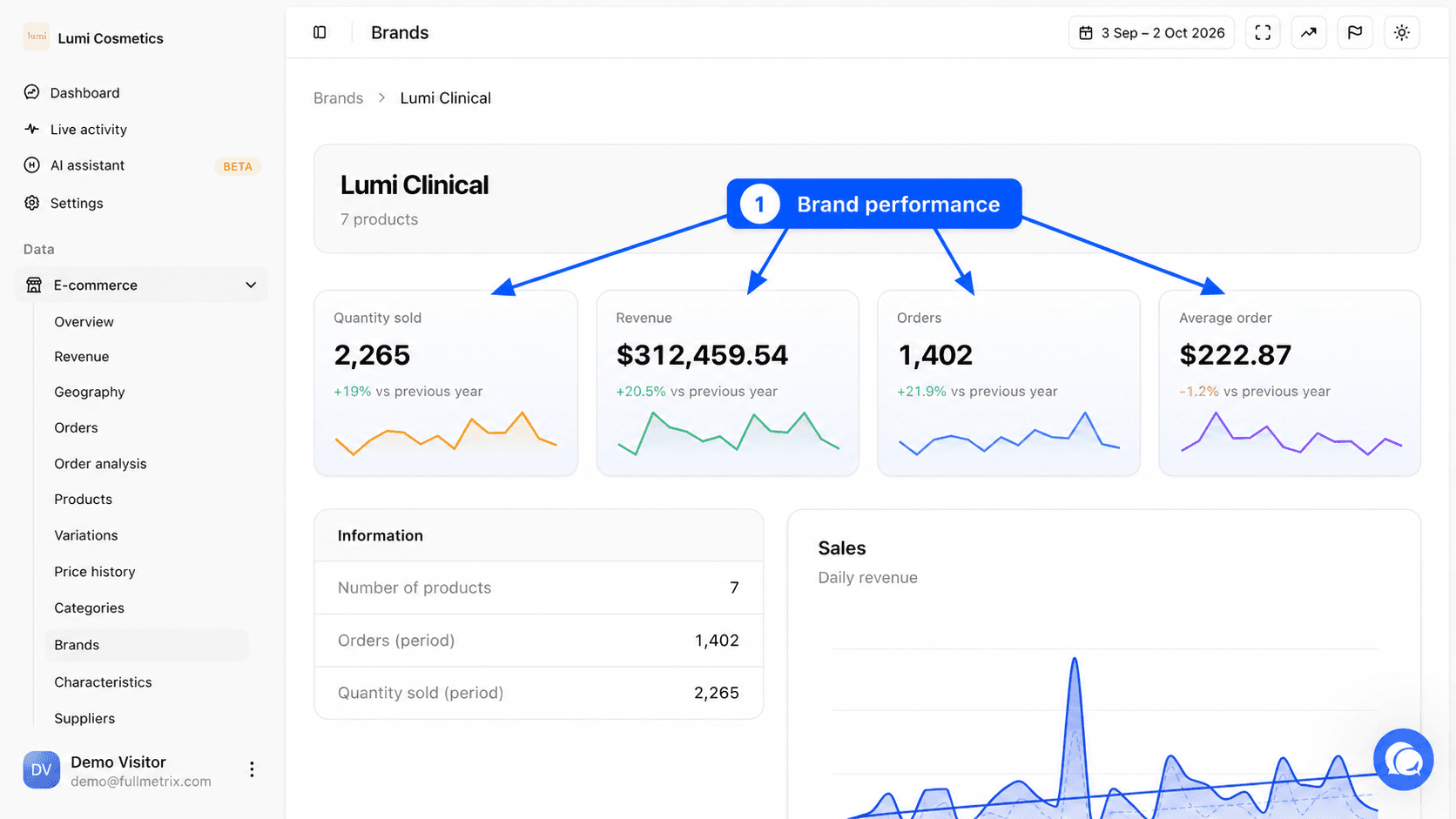
Le metriche
| Metrica | Definizione |
|---|---|
| Quantità venduta | Le unità del marchio vendute nel periodo. |
| Fatturato | L'importo delle righe del marchio nel periodo. |
| Ordini | Il numero di ordini che contengono almeno un prodotto del marchio. |
| Carrello medio | Il fatturato del marchio diviso per il suo numero di ordini. È ciò che il marchio porta in media in un ordine in cui compare. |
Ogni metrica mostra la sua variazione rispetto al periodo di confronto impostato nel selettore di date.
I blocchi della pagina
- Informazioni mostra il Numero di prodotti, gli Ordini (periodo) e la Quantità venduta (periodo).
- Vendite mostra il fatturato del marchio giorno per giorno, con il periodo di confronto.
- Vendite per ora e Vendite per giorno mostrano a che ora e in quale giorno della settimana vende il marchio.
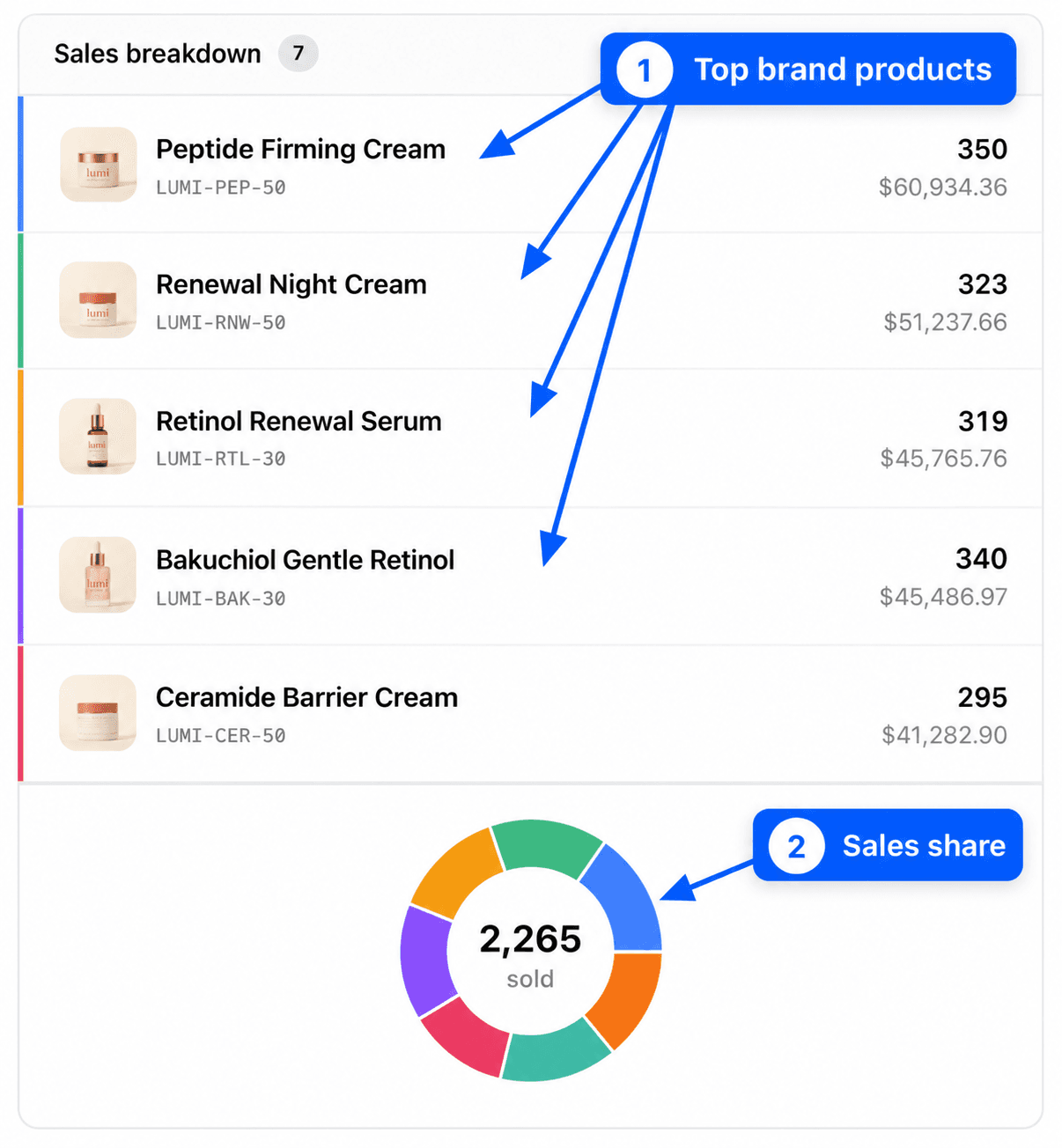
- Ripartizione delle vendite classifica i 20 prodotti del marchio con più fatturato, con la loro quota in un grafico ad anello. Clicca su uno per aprire la sua pagina di dettaglio.
- Vendite per paese e Vendite per cliente mostrano i 10 paesi e i 10 clienti più importanti per il marchio.
- N ordini di questo marchio elenca gli ordini recenti che contengono il marchio.
Ogni blocco può essere esportato in CSV con il suo pulsante di esportazione.
Differenze per piattaforma
| Piattaforma | Da dove viene il marchio |
|---|---|
| PrestaShop | il marchio (produttore) collegato al prodotto |
| WooCommerce | la tassonomia dei marchi della tua estensione dei marchi (WooCommerce Brands, Perfect Brands o YITH Brands), oppure un attributo o un campo chiamato brand o marque |
| Magento | l'attributo produttore del prodotto |
| Shopify | nessun marchio viene sincronizzato, il report non compare |
| Sylius | nessun marchio viene sincronizzato, il report non compare |
Se la pagina è vuota
"I marchi appariranno qui una volta sincronizzati i dati e compilati i campi marchio sui prodotti" significa che nessun marchio è ancora noto. Nessun marchio trovato compare quando la ricerca o i filtri non lasciano nulla. Marchio non trovato in una pagina di dettaglio significa che nessun prodotto porta più questo marchio.