Feed prodotti
Crea un feed del tuo catalogo per Google Shopping, Meta, TikTok o ChatGPT Ads, scegli quali prodotti includere e comunica il suo indirizzo alla piattaforma.
Un feed prodotti è un file che elenca i prodotti del tuo negozio con titolo, prezzo, foto, scorta e link. Le piattaforme pubblicitarie lo leggono per mostrare i tuoi prodotti nei loro annunci Shopping e nei loro cataloghi. Senza un feed, Google Shopping o una campagna con catalogo Meta non hanno nulla da mostrare.
Fullmetrix costruisce questo file a partire dai prodotti che sincronizziamo dal tuo negozio. Ottieni un indirizzo web permanente. Lo incolli una sola volta nella piattaforma, che poi rilegge il file secondo i propri tempi. Il file segue il tuo catalogo senza che tu debba esportare di nuovo nulla.
Per aprire la pagina, nella barra laterale apri Feed prodotti nel gruppo Strumenti. La voce compare solo quando un negozio è collegato.
Piattaforme supportate
| Piattaforma | Formato del file | Particolarità |
|---|---|---|
| Google Shopping | XML | Campo Categoria Google disponibile nelle opzioni avanzate. |
| Meta / Facebook | XML | Il titolo di una variante usa il nome del prodotto principale. |
| TikTok Ads | XML | Il titolo di una variante usa il nome del prodotto principale. |
| ChatGPT Ads | CSV | Per salvare il feed serve una marca. |
In ogni feed, ogni variante (taglia, colore, formato) è una riga collegata al suo prodotto principale, così la piattaforma può raggrupparle.
Crea un feed per piattaforma e, se serve, un feed per paese o per lingua. Puoi avere più feed per la stessa piattaforma, per esempio uno per tutto il negozio e uno limitato ai tuoi prodotti più venduti.
Leggere l'elenco dei feed
Senza nessun feed, la pagina mostra Nessun feed prodotti con un pulsante Crea un feed.
Quando hai dei feed, ognuno compare come una scheda. In alto nella pagina, il titolo Feed prodotti si trova accanto al pulsante Nuovo feed.
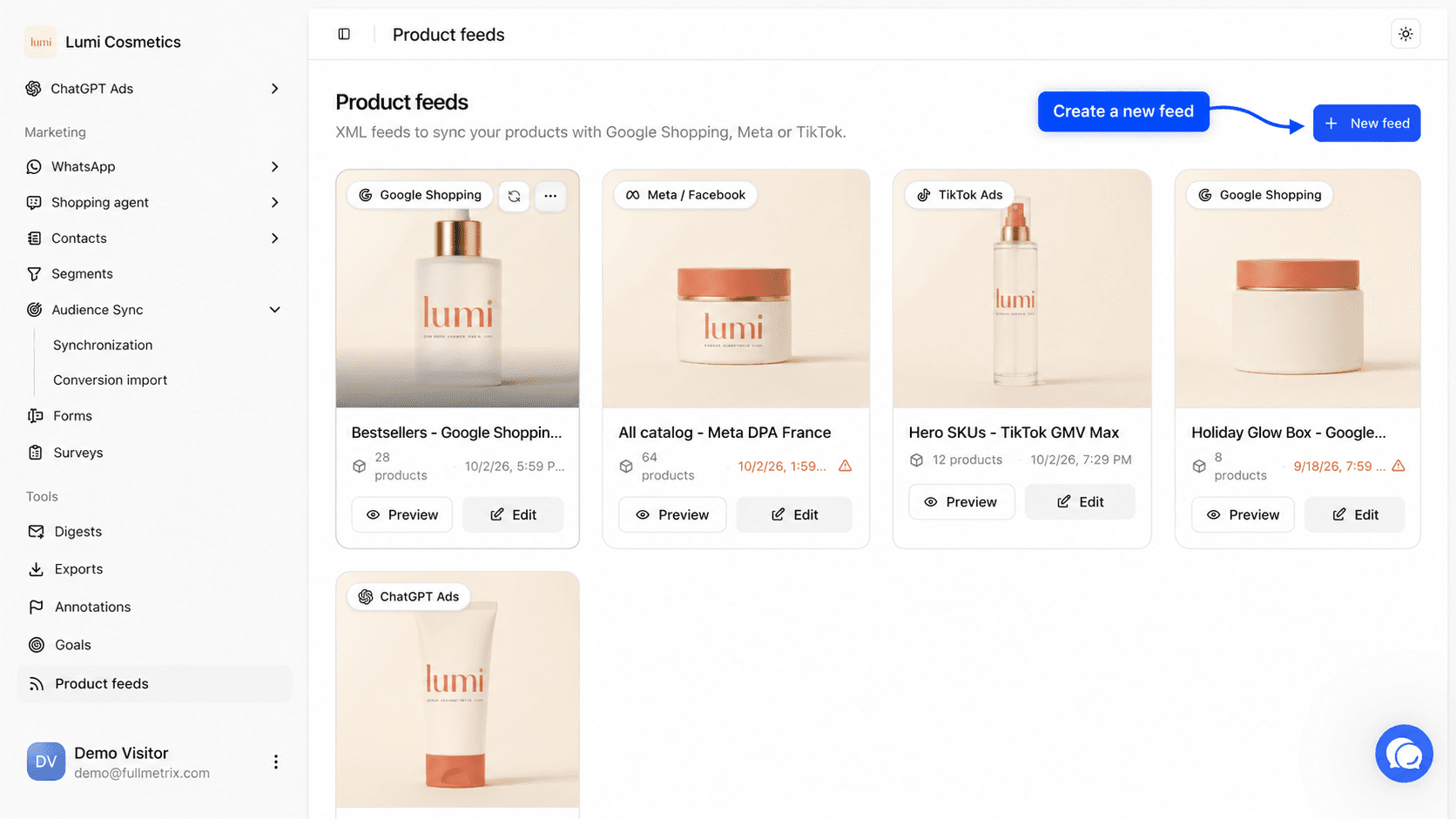
Ogni scheda mostra quanto segue.
- Un'immagine di copertina presa dai tuoi prodotti, con un badge della piattaforma in alto a sinistra.
- Il nome del feed.
- Il numero di prodotti inclusi, per esempio 248 prodotti, oppure Nessun prodotto.
- L'ultima volta in cui il file è stato generato, oppure Mai generato se nessuna piattaforma l'ha ancora letto.
- Due pulsanti, Anteprima e Modifica.
La data diventa arancione, con un'icona di avviso, quando il file non viene generato da più di 24 ore. Di solito significa che nessuna piattaforma è passata a leggerlo. Controlla che l'indirizzo sia salvato nella piattaforma.
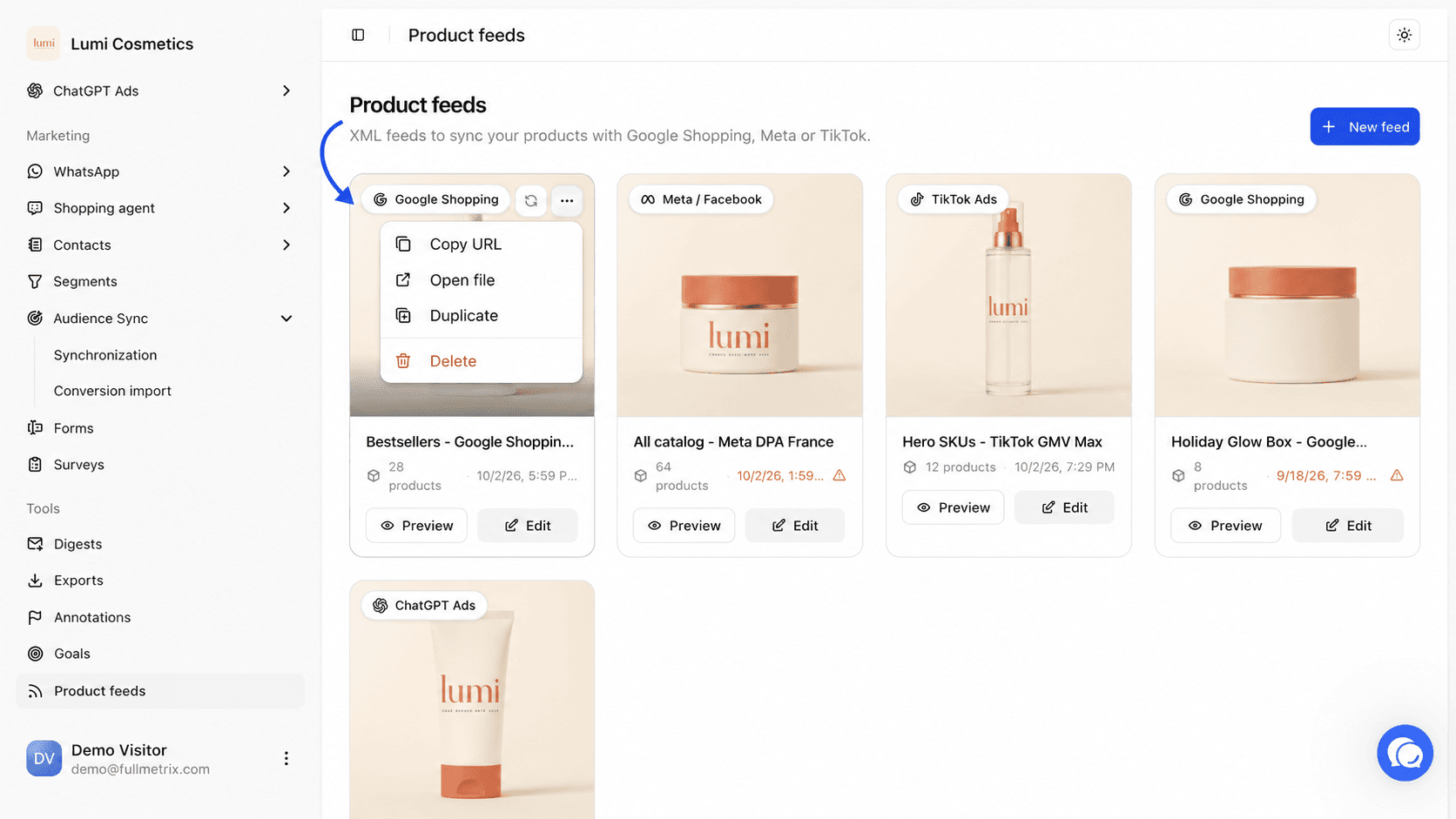
Quando passi il mouse su una scheda, compaiono due pulsanti in alto a destra. La freccia circolare rigenera subito il file, aggiornando anche il numero di prodotti e la data. I tre puntini aprono un menu.
| Azione del menu | Cosa fa |
|---|---|
| Copia URL | Copia l'indirizzo del file da incollare nella piattaforma. Il messaggio URL copiato lo conferma. |
| Apri file | Apre il file grezzo in una nuova scheda. |
| Duplicato | Crea un nuovo feed con le stesse impostazioni e il suffisso (copia) nel nome. |
| Elimina | Elimina il feed dopo conferma. |
Creare un feed passo dopo passo
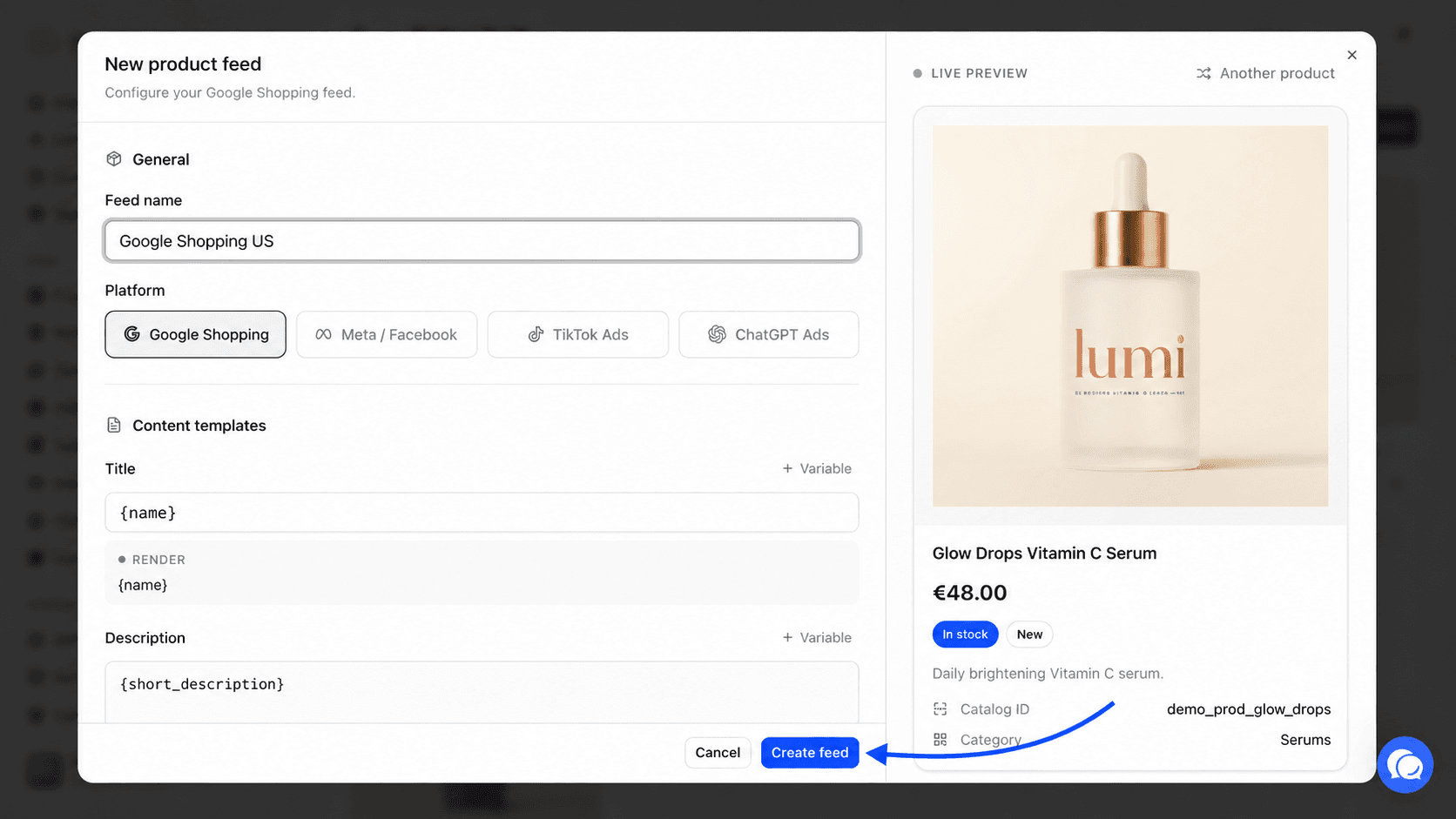
Clicca su Nuovo feed. Si apre la finestra Nuovo feed prodotti. A sinistra ci sono le impostazioni, a destra un'anteprima in diretta su un prodotto reale del tuo negozio.
Dare un nome al feed e scegliere la piattaforma
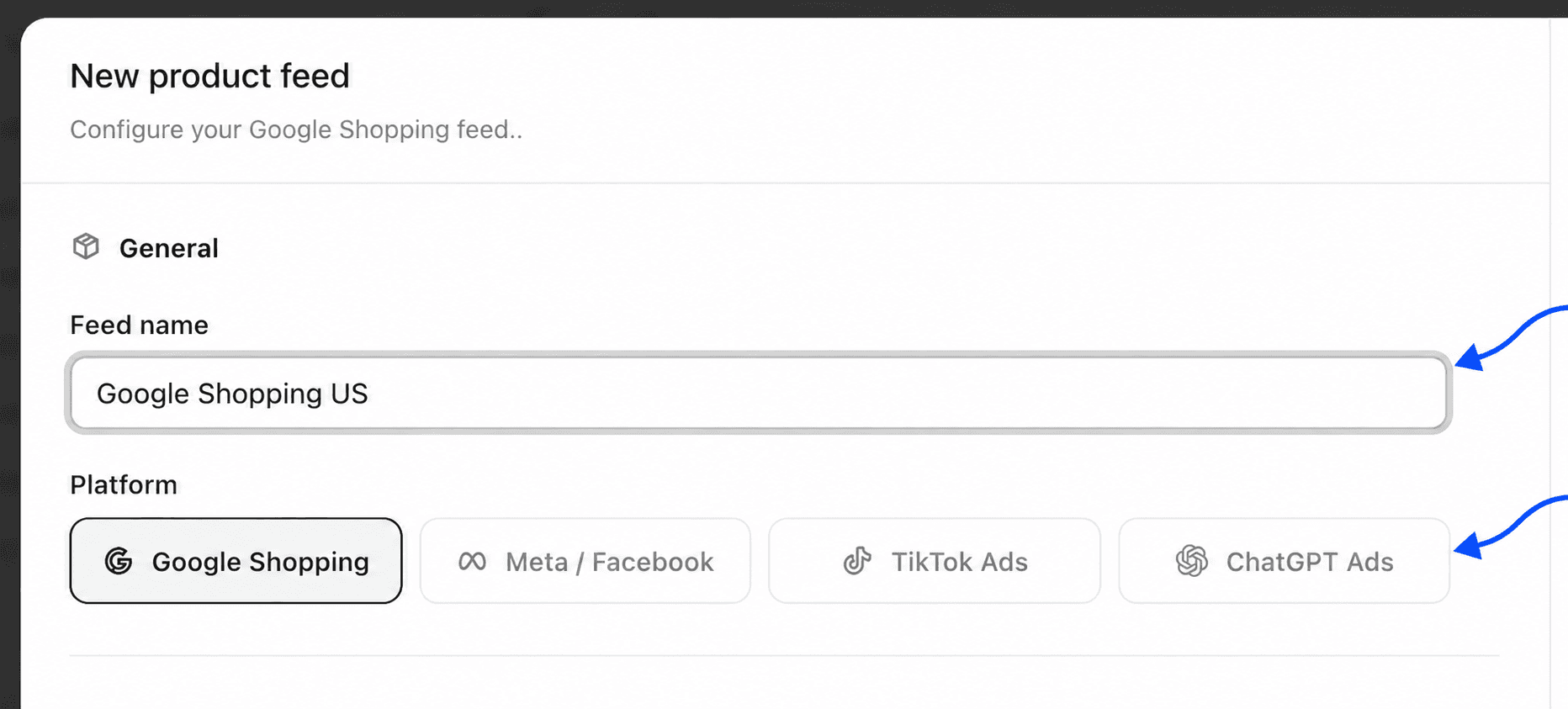
Nella sezione Generale, compila Nome del feed, per esempio "Google Shopping IT". Sotto Piattaforma, clicca su Google Shopping, Meta / Facebook, TikTok Ads o ChatGPT Ads. Il nome serve solo a ritrovare il feed in Fullmetrix.
Costruire titolo e descrizione
La sezione Modelli di contenuto decide il testo inviato per ogni prodotto. Per impostazione predefinita, il Titolo usa il nome del prodotto, {name}, e la Descrizione usa la descrizione breve, {short_description}. Vedi la sezione sulle variabili più sotto per arricchire questi testi.
Scegliere i prodotti inclusi
La sezione Filtraggio limita il feed a una parte del catalogo. Per impostazione predefinita, tutti i tuoi prodotti vendibili sono inclusi, tranne le bozze, i prodotti senza immagine e i prodotti senza prezzo. I filtri sono descritti più sotto.
Aggiungere etichette personalizzate se serve
La sezione Custom label dinamiche etichetta i tuoi prodotti per poterli raggruppare nelle campagne. Questo passaggio è facoltativo.
Controllare le opzioni avanzate
Clicca su Opzioni avanzate per impostare paese, valuta, lingua, marca e identificatori. Per un feed ChatGPT Ads, compila almeno la Marca.
Creare il feed
Clicca su Crea il feed. La scheda compare nell'elenco. Non resta che comunicare il suo indirizzo alla piattaforma.
Scrivere titolo e descrizione con le variabili
Una variabile è una parola tra parentesi graffe, come {name}, che Fullmetrix sostituisce con il valore di ogni prodotto. Puoi mescolare testo fisso e variabili. Per esempio, il titolo {brand} {name} {variation_attributes} dà "Trekko Hiking boot 42" per una variante.
Per inserire una variabile, clicca su Variabile sopra il campo, cercala e cliccaci sopra. Viene inserita nella posizione del cursore. Sotto il campo, la riga Rendering mostra il risultato su un prodotto reale.
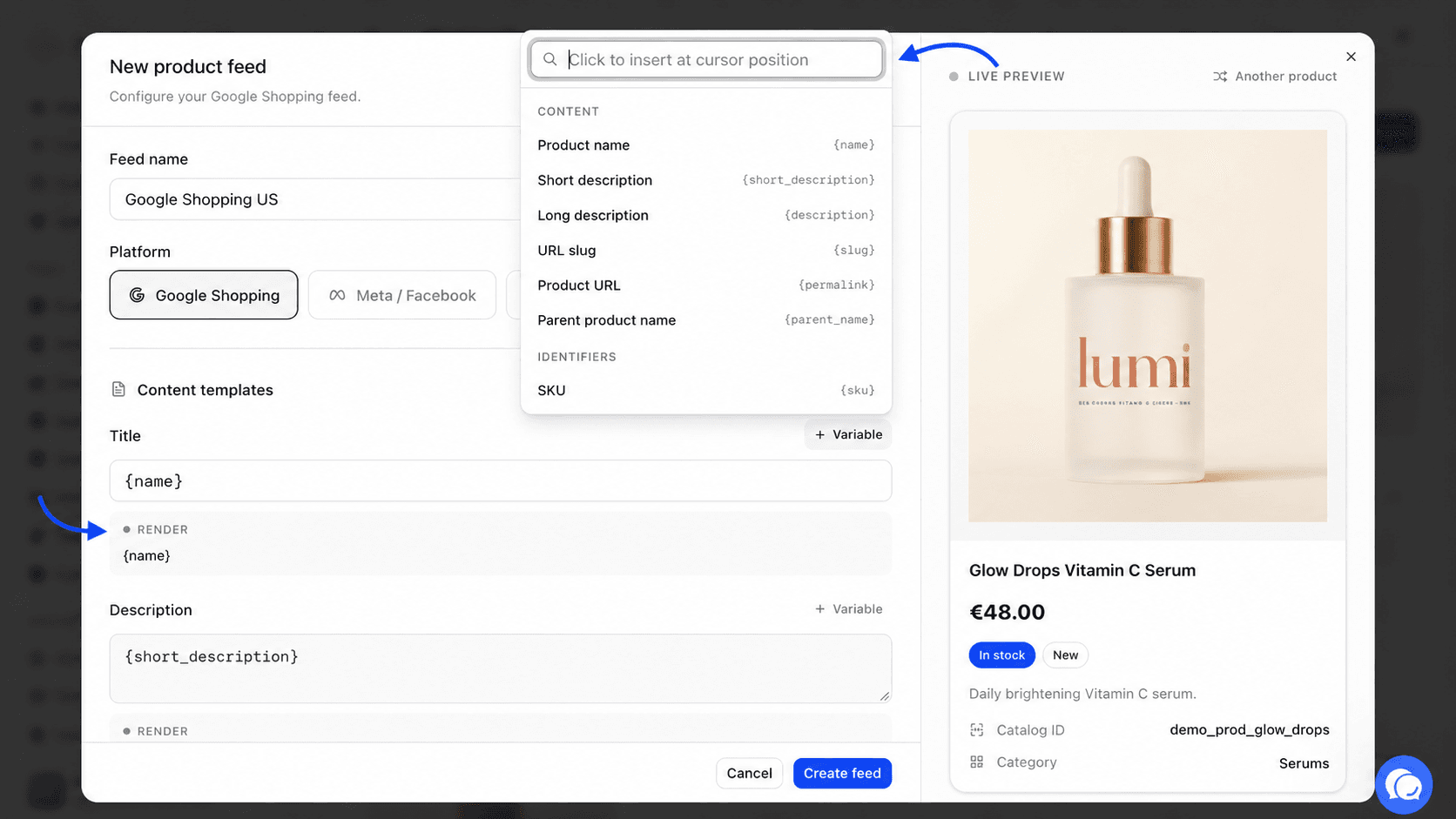
| Gruppo | Variabili proposte |
|---|---|
| Contenuto | Nome del prodotto, Descrizione breve, Descrizione lunga, Slug dell'URL, URL del prodotto, Nome prodotto padre |
| Identificatori | SKU, Marca |
| Prezzi | Prezzo attuale, Prezzo di listino, Prezzo scontato |
| Catalogo | Categoria, Tag, Peso, Stato stock, Attributi variante |
| Attributi | I tuoi attributi prodotto, come colore o taglia |
| Dati grezzi | Gli altri campi ricevuti dal tuo negozio |
Un buon titolo di feed inizia con ciò che i clienti scrivono nel motore di ricerca. Aggiungi la marca, il tipo di prodotto e la variante.
Scegliere i prodotti inclusi
La sezione Filtraggio offre diversi filtri che si sommano. Un prodotto deve superarli tutti per entrare nel feed.
- Origine del feed compare solo se sono collegati più negozi. Scegli un negozio, oppure Tutti i negozi connessi. Cambiando negozio, la selezione di categorie e tag viene azzerata.
- Categorie di prodotti limita il feed ad alcune categorie. Apri l'elenco, cerca una categoria e spuntane una o più. Il numero di prodotti di ogni categoria compare a destra. Deseleziona tutto ti riporta a Tutte le categorie.
- Tag prodotti limita il feed ad alcuni tag. Questo filtro compare solo per i negozi WooCommerce, l'unica piattaforma di cui sincronizziamo i tag dei prodotti.
- Segmento prodotto limita il feed ai prodotti di un segmento prodotto che hai creato. Compare solo se hai almeno un segmento prodotto. Per crearne uno, leggi Segmenti.
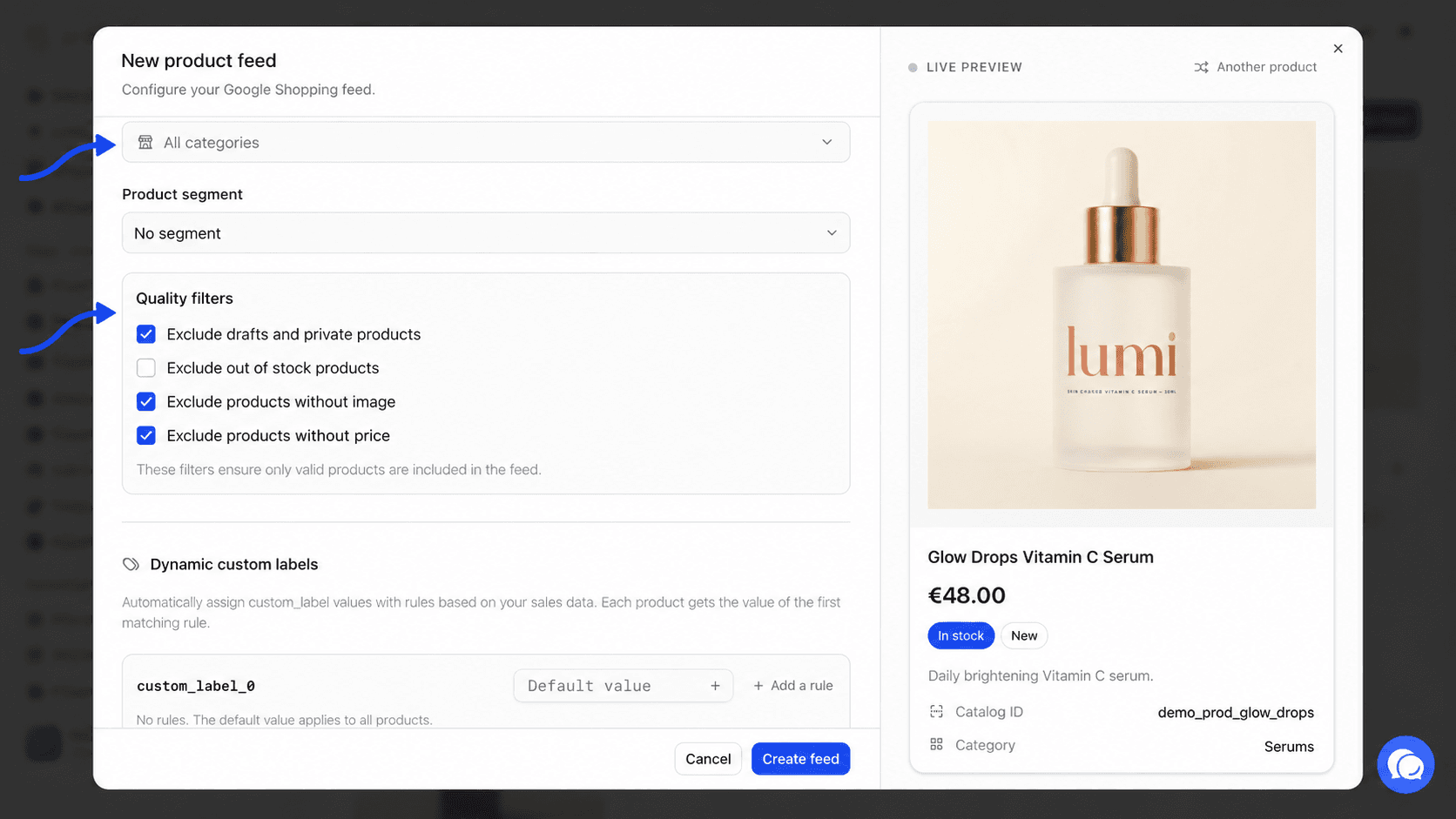
Il blocco Filtri di qualità rimuove i prodotti che le piattaforme rifiutano spesso.
| Casella | Spuntata per impostazione predefinita | Effetto |
|---|---|---|
| Escludere bozze e prodotti privati | Sì | Rimuove i prodotti che non sono pubblicati sul negozio. |
| Escludi i prodotti esauriti | No | Rimuove i prodotti senza scorta. Utile se non vuoi pagare i click su un prodotto non disponibile. |
| Escludi prodotti senza immagine | Sì | Rimuove i prodotti senza foto. Una variante senza foto mantiene la foto del suo prodotto principale. |
| Escludi prodotti senza prezzo | Sì | Rimuove i prodotti il cui prezzo è vuoto o pari a zero. |
Lascia spuntate le caselle predefinite, salvo motivi precisi. Google e Meta rifiutano un prodotto senza immagine o senza prezzo.
Etichettare i prodotti con le custom label
Le custom label sono cinque campi liberi, da custom_label_0 a custom_label_4, che Google, Meta e TikTok ti permettono di compilare. Poi le usi nella piattaforma per raggruppare i prodotti, per esempio per creare un gruppo di prodotti "bestseller" con un proprio budget.
Fullmetrix compila questi campi a partire dai tuoi dati di vendita, che il tuo negozio non ha. Ogni riga della sezione Custom label dinamiche corrisponde a un campo e contiene due elementi.
- Un campo Valore predefinito, applicato a ogni prodotto che nessuna regola intercetta. Accetta variabili, come
{category_name}. - Un pulsante Aggiungi una regola.
Aprire l'editor delle regole
Sulla riga dell'etichetta che ti interessa, clicca su Aggiungi una regola. Si apre la finestra Nuova regola label.
Inserire il valore
In Valore della label, scrivi il testo che riceveranno i prodotti corrispondenti, per esempio bestseller.
Definire la condizione
Parti da uno dei Suggerimenti, oppure scegli sotto Condizione tra Filtri personalizzati e Segmento esistente. Con Filtri personalizzati, clicca su Aggiungi un filtro e costruisci la condizione come faresti in un segmento. Con Segmento esistente, scegli uno dei tuoi segmenti prodotto.
Aggiungere la regola
Clicca su Aggiungi la regola. Compare sulla riga dell'etichetta con il suo valore e la sua condizione.
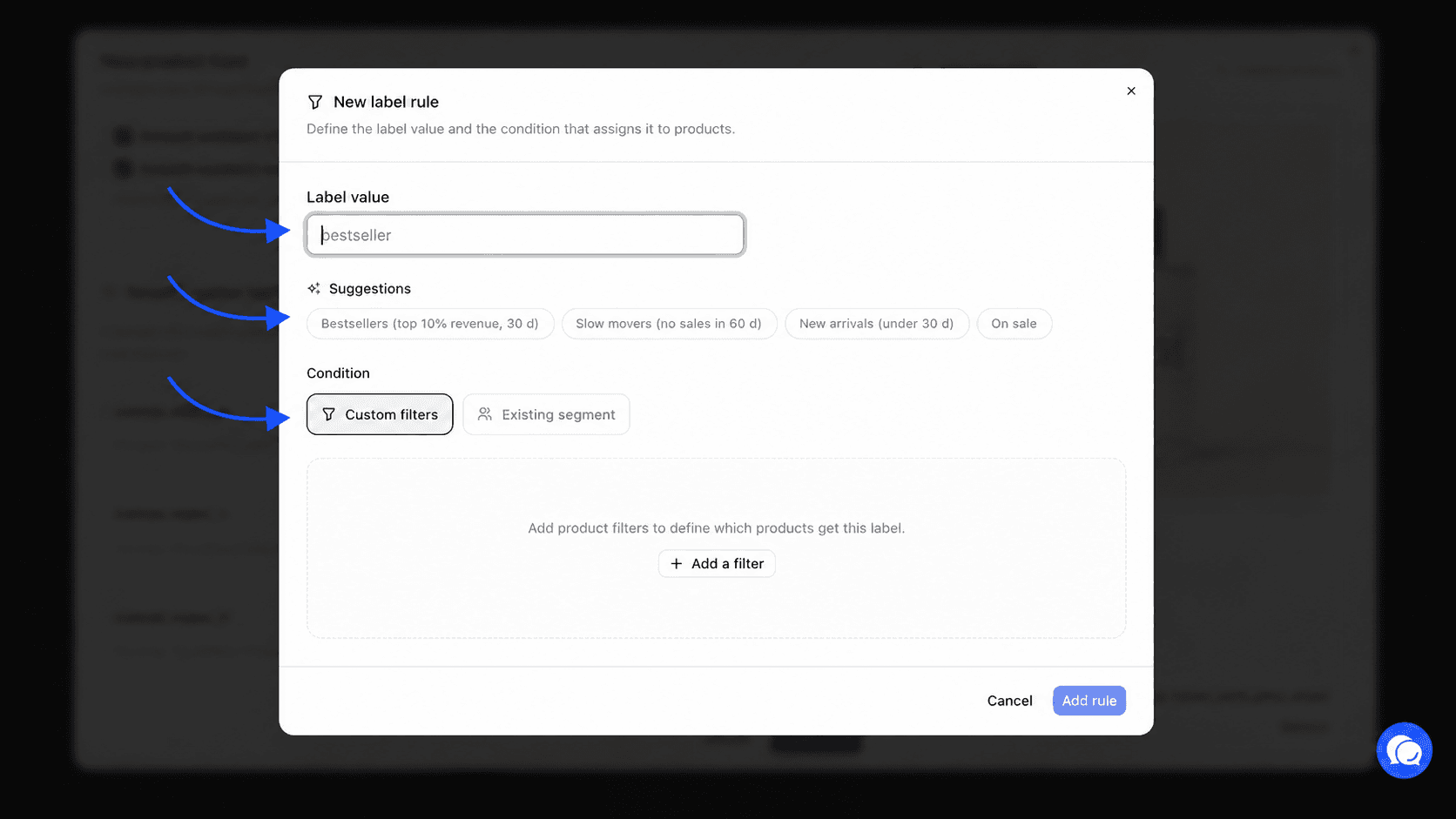
I quattro suggerimenti precompilano il valore e la condizione.
| Suggerimento | Prodotti corrispondenti | Valore suggerito |
|---|---|---|
| Bestseller (top 10% fatturato, 30 g) | Il 10% dei prodotti con il fatturato più alto negli ultimi 30 giorni. | bestseller |
| Slow mover (nessuna vendita in 60 g) | Prodotti senza vendite da 60 giorni o mai venduti. | slow-mover |
| Novità (meno di 30 g) | Prodotti creati da meno di 30 giorni. | new-arrival |
| In promozione | Prodotti che hanno un prezzo scontato. | on-sale |
Un'etichetta può avere più regole. Vengono valutate in ordine e vince la prima corrispondenza. Usa le frecce per cambiare l'ordine, la matita per modificare una regola e l'icona del cestino per eliminarla. Quando modifichi un feed esistente, ogni regola mostra quanti prodotti etichetta.
Le regole basate sulle vendite vengono ricalcolate con i tuoi dati. Un prodotto che smette di vendere bene perde l'etichetta bestseller senza che tu debba fare nulla.
Impostare le opzioni avanzate
Clicca su Opzioni avanzate per espandere queste impostazioni. Si aprono da sole quando un feed esistente ne usa una.
| Impostazione | A cosa serve |
|---|---|
| Paese | Il paese di vendita a cui è destinato il feed. Francia per impostazione predefinita. |
| Valuta | La valuta dei prezzi. Euro per impostazione predefinita. Fullmetrix non converte i prezzi, quindi scegli la valuta del tuo negozio. |
| Lingua | La lingua dei testi. Francese per impostazione predefinita. |
| Condizione | La condizione dei prodotti, Nuovo, Ricondizionato o Usato. |
| Prefisso ID e Suffisso ID | Testo aggiunto prima o dopo l'identificativo di ogni prodotto. Usali perché gli identificativi del feed corrispondano a quelli del tuo pixel, per esempio gla_. L'anteprima mostra il risultato sotto ID catalogo. |
| Categoria Google | Il numero di categoria della tassonomia di Google, per esempio 1604. Mostrato solo per Google Shopping. |
| Marca | Il campo che contiene la marca. Obbligatorio per ChatGPT Ads. |
| GTIN/EAN e MPN | I campi che contengono il codice a barre e il codice articolo del produttore. |
| Colore, Misurare, Materiale | I campi che descrivono questi attributi, utili per la moda e l'arredamento. |
| Genere e Gruppo di età | Un valore fisso applicato a tutto il feed, oppure Non specificato. |
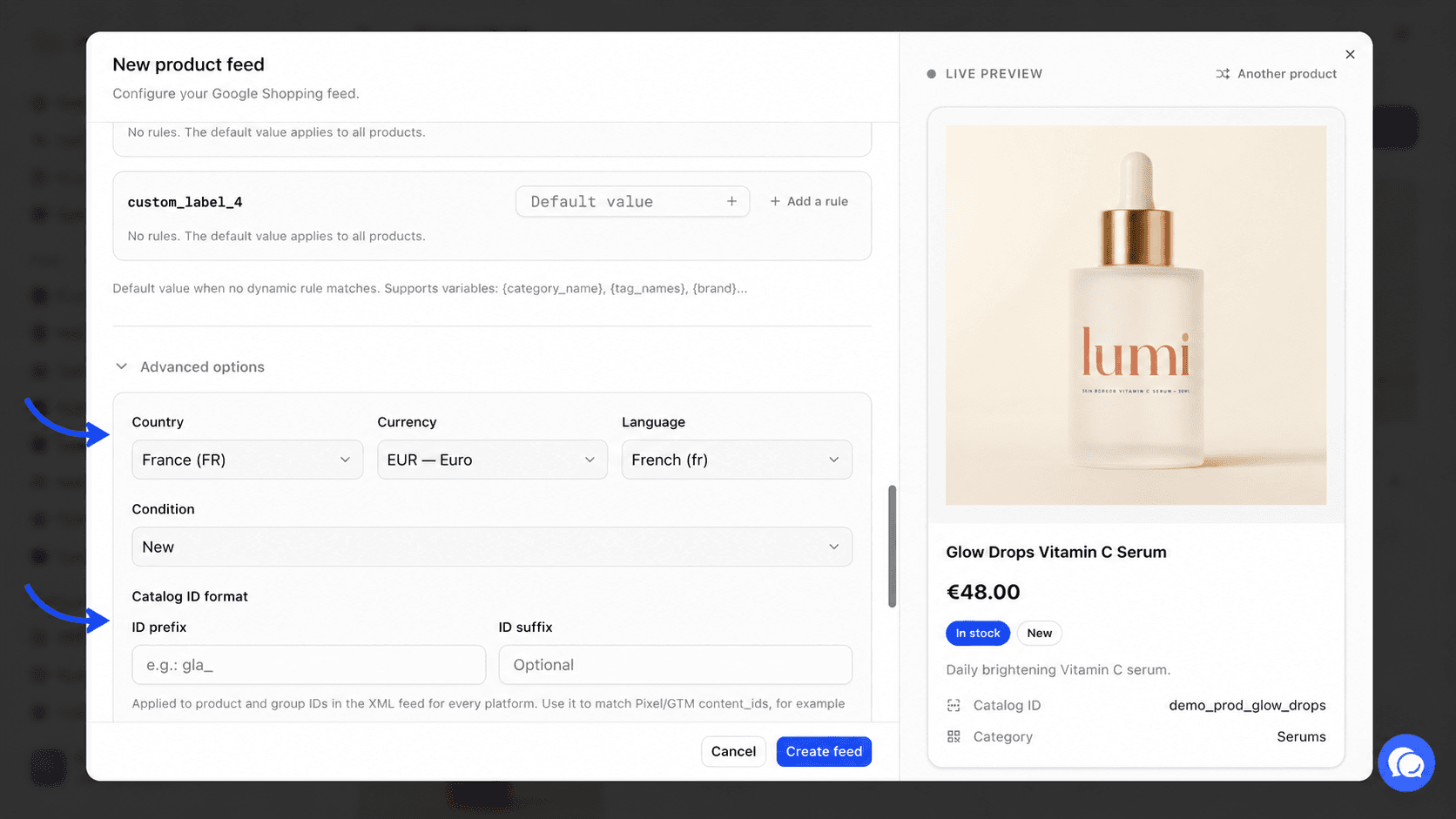
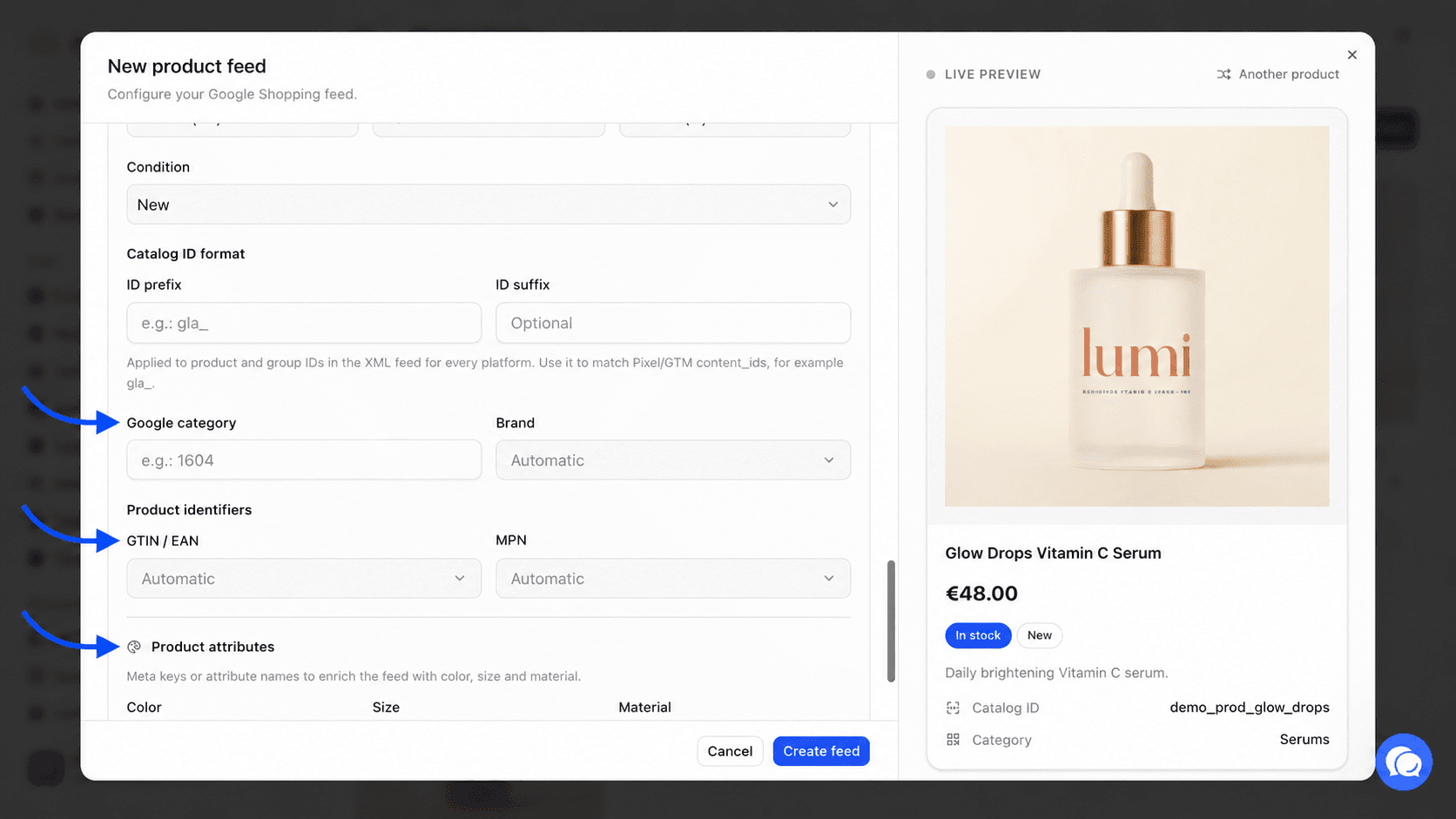
I campi Marca, GTIN/EAN, MPN, Colore, Misurare e Materiale aprono un elenco di scelte.
- Automatico lascia che sia Fullmetrix a trovare il campo più probabile.
- Campi prodotto elenca i campi standard, come Marca, Produttore, EAN, GTIN, UPC o SKU.
- Attributi elenca i tuoi attributi prodotto.
- Dati grezzi elenca gli altri campi ricevuti dal tuo negozio.
- Valore fisso applica lo stesso testo a ogni prodotto. Scrivilo e clicca su Applica. È comodo se vendi una sola marca.
Se salvi un feed ChatGPT Ads senza marca, Fullmetrix blocca il salvataggio, apre le opzioni avanzate e mostra "Il brand è obbligatorio per un feed ChatGPT. Scegli un campo o inserisci un valore fisso."
Seguire l'anteprima in diretta
Il pannello di destra della finestra mostra Anteprima in diretta e la scheda di un prodotto reale del tuo negozio, così come il feed lo descriverà. Usa il tuo titolo, la tua descrizione, il prezzo, la condizione, l'ID catalogo e la categoria. Clicca su Altro prodotto per sceglierne un altro a caso.
Se nessun negozio è collegato, il pannello mostra Nessun prodotto disponibile e Connetti un negozio per vedere l'anteprima. Questo pannello compare solo su uno schermo largo.
Comunicare l'indirizzo del feed alla piattaforma
Copiare l'indirizzo
Sulla scheda del feed, apri il menu dei tre puntini e clicca su Copia URL. L'indirizzo termina con .xml, oppure .csv per ChatGPT Ads.
Aggiungerlo nella piattaforma
In Google Merchant Center, Meta Commerce Manager, nel catalogo TikTok o nell'area merchant di ChatGPT Ads, aggiungi una fonte di prodotti tramite URL, spesso chiamata recupero programmato. Incolla l'indirizzo. Non servono né nome utente né password.
Scegliere la frequenza di recupero
Imposta un recupero giornaliero nella piattaforma. Ogni recupero ottiene lo stato attuale del tuo catalogo.
Tieni questo indirizzo per te
Chiunque conosca l'indirizzo può leggere il file. Non pubblicarlo. Se è stato condiviso, duplica il feed, usa l'indirizzo del nuovo feed ed elimina il vecchio.
Controllare il contenuto con l'anteprima
Clicca su Anteprima su una scheda, oppure sulla sua immagine. La finestra Anteprima del feed mostra in alto il numero totale di prodotti e il numero di campioni mostrati.
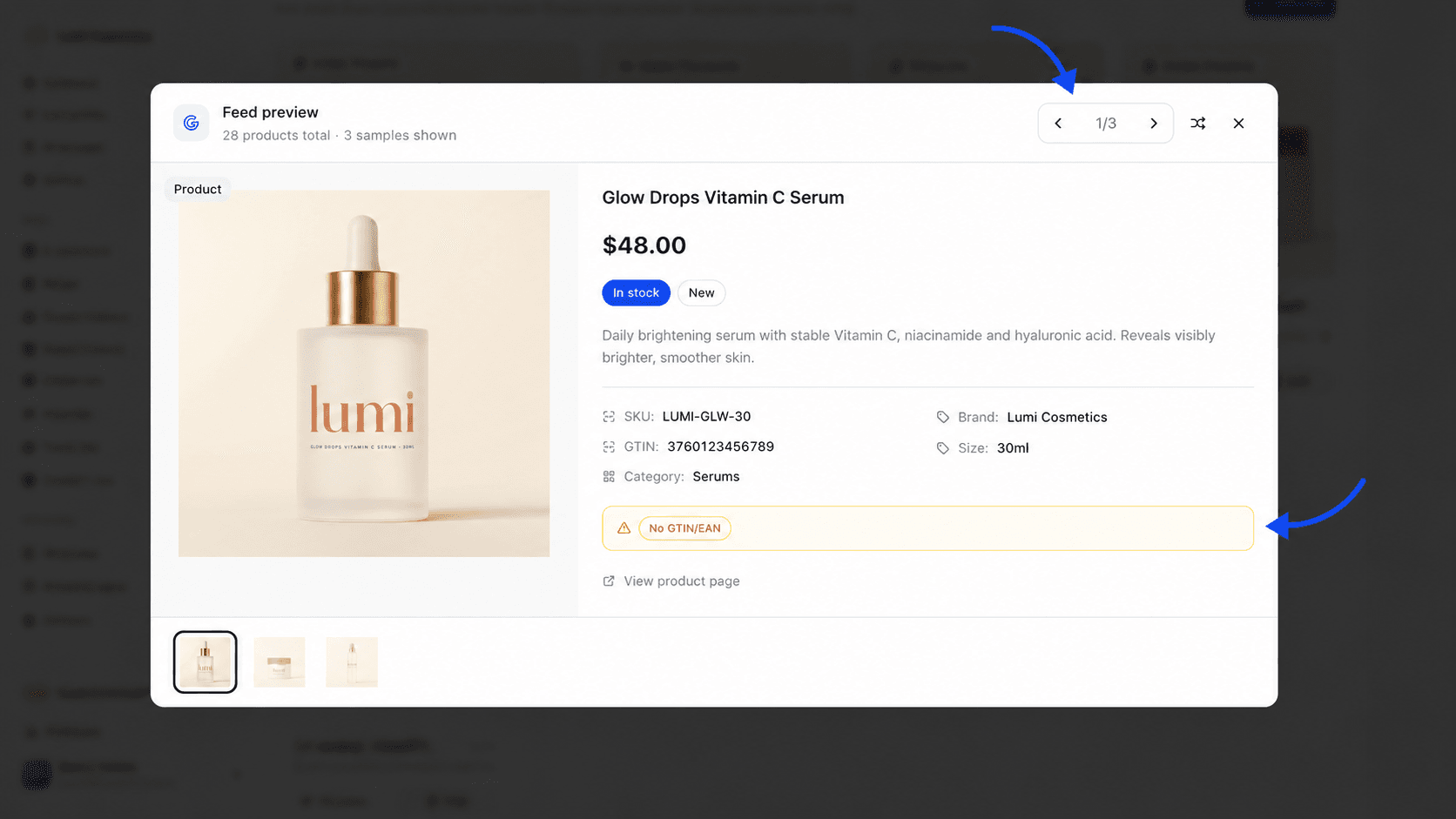
Per ogni prodotto, la scheda mostra le foto, un badge Prodotto o Variazione, il prezzo e il prezzo barrato durante una promozione, la scorta (Disponibile, Esaurito o Preordine), la condizione, poi SKU, marca, colore, taglia, materiale e categoria quando esistono. Il link Vedi la pagina prodotto apre il prodotto sul tuo negozio.
Naviga con le frecce, con il pulsante Mescola o con le miniature in fondo alla finestra.
Un blocco arancione elenca gli avvisi relativi al prodotto mostrato. Questi prodotti restano nel feed, ma la piattaforma può rifiutarli o classificarli male.
| Avviso | Cosa segnala | Come risolverlo |
|---|---|---|
| Nessuna immagine | Nessuna foto. | Aggiungi una foto nel tuo negozio. |
| Nessun prezzo | Prezzo vuoto. | Compila il prezzo nel tuo negozio. |
| Nessuna marca | Marca non trovata. | Scegli il campo giusto in Marca, oppure un valore fisso. |
| Nessuna descrizione | Descrizione mancante o di meno di 10 caratteri. | Cambia il modello della descrizione o completa la scheda prodotto. |
| Nessuna categoria | Prodotto senza categoria. | Assegna il prodotto a una categoria nel tuo negozio. |
| Titolo breve | Titolo di meno di 15 caratteri. | Arricchisci il modello del titolo con la marca o la variante. |
| Nessun GTIN/EAN | Codice a barre non trovato. | Scegli il campo giusto in GTIN/EAN. |
Se la finestra mostra Nessun prodotto in questo feed, i tuoi filtri escludono tutto il catalogo. Clicca su Modifica e allenta la sezione Filtraggio.
Modificare, duplicare o eliminare un feed
Clicca su Modifica per riaprire la finestra, intitolata Modifica il feed, poi clicca su Salva. L'indirizzo non cambia, e la piattaforma legge la nuova versione alla sua prossima visita. Non devi rifare nulla dal suo lato.
Duplicato è utile per adattare un feed, per esempio per un altro paese. Il nuovo feed ha il proprio indirizzo, che devi aggiungere nella piattaforma.
Elimina apre la conferma Eliminare il feed. Dopo la conferma, l'indirizzo smette subito di funzionare. La piattaforma segnalerà un errore al prossimo recupero, quindi rimuovi la fonte anche dal suo lato.
Aggiornamento dei dati
Il file viene costruito quando la piattaforma lo richiede, a partire dagli ultimi dati sincronizzati dal tuo negozio. Poi viene conservato per un'ora per rispondere velocemente. Una modifica alle impostazioni del feed si applica subito. Una modifica di prezzo o di scorta nel tuo negozio compare nel file una volta sincronizzata, entro l'ora successiva.
Per forzare un aggiornamento, passa il mouse sulla scheda e clicca sulla freccia circolare. Il messaggio Feed aggiornato lo conferma. Per capire i tempi di sincronizzazione del tuo negozio, leggi Come funziona la sincronizzazione.
Domande frequenti
Obiettivi
Imposta un obiettivo di fatturato, ordini o clienti per il mese, il trimestre o l'anno, e vedi ogni giorno se sei in anticipo o in ritardo.
Impostazioni
Scopri cosa controlla ogni scheda delle Impostazioni e quale aprire per cambiare un numero, un formato di visualizzazione o un'installazione.