Velocità dello stock
Misura quanto velocemente vende ogni prodotto e stima quanti giorni di scorte ti restano, per riordinare prima di restare senza.
Il report Velocità dello stock combina due cose, ciò che vendi ogni giorno e ciò che hai ancora in magazzino. Da queste calcola quanti giorni mancano a ogni prodotto prima di esaurirsi, e la data in cui succederà se il ritmo attuale continua. Aprilo prima di fare i tuoi ordini ai fornitori.
Apri il report
Nella barra laterale, apri Commercio elettronico nel gruppo Dati, poi clicca su Velocità dello stock. La voce è sempre visibile una volta collegato un negozio.
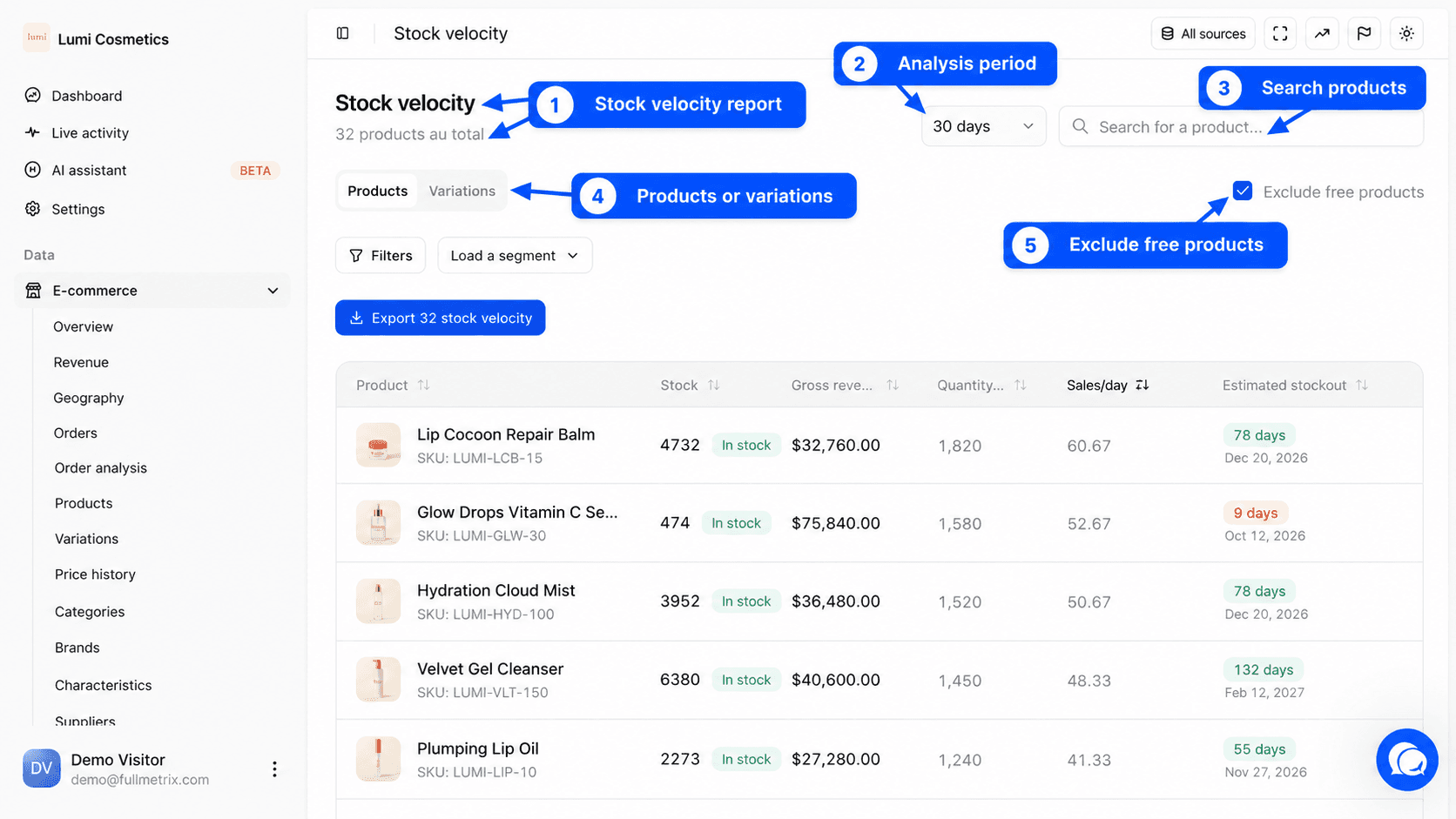
Sotto il titolo Velocità dello stock, una riga mostra il numero di righe, per esempio "32 prodotti in totale". Questo report non usa il selettore di date dell'intestazione. Ha un proprio menu del periodo, descritto qui sotto. In alto a destra, Tutte le fonti ti permette di scegliere i negozi.
A cosa serve questo report
- Quali prodotti si esauriranno in meno di due settimane?
- Quante unità di questo prodotto vendiamo al giorno in media?
- Quanto dovremmo ordinare per arrivare alla prossima consegna?
- Quali prodotti hanno troppe scorte rispetto a quanto vendono?
Imposta l'analisi
| Impostazione | Effetto |
|---|---|
| Menu del periodo | Imposta la finestra usata per misurare il ritmo di vendita, tra 7 giorni, 14 giorni, 30 giorni, 60 giorni e 90 giorni. La finestra termina oggi. Il valore predefinito è 30 giorni. |
| Cerca un prodotto... | Filtra l'elenco per nome o SKU. Nella scheda Varianti, il campo diventa Cerca una variante.... |
| Schede Prodotti e Varianti | Prodotti mostra una riga per prodotto principale, con le vendite e le scorte di tutte le sue varianti sommate. Varianti mostra una riga per variante. Questa scheda compare solo se il tuo catalogo ha delle varianti. |
| Escludi i prodotti gratuiti | Selezionata per impostazione predefinita. Ignora le righe d'ordine a 0 (campioni, regali), che escono dalle tue scorte ma non riflettono la domanda. |
Una finestra breve reagisce rapidamente a una tendenza recente, come un prodotto che decolla o una promozione in corso. Una finestra lunga attenua gli alti e bassi e si adatta ai prodotti che vendono in modo regolare.
Sono elencati solo i prodotti che hanno venduto
Il report mostra solo i prodotti venduti almeno una volta nella finestra scelta. Il promemoria "Solo i prodotti con almeno 1 vendita negli ultimi 30 giorni sono mostrati." compare sotto la tabella. Per trovare un prodotto che non vende più, usa il report Prodotti ordinato per Nome.
Leggi la tabella
| Colonna | Cosa mostra |
|---|---|
| Prodotto o Variazione | L'immagine, il nome e lo SKU. Nella scheda Varianti, compare anche il nome del prodotto principale. |
| Stock | Le scorte attuali con un badge Disponibile, Esaurito o In ordine. Per un prodotto con varianti, è la somma delle scorte delle sue varianti. |
| Fatturato lordo | La somma degli importi delle righe d'ordine del prodotto nella finestra scelta. |
| Quantità venduta | Le unità vendute nella finestra. |
| Vendite/giorno | La quantità venduta divisa per il numero di giorni della finestra. Un prodotto venduto 60 volte in 30 giorni vende 2 al giorno. |
| Giorni di stock | Le scorte attuali divise per le vendite al giorno, arrotondate al giorno più vicino, con la data stimata di esaurimento sotto. |
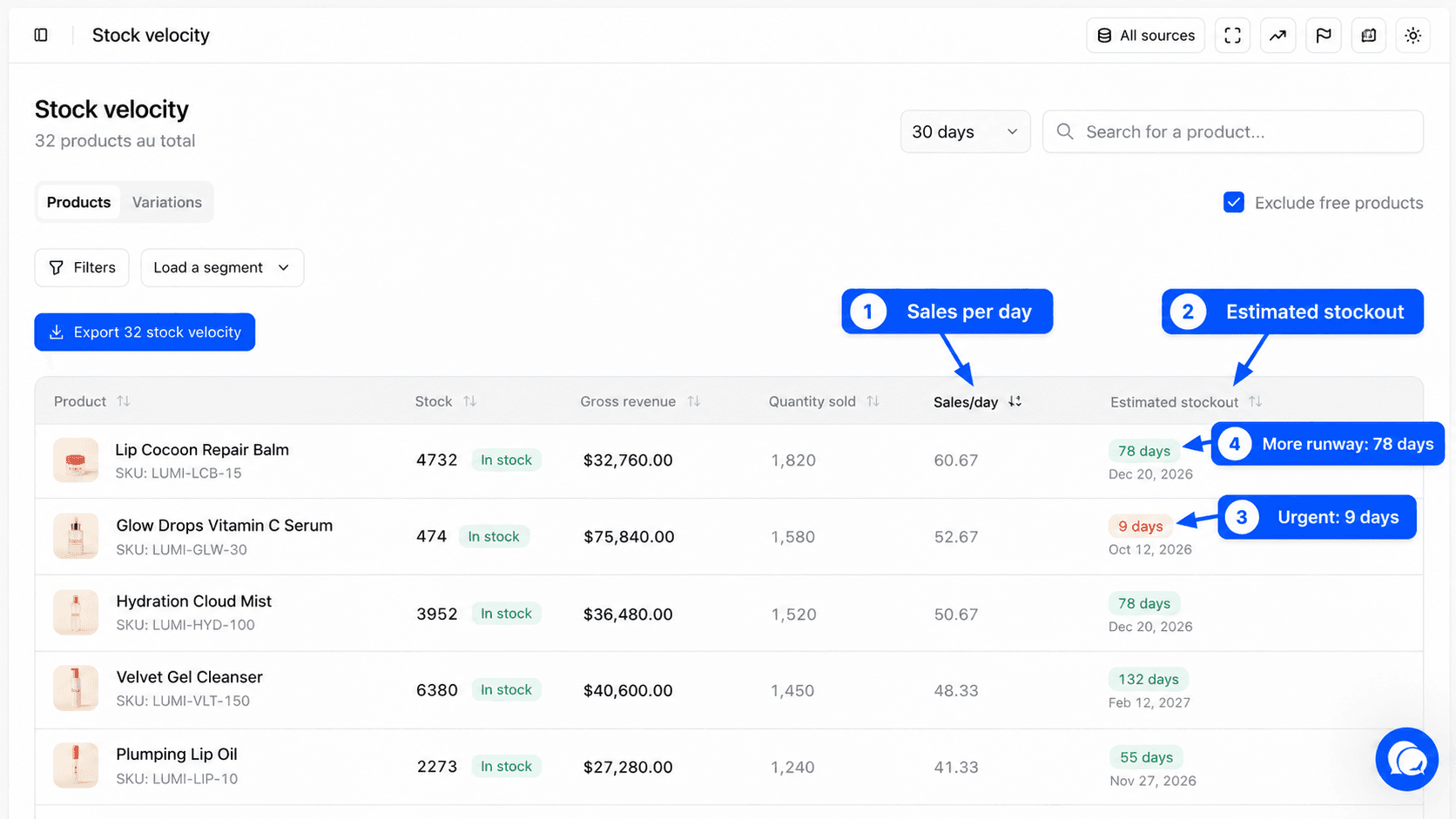
Il badge Giorni di stock cambia colore in base all'urgenza.
| Colore | Significato |
|---|---|
| Rosso | meno di 14 giorni di scorte |
| Arancione | tra 14 e 30 giorni |
| Verde | più di 30 giorni |
Un trattino al posto del badge significa che non possiamo fare il calcolo, di solito perché il tuo negozio non monitora le scorte di quel prodotto.
Per esempio, ti restano 40 unità di uno zaino. Negli ultimi 30 giorni ne hai venduti 90, cioè 3 al giorno. L'esaurimento stimato è di 13 giorni, in rosso, con la data corrispondente. Se il tuo fornitore consegna in tre settimane, devi ordinare adesso.
Sotto la tabella, la riga Totale somma il fatturato lordo e la quantità venduta di ogni riga dell'elenco, non solo della pagina a schermo.
Gli ordini presi in considerazione seguono le tue impostazioni in Impostazioni, scheda Report, e gli importi delle righe seguono le regole descritte in Prodotti.
Ordina, filtra ed esporta
Ogni intestazione può essere ordinata. Per impostazione predefinita, l'elenco è ordinato per Vendite/giorno, dal più veloce. Ordina per Giorni di stock per portare in cima i prodotti più urgenti.
La barra dei filtri accetta gli stessi campi del report Prodotti, per esempio Marca, Categoria prodotto o Stato scorte. Vedi Filtri e segmenti.
Il pulsante Esportazione scarica l'elenco filtrato, tutte le pagine incluse. Per riceverlo ogni lunedì, programma un'esportazione ricorrente in Esportazioni.
Clicca su una riga per aprire la pagina del prodotto o della variante.
Limiti della stima
La stima parte dal presupposto che continuerai a vendere allo stesso ritmo. Non conosce i riordini già effettuati, le stagioni né le promozioni in arrivo. Un prodotto che è stato esaurito per una parte della finestra ha venduto meno di quanto avrebbe potuto, quindi il suo ritmo è sottostimato. Le scorte usate sono quelle dell'ultima sincronizzazione.
Se la pagina è vuota
"Nessuna vendita registrata negli ultimi 30 giorni" significa che nessun prodotto ha venduto nella finestra scelta. Scegli una finestra più lunga o deseleziona Escludi i prodotti gratuiti. Con una ricerca, il messaggio riporta "Nessun risultato per" seguito dal termine cercato.