Digest
Programma l'invio automatico dei tuoi dati chiave per email o su Slack, ogni giorno, settimana o mese.
Un digest è un breve report che Fullmetrix invia da solo, all'ora che scegli. Contiene le tue metriche chiave, come il fatturato, gli ordini o il carrello medio, confrontate con un periodo di riferimento. Lo ricevi per email, in un canale Slack, o in entrambi, senza aprire Fullmetrix.
Usa un digest, per esempio, per ricevere i risultati della settimana scorsa ogni lunedì mattina, oppure per condividere ogni giorno con tutto il team le vendite di ieri.
Aprilo dalla barra laterale, nel gruppo Strumenti, con la voce Digest.
Prima di iniziare
Un digest calcola i suoi dati a partire dagli ordini del tuo negozio. Ti serve almeno un negozio collegato e sincronizzato. Vedi la guida rapida.
Per inviare a Slack, collega prima Slack e scegli i canali autorizzati a ricevere i digest. Apri Impostazioni, Integrazioni, poi la scheda Slack. I dettagli sono in Slack. Senza questa connessione, l'opzione Slack resta grigia nella procedura guidata di creazione.
Creare un digest
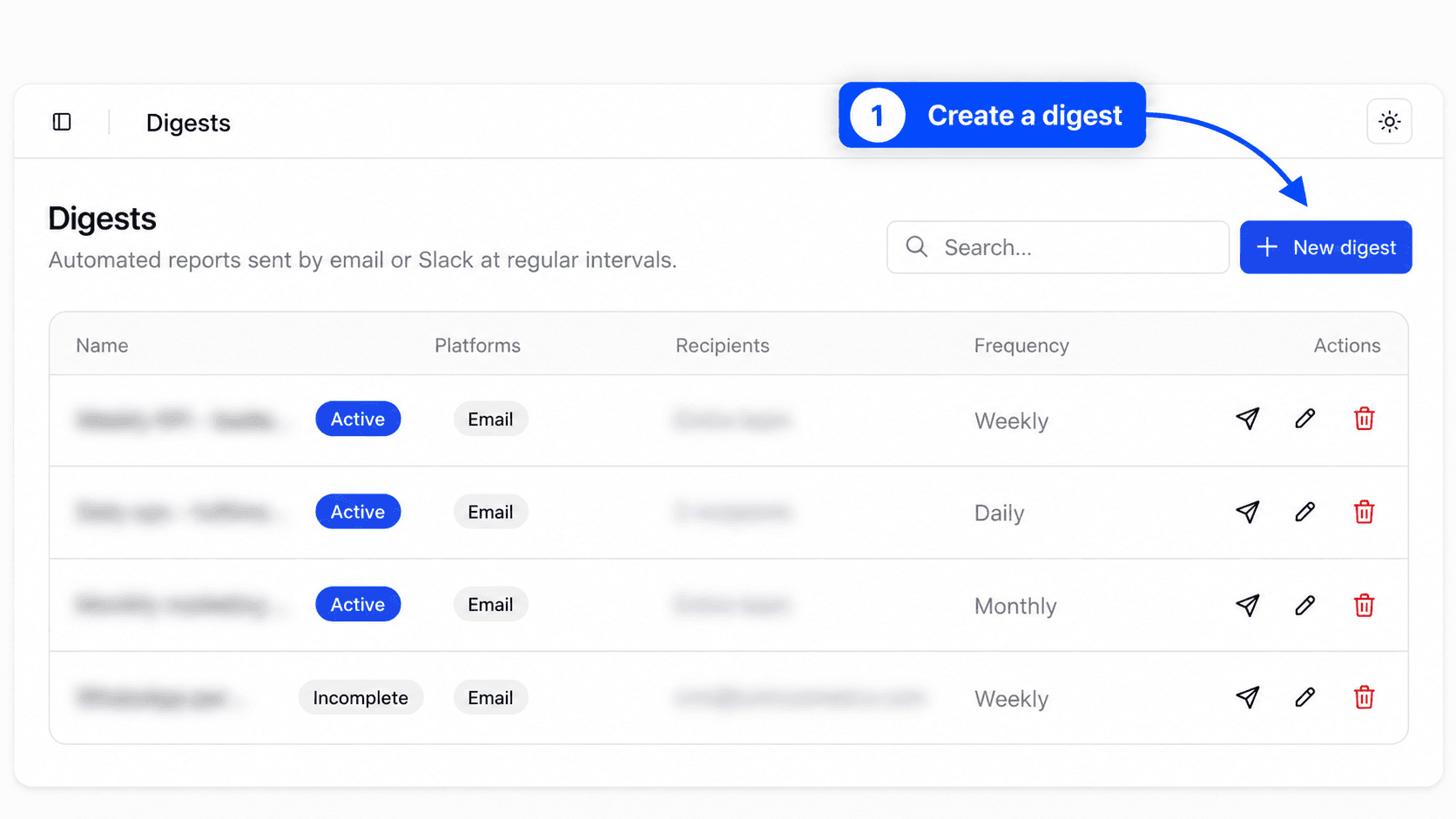
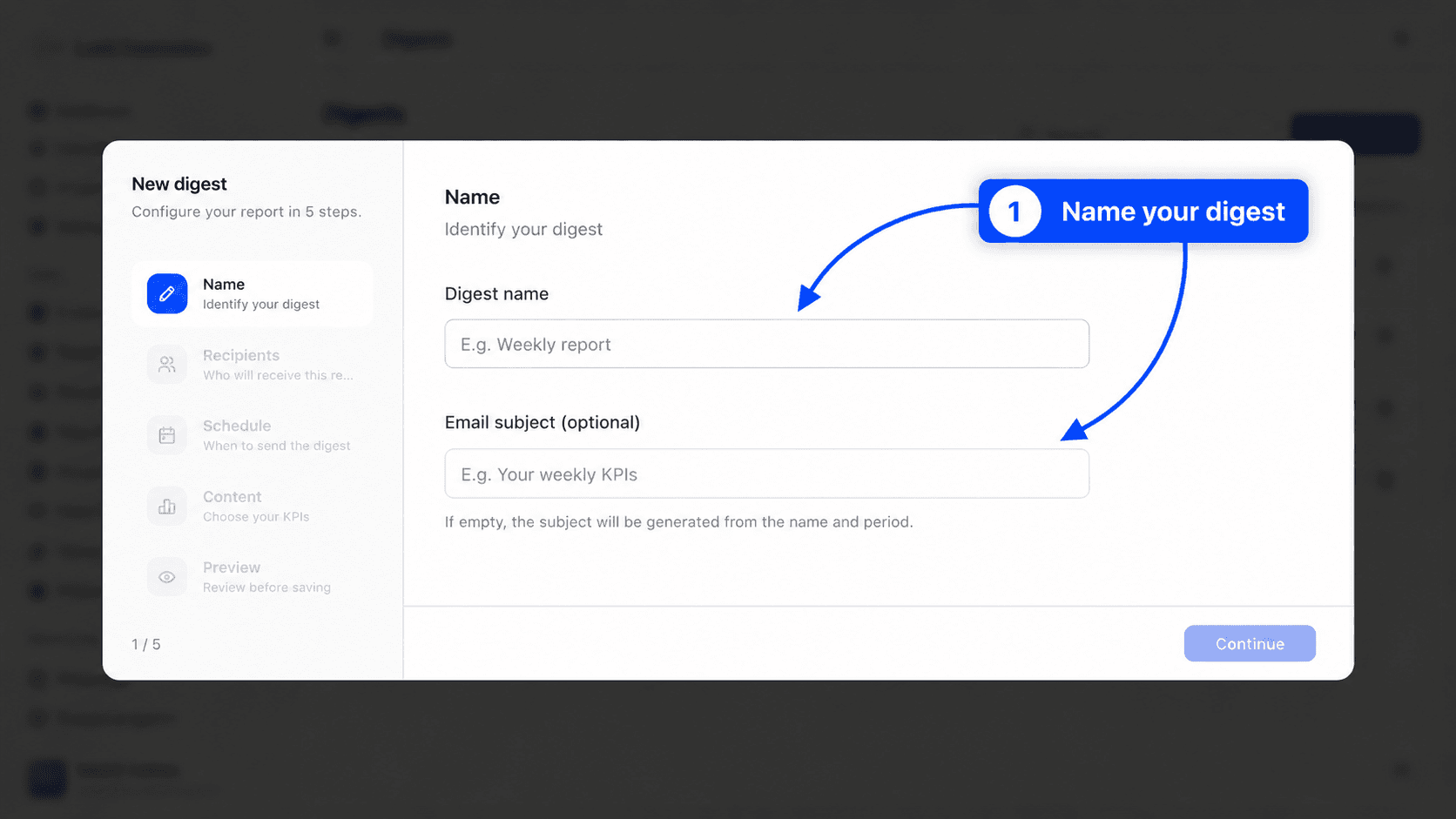
Clicca su Nuovo digest. Si apre una finestra con una procedura guidata in cinque passaggi, Nome, Destinatari, Programmazione, Contenuto e Anteprima. Il pulsante Continua salva ogni passaggio e passa al successivo. Precedente torna indietro senza perdere nulla.
Nome
Inserisci il Nome del digest, per esempio "Report settimanale". Questo nome ti aiuta a ritrovarlo nell'elenco.
Il campo Oggetto dell'email (opzionale) imposta l'oggetto dell'email. Lascialo vuoto e Fullmetrix costruisce l'oggetto a partire dal nome della tua organizzazione e dal periodo coperto.
Destinatari
Scegli dove inviare il digest. Sono disponibili due interruttori, E-mail e Slack. Puoi attivarli entrambi.
Con E-mail, scegli i Destinatari email.
- Tutto il team invia il digest a ogni membro con accesso a questa organizzazione. L'elenco segue automaticamente arrivi e partenze.
- Seleziona dei membri ti permette di spuntare i membri uno per uno.
- Il campo [email protected] e il pulsante Aggiungi aggiungono un indirizzo esterno, per esempio il tuo commercialista o un partner commerciale.
Con Slack, spunta uno o più Canali Slack. Qui compaiono solo i canali scelti nelle impostazioni dell'integrazione Slack.
Ti serve almeno un destinatario per proseguire.
Programmazione
Questo passaggio imposta quando il digest viene inviato e quali dati usa.
Negozi sceglie i negozi inclusi. Per impostazione predefinita, Tutti i negozi è spuntato e lo è anche ogni negozio. Per restringere il digest, togli la spunta ai negozi da escludere. Usa allora solo i dati dei negozi che restano spuntati. Per tornare a tutti, spunta di nuovo Tutti i negozi. Sono elencati solo i negozi la cui prima sincronizzazione è completata. Se non ce n'è nessuno, viene mostrato Nessun negozio pronto.
Frequenza propone Giornaliero, Settimanale e Mensile.
- Per il settimanale, scegli il Giorno della settimana.
- Per il mensile, scegli il Giorno del mese, da 1 a 28. Questi giorni esistono in ogni mese.
Ora di invio imposta l'ora dell'invio. Il valore predefinito è le 9 del mattino.
Periodo dati imposta quanto tempo coprono i dati, 1 giorno, 7 giorni, 30 giorni o 90 giorni. Il periodo termina sempre il giorno prima dell'invio. Un digest di 7 giorni inviato un lunedì copre quindi dal lunedì precedente alla domenica.
Confronto imposta il riferimento per le variazioni.
- Periodo precedente confronta con il periodo della stessa durata che lo precede immediatamente. Gli ultimi 7 giorni vengono confrontati con i 7 giorni prima.
- Anno precedente confronta con le stesse date di un anno prima. Questa scelta elimina gli effetti stagionali.
Contenuto
Spunta i KPI da includere. È richiesta almeno una metrica.
| Metrica | Cosa misura |
|---|---|
| Fatturato | Il fatturato del periodo, in base alle impostazioni dei tuoi report |
| Ordini | Il numero di ordini |
| Carrello medio | L'importo medio di un ordine |
| Articoli venduti | Il numero totale di articoli venduti |
| Articoli / ordine | Il numero medio di articoli per ordine |
| Nuovi clienti | I clienti che hanno effettuato il loro primo ordine durante il periodo |
| Rimborsi | Il numero di rimborsi |
| Importo rimborsato | L'importo totale rimborsato |
I dati seguono le stesse regole dei tuoi report, con gli stati esclusi, le deduzioni dalle vendite nette e i clienti ignorati impostati in Impostazioni dei report.
Anteprima
L'Anteprima dell'email mostra il digest come lo riceveranno i tuoi destinatari. Il blocco Riepilogo riassume le tue scelte, con destinatari, programmazione, negozi e numero di KPI selezionati.
Controlla tutto, poi clicca su Salva. Il messaggio Digest creato lo conferma.
Ogni passaggio viene salvato non appena clicchi su Continua. Se chiudi la finestra a metà, il digest resta nell'elenco con lo stato Incompleto. Non viene inviato finché gli mancano un nome, un destinatario, una frequenza o una metrica.
Gestire i tuoi digest
L'elenco mostra un digest per riga. Il campo Cerca... filtra per nome.
| Colonna | Cosa mostra |
|---|---|
| Nome | Il nome del digest, con il suo stato Attivo o Incompleto |
| Piattaforme | I canali di consegna, E-mail, Slack o entrambi |
| Destinatari | Tutto il team e il numero di indirizzi aggiunti |
| Frequenza | Giornaliero, Settimanale o Mensile |
| Azioni | Invia adesso, modifica, elimina |
Un digest Attivo viene inviato automaticamente secondo la programmazione. Un digest Incompleto è in attesa di essere finito. Aprilo con Modifica per completare il passaggio mancante.
Inviare subito un digest
Il pulsante Invia adesso, a forma di aeroplano di carta nella colonna Azioni, invia subito il digest a tutti i suoi destinatari, senza aspettare l'orario programmato successivo. Digest inviato lo conferma.
Usalo per controllare l'impaginazione dopo aver creato un digest, oppure per condividere i dati prima di una riunione. La programmazione abituale prosegue poi normalmente.
Modificare un digest
Clicca sull'icona della matita, Modifica. La procedura guidata si apre su Modifica il digest. In modifica, puoi cliccare direttamente su qualsiasi passaggio nella colonna di sinistra. Salva con Salva all'ultimo passaggio.
Eliminare un digest
Clicca sull'icona del cestino, Elimina, poi conferma nella finestra Eliminare il digest. L'eliminazione è definitiva. Il digest e la sua programmazione scompaiono.
Cosa ricevono i destinatari
Per email, il digest mostra il nome della tua organizzazione, il periodo coperto e una scheda per metrica. Ogni scheda mostra il valore del periodo e la sua variazione rispetto al confronto scelto. In Slack, lo stesso contenuto viene pubblicato in ogni canale selezionato.
Il digest è scritto nella lingua dell'interfaccia della persona che lo ha creato.
Esempi di impostazione
| Esigenza | Frequenza | Periodo dati | Confronto |
|---|---|---|---|
| Le vendite di ieri ogni mattina | Giornaliero, alle 8 | 1 giorno | Periodo precedente |
| Il bilancio settimanale ogni lunedì | Settimanale, il Lunedì | 7 giorni | Anno precedente |
| L'aggiornamento mensile per un partner | Mensile, il 1° | 30 giorni | Anno precedente |
| L'andamento di fondo ogni mese | Mensile, il 1° | 90 giorni | Periodo precedente |
Domande frequenti
Per inviare elenchi dettagliati anziché metriche, per esempio l'elenco degli ordini di questa settimana, usa invece un'esportazione ricorrente.