Installation
Installez l'app Fullmetrix dans Shopware, activez-la et reliez la boutique à votre organisation.
Comptez environ dix minutes pour la connexion. L'import de l'historique continue ensuite en arrière-plan.
Avant de commencer
Ouvrez Fullmetrix dans un onglet et l'administration Shopware dans un autre. Préparez le ZIP de l'app Shopware Fullmetrix et utilisez un compte autorisé à téléverser et gérer les extensions. Consultez Compatibilité si une option manque.
Étape 1. Choisir Shopware dans Fullmetrix
Pendant la configuration, ouvrez Connecter votre boutique et choisissez Shopware.

Si la configuration est terminée, ouvrez Paramètres, puis Intégrations, cliquez sur Connecter dans la carte Boutique e-commerce et choisissez Shopware.
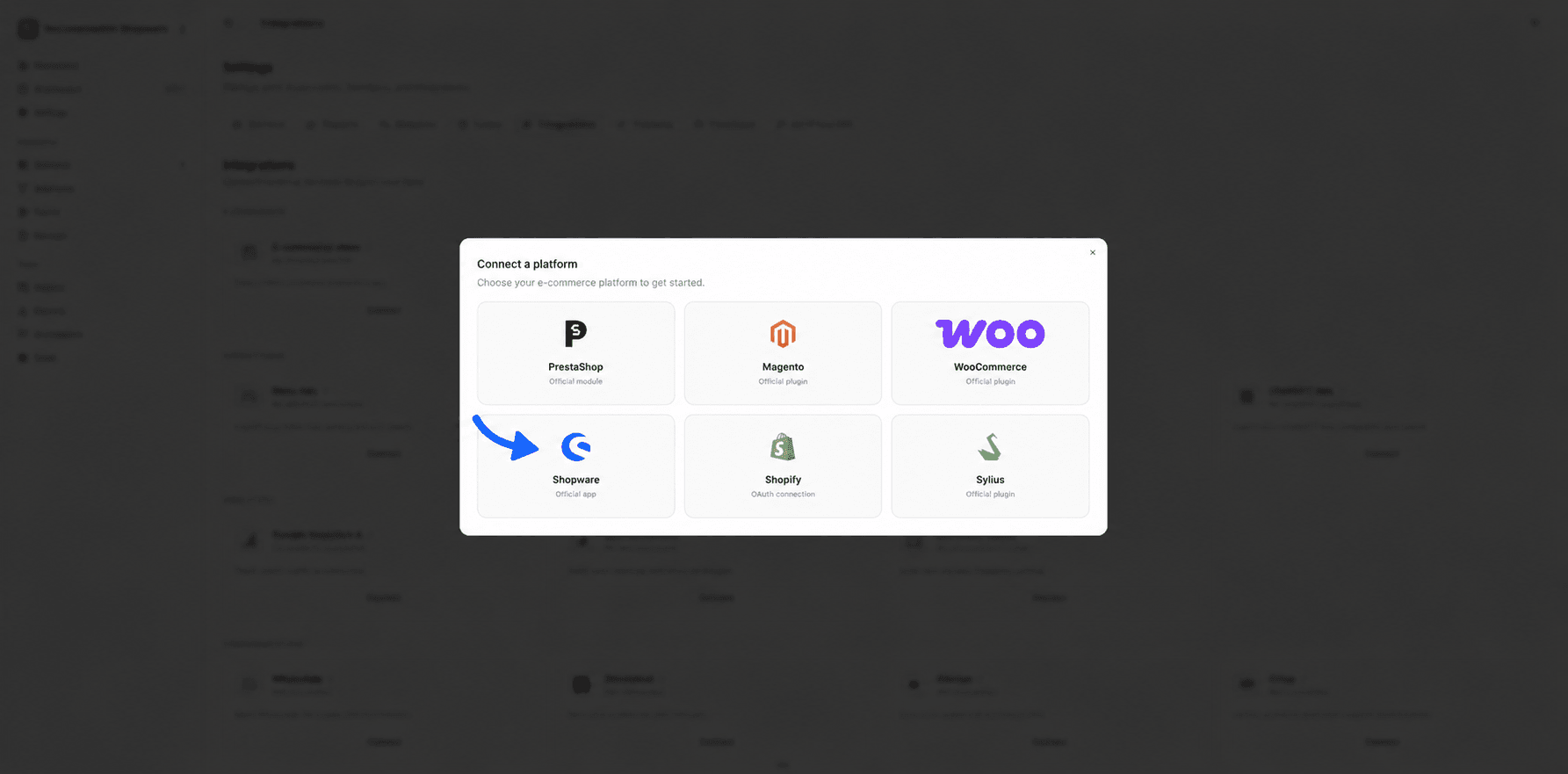
Fullmetrix génère un code de connexion et fournit le ZIP privé de l'app. Gardez cet onglet ouvert pendant l'installation et la configuration.
Étape 2. Téléverser le ZIP privé
Ouvrir My extensions
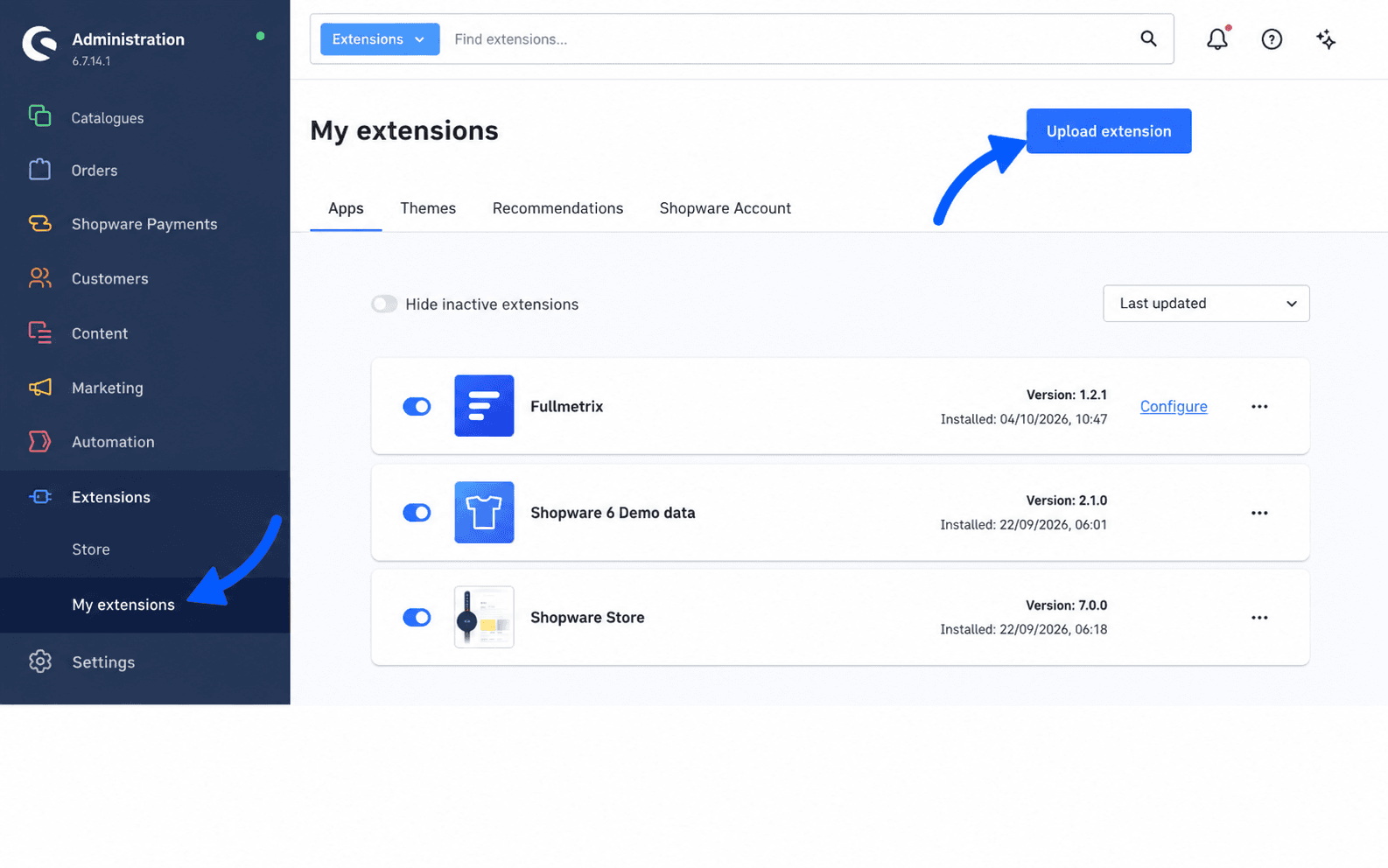
Dans l'administration Shopware, développez Extensions dans le menu de gauche puis cliquez sur My extensions. N'ouvrez pas le Store. L'app Fullmetrix est distribuée en privé et n'y figure pas.
Sélectionner le ZIP
Cliquez sur Upload extension, sélectionnez le ZIP Shopware fourni par Fullmetrix, puis confirmez. Ne décompressez pas l'archive et ne renommez pas ses fichiers internes.
Attendre l'apparition de Fullmetrix
Shopware valide l'archive et ajoute Fullmetrix à la liste des apps. Si le ZIP est refusé, téléchargez-en une copie neuve auprès de Fullmetrix et consultez Dépannage.
Étape 3. Installer et activer
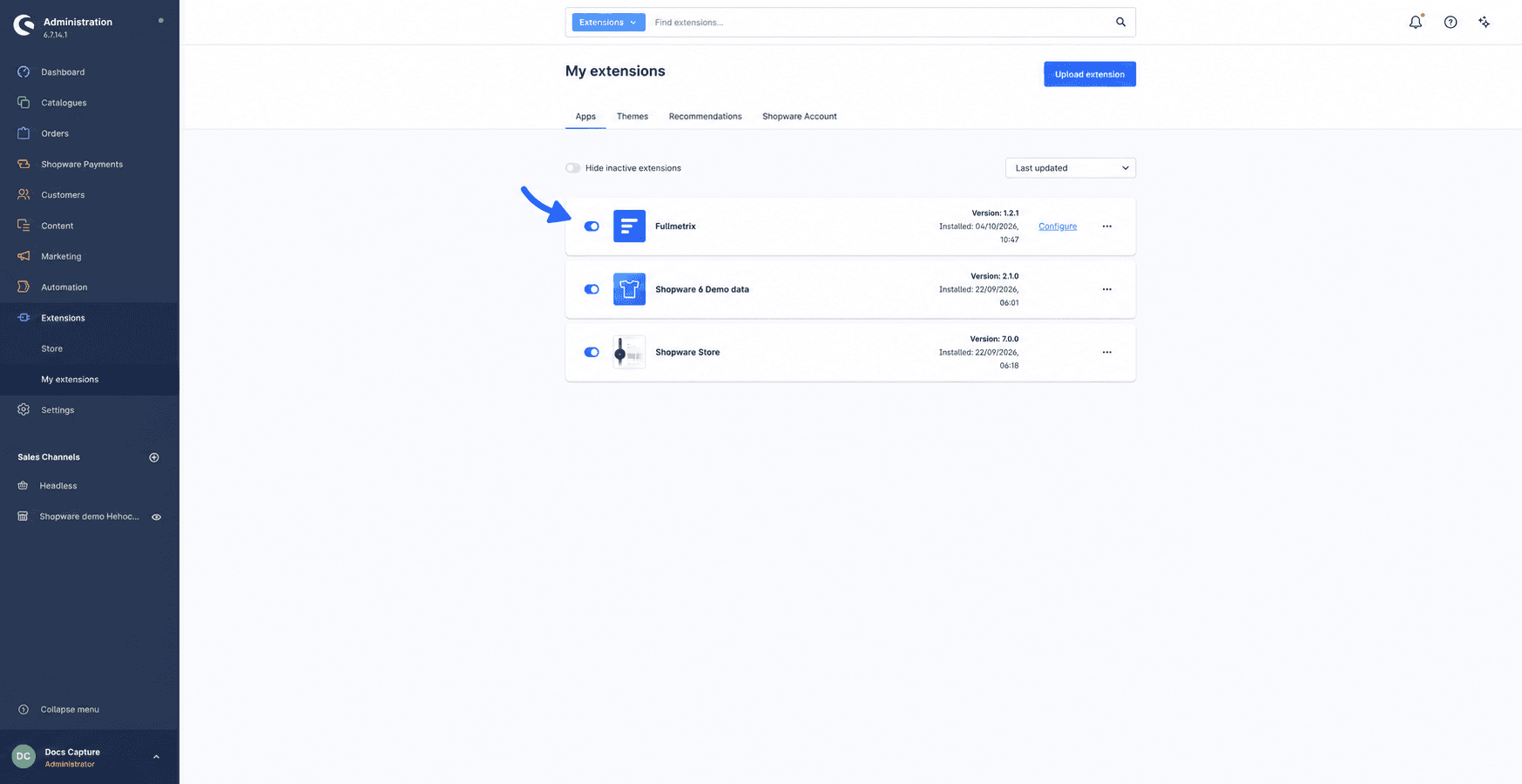
Ouvrez Extensions, puis My extensions. Repérez Fullmetrix, cliquez sur Install app, vérifiez les autorisations puis confirmez. Activez ensuite le bouton Active si Shopware a laissé l'app inactive.
Étape 4. Coller le code de connexion
Copiez le Code de connexion généré dans l'onglet Fullmetrix pour l'organisation concernée.
Dans Shopware, ouvrez Extensions, puis My extensions. Sur la ligne Fullmetrix, cliquez sur Configure. Choisissez le canal de vente si nécessaire, collez le code dans Connection key, puis cliquez sur Save.
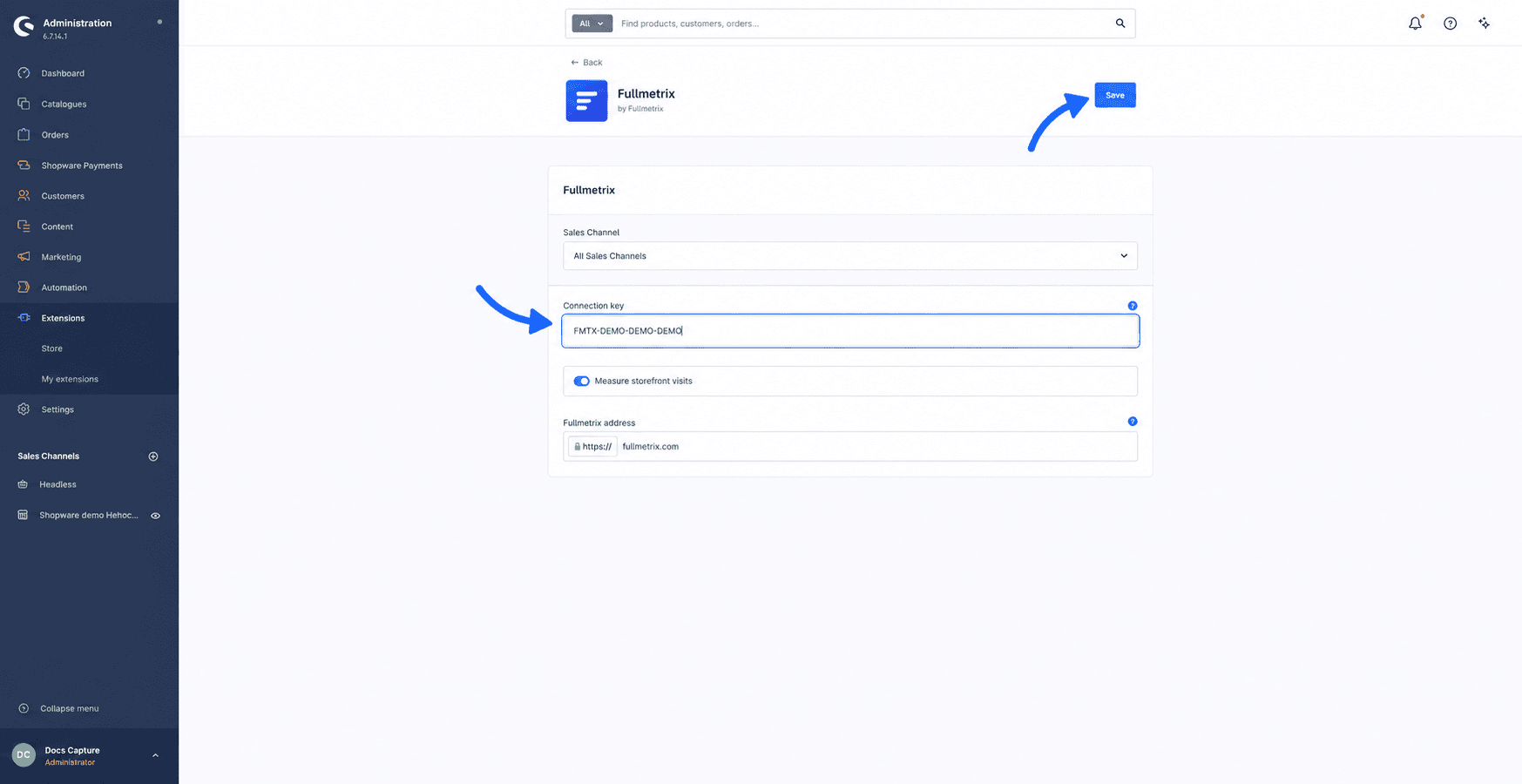
Utilisez uniquement le code affiché dans l'onglet Fullmetrix de cette configuration. Après l'enregistrement, l'import de l'historique démarre automatiquement.
Étape 5. Suivre l'import
Revenez dans Fullmetrix. L'écran Préparation de votre espace ou la fenêtre d'intégration confirme le démarrage. La carte Shopware dans Paramètres, puis Intégrations, affiche la progression et la dernière synchronisation.
Vous pouvez ouvrir le tableau de bord sans attendre. Ne désactivez pas l'app pendant le premier import.
Votre boutique Shopware est connectée
Fullmetrix maintient désormais les données à jour automatiquement.
Mettre à jour l'app
Lorsqu'une version est disponible, Shopware affiche Update sur la ligne Fullmetrix dans Extensions, puis My extensions. La connexion et les données sont conservées.