Abonnements
Retrouvez les abonnements de votre boutique WooCommerce, suivez leur statut et leur prochain paiement, et lisez la fiche détaillée d'un abonnement.
Le rapport Abonnements liste les abonnements vendus sur votre boutique, par exemple une box mensuelle ou un réassort de café toutes les deux semaines. Il sert à retrouver l'abonnement d'un client, à voir quels abonnements arrivent à échéance et à repérer ceux qui sont en pause ou annulés.
Quand ce rapport est disponible
Fullmetrix importe les abonnements des boutiques WooCommerce qui utilisent l'extension WooCommerce Subscriptions. L'entrée Abonnements n'apparaît dans la barre latérale qu'une fois qu'au moins un abonnement a été synchronisé. Si vous vendez des abonnements et que l'entrée manque, vérifiez que la synchronisation est terminée dans État de la synchronisation. L'installation du module est décrite dans WooCommerce.
Ouvrir le rapport
Dans la barre latérale, ouvrez Données, puis E-commerce, puis cliquez sur Abonnements. Sous le titre, la page indique le nombre total d'abonnements, par exemple « 312 abonnements au total ».
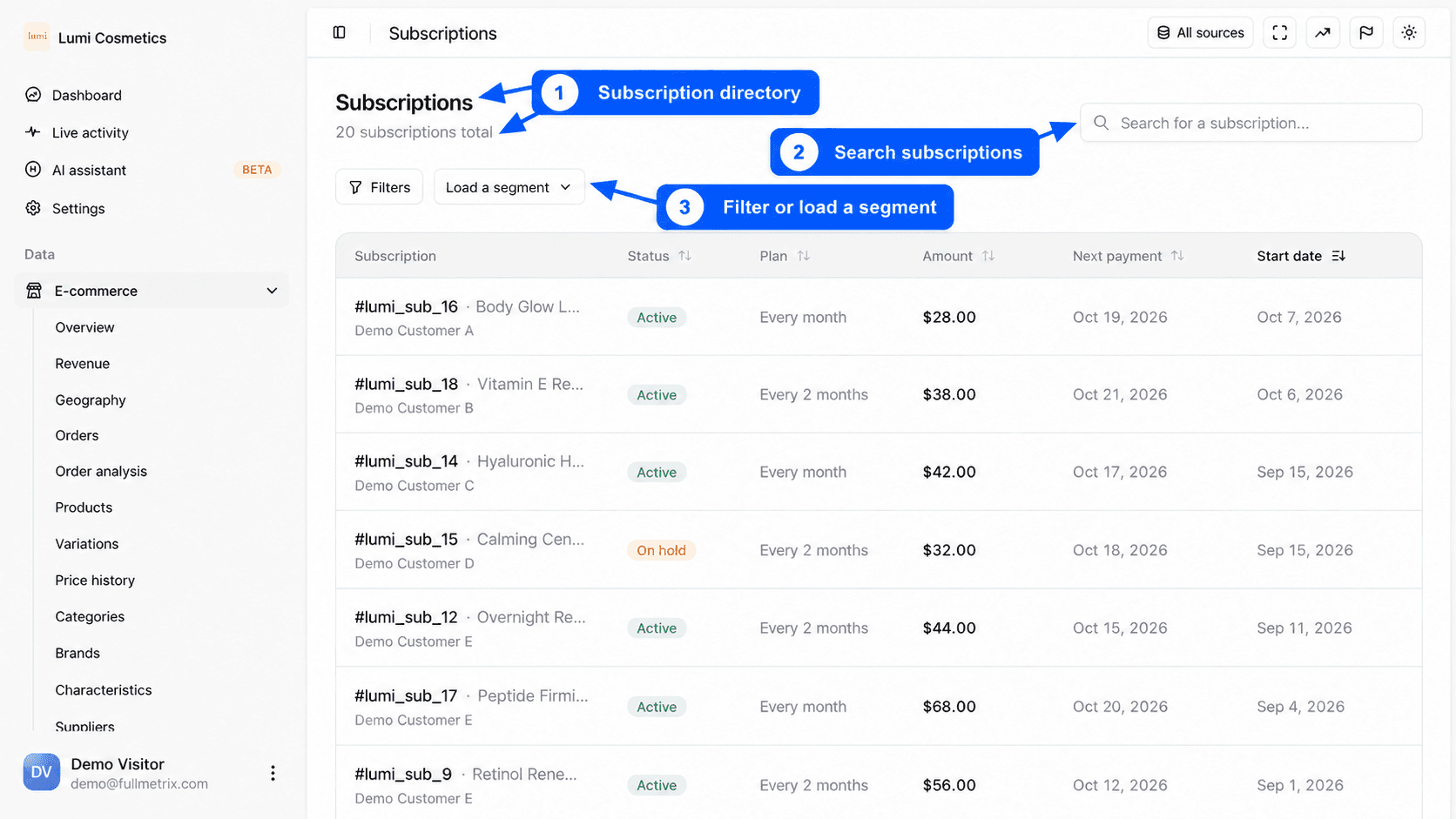
Si vous avez plusieurs boutiques, le sélecteur Toutes les sources en haut à droite limite la liste à certaines d'entre elles. Voir Choisir les boutiques affichées. La page n'a pas de sélecteur de période, elle montre tous les abonnements, quelle que soit leur date de début.
Lire le tableau
Par défaut, les abonnements les plus récents apparaissent en premier.
| Colonne | Ce qu'elle contient |
|---|---|
| Abonnement | Le numéro de l'abonnement dans votre boutique, suivi du nom du produit. Le nom du client est indiqué en dessous. |
| Statut | L'état de l'abonnement dans votre boutique (voir le tableau suivant). |
| Plan | La fréquence de facturation, par exemple Chaque mois, Chaque semaine ou « Tous les 2 semaines ». |
| Montant | Le montant facturé à chaque échéance, tel qu'il est enregistré dans votre boutique. |
| Prochain paiement | La date du prochain prélèvement prévu. Un tiret signifie qu'aucun paiement n'est prévu, par exemple pour un abonnement annulé. |
| Date de début | La date à laquelle l'abonnement a commencé. |
Cliquez sur Statut, Plan, Montant, Prochain paiement ou Date de début pour trier. Un second clic inverse l'ordre.
Les statuts reprennent ceux de WooCommerce Subscriptions.
| Statut | Signification |
|---|---|
| Actif | L'abonnement est en cours et sera facturé à la prochaine échéance. |
| En pause | L'abonnement est suspendu, souvent après un échec de paiement ou à la demande du client. |
| En attente | L'abonnement est créé mais pas encore payé. |
| Annulation en cours | Le client a annulé, l'abonnement reste actif jusqu'à la fin de la période déjà payée. |
| Annulé | L'abonnement est terminé à la suite d'une annulation. |
| Expiré | L'abonnement est arrivé à sa date de fin prévue. |
Retrouver un abonnement
Tapez dans le champ Rechercher un abonnement.... La recherche porte sur le numéro de l'abonnement, l'e-mail et le nom du client, le nom du produit et le numéro de la commande qui a créé l'abonnement. Si rien ne correspond, le tableau affiche Aucun abonnement trouvé et vous invite à essayer un autre terme.
Filtrer et charger un segment
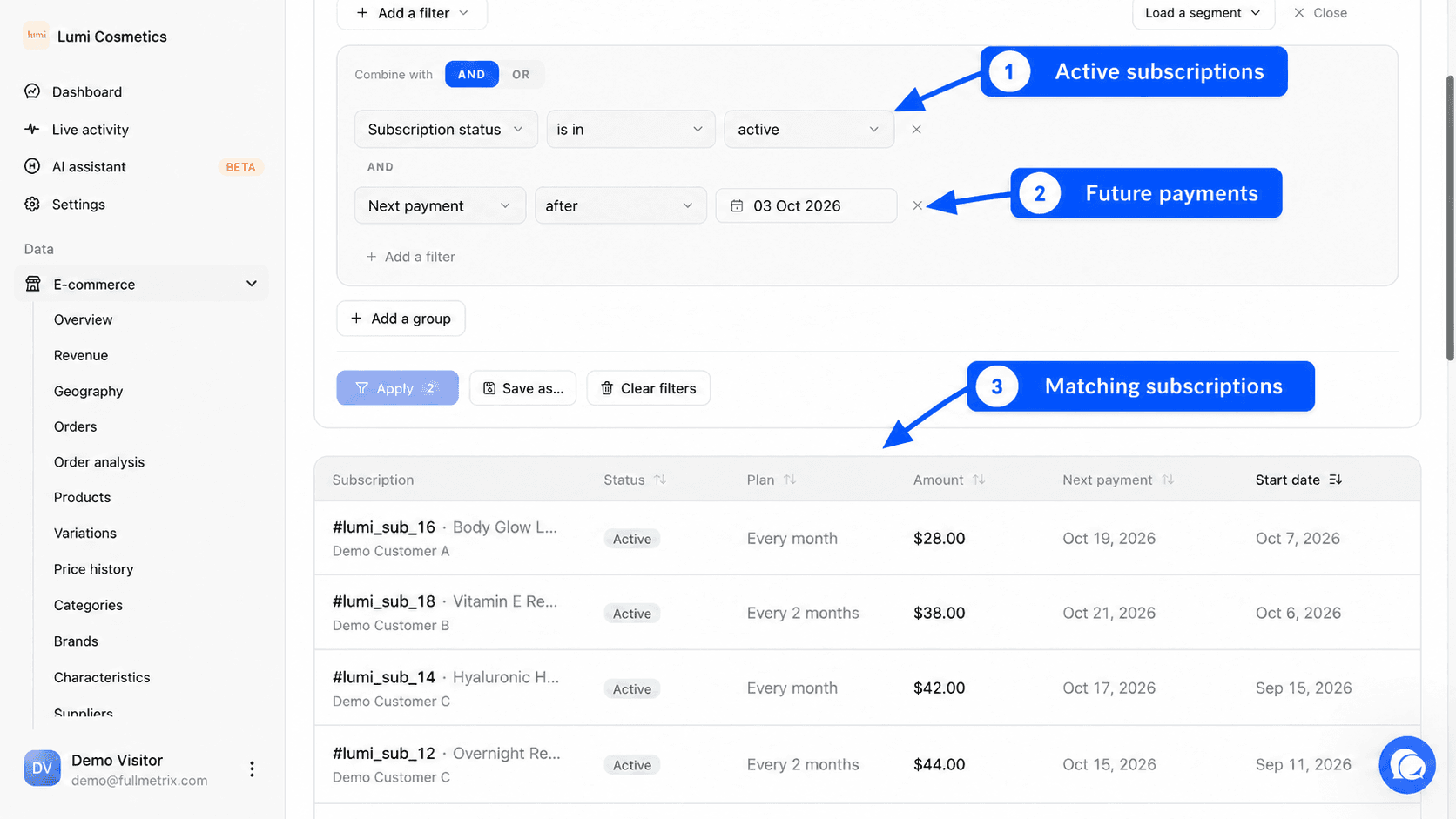
Les boutons Filtres et Charger un segment réduisent la liste. Les champs proposés sont propres aux abonnements, par exemple Statut de l’abonnement, Période de facturation, Intervalle de facturation, Montant total, Nom du produit, Email du client, Méthode de paiement, Renouvellement manuel, Pays facturation, Date de début, Prochain paiement, Date de fin ou Fin de période d’essai. Voir Filtres et segments.
Les abonnements des clients que vous avez ajoutés à Clients ignorés, dans Paramètres, onglet Rapports, n'apparaissent pas.
Ouvrir la fiche d'un abonnement
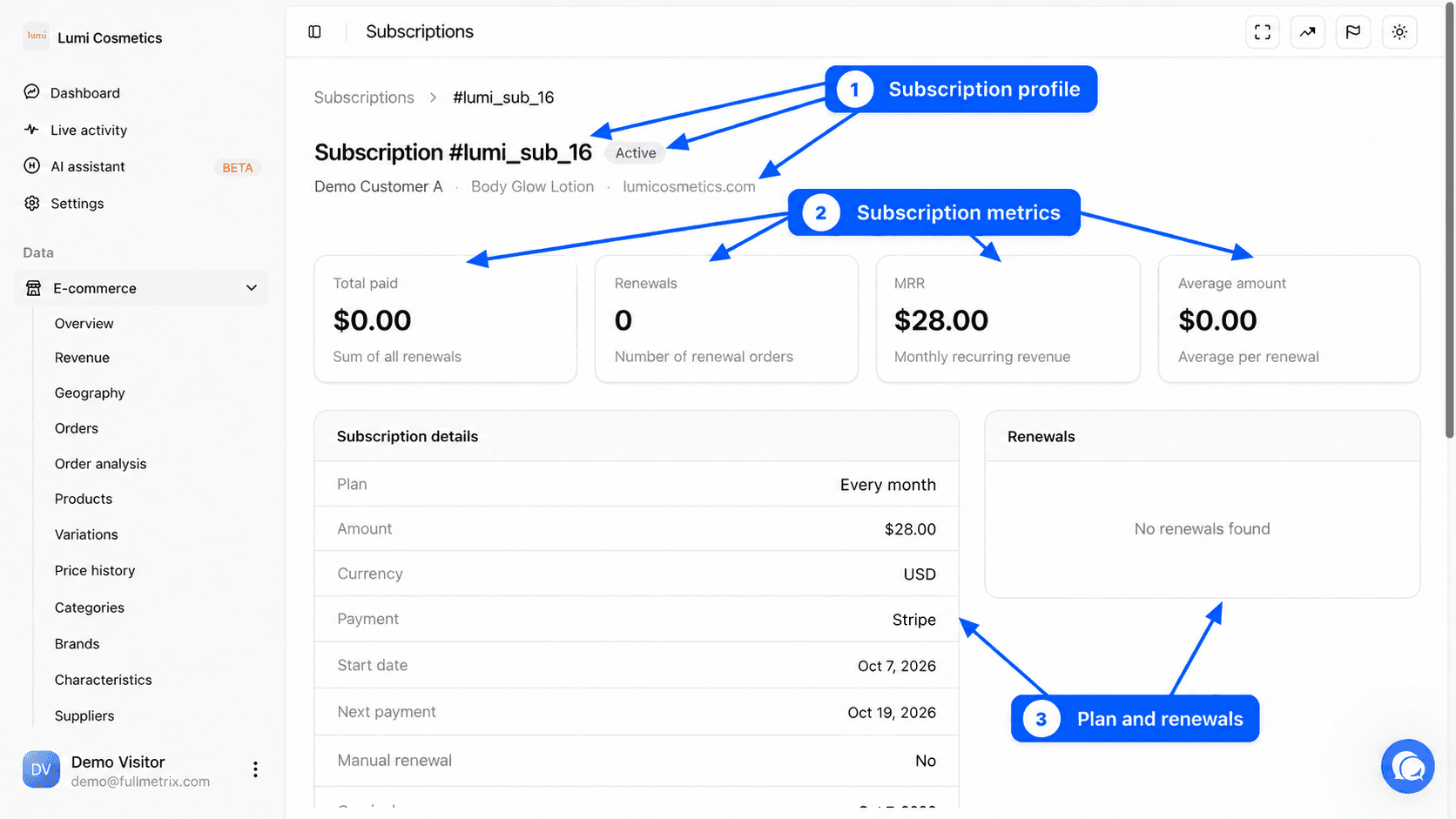
Cliquez sur une ligne pour ouvrir la fiche. Son titre reprend le numéro, par exemple Abonnement #1042, suivi du badge de statut. En dessous figurent le nom du client, le produit et la boutique. Cliquez sur le nom du client pour ouvrir sa fiche client. Le fil d'Ariane Abonnements vous ramène à la liste.
Les quatre cartes
| Carte | Définition |
|---|---|
| Total payé | La somme des commandes rattachées à l'abonnement et listées dans la section des renouvellements. |
| Renouvellements | Le nombre de ces commandes. |
| MRR | Le revenu mensuel récurrent de l'abonnement, c'est-à-dire ce qu'il rapporte ramené à un mois. Fullmetrix le calcule seulement pour un abonnement Actif dont le montant est positif. Un abonnement à 30 € toutes les 2 semaines donne environ 64 € de MRR, un abonnement à 120 € par an donne 10 €. Pour tout autre statut, le MRR vaut 0. |
| Montant moyen | Le Total payé divisé par le nombre de Renouvellements. |
Commandes rattachées à l'abonnement
Aujourd'hui, Fullmetrix rattache à l'abonnement la commande qui l'a créé. Les cartes Total payé, Renouvellements et Montant moyen reflètent donc cette commande. Pour voir toutes les commandes d'un abonné, ouvrez sa fiche client en cliquant sur son nom.
Détails, produits et adresses
La section Détails de l'abonnement reprend le Plan, le Montant, la Devise, le moyen de Paiement, la Date de début, le Prochain paiement, la Fin d'essai et la Date de fin quand elles existent, le Renouvellement manuel (Oui si le client doit payer lui-même chaque échéance) et la date de création.
La section Produits liste les produits de l'abonnement avec leur Quantité, leur Prix et leur Total. Les sections Adresse de facturation et Adresse de livraison suivent.
À droite, la liste des commandes rattachées affiche pour chacune son numéro, son statut, son total et sa date. Cliquez sur une commande pour l'ouvrir. Si aucune commande n'est rattachée, vous lisez Aucun renouvellement trouvé.
Si l'abonnement a été supprimé de la boutique, la fiche affiche Impossible de charger cet abonnement.
Exemples de questions
- Quels abonnements actifs ont un paiement à venir ? Filtrez sur Statut de l'abonnement, est dans, active, puis Prochain paiement, après, et la date du jour.
- Combien d'abonnements sont en pause ? Filtrez sur Statut de l’abonnement égal à En pause et lisez le total en haut de la page.
- Quel est l'abonnement de ce client ? Recherchez son e-mail.
- Quels abonnés paient à la main chaque mois ? Filtrez sur Renouvellement manuel.