Import de conversions
Envoyez automatiquement vos commandes comme conversions vers Meta Ads, Google Ads et TikTok Ads, choisissez lesquelles et suivez chaque envoi.
L'import de conversions envoie vos commandes à vos régies publicitaires, Meta Ads, Google Ads et TikTok Ads. Une conversion est un achat que la régie relie à ses campagnes. Plus la régie reçoit d'achats, mieux elle sait quelles publicités rapportent et à qui les montrer.
Le pixel installé sur votre site envoie déjà des achats, mais il en manque toujours une partie. Un client qui refuse les cookies, utilise un bloqueur de publicité ou paie après être revenu par un autre appareil passe à côté. Fullmetrix envoie les commandes depuis nos serveurs, à partir des commandes synchronisées de votre boutique. On parle d'envoi côté serveur. Il ne dépend pas du navigateur du client.
Quelques usages courants.
- Donner à Meta ou TikTok tous vos achats, y compris ceux que le pixel a manqués, pour que leurs algorithmes optimisent sur des chiffres plus complets.
- Faire enchérir Google Ads sur la valeur réelle des commandes, hors taxes et livraison si vous le souhaitez.
- N'envoyer que les achats de nouveaux clients, grâce à un segment, pour que la régie cherche des profils qui ressemblent à vos nouveaux acheteurs.
- Retirer automatiquement de Google Ads une conversion dont la commande a été annulée ou remboursée.
Avant de commencer
Il faut une boutique connectée et synchronisée, plus au moins une régie connectée dans Paramètres, puis Intégrations. Il s'agit de Meta Ads, Google Ads ou TikTok Ads. Pour Meta et TikTok, un pixel doit déjà exister sur le compte publicitaire. Pensez aussi à vérifier vos statuts de commande dans Statuts, parce que l'envoi se déclenche sur ces statuts.
Ouvrir la page
Dans la barre latérale, ouvrez Sync audiences, puis Import de conversions. Cette entrée n'apparaît que si une boutique et au moins une régie sont connectées.
Tant qu'aucun import n'existe, la page affiche Aucun import de conversions et un bouton Configurer l'import.
Créer un import pas à pas
Cliquez sur Configurer l'import, ou sur Nouvel import si vous avez déjà des imports. Une fenêtre s'ouvre avec les étapes dans la colonne de gauche. Le bouton Continuer passe à l'étape suivante, Retour revient en arrière. Une étape terminée peut aussi être rouverte d'un clic dans la colonne de gauche.
Choisir la plateforme
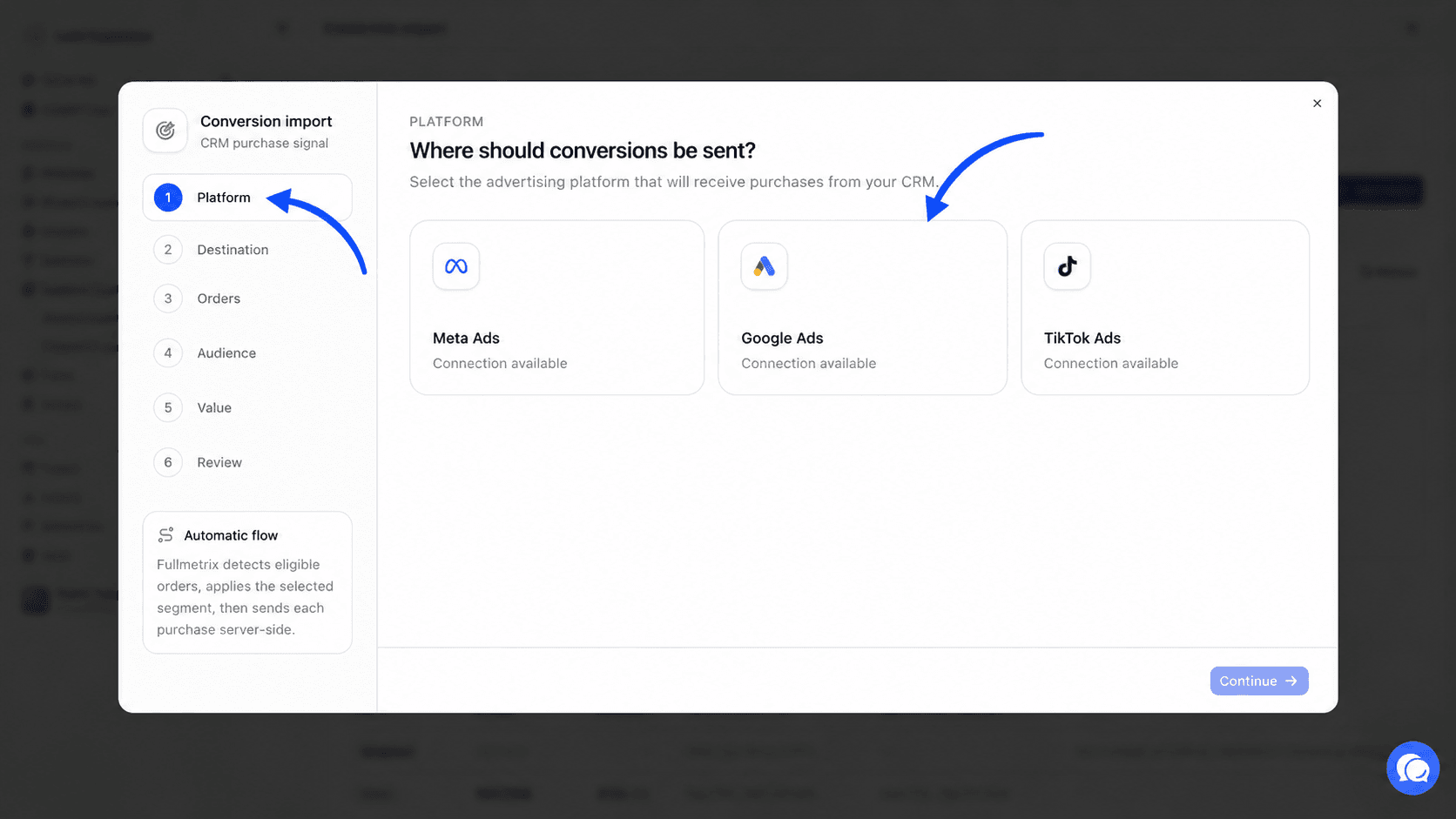
L'étape Plateforme demande Où envoyer les conversions ?. Elle affiche une carte pour Meta Ads, Google Ads et TikTok Ads. Une carte marquée Connexion disponible peut être choisie. Une carte grisée marquée Plateforme non connectée ne peut pas l'être.
Cliquez sur la régie voulue, puis sur Continuer. Un import concerne une seule régie. Pour envoyer vers Meta et Google, créez deux imports.
Définir la destination
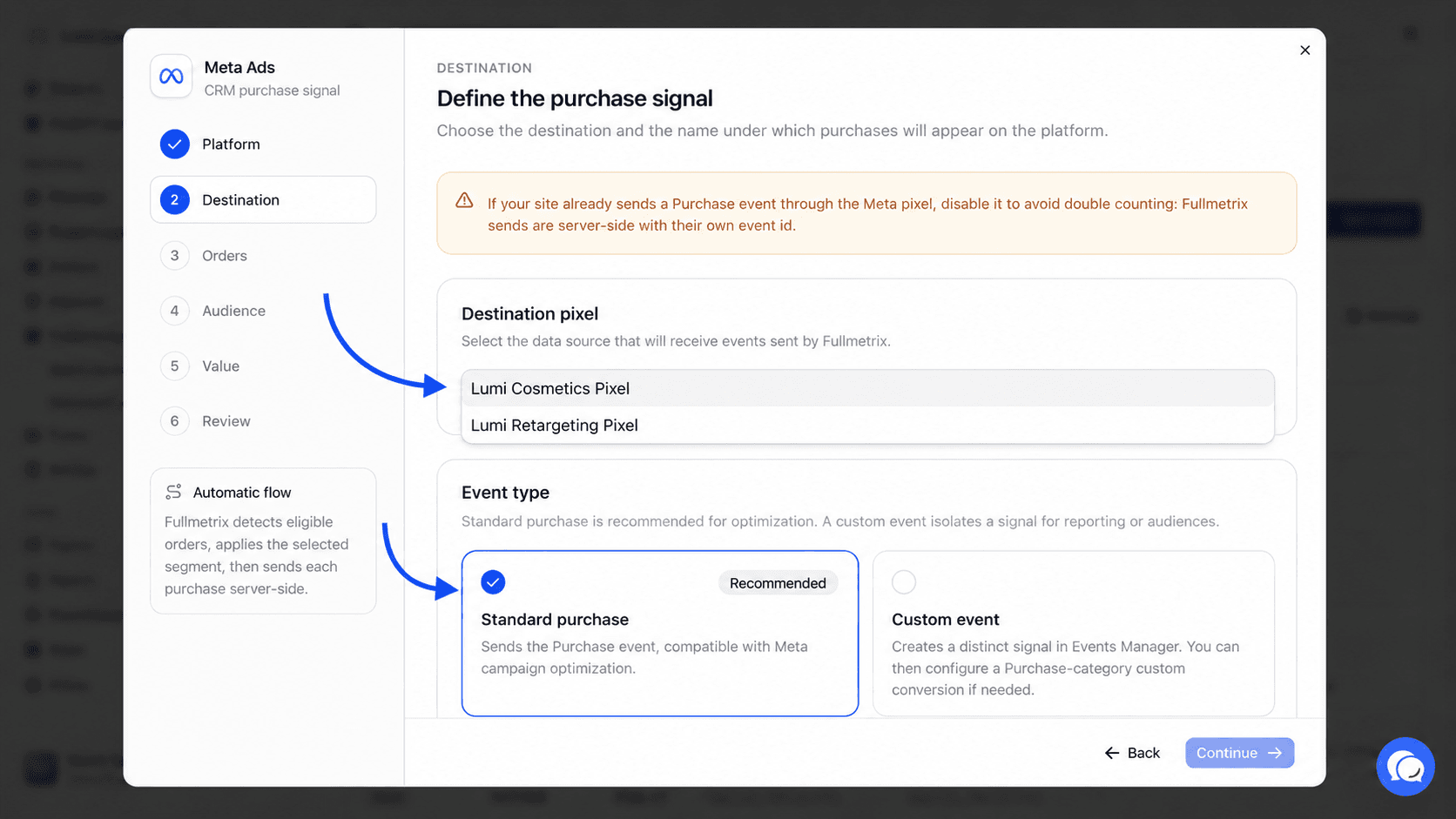
L'étape Destination commence par un avertissement sur le double comptage. Lisez-le. La section sur le double comptage, plus bas dans cette page, l'explique en détail.
Si plusieurs comptes de la même régie sont connectés, choisissez dans Compte Meta Ads, Compte Google Ads ou Compte TikTok Ads celui qui recevra les conversions.
Pour Meta Ads et TikTok Ads, choisissez le Pixel de destination dans la liste des pixels du compte. Si la liste est vide, le message Aucun pixel trouvé sur ce compte publicitaire s'affiche. Créez un pixel dans le gestionnaire d'événements de la régie, puis rouvrez la fenêtre. Choisissez ensuite le Type d'événement.
- Achat standard, marqué Recommandé, envoie l'événement Purchase. La régie s'en sert pour optimiser vos campagnes.
- Événement personnalisé crée un signal à part, utile pour un rapport ou une audience distincts. Donnez-lui un Nom technique de l'événement, qui commence par une lettre et ne contient que des lettres, des chiffres, des tirets ou des underscores, 50 caractères au plus. Le nom proposé est
FullmetrixPurchase. TikTok n'utilise pas un événement personnalisé pour optimiser les campagnes.
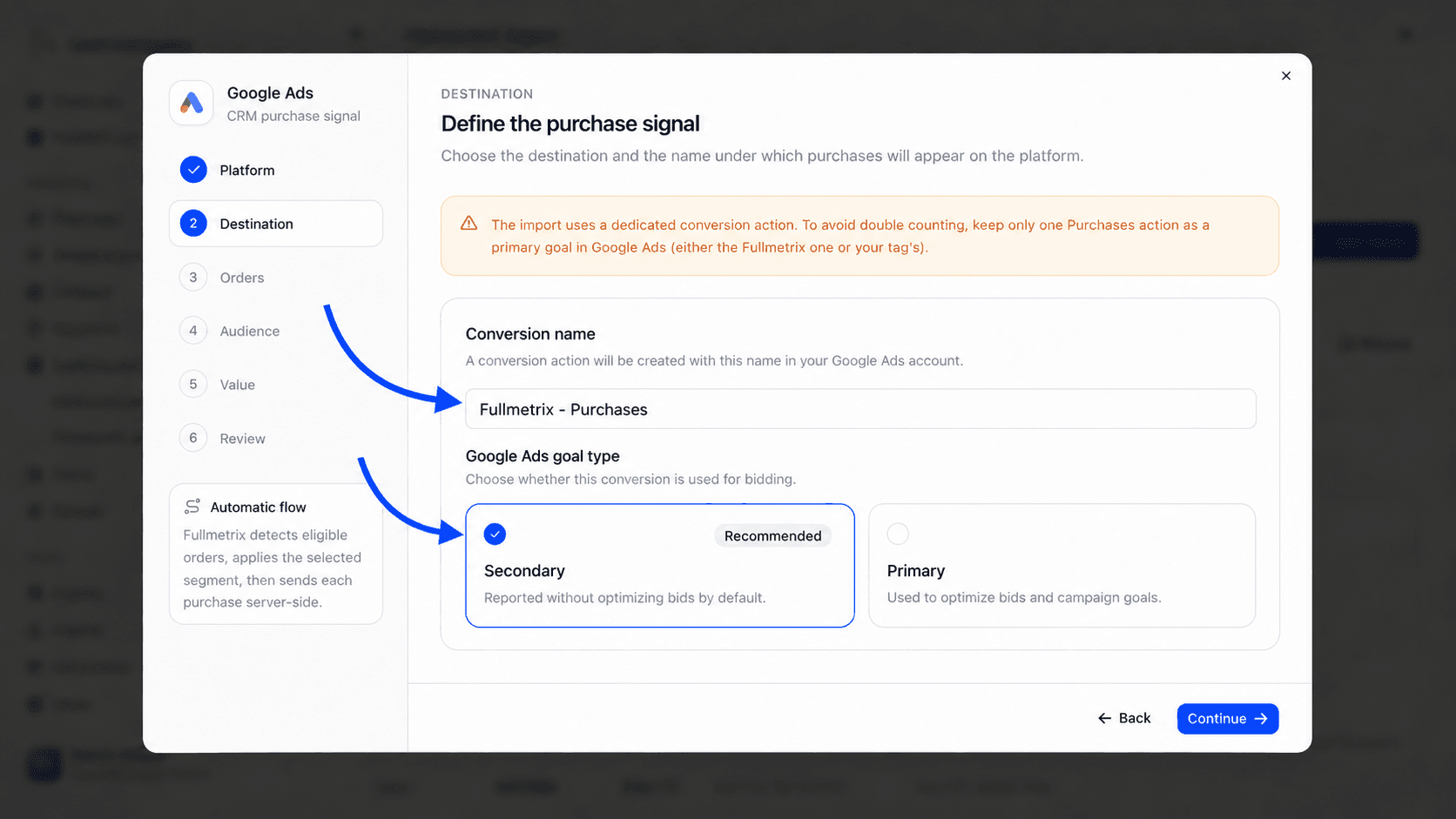
Pour Google Ads, Fullmetrix crée une action de conversion dans votre compte. Saisissez son Nom de la conversion, Fullmetrix - Commandes par défaut, 80 caractères au plus. Choisissez ensuite le Type d'objectif Google Ads.
- Secondaire, marqué Recommandé, mesure les conversions sans changer vos enchères.
- Principale fait servir ces conversions aux enchères et aux objectifs de vos campagnes.
Choisir les commandes envoyées
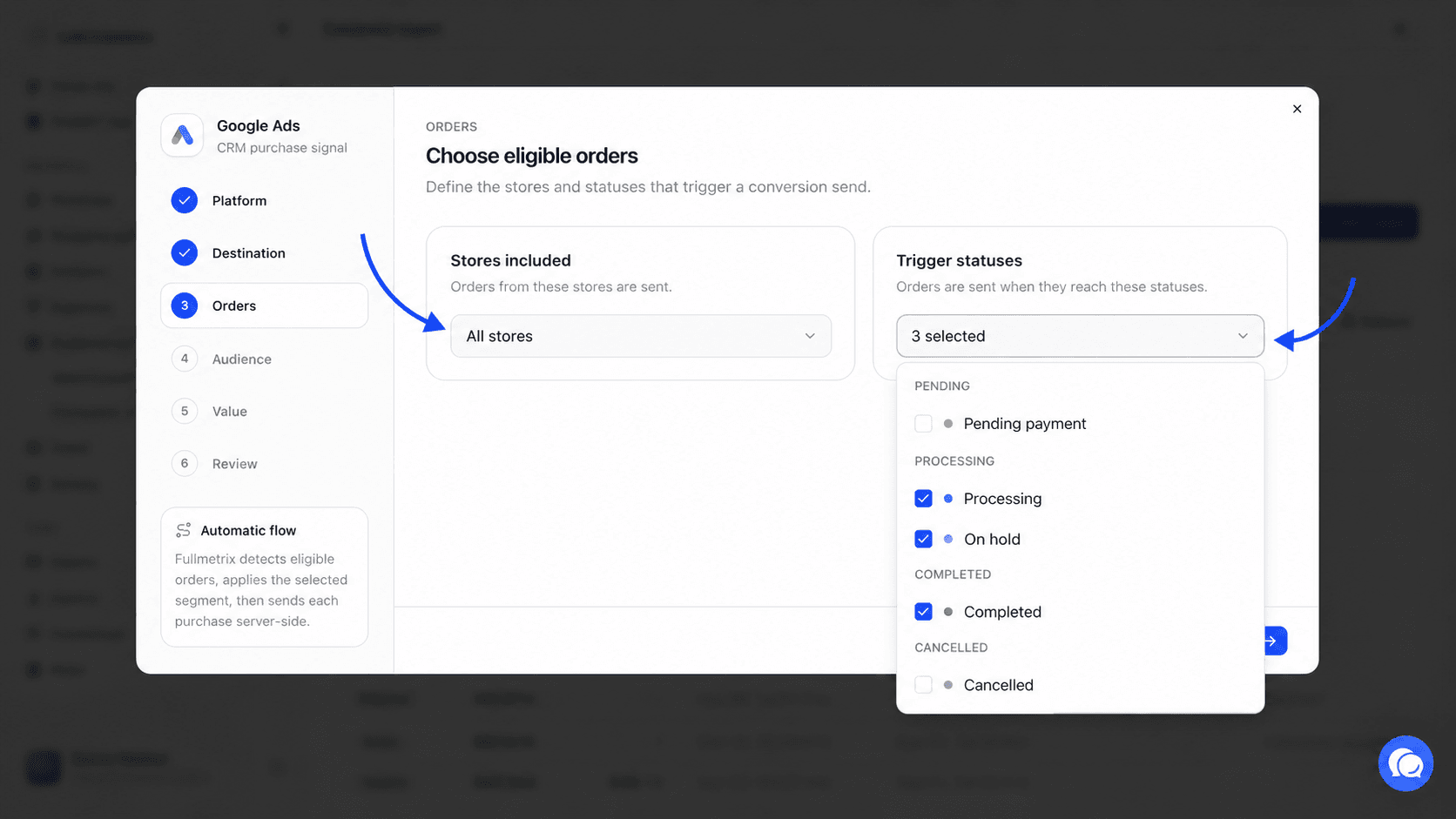
L'étape Commandes a deux réglages.
Boutiques concernées vaut Toutes les boutiques par défaut. Si vous avez plusieurs boutiques, vous pouvez n'en cocher que certaines. Une boutique déjà couverte par un autre import sur la même régie est marquée déjà couverte et ne peut pas être reprise, pour éviter d'envoyer deux fois la même commande.
Statuts déclencheurs liste vos statuts de commande, regroupés en Terminées, En traitement, En attente, Annulées, Remboursées, Échouées et Brouillons. Une commande est envoyée dès qu'elle atteint un des statuts cochés. Les statuts des groupes Terminées et En traitement sont cochés au départ. Il faut au moins un statut pour continuer.
Si le message Aucun statut de commande détecté. Synchronisez d'abord une boutique. s'affiche, attendez la fin de la première synchronisation de la boutique.
Limiter l'envoi à un segment
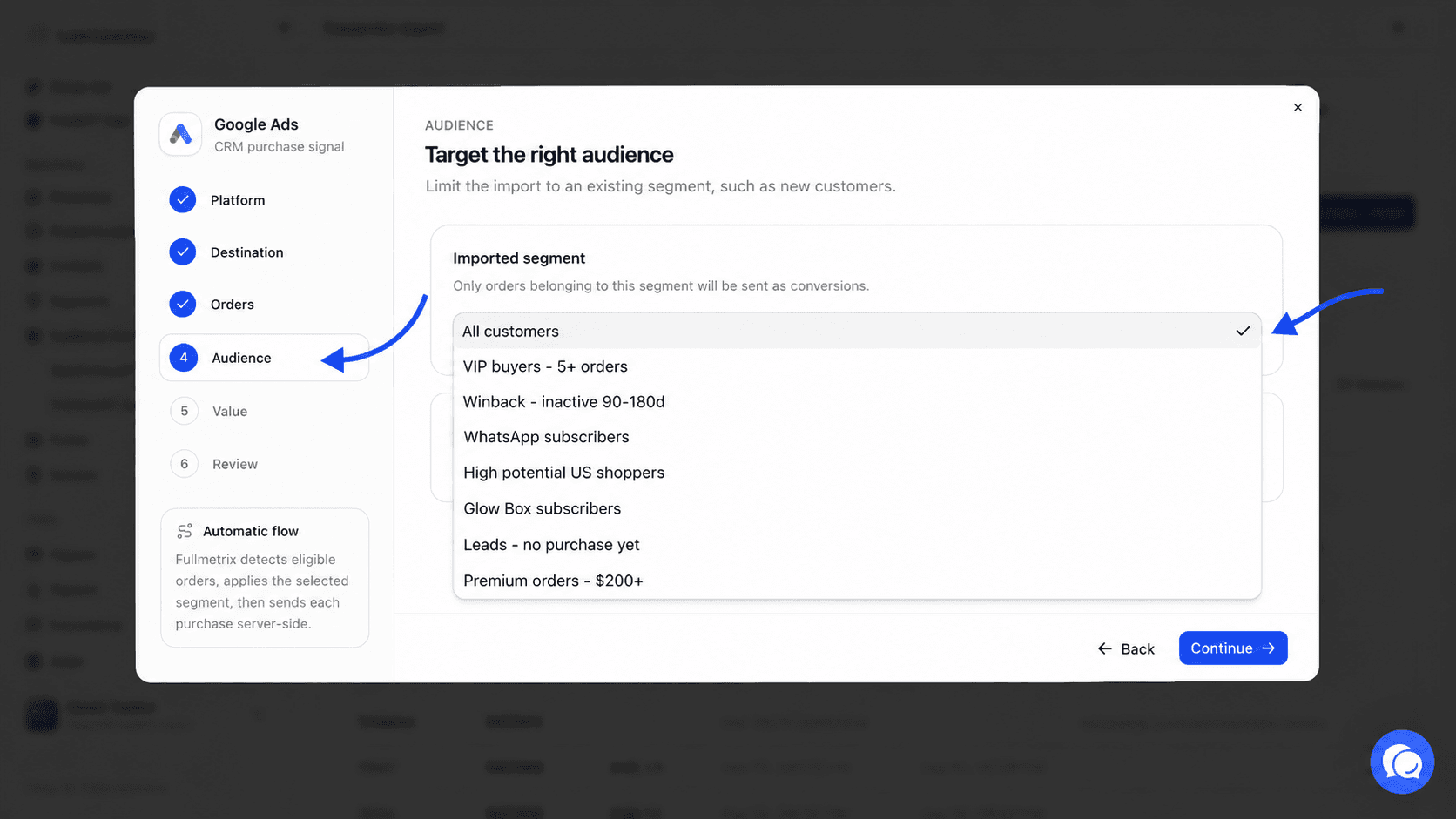
L'étape Audience propose un Segment importé. Par défaut, Tous les clients envoie toutes les commandes éligibles. Vous pouvez choisir un segment de commandes, de contacts ou de clients. Seules les commandes qui appartiennent à ce segment partent alors comme conversions. Par exemple, un segment « première commande » ne fait remonter que les achats de nouveaux clients.
Le segment est recalculé avant chaque envoi. Si vous le modifiez, l'import suit le changement. Une commande déjà envoyée n'est jamais renvoyée. Pour créer un segment, lisez Segments.
Définir la valeur envoyée
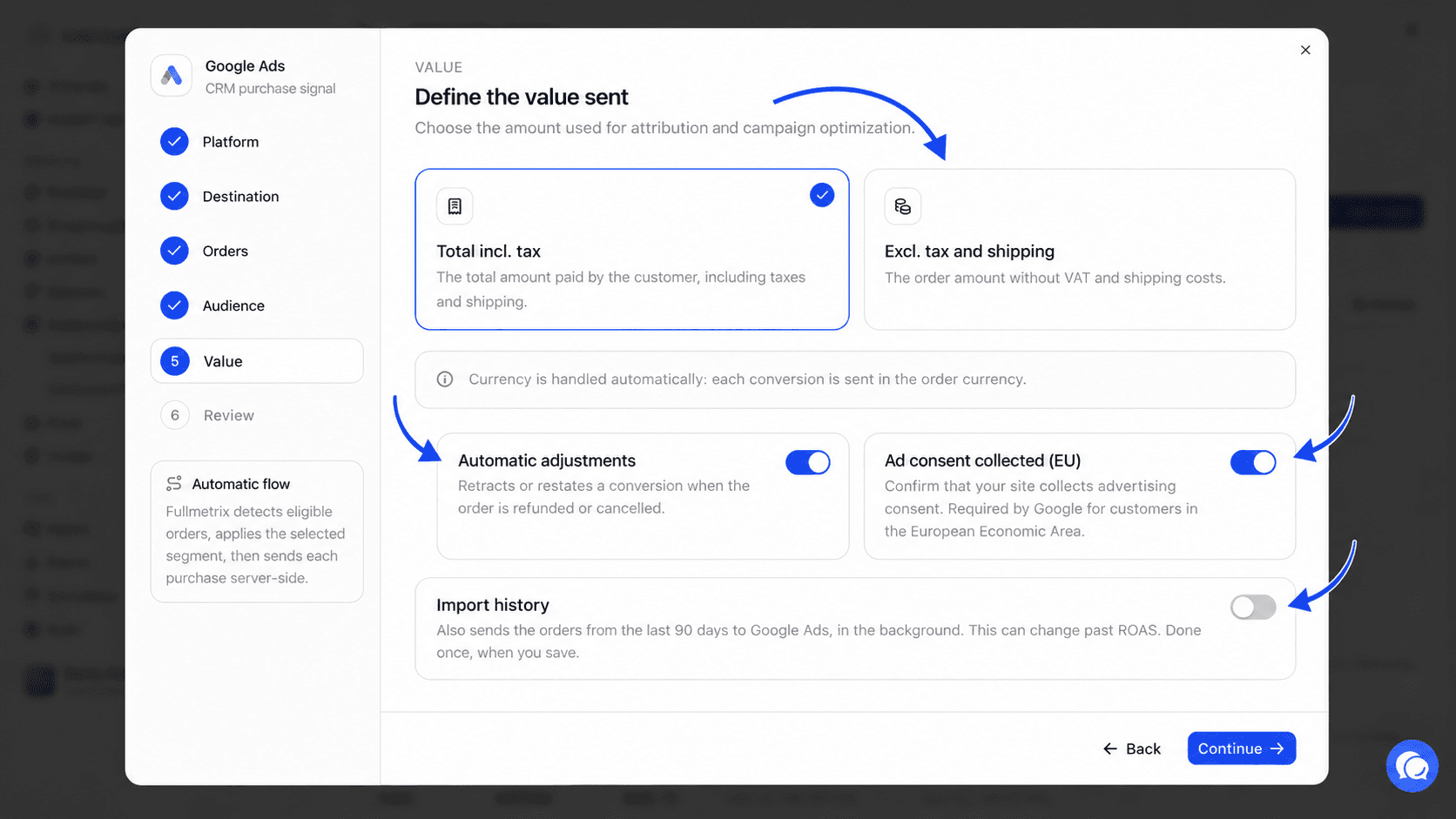
L'étape Valeur fixe le montant attaché à chaque conversion.
- Total TTC envoie le montant payé par le client, taxes et livraison comprises.
- Hors taxes et livraison envoie le montant de la commande sans la TVA ni les frais de livraison.
Chaque conversion part dans la devise de la commande, vous n'avez rien à régler.
Pour Google Ads, trois interrupteurs s'ajoutent.
- Ajustements automatiques, activé par défaut. Quand une commande envoyée est annulée, échoue ou est remboursée, Fullmetrix retire la conversion de Google Ads. Si elle n'est remboursée qu'en partie, Fullmetrix corrige sa valeur.
- Consentement publicitaire collecté (UE), activé par défaut. Il confirme à Google que votre site recueille le consentement publicitaire, ce que Google exige pour les clients de l'Espace économique européen. Laissez-le activé seulement si c'est le cas.
- Importer l'historique. Il envoie aussi à Google Ads les commandes des 90 derniers jours, en arrière-plan, une seule fois à l'enregistrement. Cela peut changer le ROAS de vos campagnes passées. Il n'est disponible que si le consentement est activé. Une fois l'historique importé, l'interrupteur reste coché et grisé.
Vérifier et activer
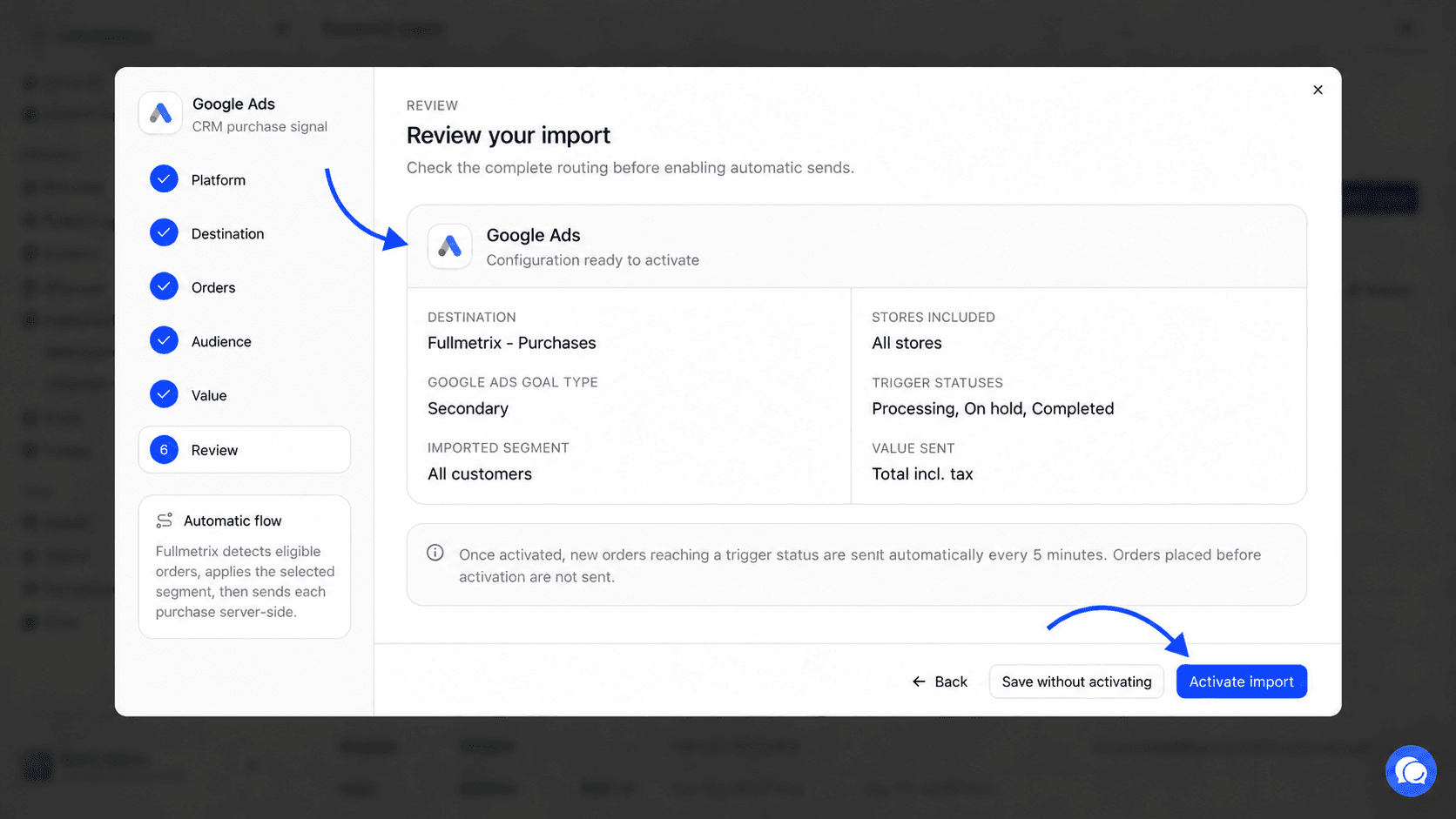
L'étape Récapitulatif affiche Configuration prête à être activée et reprend le compte, la destination, le type d'objectif ou d'événement, le segment, les boutiques, les statuts et la valeur.
Deux boutons terminent la création.
- Activer l'import enregistre et démarre l'envoi.
- Enregistrer sans activer garde la configuration sans rien envoyer. Vous l'activerez plus tard depuis le tableau.
Une fois l'import activé, les nouvelles commandes qui atteignent un statut déclencheur partent toutes les 5 minutes. Les commandes passées avant l'activation ne sont pas envoyées, sauf avec Importer l'historique sur Google Ads.
Éviter de compter deux fois le même achat
Si votre site envoie déjà les achats par le pixel de la régie, la régie risque de compter certaines commandes deux fois. L'avertissement de l'étape Destination vous le rappelle.
Sur Meta Ads et TikTok Ads, si votre pixel envoie déjà un événement d'achat, désactivez cet événement dans le pixel. Les envois Fullmetrix portent leur propre identifiant d'événement et ne se rapprochent pas de ceux du pixel.
Sur Google Ads, l'import utilise une action de conversion dédiée. Ne gardez qu'une seule action d'achat en objectif principal dans Google Ads, celle de Fullmetrix ou celle de votre balise. C'est pour cela que Secondaire est recommandé au départ. Passez en Principale quand vous décidez de faire enchérir Google sur l'action Fullmetrix.
Lire la page des imports
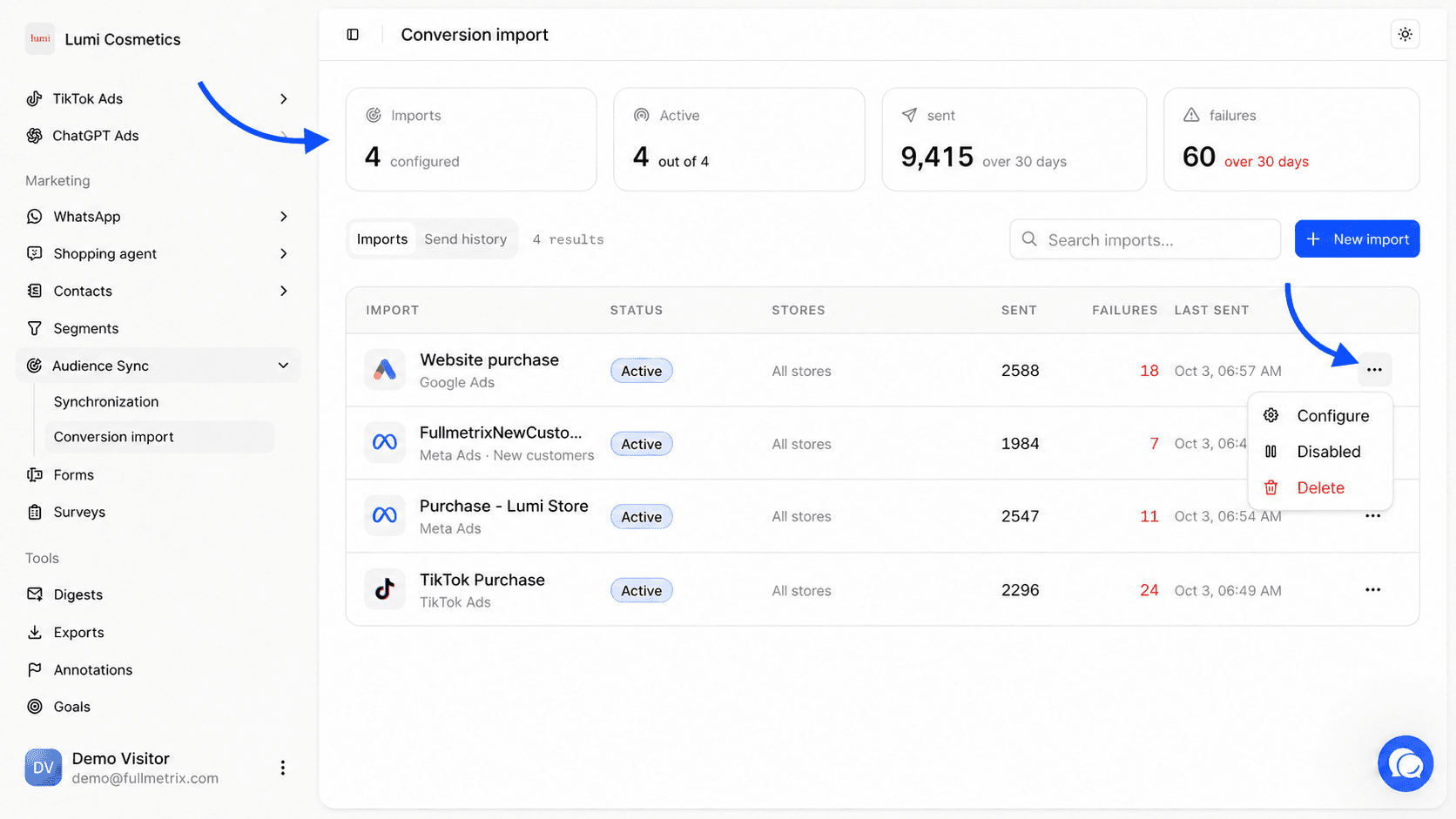
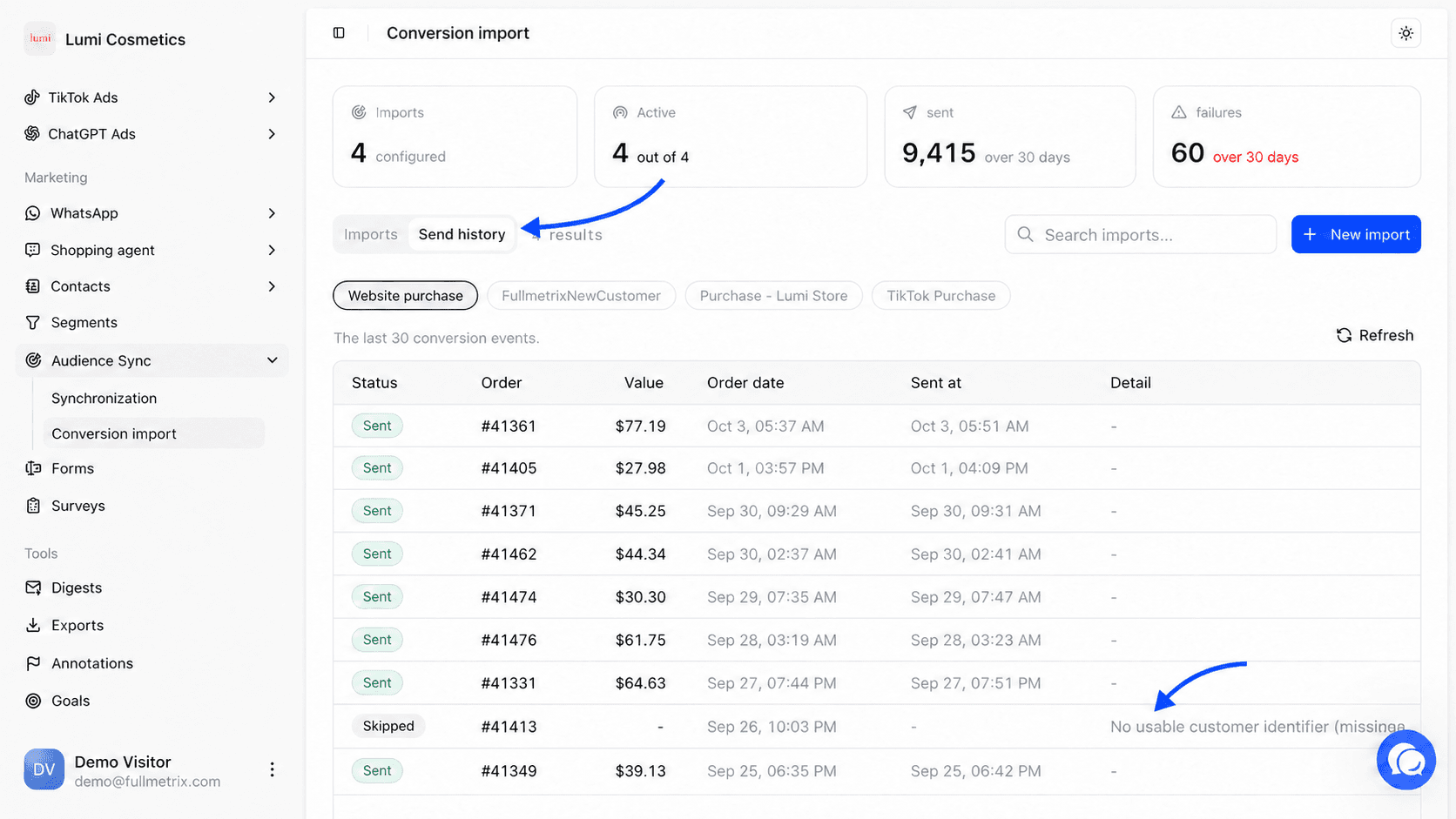
En haut de la page, quatre cartes résument vos imports.
| Carte | Ce qu'elle compte |
|---|---|
| Imports | Le nombre d'imports configurés |
| Actif | Le nombre d'imports activés dont la régie est toujours connectée, sur le total |
| envoyées | Les conversions envoyées sur les 30 derniers jours, tous imports confondus |
| échecs | Les envois en échec sur les 30 derniers jours. Le chiffre passe en rouge s'il n'est pas nul. |
Sous les cartes, l'onglet Imports liste vos imports. Le champ Rechercher un import… filtre par nom, régie, compte, segment ou boutique.
| Colonne | Ce qu'elle affiche |
|---|---|
| Import | Le nom de l'événement personnalisé, du pixel ou de l'action de conversion. En dessous, la régie, le compte quand il y en a plusieurs, et le segment. En cas d'erreur, le message remplace cette ligne, en rouge. |
| Statut | Actif, Désactivé ou Plateforme non connectée si la régie ou le compte a été déconnecté |
| Boutiques | Toutes les boutiques, l'adresse de la boutique, ou le nombre de boutiques |
| envoyées | Les conversions envoyées sur 30 jours |
| échecs | Les échecs sur 30 jours |
| Dernier envoi | La date et l'heure du dernier envoi |
Le menu à trois points en bout de ligne propose Configurer pour rouvrir la fenêtre, Désactivé pour mettre l'import en pause ou Activer pour le relancer, et Supprimer.
Suivre chaque envoi
L'onglet Historique des envois montre les 30 derniers événements de conversion. Il reste grisé tant qu'aucun import n'a été activé. Si vous avez plusieurs imports, cliquez sur le nom de l'un d'eux au-dessus du tableau pour voir son historique. Le bouton Actualiser recharge la liste.
| Colonne | Ce qu'elle affiche |
|---|---|
| Statut | Envoyée, Échec, Ignorée, En attente ou Rétractée |
| Commande | Le numéro de la commande |
| Boutique | La boutique d'origine, seulement si vous en avez plusieurs |
| Valeur | Le montant envoyé |
| Date commande | La date de la commande |
| Envoyée le | La date de l'envoi à la régie |
| Détail | La raison d'un échec ou d'un envoi ignoré, ou le nombre de tentatives |
Une commande Rétractée a été retirée de Google Ads après un changement de statut, avec le détail Conversion annulée suite au changement de statut de la commande. Une commande en Échec est retentée automatiquement plusieurs fois avant d'être abandonnée.
Pourquoi une commande est ignorée
| Détail affiché | Ce que cela veut dire |
|---|---|
| Aucun identifiant client exploitable (email ou téléphone manquant) | La commande n'a ni e-mail ni téléphone. La régie ne pourrait pas la relier à une personne. |
| Commande introuvable dans les données synchronisées | La commande a disparu des données de la boutique avant l'envoi, par exemple parce qu'elle a été supprimée. |
| Commande sortie des statuts déclencheurs avant envoi | La commande a changé de statut entre sa détection et l'envoi, et le nouveau statut n'est pas coché. |
Ce que Fullmetrix envoie
Chaque conversion contient la date de l'achat, la valeur, la devise et un identifiant propre à la commande. Pour que la régie reconnaisse l'acheteur, Fullmetrix ajoute ses coordonnées, chiffrées de façon irréversible avant l'envoi.
| Régie | Coordonnées envoyées |
|---|---|
| Meta Ads | E-mail, téléphone, prénom, nom et pays |
| Google Ads | E-mail et téléphone |
| TikTok Ads | E-mail et téléphone |
Modifier, mettre en pause ou supprimer un import
Pour modifier un import, ouvrez le menu à trois points de sa ligne et choisissez Configurer. La fenêtre s'ouvre directement sur Destination, parce que la régie ne change pas. Le dernier bouton devient Enregistrer si l'import est déjà actif. Sur Google Ads, changer le Nom de la conversion renomme l'action dans votre compte Google Ads.
Pour mettre en pause, choisissez Désactivé dans le menu. Pour reprendre, choisissez Activer. Ces deux choix sont grisés si la régie n'est plus connectée.
Pour supprimer, choisissez Supprimer. La fenêtre Supprimer cet import ? précise que l'historique des envois sera supprimé et que les conversions déjà envoyées aux plateformes ne sont pas retirées.
Messages d'erreur fréquents
| Message | Que faire |
|---|---|
| Connectez d'abord Meta Ads dans les intégrations (ou Google Ads, TikTok Ads) | Connectez la régie dans Paramètres, puis Intégrations. |
| Ces boutiques sont déjà couvertes par un autre import sur cette plateforme | Retirez ces boutiques, ou modifiez l'autre import. |
| Le compte publicitaire lié à cet import n'est plus connecté. Reconfigurez l'import. | Reconnectez le compte, ou ouvrez Configurer et choisissez un autre compte. |
| Le segment associé à cet import n'existe plus | Ouvrez Configurer et choisissez un autre segment, ou Tous les clients. |
| Activez d'abord les conversions avancées pour les prospects dans Google Ads (Objectifs, puis Paramètres de conversion), puis réessayez. | Suivez le chemin indiqué dans Google Ads, puis enregistrez à nouveau l'import. |
| Reconnectez Google Ads pour autoriser l'import des conversions via Data Manager. | Reconnectez Google Ads dans les intégrations en acceptant toutes les autorisations demandées. |
| L'application TikTok n'a pas la permission Pixel. Reconnectez TikTok Ads dans les intégrations une fois les autorisations mises à jour. | Reconnectez TikTok Ads en acceptant l'autorisation sur les pixels. |
| La configuration est enregistrée, mais l'import de l'historique n'a pas pu démarrer. Réessayez. | Rouvrez l'import, réactivez Importer l'historique et enregistrez. |
Questions fréquentes
Pour aller plus loin
- Synchronisation envoie des listes de personnes aux mêmes régies.
- Statuts explique comment Fullmetrix range vos statuts de commande dans les groupes utilisés par les statuts déclencheurs.
- Segments montre comment créer le segment qui filtre les commandes envoyées.
Synchronisation
Créez une audience à partir d'un segment, envoyez-la vers Meta Ads, Google Ads, TikTok Ads, Omnisend ou Klaviyo et suivez sa mise à jour automatique.
Comprendre ce que la section WhatsApp permet de faire, ce qu'il faut connecter avant de commencer et les règles de WhatsApp qui s'appliquent à chaque envoi.