Análisis de pedidos
Compara los pedidos del periodo por estado, método de pago, método de envío y tipo de cliente, con sus ventas y su carrito medio.
El informe Análisis de pedidos toma los pedidos del periodo y los ordena en cuatro tablas. La primera los agrupa por estado, la segunda por método de pago, la tercera por método de envío y la última por tipo de cliente. Para cada grupo, cada tabla indica el número de pedidos, artículos, clientes, ventas y el carrito medio.
Úsalo para responder a preguntas operativas. ¿Qué parte de mis pedidos se cancela? ¿Qué transportista eligen mis clientes? ¿Gastan más los clientes que crean una cuenta que los que compran como invitados?
Antes de empezar
Necesitas una tienda conectada cuya importación del historial haya terminado. Consulta la página Comercio electrónico.
Abrir el informe
Despliega la sección Comercio electrónico
En la barra lateral izquierda, en el grupo Datos, haz clic en Comercio electrónico.
Elige Análisis de pedidos
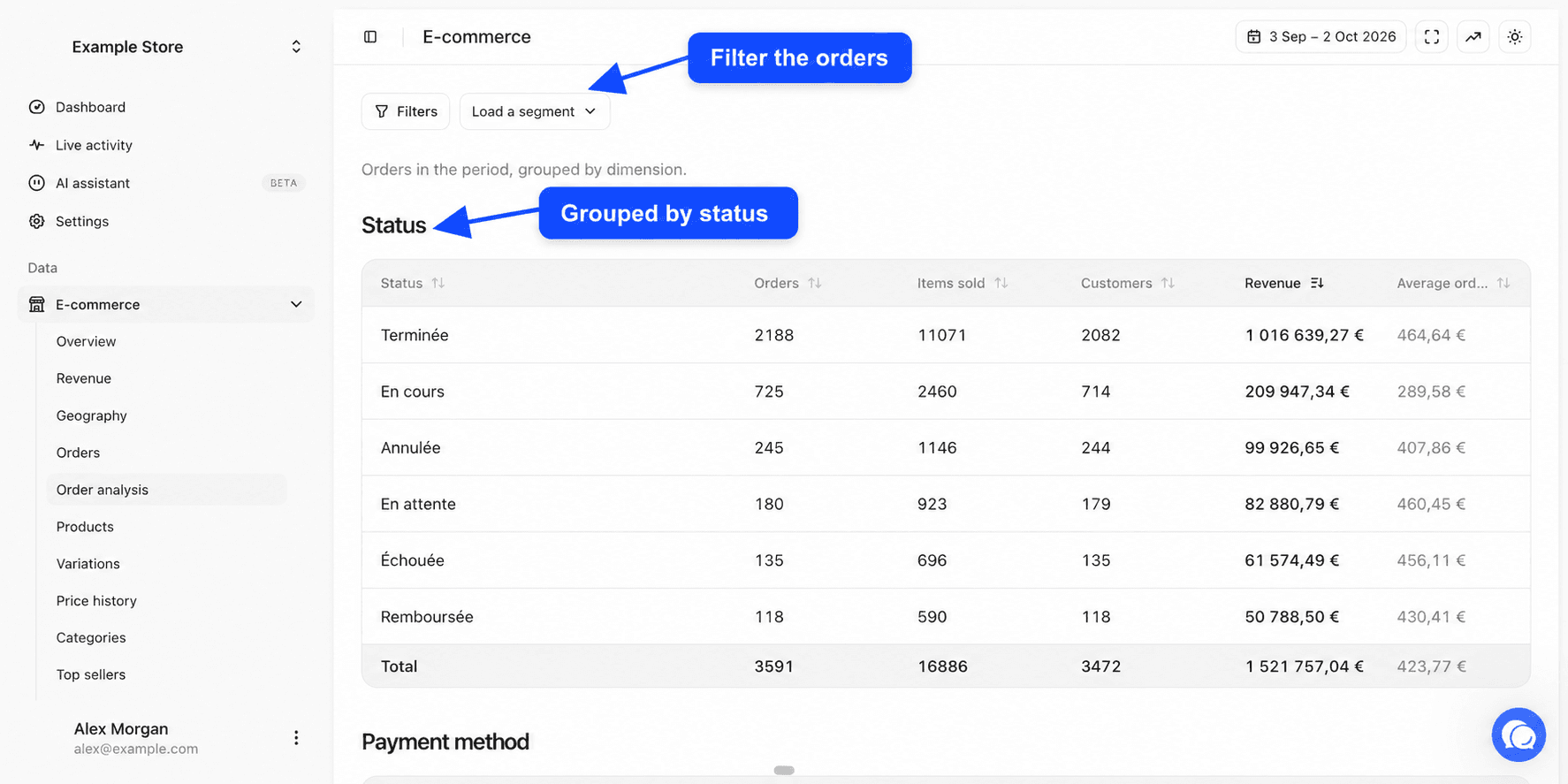
Haz clic en Análisis de pedidos, justo debajo de Pedidos. La página muestra la frase "Pedidos del periodo, agrupados por dimensión." seguida de las cuatro tablas.
Definir el periodo, las tiendas y los filtros
Arriba a la derecha, el selector Todas las fuentes elige las tiendas y el selector de fechas elige las fechas. Por defecto ves los últimos 30 días hasta ayer. Este informe no compara con otro periodo. Consulta Elegir tiendas y Rango de fechas y comparación.
Debajo de la cabecera, el botón Filtros limita las cuatro tablas a una parte de tus pedidos, por ejemplo los pedidos de un país o los pedidos que contienen un producto. El botón Cargar un segmento aplica un segmento de pedidos guardado. Consulta Filtros y segmentos.
Columnas de las tablas
Las cuatro tablas tienen las mismas columnas. Solo la primera cambia de nombre según la agrupación.
| Columna | Contenido |
|---|---|
| Primera columna | El grupo, por ejemplo un estado o un método de pago |
| Pedidos | El número de pedidos del grupo realizados durante el periodo |
| Artículos vendidos | La cantidad de artículos de esos pedidos |
| Clientes | El número de clientes distintos, reconocidos por su dirección de correo electrónico |
| Facturación | La suma de los importes de esos pedidos, después de tus deducciones de impuestos, envío y comisiones |
| Carrito medio | La Facturación del grupo dividida entre sus Pedidos |
Cada tabla está ordenada por ingresos, de mayor a menor. Haz clic en un encabezado para ordenar de otra forma y vuelve a hacer clic para invertir el orden. La fila Total de la parte inferior suma las filas.
Por qué los ingresos difieren del informe Ingresos
Aquí cada pedido conserva su importe y no restamos los reembolsos. Las deducciones de impuestos, envío y comisiones definidas en Ajustes, pestaña Informes, sí se aplican. Por tanto, el total puede ser mayor que en Ingresos.
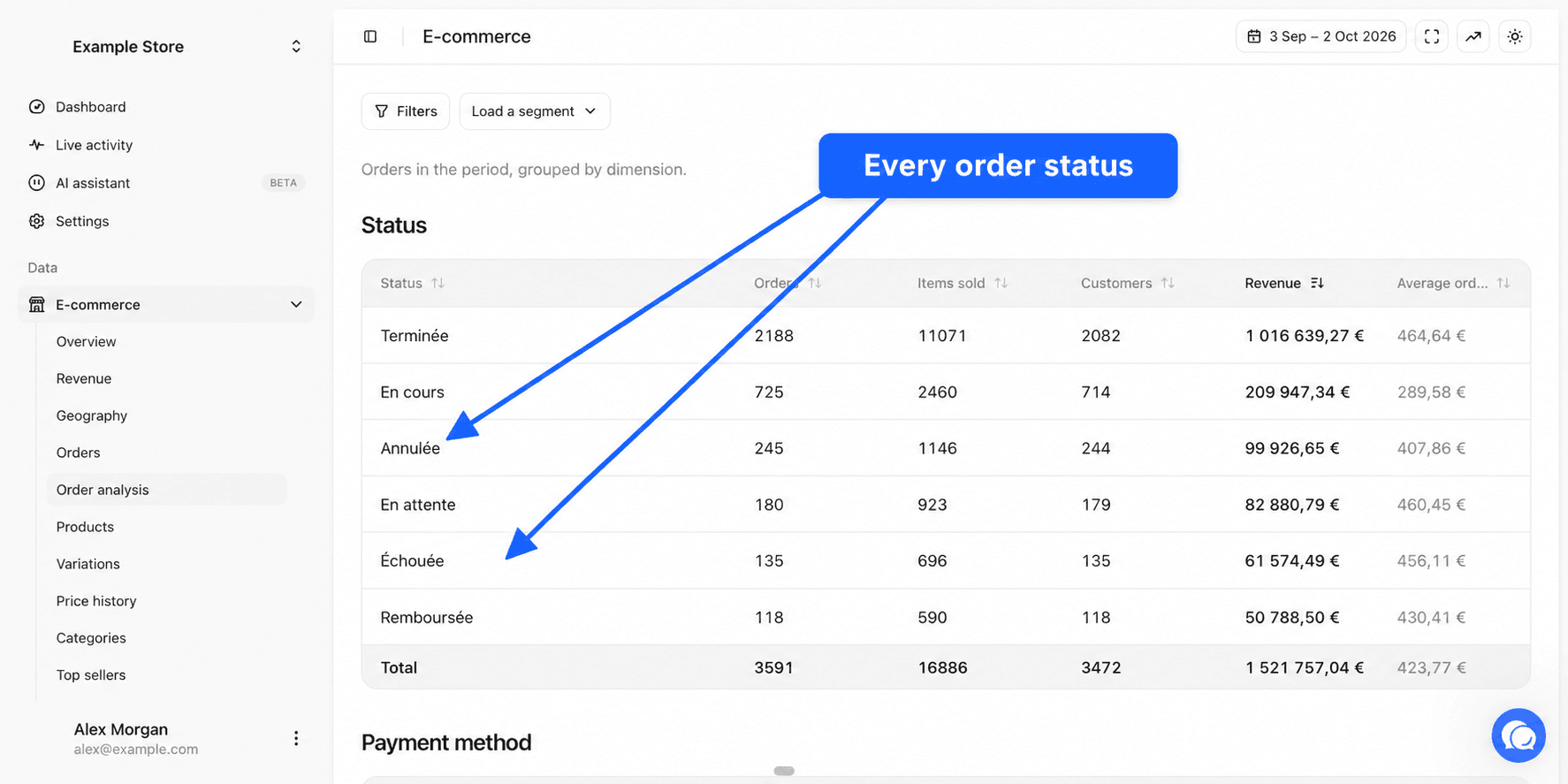
La columna Clientes de la fila Total suma los clientes de cada fila. Un cliente que hizo dos pedidos con dos métodos de pago distintos se cuenta dos veces en ese total.
Por estado
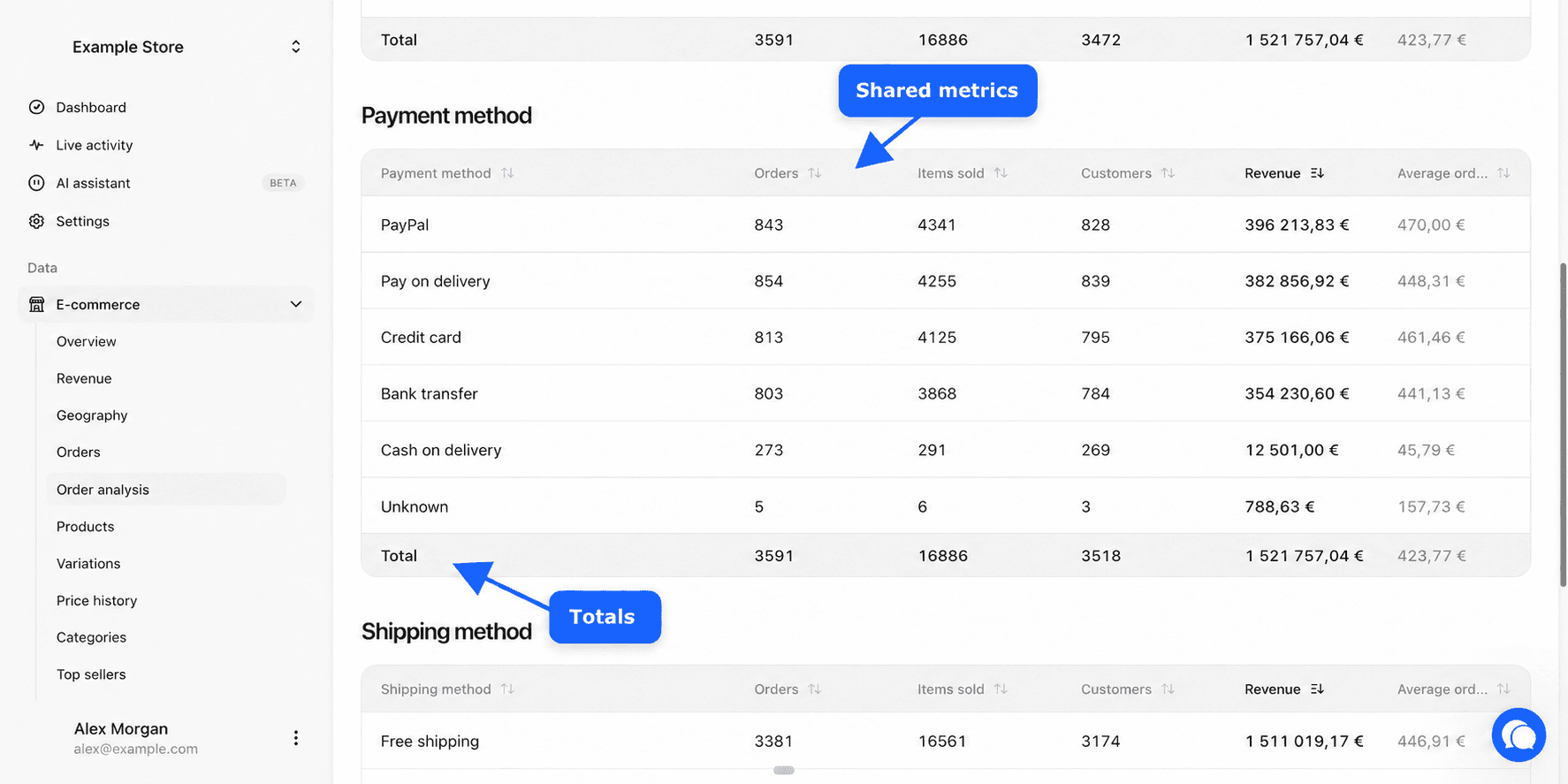
La tabla Estado agrupa los pedidos por estado. Tiene una particularidad. Muestra todos los estados, incluidos los que excluiste de los informes en Ajustes, pestaña Informes. Así ves de un vistazo cuántos pedidos cancelados, fallidos o pendientes tuviste, aunque no cuenten en tus ingresos. Solo los borradores nunca se muestran.
Los nombres de estado son los definidos en Ajustes, pestaña Estados. Un estado sin nombre definido muestra el nombre enviado por tu tienda. Consulta Estados de pedido.
Las demás reglas de alcance siguen aplicándose. Los pedidos de importe cero (si esa opción está activada) y los pedidos de clientes ignorados no aparecen.
Ejemplo de uso. Si Cancelado representa el 8 % de tus pedidos este mes frente al 2 % habitual, abre Pedidos con un filtro sobre ese estado para entender qué ha pasado.
Por método de pago
La tabla Método de pago agrupa los pedidos por el nombre del método de pago que muestra tu tienda, como "Tarjeta de crédito" o "PayPal". Dos etiquetas distintas para el mismo método dan dos filas. Los pedidos sin método de pago se agrupan bajo "Desconocido".
Esta tabla solo contiene pedidos contabilizados. Los estados excluidos no aparecen.
Por método de envío
La tabla Método de envío agrupa los pedidos por el método de envío elegido, tal como lo nombra tu tienda, por ejemplo "UPS Standard" o "Recogida en tienda". Los pedidos sin método de envío, como un pedido de productos descargables, se agrupan bajo "Desconocido".
Úsala para ver qué método de envío se elige más y si los clientes que eligen el envío exprés tienen un carrito mayor.
Por tipo de cliente
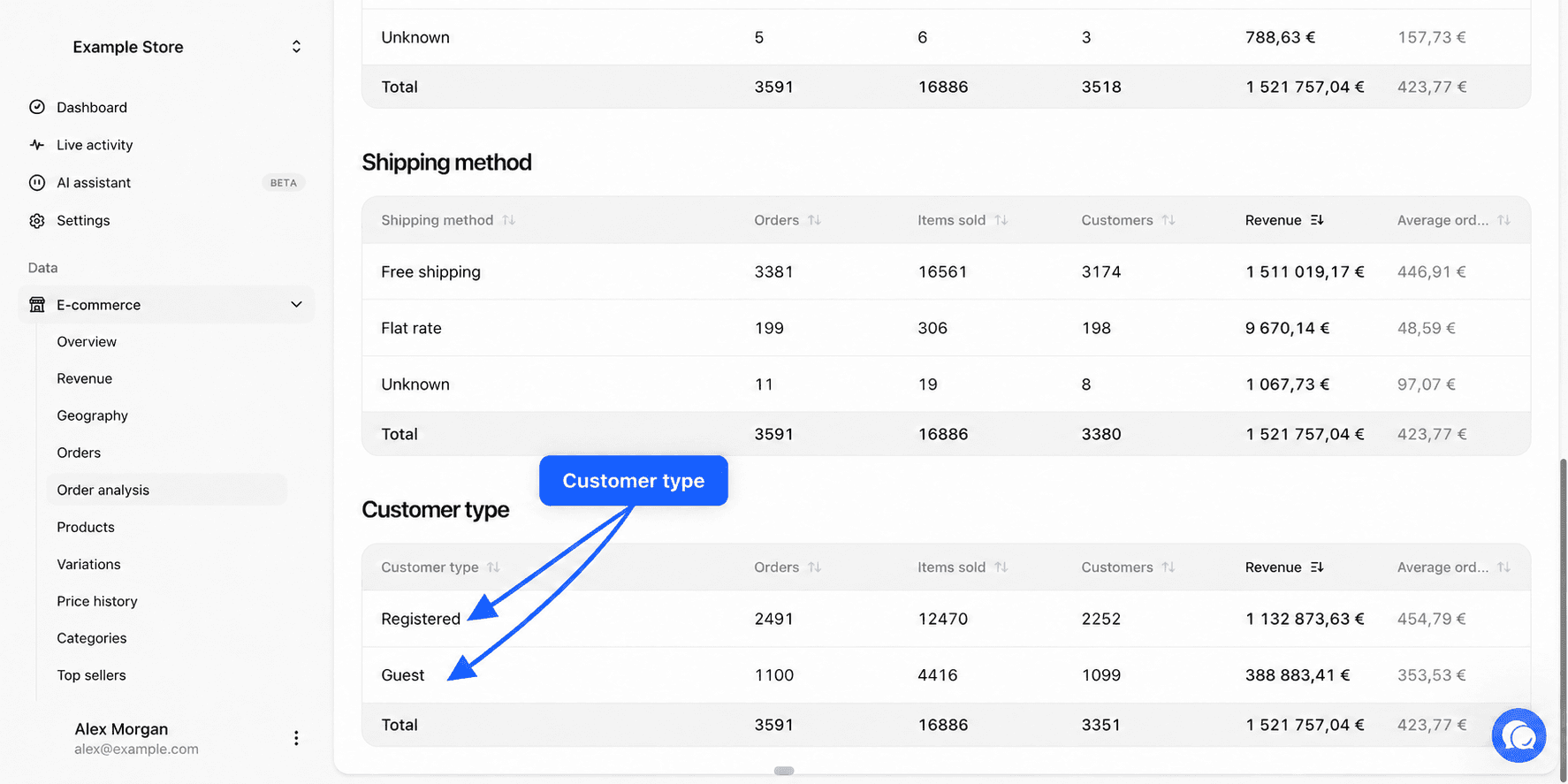
La tabla Tipo de cliente divide los pedidos en dos filas.
| Fila | Pedidos incluidos |
|---|---|
| Registrado | Pedidos realizados por un cliente con sesión iniciada en una cuenta de cliente de tu tienda |
| Invitado | Pedidos realizados sin cuenta de cliente |
Esta división se basa en la cuenta de cliente de la tienda, no en el historial de compras. Para separar clientes nuevos y recurrentes, usa la tabla Ingresos por tipo de cliente del informe Ingresos.
Ejemplos de preguntas
- ¿Cuántos pedidos perdí por estado fallido este mes? Lee la fila correspondiente de la tabla Estado.
- ¿Qué método de pago aporta el carrito medio más alto? Ordena la tabla Método de pago por Carrito medio.
- ¿Cuántos clientes eligen la recogida en tienda? Lee la columna Clientes de la tabla Método de envío.
- ¿Mis clientes registrados piden más artículos que los invitados? Compara Artículos vendidos y Pedidos en la tabla Tipo de cliente.
- ¿Cómo se reparten los pagos de los pedidos enviados a España? Añade un filtro de país con Filtros.
Preguntas frecuentes
Para ir más lejos
- Pedidos para la lista detallada.
- Análisis de clientes para el mismo tipo de agrupación aplicado a los clientes.
- Estados de pedido para renombrar y agrupar tus estados.