Comparar
Pon hasta 8 segmentos de pedidos lado a lado en el mismo periodo, compara sus ventas, pedidos y carrito medio, y guarda tus comparaciones.
El informe Comparar coloca varios grupos de pedidos lado a lado durante el mismo periodo. Cada grupo es un segmento, es decir, un conjunto de pedidos definido por filtros, por ejemplo "pedidos con un código de descuento" o "pedidos enviados a Bélgica". Ves sus curvas en un solo gráfico y sus totales en tarjetas.
Úsalo para responder a preguntas como "¿tienen mis pedidos con descuento un carrito medio más bajo que los demás?" o "¿qué categoría de producto aporta más este mes?". Este informe compara grupos de pedidos entre sí. Para comparar un periodo con otro, usa la comparación del selector de fechas de los demás informes. Consulta Rango de fechas y comparación.
Antes de empezar
Necesitas una tienda conectada cuya importación del historial haya terminado. Puedes usar tus segmentos de pedidos guardados o crear nuevos directamente desde este informe. Consulta Segmentos.
Abrir el informe
Despliega la sección Comercio electrónico
En la barra lateral izquierda, en el grupo Datos, haz clic en Comercio electrónico.
Elige Comparar
Haz clic en Comparar, la última entrada de la lista. Hasta que añadas algo, la página muestra Compara tus segmentos de pedidos.
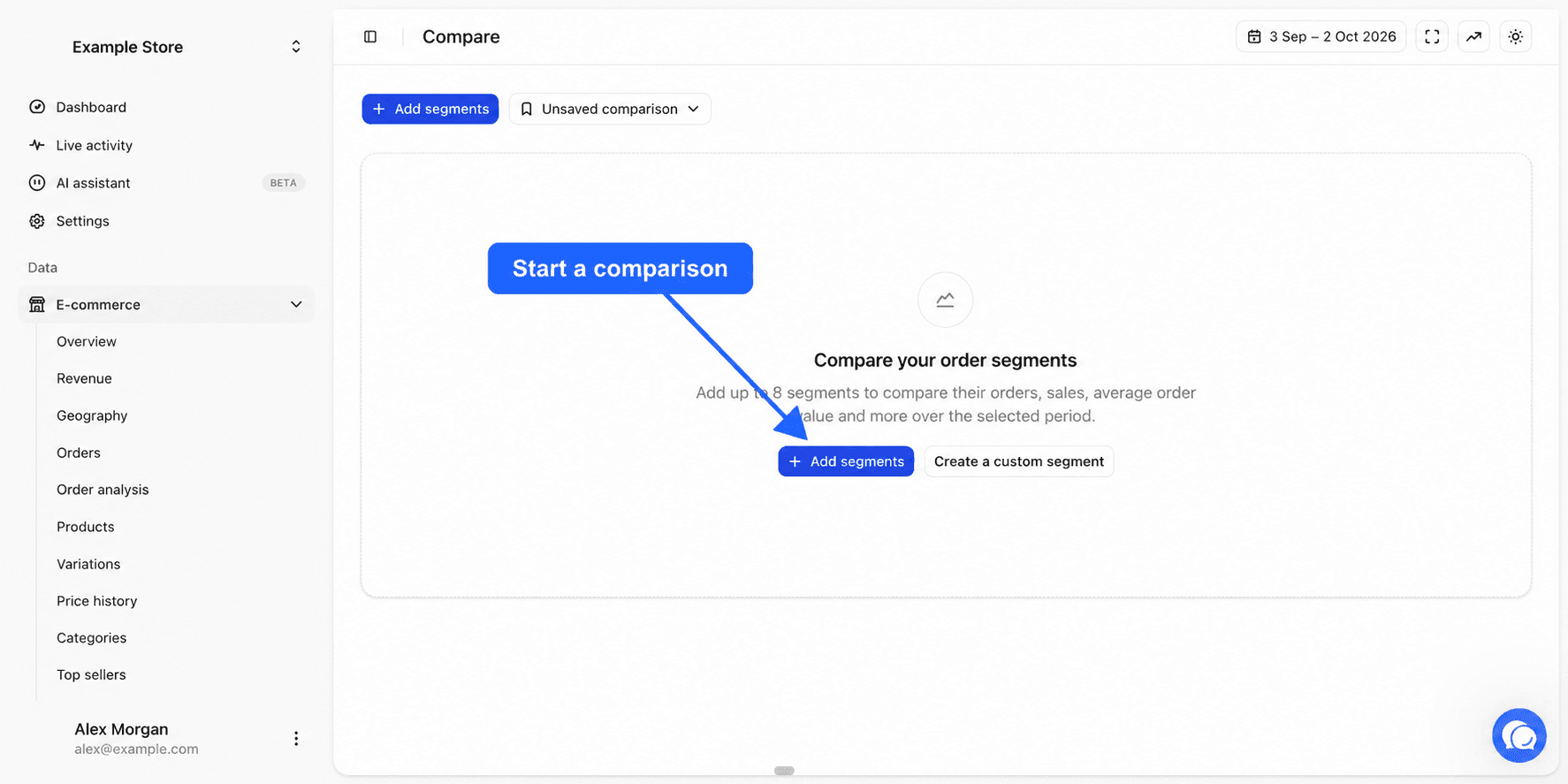
Arriba a la derecha, el selector Todas las fuentes elige las tiendas y el selector de fechas elige las fechas. Por defecto ves los últimos 30 días hasta ayer. Cada segmento se mide durante el mismo periodo. Consulta Elegir tiendas.
Añadir segmentos
Abre la lista de segmentos
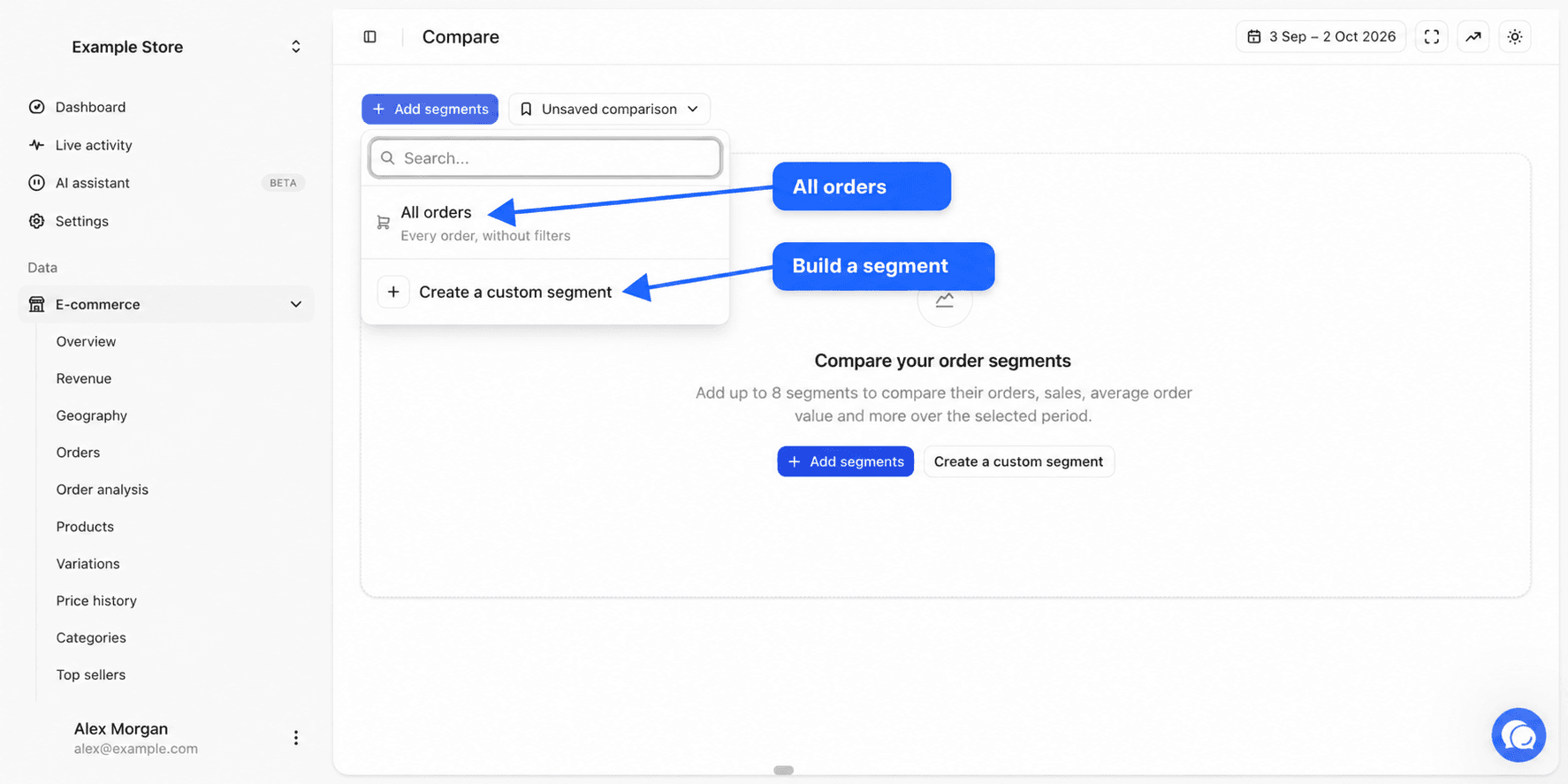
Haz clic en Añadir segmentos. Se abre una lista con un campo de búsqueda.
Elige un segmento
Haz clic en un segmento para añadirlo. La lista ofrece Todos los pedidos, sin ningún filtro, después segmentos ya preparados como Pedidos exitosos, Pedidos fallidos, Carritos grandes o Con descuento, y después tus propios segmentos de pedidos. Un segmento que ya está añadido muestra Añadido.
O crea un segmento personalizado
Haz clic en Crear un segmento personalizado. Dale un Nombre visible, haz clic en Añadir un filtro para definir los pedidos incluidos y después haz clic en Añadir a la comparación. Este segmento solo existe en esta comparación. No aparece en tu lista de segmentos.
Puedes comparar hasta 8 segmentos. A partir de ahí, el botón Añadir segmentos desaparece. Añade Todos los pedidos como referencia para ver qué parte del total representa cada segmento.
Qué mide cada segmento
Cada segmento solo contiene pedidos contabilizados, realizados durante el periodo elegido, con un estado que no está excluido, un importe mayor que cero y un cliente que no está ignorado. Los filtros del segmento se suman a esa regla. Consulta la página Comercio electrónico y Ajustes de informes.
| Indicador | Definición |
|---|---|
| Pedidos | El número de pedidos del segmento |
| Facturación | El importe de los pedidos del segmento, después de tus deducciones de impuestos, envío y comisiones, menos los reembolsos concedidos durante el periodo sobre esos pedidos |
| Reembolsos | El importe reembolsado durante el periodo sobre los pedidos del segmento |
| Artículos | La cantidad de artículos de los pedidos del segmento |
| Valor medio del pedido | Los ingresos divididos entre el número de pedidos |
| Artículos por pedido | Los artículos divididos entre el número de pedidos |
Los reembolsos solo se restan de los ingresos si la opción Deducir reembolsos está activada en Ajustes, pestaña Informes. Lo está por defecto.
Una misma compra puede pertenecer a varios segmentos. Un pedido de 300 con descuento cuenta tanto en Carritos grandes como en Con descuento. Por tanto, los segmentos no suman necesariamente.
El gráfico
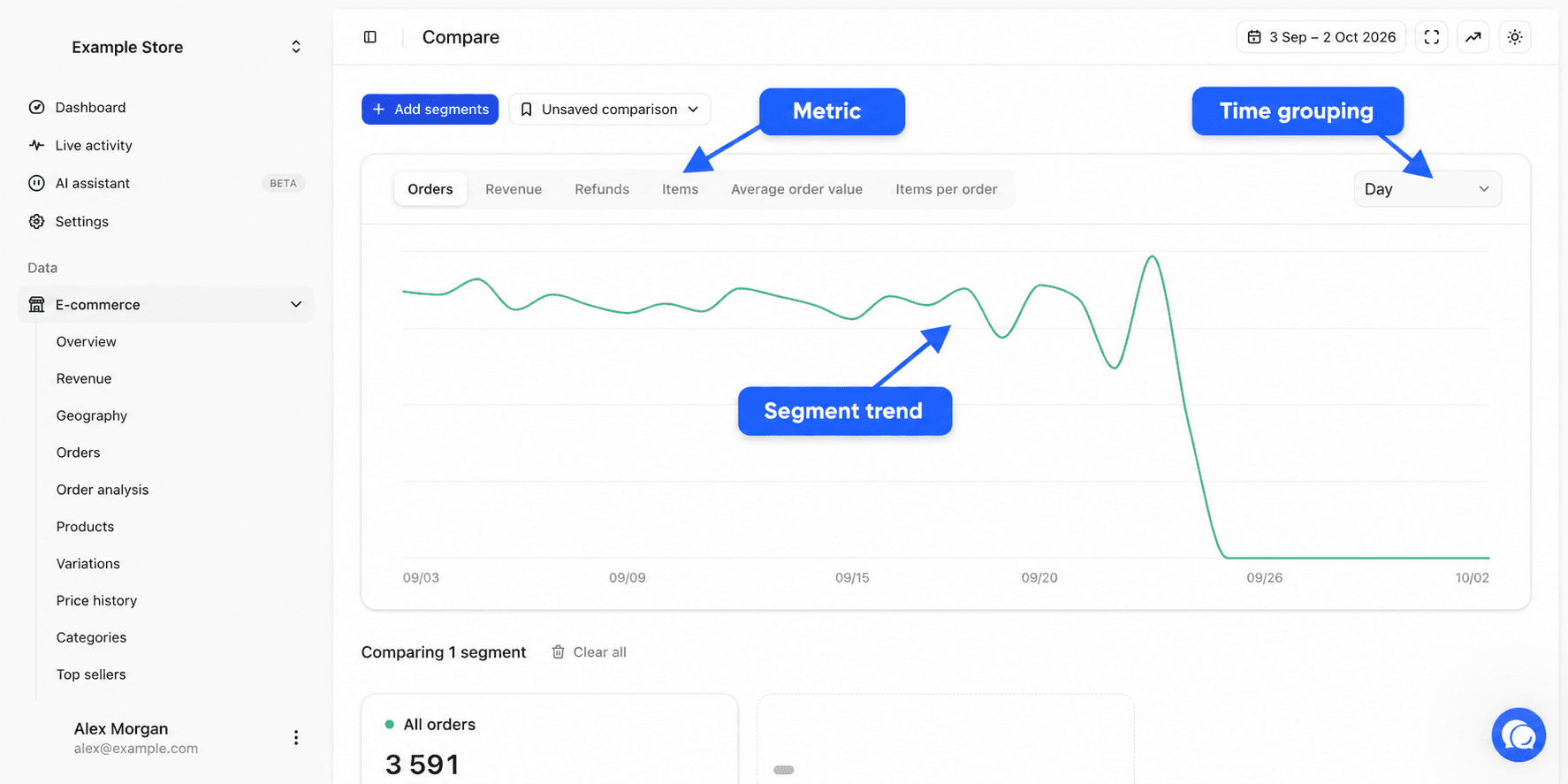
El gráfico dibuja una curva por segmento, con el color del segmento. Los botones situados encima del gráfico eligen el indicador mostrado, entre Pedidos, Facturación, Reembolsos, Artículos, Valor medio del pedido y Artículos por pedido. El menú de la derecha elige la agrupación, Día, Semana o Mes.
Pasa el cursor por el gráfico para leer el valor de cada segmento en una fecha.
Tarjetas de segmento
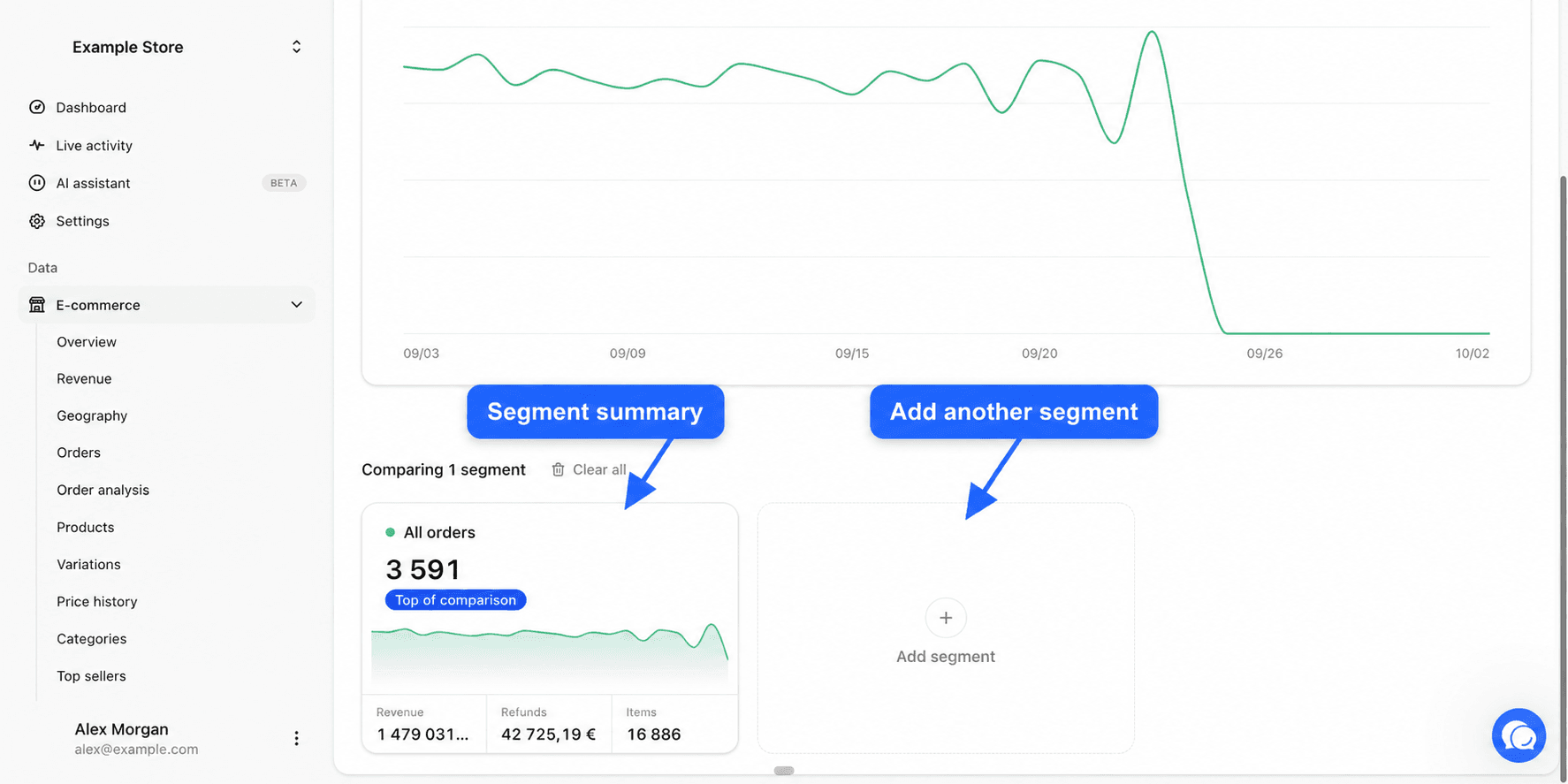
Debajo del gráfico, la línea Comparando X segmentos te recuerda cuántos segmentos hay. El botón Quitar todo vacía la comparación.
Cada segmento tiene su tarjeta. Muestra su nombre y su color, su valor para el indicador elegido encima del gráfico, una pequeña curva y otros tres indicadores en la parte inferior.
El segmento más alto para el indicador elegido lleva la etiqueta Líder de la comparación. Los demás muestran su diferencia con él, por ejemplo "-35 % vs líder".
Pasa el cursor por una tarjeta para mostrar sus botones. La cruz Quitar de la comparación elimina el segmento. El lápiz Editar filtros solo aparece en los segmentos creados con Crear un segmento personalizado. Para editar un segmento guardado, ve a la página Segmentos. La última tarjeta, Añadir segmento, vuelve a abrir la lista de segmentos.
Guardar una comparación
El menú junto a Añadir segmentos muestra Comparación sin guardar hasta que guardas algo.
Guardar
Abre el menú y haz clic en Guardar comparación. Introduce un Nombre, por ejemplo "Categorías principales", y confirma. Conservamos los segmentos, el indicador elegido y la agrupación.
Reabrir
Más tarde, abre el mismo menú. Tus comparaciones aparecen en Comparaciones guardadas. Haz clic en una para cargarla.
Actualizar
Una vez cargada una comparación, el menú ofrece Guardar cambios, Guardar como nueva, Renombrar y Eliminar.
El periodo no se guarda con la comparación. Una comparación reabierta usa el periodo elegido en el selector de fechas en ese momento.
Ejemplos de preguntas
- ¿Tienen los pedidos con descuento un carrito medio más bajo? Añade Con descuento y Todos los pedidos y elige Valor medio del pedido.
- ¿Qué país crece más este trimestre? Crea un segmento personalizado por país con un filtro País de facturación y cambia la agrupación a Semana.
- ¿Genera una categoría más reembolsos que las demás? Crea un segmento por categoría y elige Reembolsos.
- ¿Aumentan mis pedidos fallidos? Añade Pedidos fallidos, y elige Pedidos y Día.
Preguntas frecuentes
Para ir más lejos
- Segmentos para crear y gestionar tus segmentos.
- Filtros y segmentos para las condiciones de los filtros.
- Ingresos para comparar un periodo con otro.