Cómo funciona la sincronización
Entiende cómo llegan a Fullmetrix tus pedidos, clientes y productos, con qué frecuencia, y lo que la sincronización nunca toca.
La sincronización es la copia de los datos de tu tienda en Fullmetrix. Tus pedidos, clientes y catálogo permanecen en tu tienda. Fullmetrix conserva una copia que mantiene al día y calcula tus informes a partir de esa copia.
Ocurre en dos etapas. Primero una importación completa de todo tu historial, una sola vez, justo después de conectar. Después las actualizaciones continuas, que recogen cada nuevo pedido y cada cambio.
La importación completa, una sola vez
Cuando conectas tu tienda, Fullmetrix importa todo su historial, desde el primerísimo pedido. No hay límite de fecha. Según el tamaño de tu tienda, esto tarda desde unos minutos hasta varias horas.
Puedes cerrar la página durante la importación, sigue sin ti. Todo se explica en Importación del historial.
Las actualizaciones continuas
Cuando la importación ha terminado, tu tienda y Fullmetrix siguen conectados. Cada nuevo pedido, cambio de estado, reembolso y edición de producto llega a Fullmetrix sin que hagas nada.
Cuánto tarda en aparecer un pedido
El retraso depende de la plataforma, porque cada una avisa a Fullmetrix a su manera.
| Plataforma | Cómo se entera Fullmetrix de un cambio | Retraso habitual |
|---|---|---|
| Shopify | Shopify avisa a Fullmetrix de cada pedido, cliente, producto o reembolso | Unos segundos |
| WooCommerce | El módulo de Fullmetrix envía cada cambio en cuanto ocurre | Unos segundos |
| Sylius | El módulo de Fullmetrix envía cada cambio en cuanto ocurre | Unos segundos |
| PrestaShop | El módulo registra cada cambio y Fullmetrix los recoge de forma continua | De unos segundos a un minuto |
| Magento | El módulo envía los cambios por lotes, usando las tareas programadas de Magento (cron) | Uno o dos minutos, si las tareas programadas de Magento se están ejecutando |
Además de esto, Fullmetrix revisa cada tienda cada 15 minutos y después cada hora. Estas pasadas recogen todo lo que se haya podido perder, por ejemplo durante una caída del alojamiento. En el peor de los casos, un pedido aparece por tanto en 15 minutos.
Tareas programadas de Magento
El módulo de Magento se apoya en el cron de tu servidor, una tarea que Magento ejecuta cada minuto. Si tu proveedor de alojamiento no la ejecuta, los cambios solo llegan durante las revisiones de Fullmetrix, es decir, como mucho 15 minutos después.
Pedidos eliminados en la tienda
Si eliminas definitivamente un pedido en la administración de tu tienda, Fullmetrix lo elimina también. Esta comprobación se ejecuta dos veces al día en PrestaShop, WooCommerce, Magento y Sylius. Por precaución, solo mira los pedidos de más de 24 horas y espera a ver el pedido ausente dos veces, con varias horas de diferencia, antes de eliminarlo. Un pedido eliminado puede por tanto seguir visible hasta el día siguiente.
Cancelar un pedido no es eliminarlo. Un pedido cancelado permanece en Fullmetrix con su nuevo estado, y tú decides si cuenta en los informes. Consulta Precisión de los datos.
Qué importa Fullmetrix
| Datos | Qué se incluye |
|---|---|
| Pedidos | Estado, fechas, total, descuentos, envío, impuestos, comisiones, códigos de cupón utilizados, método de pago, país y cada línea de producto |
| Clientes | Los clientes de tu tienda y sus datos de contacto |
| Productos | Productos y sus variantes, con precio, precio de referencia, stock, marca, proveedores, características e imágenes |
| Categorías | El árbol de categorías de tus productos |
| Cupones | Códigos de descuento y sus reglas |
| Reembolsos | Cada reembolso con su importe y su fecha |
| Suscripciones | Suscripciones, para las tiendas WooCommerce que las venden |
Los carritos abandonados se importan desde Shopify. En las demás plataformas, provienen del seguimiento del sitio, que registra lo que hacen tus visitantes.
Algunos datos no existen en todas las plataformas ni en todas las tiendas. Los informes correspondientes, como Marcas, Proveedores o Suscripciones, solo aparecen en el menú cuando tu tienda contiene ese tipo de datos.
Lo que la sincronización nunca toca
La sincronización lee tus datos, no los modifica. Fullmetrix no modifica tus pedidos, productos, precios ni clientes.
Dos funciones que activas tú mismo escriben en tu tienda, fuera de la sincronización. En Shopify, el seguimiento del sitio instala un pequeño script de medición. Y un formulario o una automatización de WhatsApp que ofrece un código de descuento crea ese código en tu tienda.
Otras fuentes de datos
Google Analytics, Search Console y las plataformas publicitarias (Google Ads, Meta Ads, TikTok Ads, ChatGPT Ads) funcionan de otra manera. Fullmetrix no copia su historial. Consulta estos servicios cuando abres un informe y conserva la respuesta durante un máximo de una hora. Una cifra de una plataforma publicitaria puede por tanto ir con hasta una hora de retraso en Fullmetrix, además del tiempo que tarda la propia plataforma en contar sus conversiones.
Inicia una sincronización a mano
Normalmente no necesitas iniciar nada. Si acabas de resolver un problema, por ejemplo una regla del cortafuegos, puedes forzar una actualización.
Abre la tarjeta de la tienda
Abre Ajustes y después la pestaña Integraciones. En la categoría Comercio electrónico, busca la tarjeta de tu tienda.
Haz clic en Sincronizar
Haz clic en Sincronizar. El punto se vuelve azul y parpadea durante la actualización. Solo se recogen los cambios desde la última sincronización, así que es corta.
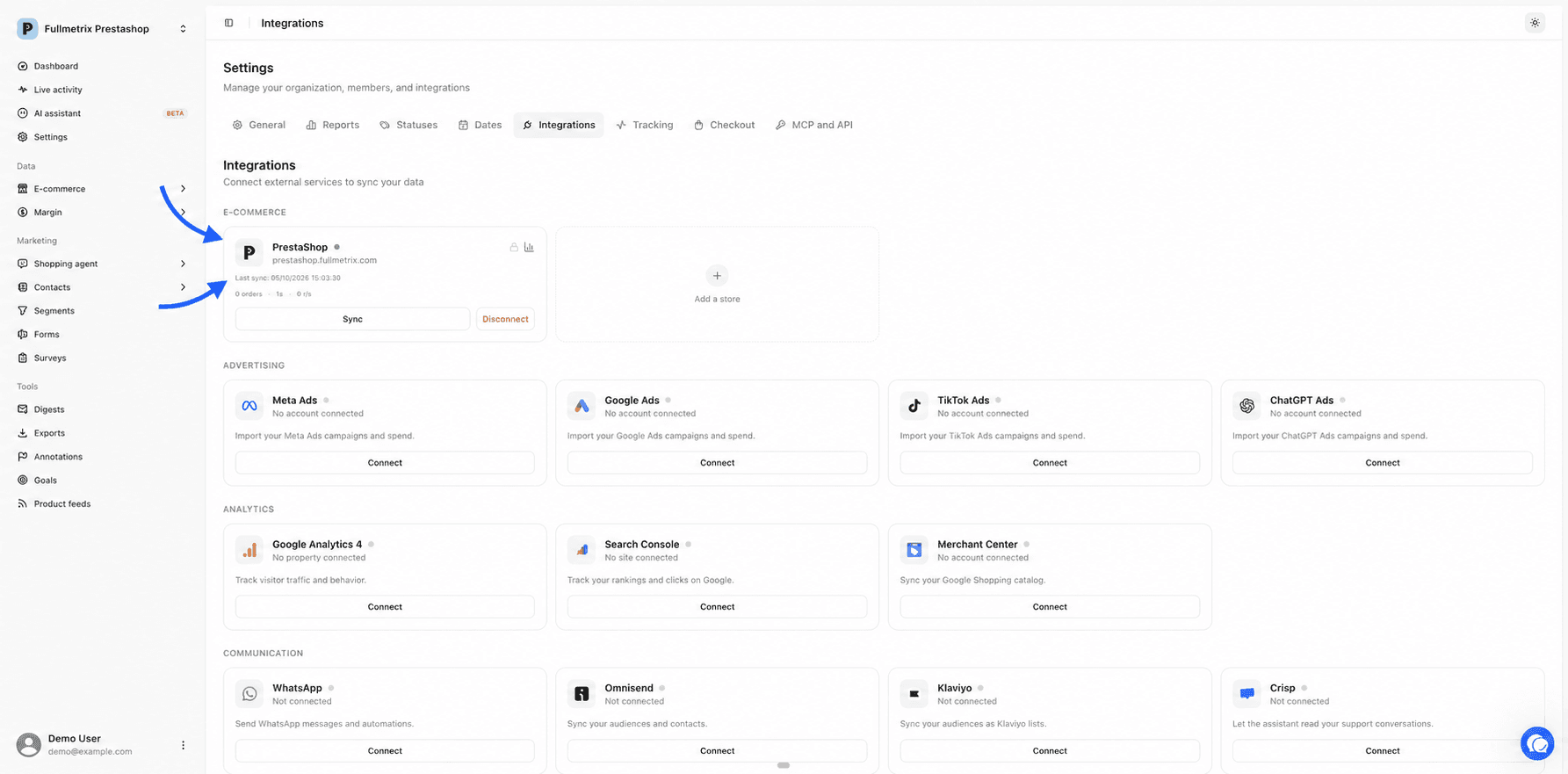
Comprueba la fecha
Cuando el punto vuelve a ser verde, la línea Última sincronización muestra la nueva fecha y hora, en la hora de tu ordenador.
Solo puede ejecutarse una sincronización a la vez para una tienda. Mientras se ejecuta, el botón está atenuado. Si la tarjeta muestra Reanudar o Reiniciar en lugar de Sincronizar, el último intento falló. Lee Estado de la sincronización.
Preguntas frecuentes
Datos y sincronización
Entiende cómo llegan a Fullmetrix los datos de tu tienda, cómo comprobar que están al día y por qué una cifra puede diferir de la administración de tu tienda.
Estado de la sincronización
Lee la tarjeta de tu tienda en los ajustes, entiende cada color y mensaje, y usa el botón adecuado para cada situación.