Estado de la sincronización
Lee la tarjeta de tu tienda en los ajustes, entiende cada color y mensaje, y usa el botón adecuado para cada situación.
El estado de la sincronización te dice si tu tienda y Fullmetrix están bien conectados y si tus cifras están al día. Todo se muestra en una única tarjeta por tienda.
Dónde encontrarlo
Abre Ajustes en la barra lateral y después la pestaña Integraciones. En la categoría Comercio electrónico, cada tienda conectada tiene su propia tarjeta. Puedes conectar hasta tres tiendas por organización, todas en la misma plataforma.
Qué muestra la tarjeta
De arriba abajo, la tarjeta muestra estos elementos.
- El logotipo y el nombre de la plataforma (PrestaShop, WooCommerce, Shopify, Magento o Sylius).
- Un punto de color que resume el estado de la conexión.
- La dirección de tu tienda, o el Código de conexión mientras el módulo todavía no esté enlazado.
- Una barra de progreso durante la primera importación.
- La línea Última sincronización, con la fecha y la hora de la última sincronización correcta, mostradas en la hora de tu ordenador.
- Un cuadro naranja o rojo cuando algo va mal.
- Los botones disponibles en la situación actual.
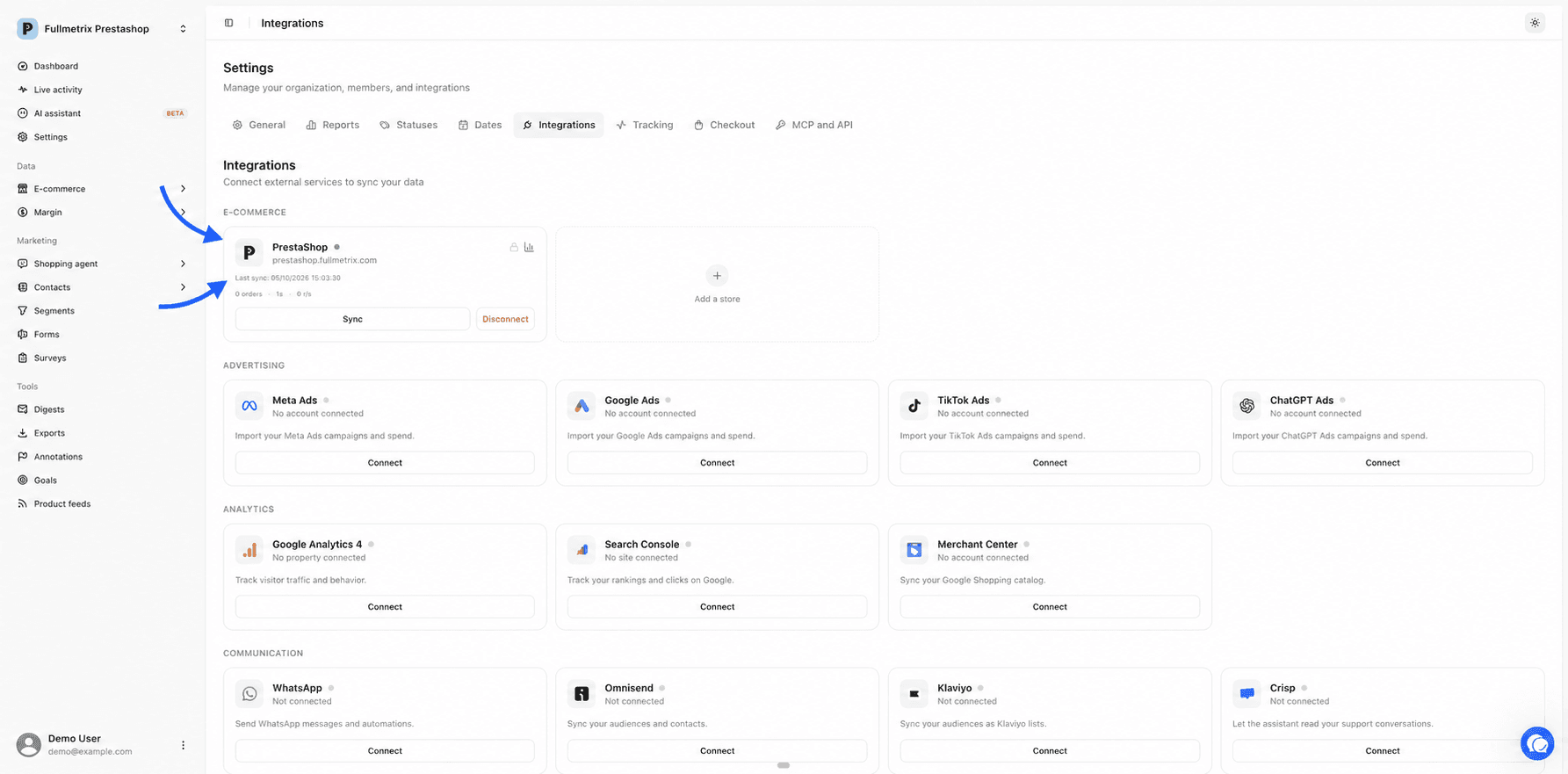
Junto a la tarjeta de tu tienda, una tarjeta discontinua Agregar una tienda te permite conectar otra. Desaparece cuando llegas a tres tiendas.
Qué significa cada estado
| Punto | Lo que está escrito | Qué significa | Qué hacer |
|---|---|---|---|
| Ámbar | El Código de conexión y "Esperando la instalación del plugin" | La conexión existe en Fullmetrix, pero el módulo de la tienda todavía no la ha usado | Instala el módulo y pega el código en él. Consulta Problemas de conexión y acceso |
| Ámbar | "Esperando autorización de OAuth" | Shopify todavía no ha confirmado la autorización | Termina de instalar la app en Shopify |
| Azul parpadeante, con una barra | "Importación en curso" y un porcentaje | La primera importación del historial está en marcha | Espera. Consulta Importación del historial |
| Azul parpadeante | El botón Sincronizar gira | Hay una actualización en curso | Espera un momento |
| Verde | "Última sincronización" y una fecha | Todo funciona | Nada |
| Rojo | Un mensaje de error en un cuadro rojo | La última sincronización falló | Lee el mensaje, corrige la causa y haz clic en Reanudar, o en Reiniciar si Reanudar no se ofrece |
| Naranja | "Sincronización automática desactivada tras N errores consecutivos" | Tras varios fallos, Fullmetrix detuvo sus revisiones automáticas | Corrige la causa y haz clic en Reanudar, o en Reiniciar si Reanudar no se ofrece |
| Rojo parpadeante | El botón Desconectar gira | Se está eliminando la tienda | Espera a que termine antes de volver a conectar |
Un mensaje de Cloudflare puede aparecer incluso con un punto verde
Si la protección de Cloudflare de tu tienda ha bloqueado una sincronización, la tarjeta muestra el mensaje completo en un cuadro rojo, con los pasos a seguir. La solución se explica paso a paso en Cloudflare y cortafuegos.
Cuando la sincronización automática se desactiva
Fullmetrix revisa cada tienda cada 15 minutos y cada hora. Si estas revisiones fallan varias veces seguidas y ninguna sincronización ha tenido éxito en las últimas 24 horas, Fullmetrix las pausa para no llamar a tu tienda en vano. El punto se vuelve naranja y la tarjeta muestra el número de errores consecutivos.
Los cambios que tu tienda nos envía por sí misma siguen llegando. Pero ya nada recupera lo que se ha perdido, así que corrige la causa rápidamente. La causa más habitual es una tienda a la que no se puede acceder, por un cortafuegos, un módulo desactivado o un sitio caído.
Los botones de la tarjeta
La tarjeta solo muestra los botones que son útiles en la situación actual.
Sincronizar
Sincronizar inicia una actualización de inmediato, recogiendo los cambios desde la última sincronización correcta. Aparece cuando la tienda está en buen estado. Está atenuado mientras se ejecuta una sincronización, porque solo puede ejecutarse una a la vez.
Reanudar
Reanudar sustituye a Sincronizar después de un fallo, si la importación ya había avanzado. Reinicia la sincronización y conserva el progreso registrado. Es el primer botón que hay que probar cuando has corregido la causa de un error.
Reiniciar
Reiniciar también aparece después de un fallo. Una ventana ¿Reiniciar la sincronización? te pide que confirmes. Vuelve a poner el progreso a cero y reinicia la sincronización. Los pedidos ya importados se conservan. Úsalo si Reanudar no se ofrece o no resuelve el problema.
Reconectar
Reconectar solo aparece en Shopify, cuando la app necesita una nueva autorización, por ejemplo porque pide accesos adicionales. El botón te envía a Shopify para aprobarlo y después te devuelve a Fullmetrix.
Desconectar
Desconectar elimina la tienda de Fullmetrix. Una ventana ¿Desconectar esta tienda? te avisa de que se eliminarán la conexión y todos los datos de pedidos importados, y de que esto no se puede deshacer.
Desconectar no es un botón para reintentar
Nunca lo uses para corregir un error. Tras una desconexión, tienes que volver a conectar la tienda y rehacer toda la importación del historial. Para detener solo la sincronización, desactiva el módulo en tu tienda, y tus datos permanecerán entonces en Fullmetrix.
Si la tarjeta no se carga
Si la tarjeta muestra "No se puede cargar el estado de la tienda.", haz clic en Reintentar. Este mensaje se refiere a la visualización de la tarjeta, no a tu tienda ni a tus datos. Si vuelve a aparecer, recarga la página.
Si la categoría Comercio electrónico muestra "Ninguna tienda conectada", ninguna tienda está enlazada a esta organización. Comprueba que estás en la organización correcta con el selector de la parte superior de la barra lateral, o haz clic en Conectar.
Preguntas frecuentes
Cómo funciona la sincronización
Entiende cómo llegan a Fullmetrix tus pedidos, clientes y productos, con qué frecuencia, y lo que la sincronización nunca toca.
Importación del historial
Sabe qué ocurre durante la primera importación de tu tienda, cuánto tarda, dónde seguir su progreso y qué hacer si falla.