Formularios
Crea un formulario de captación o de aviso de reposición, constrúyelo paso a paso, elige cuándo y dónde aparece y publícalo en tu tienda.
Un formulario de Fullmetrix aparece en tu tienda para recoger el correo electrónico, el número de teléfono o el nombre de tus visitantes. Cada envío crea o actualiza un contacto en Fullmetrix, con su consentimiento de marketing y las etiquetas que hayas elegido. Las ventanas que se abren solas no necesitan código. Solo hace falta que el script de seguimiento esté activo en la tienda.
Para abrir la página, haz clic en Formularios en el grupo Marketing de la barra lateral.
Los dos objetivos de un formulario
Al crear un formulario, Fullmetrix te pregunta cuál es su objetivo. Esta elección define el contenido inicial y no se puede cambiar después.
| Objetivo | Para qué sirve | Contenido inicial |
|---|---|---|
| Formulario de captación | Recoger los correos y los teléfonos de tus visitantes, por ejemplo una suscripción a la newsletter con un código de bienvenida. | Un título "Mantente informado", un párrafo, un campo de correo, un campo de teléfono, una casilla de consentimiento y un botón Registro. |
| De vuelta en stock | Avisar a un cliente cuando un producto agotado vuelve a estar disponible. | Una tarjeta del producto, un título, un campo de teléfono, una casilla de consentimiento y un botón Avísame cuando vuelva. |
Un formulario De vuelta en stock solo aparece en las páginas de producto agotado. Si el producto tiene variantes, el visitante elige en una lista, entre las agotadas, la variante que está esperando. El mensaje de reposición se envía después por WhatsApp mediante una automatización de WhatsApp que use el activador de reposición. Para ver el caso de uso completo, lee Aviso de reposición.
Los tres tipos de pantalla
El tipo de pantalla se define en el editor, en la pestaña Estilo, con el campo Tipo de pantalla. Puedes cambiarlo en cualquier momento.
| Tipo | Lo que ve el visitante | Cómo llega a la tienda |
|---|---|---|
| Popup | Una ventana en el centro o en una esquina de la pantalla, con el fondo atenuado detrás. | Automáticamente, mediante el script de seguimiento. |
| Panel lateral | Un panel que se desliza desde un borde de la pantalla sin atenuar la página. El visitante puede seguir navegando. | Automáticamente, mediante el script de seguimiento. |
| Integrado | Un formulario integrado en la página, justo donde pegas su código, por ejemplo en el pie de página o en un artículo del blog. | Manualmente, pegando el código de inserción en tu tema. |
Para Popup y Panel lateral, la cuadrícula Posición ofrece nueve ubicaciones, de arriba a la izquierda a abajo a la derecha. La posición no se aplica a Integrado, que ocupa el lugar que le des en la página.
Lee la lista de formularios
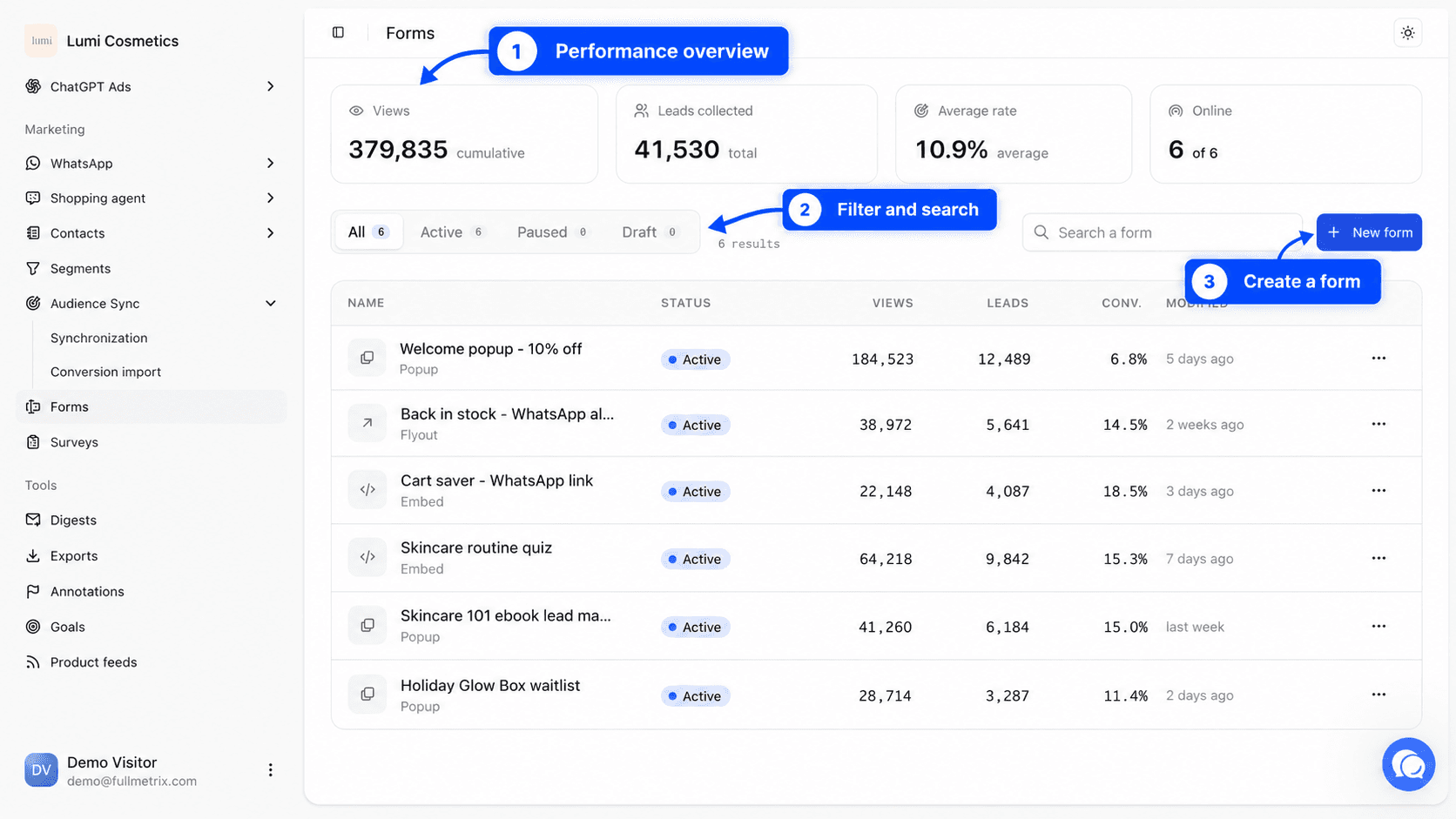
Mientras no tengas ningún formulario, la página muestra Sin formularios y un botón Crear un formulario. Cuando ya tienes uno, aparecen cuatro tarjetas en la parte superior de la página.
| Tarjeta | Qué cuenta |
|---|---|
| Vistas | El número total de veces que se mostraron todos tus formularios, desde su creación. |
| Leads recopilados | El número total de envíos de todos los formularios. |
| Tasa media | Los leads divididos entre las vistas, en porcentaje. |
| En línea | El número de formularios activos, sobre el total de tus formularios. |
Debajo de las tarjetas, los filtros Todos, Activo, En pausa y Borrador reducen la lista a un estado. El número junto a cada filtro indica cuántos formularios contiene. El campo Buscar un formulario filtra por nombre. Si nada coincide, la lista muestra Ningún formulario coincide con este filtro.
La tabla tiene una fila por formulario.
| Columna | Contenido |
|---|---|
| Nombre | El nombre del formulario y, debajo, su tipo de pantalla. |
| Estado | Borrador hasta que se activa una vez, Activo cuando está en línea, En pausa cuando lo detuviste. |
| Vistas | El número de veces que se mostró en la tienda. |
| Leads | El número de envíos. |
| Conv. | Los leads divididos entre las vistas. Aparece un guion mientras el formulario no tiene vistas. |
| Modificado | El último cambio, en tiempo relativo ("hace 3 días"). |
Haz clic en una fila para abrir el formulario en el editor.
Acciones del menú de cada fila
El botón de tres puntos al final de cada fila abre un menú.
- para modificar abre el editor.
- Copiar fragmento solo aparece en un formulario Integrado. Abre la ventana código para insertar que se describe más abajo.
- Duplicar crea una copia en Borrador con el nombre del original más "(copie)". La copia conserva el contenido, el estilo, los activadores, la orientación, la frecuencia, la visibilidad y las etiquetas. Revisa después los grupos Planificación y Sitios, porque empiezan vacíos.
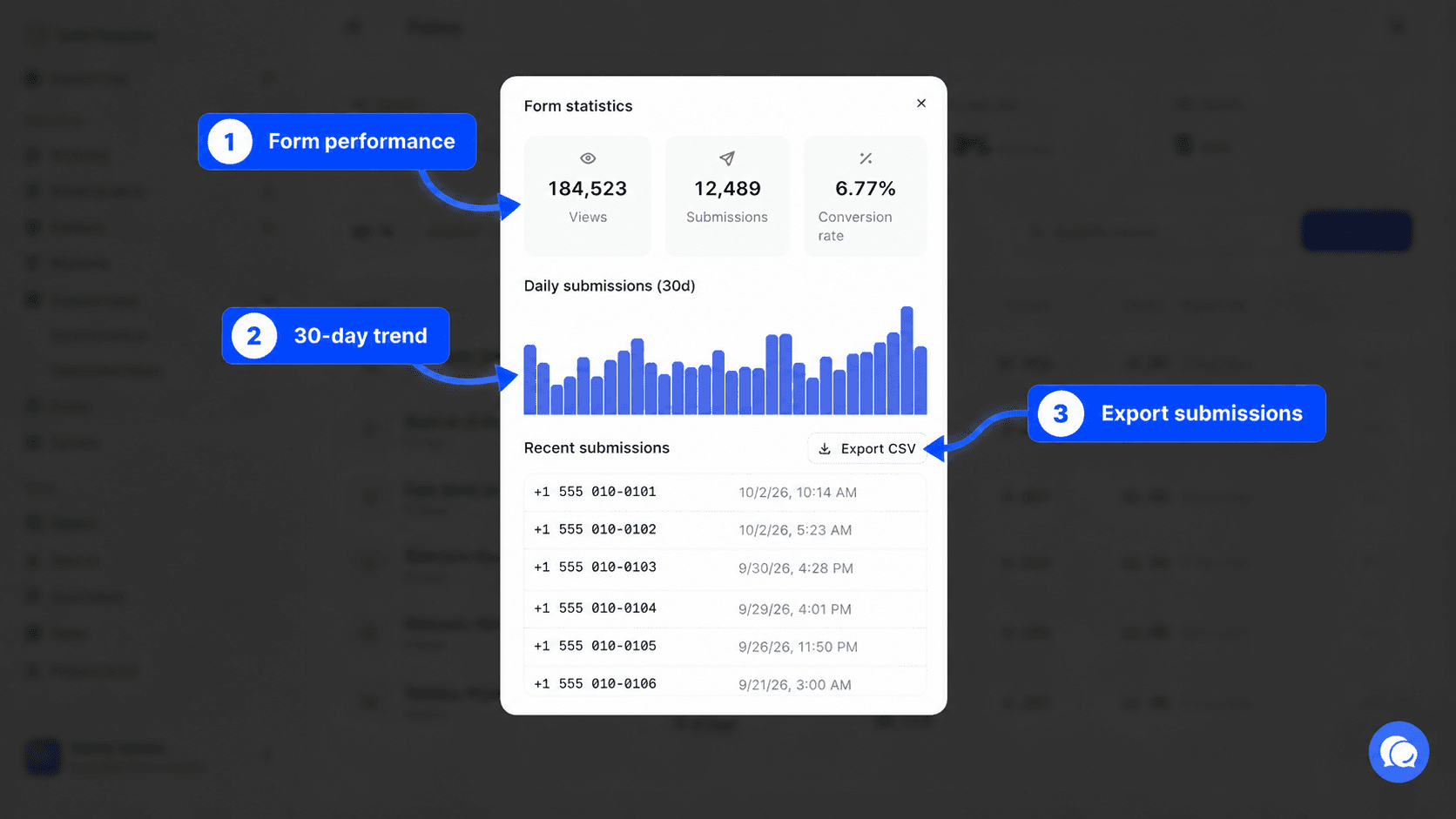
- Estadística abre la ventana Estadísticas de formularios.
- Exportar descarga todos los envíos del formulario en un archivo CSV.
- Permitir pone en línea un formulario en borrador o en pausa. Pausa lo retira de la tienda sin borrar nada.
- Borrar pide confirmación. El formulario y todos sus envíos se eliminan de forma definitiva.
Borrar también elimina los envíos
Si solo quieres detener un formulario, elige Pausa. Los contactos ya creados se quedan en tus contactos, pero el historial de envíos del formulario desaparece con él. Usa Exportar antes de borrarlo.
Lee las estadísticas de un formulario
La ventana Estadísticas de formularios muestra Vistas, Envíos y Tasa de conversión, un gráfico Envíos por día (30 días) y la lista de Envíos recientes. El botón Exportar CSV descarga los envíos, igual que la acción Exportar del menú.
Crea un formulario
Abre la ventana de creación
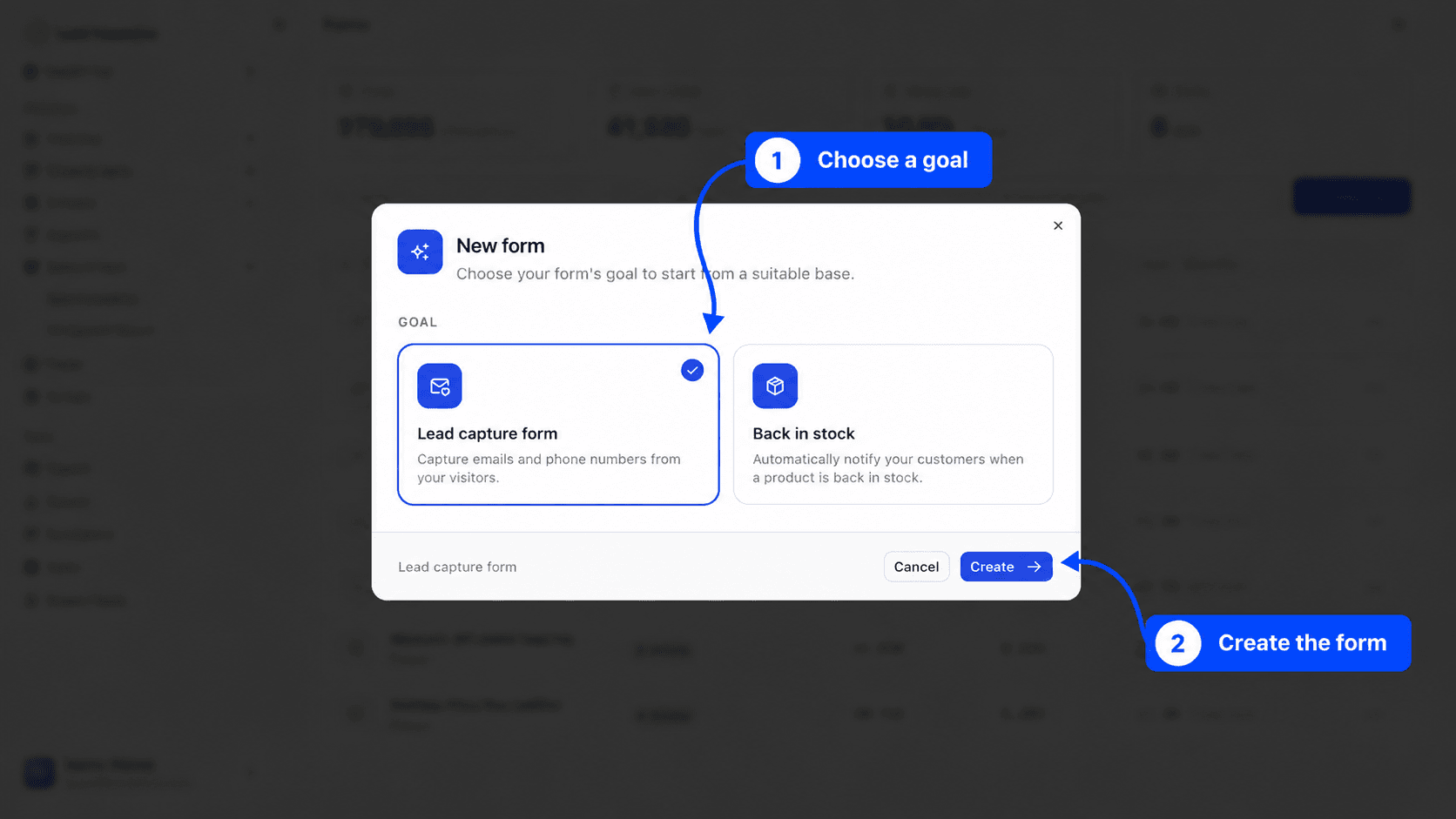
Haz clic en Nueva forma arriba a la derecha de la lista, o en Crear un formulario si la página está vacía. Se abre la ventana Nueva forma.
Elige el objetivo
En Objetivo, haz clic en Formulario de captación o en De vuelta en stock. La tarjeta seleccionada muestra un contorno y una marca de verificación.
Confirma
Haz clic en Crear. El editor se abre a pantalla completa. El formulario recibe un nombre automático, como "Forma 3" o "Aviso de reposición 2", que puedes cambiar arriba a la izquierda. Empieza en Borrador con el tipo Popup, así que todavía no se muestra nada en la tienda.
Construye el formulario en el editor
El editor tiene tres zonas. Arriba, la barra de herramientas. A la izquierda, un panel con tres pestañas, Elementos, Estilo y Difusión. En el centro, la vista previa del formulario, donde haces clic para seleccionar un elemento. El panel izquierdo solo se muestra en una pantalla ancha, así que trabaja desde un ordenador.
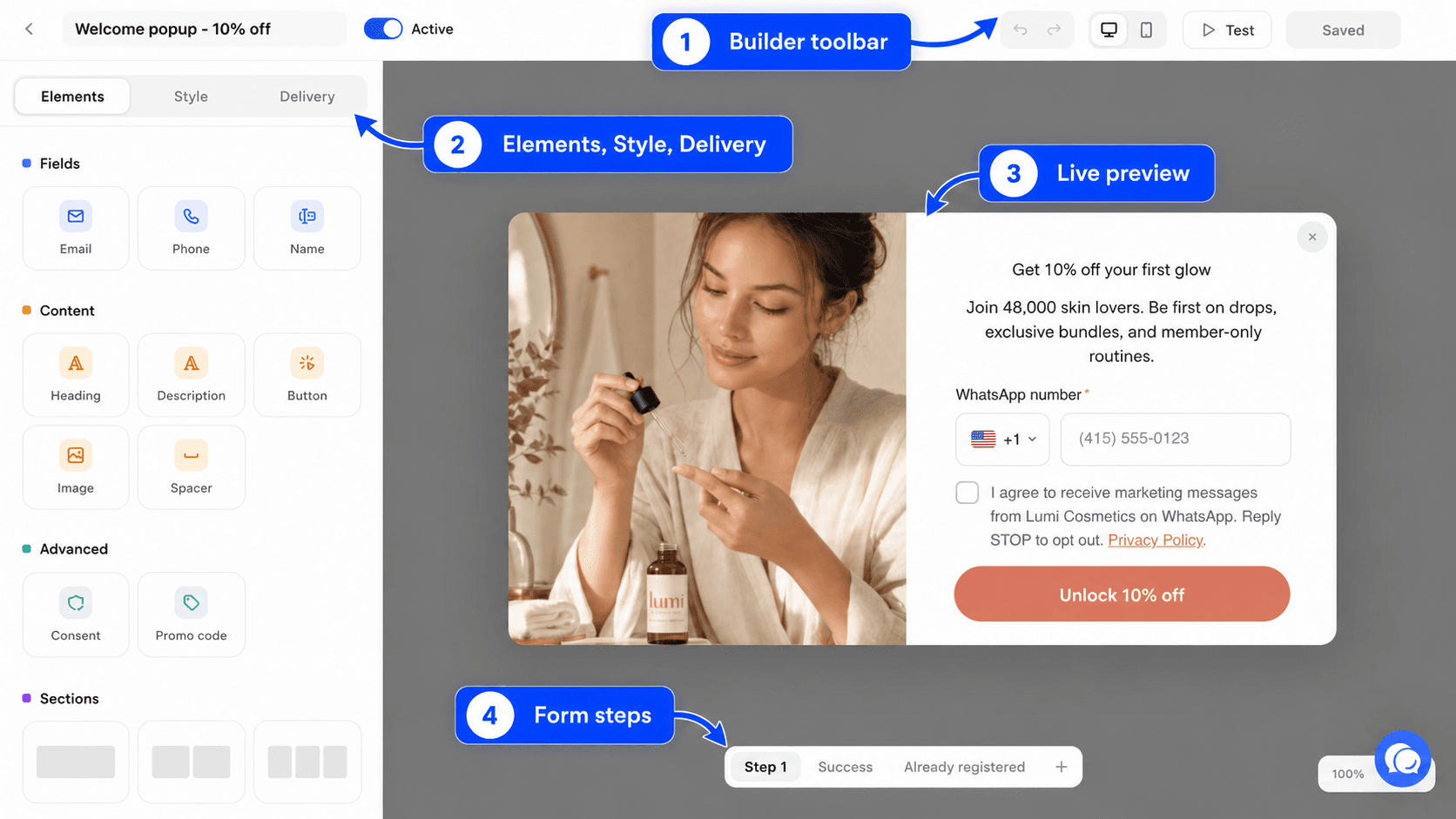
La barra de herramientas
| Elemento | Qué hace |
|---|---|
| Flecha atrás | Vuelve a la lista. Si tienes cambios sin guardar, Fullmetrix te ofrece guardarlos o descartarlos. |
| Nombre del formulario | Haz clic para renombrar el formulario. El nombre se guarda en cuanto sales del campo. Solo lo ves tú, dentro de Fullmetrix. |
| Interruptor Activo o Inactivo | Pone el formulario en línea o lo pausa, sin volver a la lista. |
| Cancelar y Restaurar | Retroceden o avanzan entre tus cambios. Ctrl+Z y Ctrl+Shift+Z (Cmd en Mac) hacen lo mismo. |
| Escritorio y Móvil | Cambian el ancho de la vista previa. En móvil, la vista previa mide 375 píxeles de ancho. |
| Probar | Guarda el formulario y lo abre en una pestaña nueva tal como aparecerá, para que lo rellenes y compruebes su comportamiento. |
| Guardar | Guarda tus cambios. El botón muestra Registrado cuando no hay nada nuevo. Ctrl+S (Cmd+S en Mac) hace lo mismo. |
Guardar no publica
Tus cambios solo se muestran en la tienda una vez guardados, y solo si el formulario está Activo. Un borrador guardado sigue siendo invisible para tus visitantes.
Los pasos del formulario
Debajo de la vista previa, unas pestañas representan los pasos por los que pasa el visitante.
- Paso 1 es el formulario que rellena el visitante.
- Éxito es la pantalla que se muestra tras un envío correcto. Por defecto dice "GRACIAS !".
- Ya suscrito es la pantalla que se muestra cuando la persona ya se había registrado. En un formulario de captación, ocurre cuando el correo o el número ya recibió el código de descuento único de este formulario. En un formulario De vuelta en stock, ocurre cuando el número ya está esperando este producto.
El botón Agregar inserta un paso nuevo antes de Éxito. Por ejemplo, el paso uno pide el correo y el paso dos pide el teléfono y muestra el código de descuento. Para quitar un paso añadido, haz clic en el icono Eliminar paso de su pestaña.
Añade secciones y elementos
Cuando no hay nada seleccionado, la pestaña Elementos muestra la paleta. Arrastra un elemento a la vista previa, o haz clic en él para añadirlo.
El grupo Layouts añade una fila con una distribución en columnas, una columna, dos columnas, Tres columnas, Izquierda mixta, Derecho mixto o Cuatro columnas. Los elementos se colocan después en esas columnas.
Los elementos se dividen en tres familias.
| Familia | Elemento | Uso |
|---|---|---|
| Campos | Correo electrónico | Recoge la dirección de correo. Obligatorio por defecto. |
| Teléfono | Recoge el número, con un selector de país. Define el País predeterminado en las propiedades. | |
| Nombre | Un campo de texto para el nombre o el apellido. El ajuste Nombre del campo indica cuál recoge. | |
| Contenido | Texto | Un título, un párrafo o una nota, con cinco estilos desde Gran título hasta Nota. |
| Botón | Envía el formulario (acción Entregar) o abre una dirección (acción Enlace). | |
| Imagen | Muestra una imagen o un banner, con un enlace opcional al hacer clic. | |
| Espacio | Añade un espacio vertical. | |
| Producto | Solo para un formulario De vuelta en stock. Muestra la imagen y el nombre del producto esperado. | |
| Avanzado | Consentir | Una casilla de consentimiento, con un enlace a tu política de privacidad. |
| código promocional | Muestra un código de descuento que el visitante puede copiar. |
Haz clic en un elemento de la vista previa para ver sus ajustes en el panel izquierdo. Los dos iconos de la parte superior del panel lo duplican o lo eliminan. Seleccionas una sección de la misma forma para definir su fondo, su relleno y la alineación del contenido.
Configura el consentimiento
El elemento Consentir es la casilla que marca el visitante para aceptar tus mensajes de marketing. En sus propiedades, Canales cubiertos por este consentimiento indica a qué se compromete, Correo electrónico, WhatsApp o SMS. El consentimiento se guarda en el contacto para cada canal marcado. Rellena también Enlace de privacidad con la dirección de tu política de privacidad.
Si tu formulario no tiene casilla Consentir, los contactos se crean sin consentimiento de marketing.
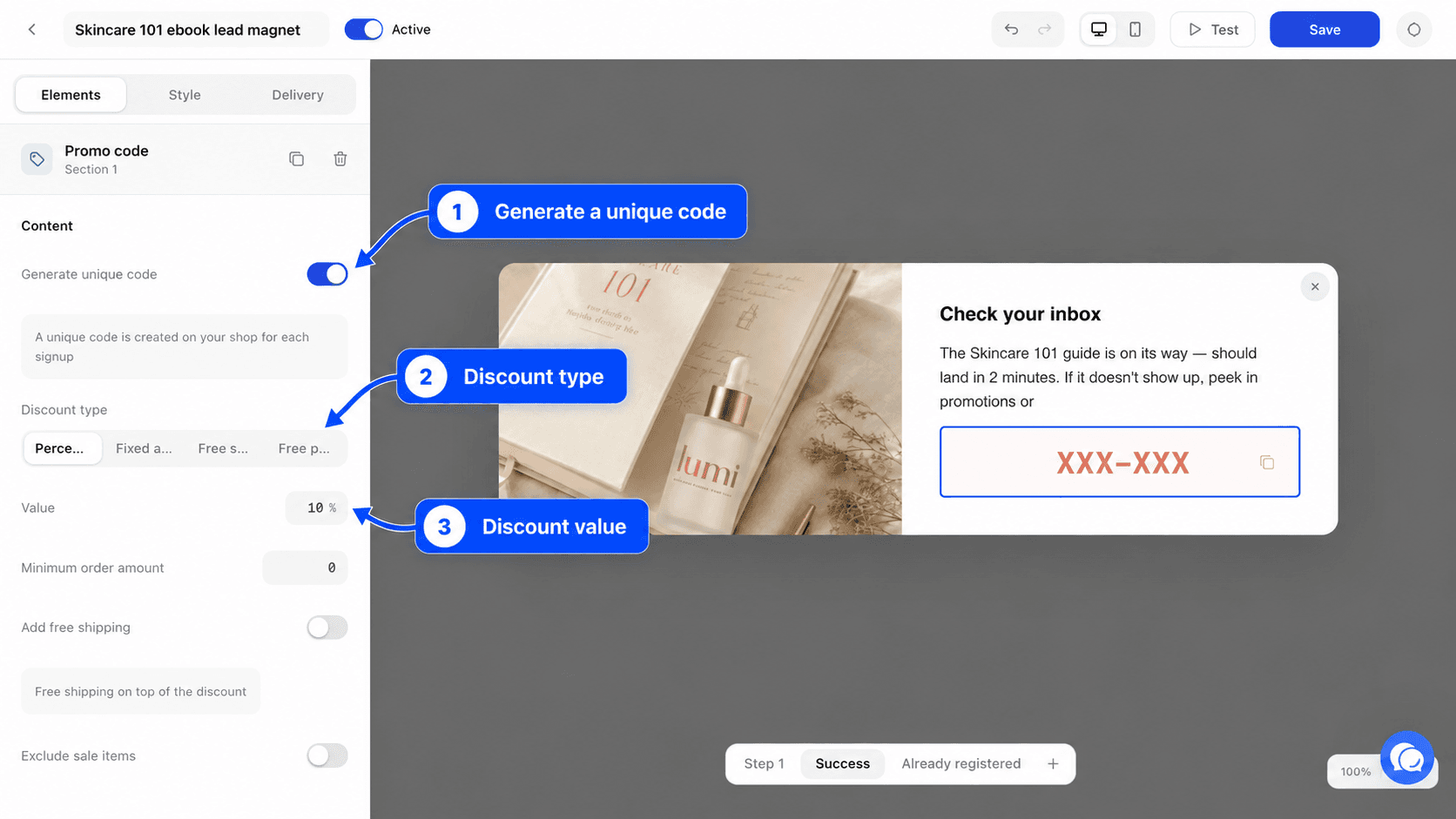
Muestra un código de descuento
El elemento código promocional funciona de dos maneras.
Por defecto, muestra un código fijo que escribes en código promocional, por ejemplo WELCOME10. Este código ya debe existir en tu tienda.
Si activas Generar código único, Fullmetrix crea en tu tienda un código distinto para cada registro. Entonces defines el Tipo de descuento (Porcentaje, Cantidad fija, Entrega gratuita o Producto ofrecido), el Valor, el Importe mínimo de pedido, la Validez en días y un Código de respaldo, que se muestra si la generación falla. Según tu plataforma, aparecen dos opciones más, Añadir envío gratis y Excluir productos en oferta.
Se aplican tres reglas al código de descuento.
- No se puede mostrar en el primer paso. Ponlo en el paso dos o posterior, después de recoger la dirección.
- Un código único necesita un campo Correo electrónico o Teléfono en un paso anterior.
- Un código único necesita una tienda conectada.
Si se incumple una de estas reglas, Fullmetrix se niega a activar el formulario y muestra el mensaje correspondiente, por ejemplo "El código de descuento no puede mostrarse en el primer paso.". El mismo correo o número solo recibe un código único por formulario. En un segundo intento, el visitante ve el paso Ya suscrito.
Personaliza el aspecto en la pestaña Estilo
La pestaña Estilo define el aspecto de todo el formulario.
- Superficie contiene el Tipo de pantalla, el ancho (de 280 a 1,000 píxeles), el color de fondo, el radio de las esquinas, el borde y, para Popup y Panel lateral, la Posición. En un formulario Integrado, aquí aparece también el código para insertar.
- Visual coloca una imagen a la izquierda, a la derecha, arriba o abajo del contenido, con una proporción. Después haz clic en la zona de la imagen en la vista previa para elegir el archivo o pegar una dirección. Las imágenes pueden ser JPG, PNG o GIF, de hasta 2 MB y 2,000 píxeles.
- Espaciado, Tipografía y Sombra definen el relleno interior, el espacio entre elementos, la fuente y la sombra.
- Botones, Campos y Cerrar definen los colores, los tamaños y la posición del botón de cierre.
Revisa la vista previa Móvil antes de publicar.
Elige cuándo y dónde aparece el formulario en la pestaña Difusión
La pestaña Difusión decide quién ve el formulario, cuándo y en qué tienda.
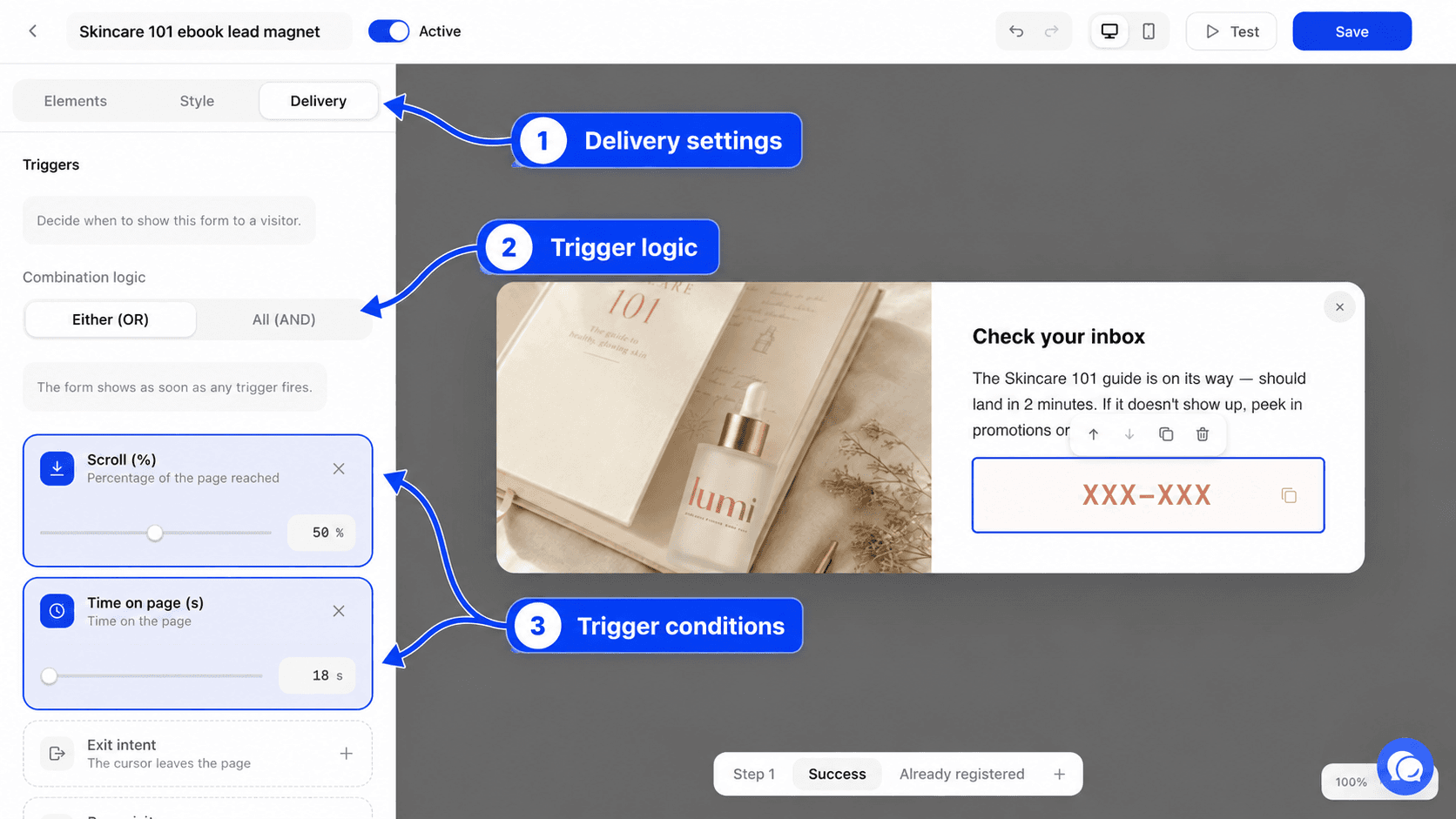
Desencadenantes
Sin desencadenante, el formulario se muestra en cuanto carga la página. Haz clic en Añadir un activador para esperar a un comportamiento concreto.
| Desencadenante | A qué espera | Valor |
|---|---|---|
| intención de salida | En ordenador, el cursor sale por la parte superior de la página, hacia las pestañas o la barra de direcciones. En móvil, el visitante abandona la pestaña o la aplicación. | Ninguno |
| Desplazamiento (%) | El visitante ha recorrido este porcentaje de la página. | De 1 a 100, 50 por defecto |
| Tiempo en páginas | El visitante ha permanecido estos segundos. | De 1 a 3,600, 5 por defecto |
| Número de páginas vistas | El visitante ha visto al menos este número de páginas de la tienda, desde el mismo navegador. | De 1 a 100, 3 por defecto |
| Inactividad (s) | El visitante no ha hecho nada durante estos segundos. | De 1 a 600, 30 por defecto |
Con varios desencadenantes, la Lógica de combinación decide cuándo se muestra el formulario. Cualquiera (O) lo muestra en cuanto se activa uno. Todos (Y) espera a que se hayan activado todos.
Botón de disparo, para el aviso de reposición
Un formulario De vuelta en stock tiene un grupo Botón de disparo. Una vez activado, la tienda muestra un botón y el formulario solo se abre cuando el visitante hace clic en él. Los desencadenantes y la frecuencia se ignoran entonces.
- En modo Flotante, el botón queda fijo en la parte inferior de la pantalla, Abajo a la izquierda, Centro inferior o Abajo a la derecha.
- En modo Integrado, el botón se coloca junto al botón "Agregar al carrito" de tu página de producto. Introduce el Selector de CSS para el botón "Agregar al carrito", por ejemplo
.single_add_to_cart_buttonen WooCommerce o#add-to-carten PrestaShop, y después la Colocación (Después del botón, Antes del botón o En lugar del botón). Si el selector no se encuentra en la página, toma el relevo el botón flotante.
También defines el Texto del botón, sus colores, su radio y su relleno.
Si no hay ninguna automatización de WhatsApp de reposición activa, aparece una advertencia en la parte superior de la pestaña. Los registros se guardan igualmente, pero no se envía ningún mensaje hasta que la automatización esté activa.
Orientación
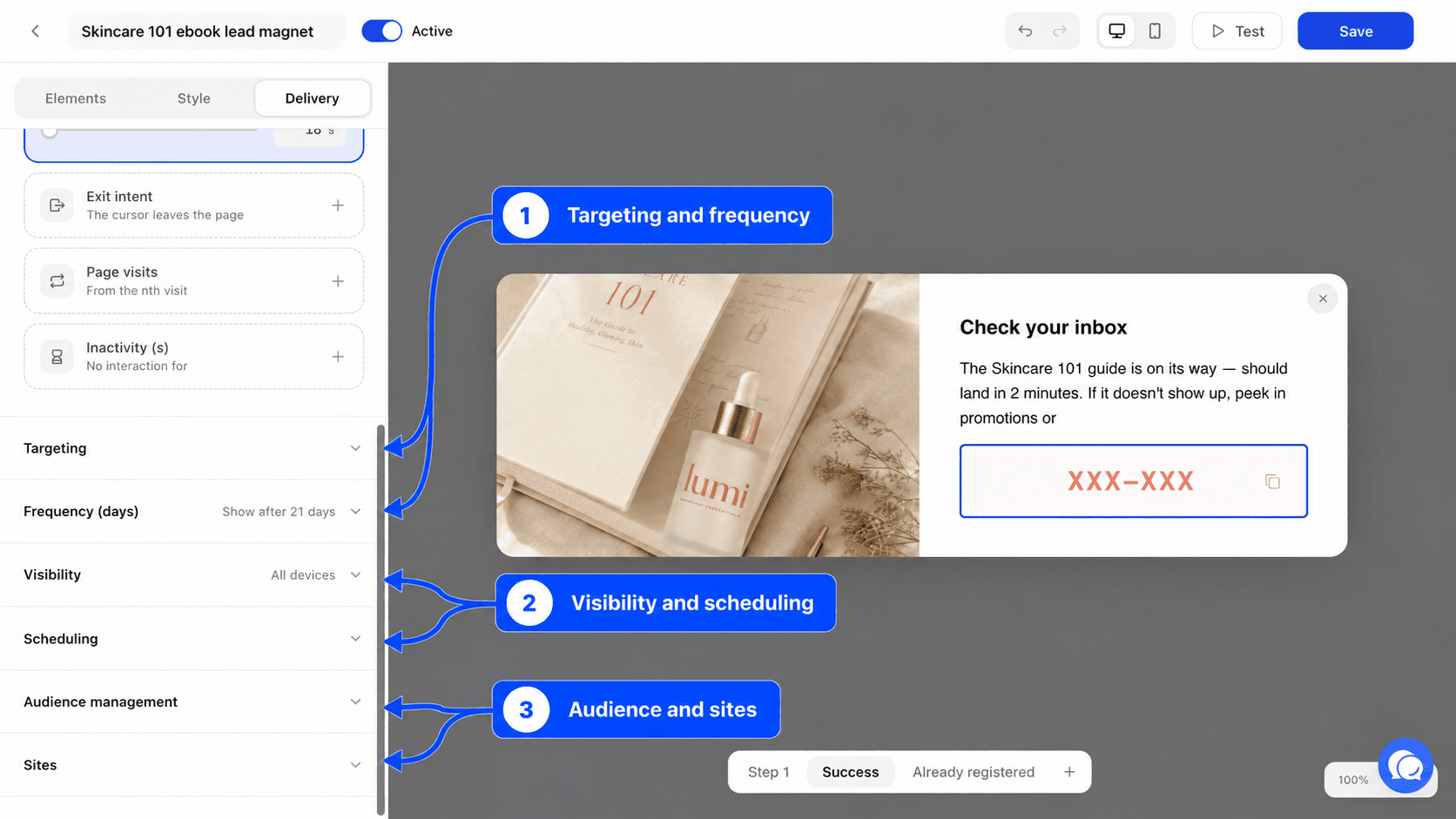
Páginas específicas limita el formulario a las páginas cuya dirección coincide con al menos una regla. Haz clic en Añadir una URL, elige un Tipo de coincidencia (Contiene, Exacto, Empieza por o Expresión regular) y escribe el valor. Sin reglas, el formulario puede mostrarse en todas las páginas. Una expresión regular no válida o demasiado compleja impide guardar hasta que la corrijas.
En un formulario De vuelta en stock, no añadas ninguna regla. Ya solo se muestra en las páginas de producto agotado.
Frecuencia
Días entre visualizaciones define cuántos días esperar antes de volver a mostrar el formulario a un visitante que lo vio o lo cerró sin registrarse. Usa 0 para mostrarlo en cada visita. El máximo es 365 días.
Mostrar de nuevo tras envío está desactivado por defecto, así que un visitante que rellenó el formulario no vuelve a verlo nunca. Actívalo solo si quieres que pueda registrarse otra vez.
Visibilidad, planificación, etiquetas y sitios
- Visibilidad limita el formulario a Todos los dispositivos, Solo escritorio o Sólo móvil.
- Planificación define una Fecha de inicio y una Fecha de finalización, por ejemplo para unas rebajas. Después de la fecha de finalización, el formulario deja de mostrarse.
- Gestión de audiencias añade etiquetas a todas las personas que se registran con este formulario. Escribe una etiqueta y confírmala. Estas etiquetas aparecen en la ficha del contacto y te ayudan a crear segmentos. Lee Etiquetas para gestionarlas.
- Sitios elige las tiendas donde se muestra el formulario, si tienes varias. Si no hay ninguna tienda marcada, el formulario se muestra en todas las tiendas conectadas.
Publica el formulario en tu tienda
Un formulario Popup o Panel lateral llega a la tienda mediante el script de seguimiento de Fullmetrix. No tienes que añadir ningún código.
Comprueba el script de seguimiento
Abre Ajustes, después Seguimiento, y comprueba que el seguimiento está activo en la tienda. La página Seguimiento del sitio explica la instalación.
Guarda y activa
En el editor, haz clic en Guardar y después pon el interruptor en Activo. La acción Permitir de la lista hace lo mismo.
Compruébalo en la tienda
Abre tu tienda en una ventana de navegación privada y activa el formulario según tus ajustes. Una ventana privada evita que una visualización o un envío anteriores lo bloqueen.
Qué ocurre con los envíos
En cada envío, Fullmetrix crea el contacto, o lo completa si ya existe con el mismo correo o número. Guarda el consentimiento por canal y añade las etiquetas del grupo Gestión de audiencias. Encuentras a estas personas en Todos los contactos y puedes enviarlas a una audiencia publicitaria o a una herramienta de email con la sincronización de audiencias.
Los números de teléfono se guardan en formato internacional, con el prefijo de país elegido en el campo.
Ejemplos de formularios útiles
Registro con un código de bienvenida. Paso uno con un título, un campo Correo electrónico y una casilla Consentir que cubre Correo electrónico. Paso dos con un código promocional configurado en Generar código único, 10 % de descuento, válido durante 30 días. Desencadenante Tiempo en páginas a 10 segundos y frecuencia de 7 días.
Ventana de salida en el carrito. Un Panel lateral con el desencadenante intención de salida, una regla Contiene cart en Páginas específicas y una etiqueta exit-cart en Gestión de audiencias para encontrar a estos contactos en un segmento.
Aviso de reposición por WhatsApp. Un formulario De vuelta en stock con un Botón de disparo en modo Integrado, colocado Después del botón "Agregar al carrito", y una automatización de WhatsApp de reposición activa.
Preguntas frecuentes
Formularios y encuestas
Descubre para qué sirven los formularios y las encuestas, qué conectar antes de empezar y dónde encontrarlos en Fullmetrix.
Encuestas
Haz una pregunta a tus compradores en la página de confirmación del pedido y lee después sus respuestas por pregunta, por periodo y por tipo de cliente.