Omnisend
Verbinden Sie ein oder mehrere Omnisend-Konten mit Fullmetrix, um Ihre Zielgruppen dorthin zu senden, Ihre Ergebnisse im Assistenten abzufragen und ein Konto zu trennen, ohne Ihre Segmente zu verlieren.
Omnisend ist ein Tool für E-Mail- und SMS-Marketing. Die Omnisend-Integration macht zweierlei, sie sendet Ihre Fullmetrix-Zielgruppen an Omnisend und hält sie aktuell, und sie öffnet Ihr Omnisend-Konto für den KI-Assistenten, der es liest und nach Ihrer Bestätigung darin handeln kann. Eine Zielgruppe ist eine Liste von Personen, die aus einem Fullmetrix-Segment entsteht, zum Beispiel "Kunden, die in diesem Jahr mehr als dreimal bestellt haben" oder "Personen, die diese Woche einen Warenkorb abgebrochen haben".
Fullmetrix versendet selbst keine E-Mails und keine SMS. Sie erstellen und versenden Ihre Kampagnen wie gewohnt in Omnisend und richten sie an die Segmente, die Fullmetrix dort angelegt hat.
Wie Ihre Zielgruppen zu Omnisend gelangen
Für jede an Omnisend gesendete Zielgruppe legt Fullmetrix die passenden Kontakte in Omnisend an oder aktualisiert sie, fügt einen Tag hinzu, dessen Name mit fullmetrix: beginnt und mit dem Namen der Zielgruppe weitergeht, zum Beispiel fullmetrix: VIP Customers, und erstellt dann ein Omnisend-Segment mit demselben Namen wie die Zielgruppe, das alle Kontakte mit diesem Tag bündelt.
Danach vergleicht Fullmetrix etwa alle fünf Minuten die Zielgruppe mit Omnisend. Wer in die Zielgruppe eintritt, erhält den Tag. Wer nicht mehr passt, verliert ihn. Ihre anderen Tags und anderen Omnisend-Kontakte werden nie verändert.
Fullmetrix sendet E-Mail, Telefonnummer, Vorname, Nachname und Land, sofern sie bekannt sind. Eine Person ohne E-Mail und ohne Telefonnummer kann nicht an Omnisend gesendet werden.
Was Sie vor dem Start brauchen
Halten Sie Folgendes bereit
Ein Omnisend-Konto mit einer Person, die berechtigt ist, eine App für die betreffende Marke zu genehmigen. In Omnisend heißt jeder Shop eine Marke. Wenn Sie mehrere verwalten, notieren Sie sich, welche zu dieser Fullmetrix-Organisation gehört.
Es gibt keinen API-Schlüssel zu kopieren. Sie verbinden per Schaltfläche auf der offiziellen Autorisierungsseite von Omnisend. Fullmetrix sieht Ihr Omnisend-Passwort nie.
Omnisend verbinden
Die Karte Omnisend öffnen
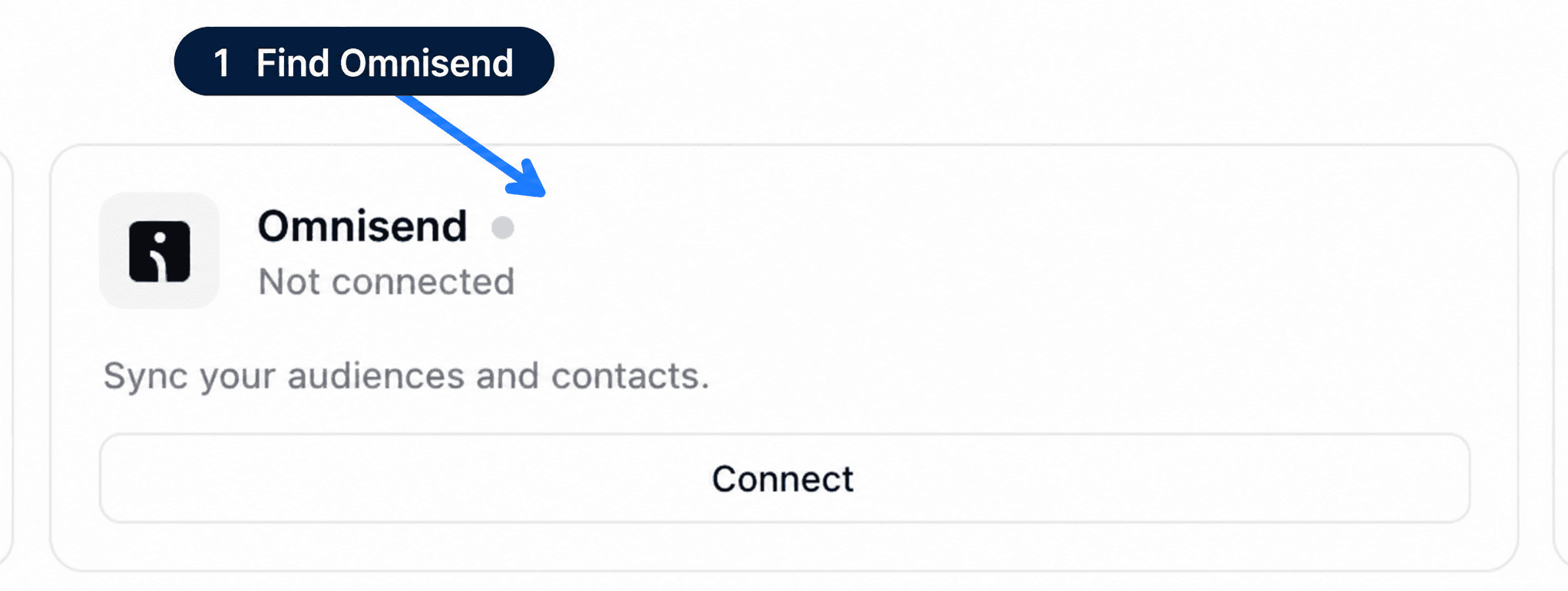
Klicken Sie in der Seitenleiste auf Einstellungen und dann auf den Tab Integrationen. In der Kategorie Kommunikation zeigt die Karte Omnisend den Status Nicht verbunden.
Fullmetrix in Omnisend autorisieren
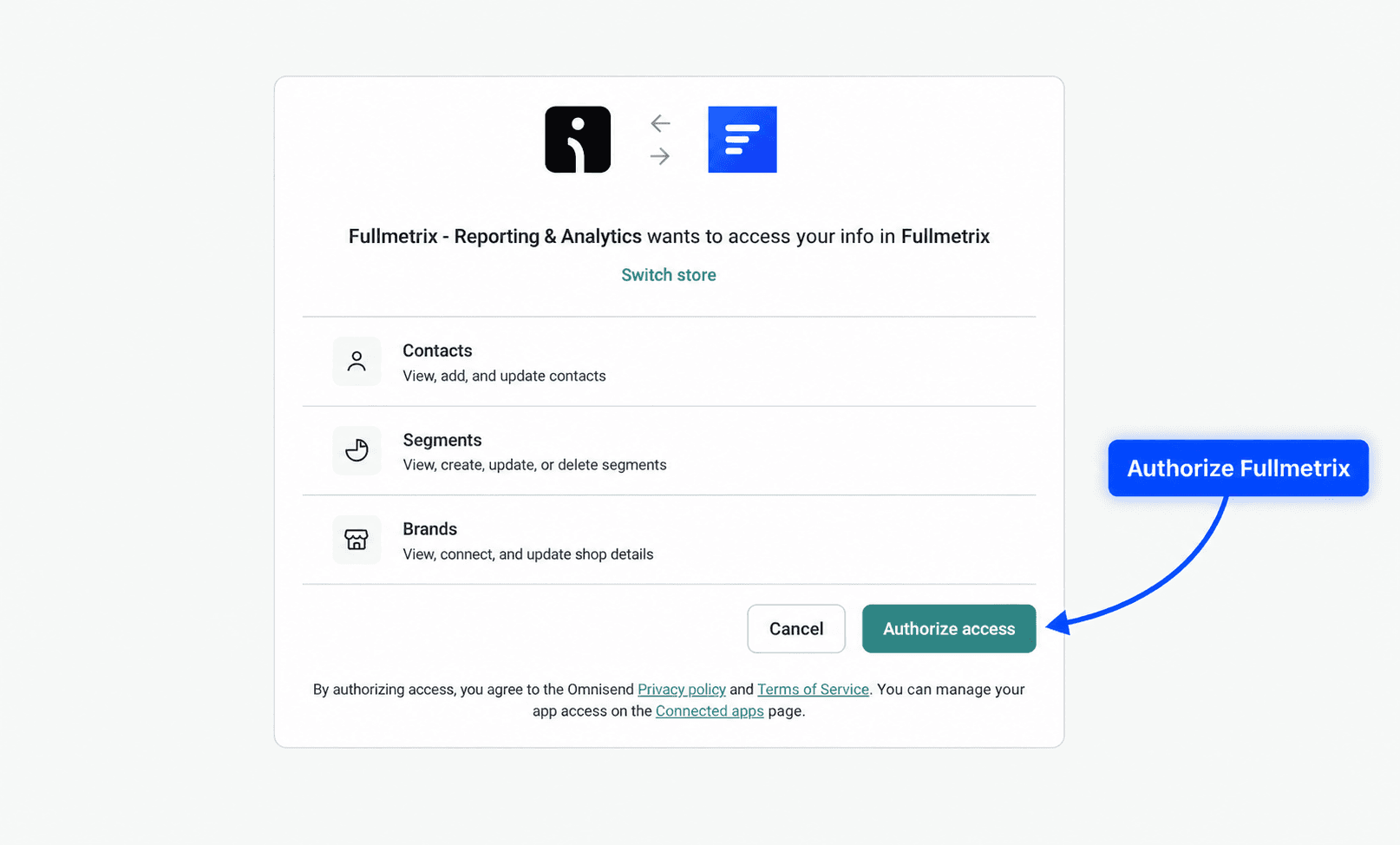
Klicken Sie auf Verbinden. Ihr Browser öffnet die Autorisierungsseite von Omnisend. Melden Sie sich bei Bedarf an, prüfen Sie, ob die angezeigte Marke die richtige ist, und akzeptieren Sie dann den angeforderten Zugriff. Fullmetrix fragt die Zugriffe ab, die die Zielgruppen-Synchronisierung braucht, also Marke, Kontakte und Segmente, dazu die Zugriffe, mit denen der Assistent Ihre Kampagnen, Automationen, Formulare, Produkte und Statistiken lesen kann.
Zu Fullmetrix zurückkehren
Omnisend leitet Sie zurück zu Einstellungen, Tab Integrationen. Die Karte Omnisend zeigt einen grünen Punkt, den Namen Ihrer Marke und die Schaltfläche Verwalten.
Ein weiteres Omnisend-Konto verbinden
Eine Organisation kann Zielgruppen an mehrere Omnisend-Marken senden, zum Beispiel eine pro Land.
Die Kontoverwaltung öffnen
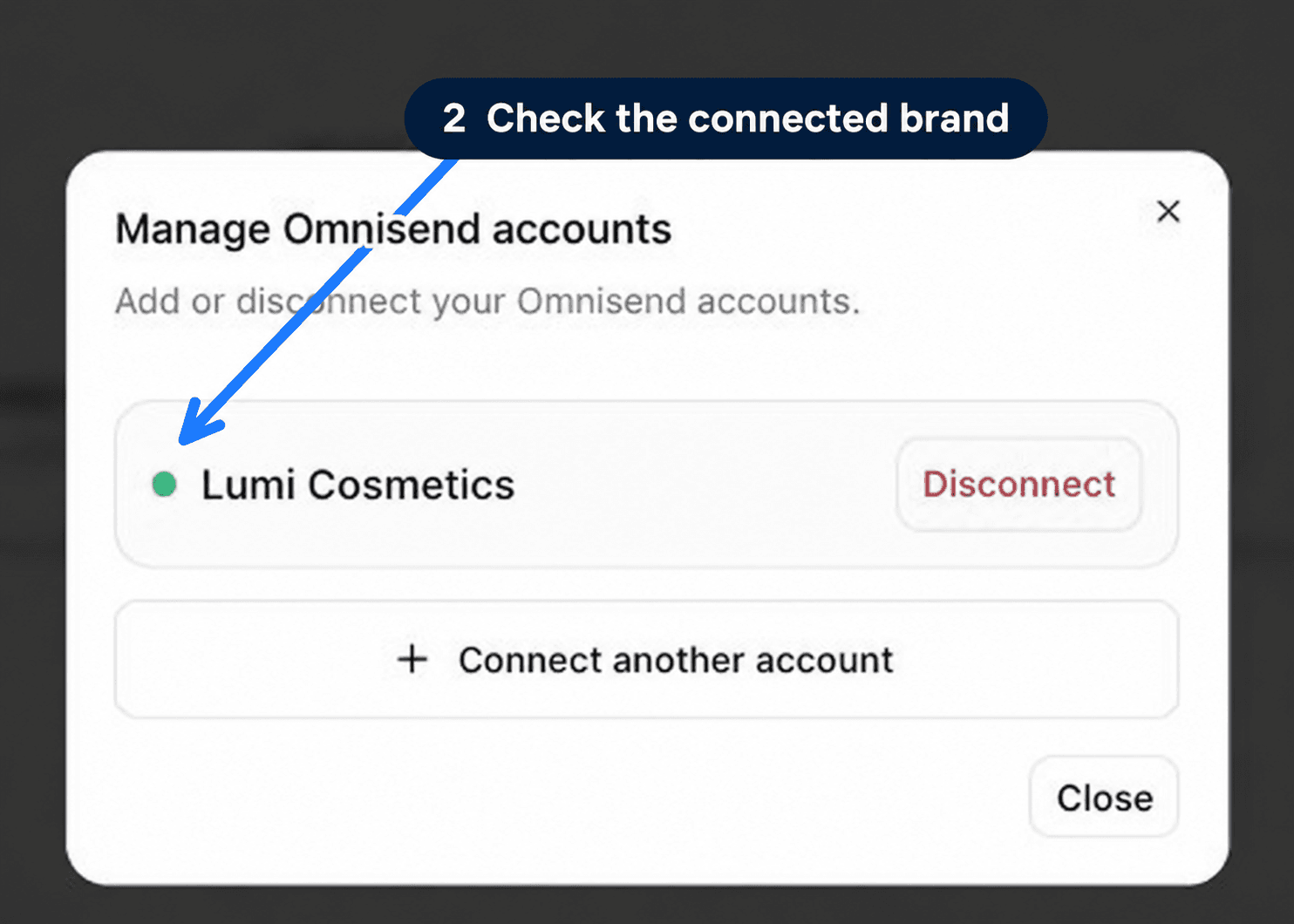
Klicken Sie auf der Omnisend-Karte auf Verwalten. Das Fenster Omnisend-Konten verwalten listet jede verbundene Marke in einer eigenen Zeile auf.
Die Marke hinzufügen
Klicken Sie auf Weiteres Konto verbinden und autorisieren Sie dann die neue Marke in Omnisend. Wenn Sie zurückkehren, zeigt die Karte zum Beispiel 2 Konten verbunden.
Wenn Sie eine bereits verbundene Marke autorisieren, aktualisiert Fullmetrix ihre Verbindung, statt eine zweite anzulegen.
Eine Zielgruppe an Omnisend senden
Die Zielgruppe erstellen
Öffnen Sie in der Seitenleiste Werbe-Zielgruppen und dann Synchronisierung. Klicken Sie auf Zielgruppe erstellen, geben Sie ihr einen Namen und wählen Sie das Segment, aus dem sie entsteht.
Omnisend wählen
Wählen Sie unter Plattformen den Eintrag Omnisend. Der Block Omnisend-Einstellungen erscheint. Wenn mehrere Marken verbunden sind, wählen Sie im Feld Omnisend-Konto die richtige aus.
Den Einwilligungsstatus wählen
Das Feld Einwilligungsstatus sagt Omnisend, wie es die Kontakte behandeln soll, die Fullmetrix dort anlegt.
| Option | Wirkung |
|---|---|
| Nicht abonniert (Standard) | Fügt Kontakte hinzu, ohne sie zu abonnieren. Ändert einen bestehenden Abonnenten nicht |
| Abonniert | Abonniert Kontakte. Wählen Sie diese Option nur, wenn diese Personen eine gültige Einwilligung nach DSGVO erteilt haben |
| Abgemeldet | Meldet Kontakte von Ihren E-Mails ab |
Dieser Status gilt nur für Kontakte, die neu in Omnisend angelegt werden. Ein bereits bestehender Kontakt behält seinen Status. Fullmetrix löst nie die Willkommensnachricht von Omnisend aus.
Senden
Klicken Sie auf Erstellen und synchronisieren. Das vollständige Vorgehen steht unter Zielgruppensynchronisierung.
Prüfen, ob alles funktioniert
In Fullmetrix sollte die Omnisend-Karte einen grünen Punkt haben und den Namen der Marke zeigen. Auf der Seite Synchronisierung führt Ihre Zielgruppe Omnisend unter ihren Plattformen auf.
Öffnen Sie in Omnisend die Segmentliste. Ein Segment trägt den Namen Ihrer Zielgruppe. Öffnen Sie einen Kontakt, der dazugehört. Er trägt den Tag fullmetrix: gefolgt vom Namen der Zielgruppe. Warten Sie bei einer großen Zielgruppe einige Minuten, bevor Sie die Zahlen vergleichen, denn Kontakte werden in Paketen gesendet.
Omnisend im Assistenten abfragen
Sobald die Marke verbunden ist, liest der KI-Assistent Ihr Omnisend-Konto, also Kampagnen, Automationen, Segmente, Formulare, Produkte, Ereignisse und die Statistikberichte. Da er auch Ihre Bestellungen liest, stellt er beides nebeneinander.
Sie können ihn zum Beispiel fragen:
- "Welche Kampagnen des letzten Monats haben wirklich Umsatz gebracht, und wie viel pro Empfänger?"
- "Vergleiche den Umsatz meiner Automation für abgebrochene Warenkörbe mit meinem Gesamtumsatz im selben Zeitraum."
- "Welches Formular sammelt die meisten Adressen, und was kaufen diese Personen danach?"
Wenn mehrere Marken verbunden sind, nennen Sie die gemeinte Marke in Ihrer Frage. In diesem Schritt liest der Assistent nur, in Omnisend wird nichts verändert.
Den Assistenten in Omnisend handeln lassen
Der Assistent kann Ihr Omnisend-Konto auch ändern, zum Beispiel ein Segment anlegen, eine Kampagne erstellen oder duplizieren, einen Entwurf bearbeiten, eine Automation aktivieren oder deaktivieren, ein Tag bei Kontakten setzen oder entfernen, ein Formular anlegen oder ein Produkt aktualisieren.
Jede Änderung erscheint zuerst als Karte im Gespräch. Sie nennt die Aktion, das betroffene Omnisend-Konto, das betroffene Element und unter Was der Assistent vorschlägt, was sich ändern soll. Genaue Anfrage anzeigen blendet die gesendete Anfrage ein. Zwei Schaltflächen schließen die Karte ab, Ablehnen und Bestätigen. Nichts erreicht Omnisend, bevor Sie auf Bestätigen klicken.
Ein Vorschlag, den Sie liegen lassen, läuft nach einer Stunde ab. Hat sich das Element inzwischen geändert, zeigt die Karte Das Element hat sich seit dem Vorschlag geändert, nichts wurde ausgeführt, und Sie bitten den Assistenten erneut um die Aktion.
Drei Grenzen, die Sie nicht aufheben können
Fullmetrix setzt einen Kontakt nie auf abonniert, die Einwilligung wird bei der Person selbst eingeholt, über ein Formular oder ein Kontrollkästchen. Fullmetrix ändert nie die Einstellungen Ihrer Marke. Aktionen ohne Rückweg, etwa eine Kampagne senden, einen Versand abbrechen, den Gewinner eines A/B-Tests wählen oder eine Test-E-Mail senden, tragen vor Ihrer Bestätigung das Kennzeichen Unumkehrbar.
Ein Konto erneut verbinden, wenn es danach verlangt
Wenn die Karte Reconnection required mit einem grauen Punkt zeigt, hat eine verbundene Marke nicht mehr den gesamten benötigten Zugriff. Klicken Sie auf Verwalten. Die betroffene Zeile hat einen roten Punkt und den Hinweis Reconnection required for this account. Klicken Sie unten im Fenster auf Reconnect und genehmigen Sie die Anfrage in Omnisend, mit derselben Marke. Mit diesem Konto verknüpfte Zielgruppen bleiben zugeordnet und werden weiter synchronisiert.
Ein Omnisend-Konto trennen
Das Konto auswählen
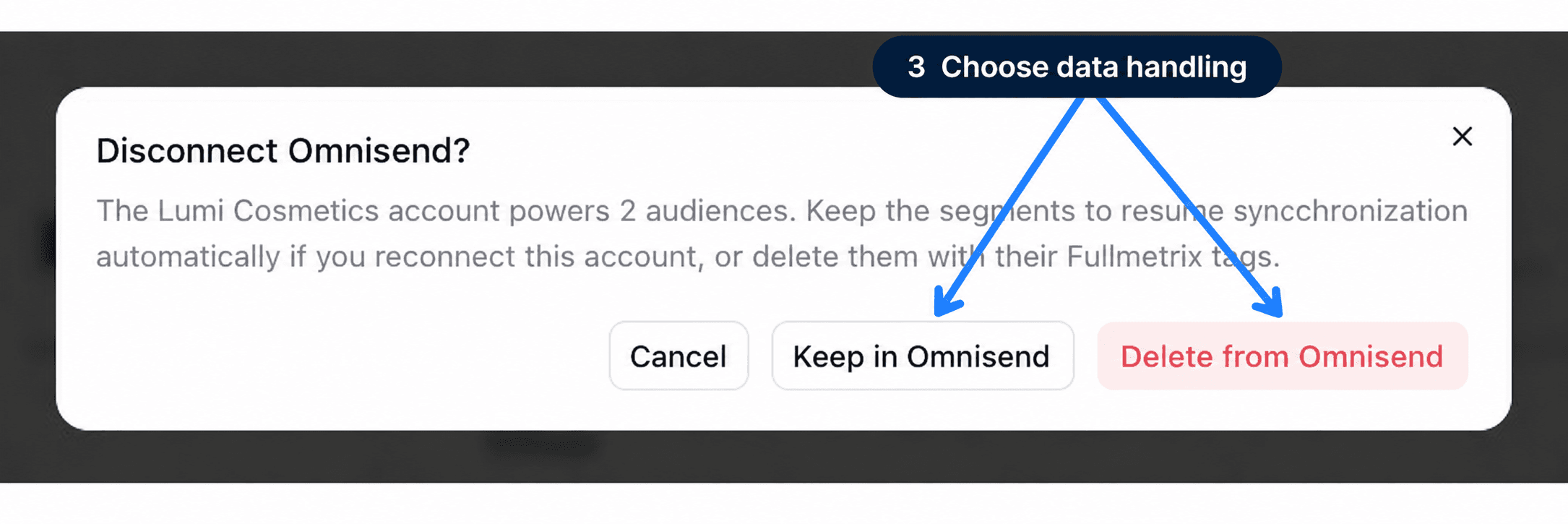
Klicken Sie auf Verwalten und dann neben der betreffenden Marke auf Trennen. Das Fenster Omnisend trennen zeigt, wie viele Zielgruppen dieses Konto speist.
Entscheiden, was mit den Segmenten geschieht
Es stehen drei Schaltflächen zur Wahl.
- Keep in Omnisend entzieht Fullmetrix den Zugriff, lässt die Segmente und Tags aber in Omnisend. Wenn Sie dieselbe Marke später erneut verbinden, wird die Zielgruppensynchronisierung automatisch fortgesetzt.
- Delete from Omnisend löscht in Omnisend das Segment und den Tag jeder verknüpften Zielgruppe, entfernt Omnisend in Fullmetrix aus diesen Zielgruppen und löscht die Verbindung. Die Kontakte selbst bleiben in Omnisend.
- Abbrechen schließt das Fenster, ohne etwas zu ändern.
Delete from Omnisend ist endgültig
Eine Omnisend-Kampagne oder ein Flow, der ein gelöschtes Segment anspricht, hat danach keine Empfänger mehr. Wenn Sie das Konto eventuell wieder verbinden, wählen Sie Keep in Omnisend.
Häufige Probleme
Wenn das Problem weiter besteht, lesen Sie Verbindungs- und Zugriffsprobleme oder kontaktieren Sie uns mit dem Namen der Organisation, der Omnisend-Marke, der betroffenen Zielgruppe und der angezeigten Meldung.
WhatsApp Business
Verbinden Sie Ihre WhatsApp-Business-Nummer mit Fullmetrix, entscheiden Sie, ob Sie Ihre aktuelle Nummer behalten oder eine eigene Nummer nutzen, und prüfen Sie, ob alles funktioniert.
Klaviyo
Erstellen Sie einen privaten Klaviyo-API-Schlüssel, verbinden Sie ein oder mehrere Konten mit Fullmetrix und senden Sie Ihre Zielgruppen als stets aktuelle Klaviyo-Listen.