WhatsApp Business
Verbinden Sie WhatsApp Business mit Fullmetrix – mit Ihrer bestehenden oder einer eigenen Nummer.
Verbinden Sie WhatsApp Business, um Unterhaltungen, genehmigte Vorlagen, Kampagnen und Automatisierungen in Fullmetrix zu verwalten.
Vorbereitung
Melden Sie sich bei der richtigen Fullmetrix-Organisation an. Sie benötigen außerdem einen Meta-Zugang, der das vorgesehene WhatsApp Business Account und die Telefonnummer verwalten darf. Entscheiden Sie, ob Sie eine bereits in der WhatsApp Business app verwendete Nummer behalten oder eine neue eigene Nummer verbinden.
Sichere Demo-Screenshots
Die Screenshots verwenden die öffentliche LUMI-Demo und synthetische Verbindungsdaten. Sie zeigen keine Kundenunterhaltungen, Produktionsnummern, Zugriffstoken oder Meta-Anmeldedaten.
1. WhatsApp-Verbindung öffnen
Integrations öffnen
Öffnen Sie in Fullmetrix Settings > Integrations. Suchen Sie WhatsApp im Bereich Communication.
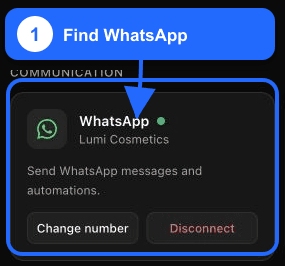
Verbindung starten
Klicken Sie auf Connect. Ist bereits eine Nummer verbunden, zeigt die Karte Change number. Pro Fullmetrix-Organisation ist eine WhatsApp-Verbindung möglich.
2. Verwendung der Telefonnummer wählen
Fullmetrix bietet zwei Methoden. Wählen Sie vor dem Fortfahren bei Meta, da ein späterer Wechsel eine Trennung und erneute Verbindung erfordert.
Nummer der WhatsApp Business app behalten
Wählen Sie Keep my current number, wenn Ihr Team dieselbe Nummer weiterhin in der WhatsApp Business app auf dem Telefon verwenden muss.
- Die Nummer bleibt in der mobilen App nutzbar.
- Fullmetrix fordert den jüngsten Verlauf an, bis zu den letzten sechs Monaten, sofern Meta ihn bereitstellt.
- Die Verbindung unterstützt 20 Nachrichten pro Sekunde.
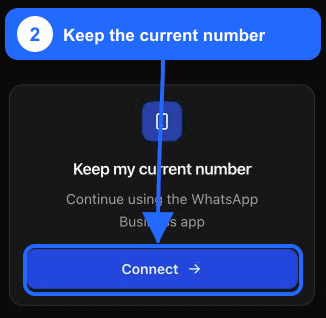
Meta Embedded Signup starten
Klicken Sie unter Keep my current number auf Connect. Melden Sie sich bei Meta an, wählen Sie Unternehmen, WhatsApp Business Account und vorhandene Nummer und genehmigen Sie den angeforderten Verwaltungs- und Messaging-Zugriff.
Mobile App koppeln
Schließen Sie die von Meta angezeigte Kopplung ab. Wenn Fullmetrix zum Abschluss auf dem Telefon auffordert, öffnen Sie die WhatsApp Business app und scannen Sie den QR-Code. Lassen Sie die App während der Synchronisierung verbunden.
Auf Kopplung und Verlauf warten
Direkt nach der Autorisierung können Kopplung oder Verlauf als ausstehend erscheinen. Warten Sie auf den Abschluss, bevor Sie fehlende ältere Unterhaltungen untersuchen.
Eigene Nummer für Fullmetrix verwenden
Wählen Sie Use a dedicated number für eine neue Nummer, die über die WhatsApp Cloud API und Fullmetrix verwaltet wird.
- Die Nummer ist Fullmetrix vorbehalten und kann nicht mehr in der Telefon-App verwendet werden.
- Antworten werden für mehrere Teammitglieder in Fullmetrix gebündelt.
- Die Verbindung unterstützt bis zu 80 Nachrichten pro Sekunde.
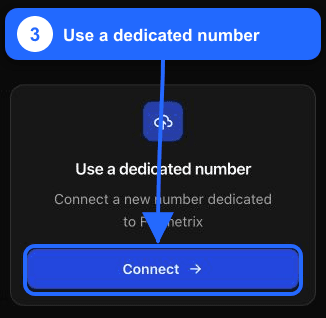
Nummer vorbereiten
Verwenden Sie eine Nummer, die die von Meta angebotene Verifizierung empfangen kann. Verwenden Sie keine Nummer, die Ihr Team weiterhin in WhatsApp oder der WhatsApp Business app benötigt.
Meta Embedded Signup abschließen
Klicken Sie unter Use a dedicated number auf Connect. Melden Sie sich bei Meta an, wählen oder erstellen Sie Unternehmen und WhatsApp Business Account, fügen Sie die Nummer hinzu und schließen Sie die Meta-Verifizierung ab.
Nummer in Fullmetrix wählen
Liefert Meta mehrere Nummern, öffnet Fullmetrix Choose number. Wählen Sie den erwarteten verifizierten Namen und die Nummer, prüfen Sie das WhatsApp Business Account und klicken Sie auf Connect.
Zehn Minuten Auswahlzeit
Bei mehreren Nummern läuft die ausstehende Auswahl nach 10 Minuten ab. Schließen Sie eine abgelaufene Liste und starten Sie die Verbindung unter Settings > Integrations neu.
3. Verbindung prüfen
Integrationskarte prüfen
Kehren Sie zu Settings > Integrations zurück. Die WhatsApp-Karte sollte einen grünen Status, den verifizierten Unternehmensnamen und Change number zeigen.
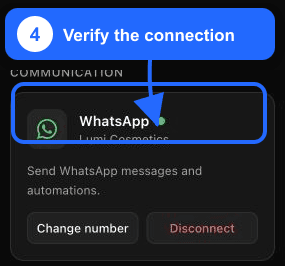
WhatsApp-Bereich prüfen
Öffnen Sie WhatsApp in der Hauptnavigation. Prüfen Sie Nummer und Messaging-Limits unter Profile und öffnen Sie Templates. Fullmetrix synchronisiert vorhandene Meta-Vorlagen und reicht die erforderlichen Systemvorlagen ein.
Mit einem zustimmenden Kontakt testen
Verwenden Sie einen Testkontakt mit gültiger WhatsApp-Einwilligung. Bestätigen Sie, dass eine eingehende Nachricht den gemeinsamen Posteingang erreicht und die Antwort von der erwarteten Nummer gesendet wird.
Welchen Zugriff verwendet Fullmetrix?
Meta erteilt Fullmetrix für das ausgewählte Konto die Berechtigungen whatsapp_business_management und whatsapp_business_messaging. Fullmetrix verwendet sie, um:
- Geschäftskonto und Nummer zu identifizieren;
- Nachrichten- und Vorlagenstatus-Webhooks zu abonnieren;
- WhatsApp-Nachrichten zu senden und zu empfangen;
- Nachrichtenvorlagen zu lesen, zu synchronisieren und einzureichen;
- App-Status und jüngsten Verlauf bei einer Koexistenz-Verbindung zu synchronisieren.
Fullmetrix tauscht den Meta-Autorisierungscode gegen ein erneuerbares Zugriffstoken. Ihr Meta-Passwort wird nie übermittelt.
Nummer ändern oder trennen
Klicken Sie auf Change number, wenn die Organisation eine andere Methode oder Nummer benötigt. Die aktuelle Verbindung muss vor dem Ersetzen getrennt werden.
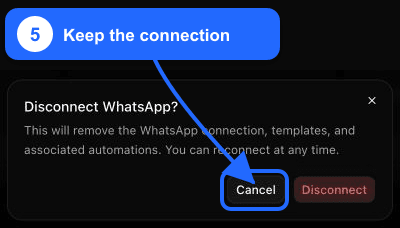
Trennen entfernt die WhatsApp-Konfiguration
Disconnect entfernt die WhatsApp-Verbindung, synchronisierte Vorlagen und zugehörige Automatisierungen. Die Nachrichtensynchronisierung endet. Exportieren oder notieren Sie benötigte Angaben vor der Bestätigung.
Wenn Sie die Warnung nur zur Prüfung geöffnet haben, klicken Sie auf Cancel.
Fehlerbehebung
Keine Telefonnummer wird angezeigt
- Prüfen Sie, ob der Meta-Zugang das gewünschte WhatsApp Business Account verwalten kann.
- Prüfen Sie, ob die Nummer im Konto vorhanden und von Meta verifiziert ist.
- War die Auswahl länger als 10 Minuten geöffnet, starten Sie Connect neu.
Die Nummer gehört zu einem anderen Fullmetrix-Workspace
Eine Nummer kann nur mit einem Fullmetrix-Workspace verbunden sein. Öffnen Sie den bisherigen Workspace oder kontaktieren Sie den Support. Trennen Sie keinen unbekannten Workspace.
Autorisierung abgelehnt oder abgelaufen
Starten Sie Connect neu und genehmigen Sie Verwaltungs- und Messaging-Zugriff. Erlauben Sie Pop-ups und die Meta-Anmeldung im Browser. Token expired - Please reconnect bedeutet, dass eine neue Autorisierung nötig ist.
Kopplung oder Verlauf bleiben ausstehend
- Lassen Sie die WhatsApp Business app online und schließen Sie die QR-Kopplung ab.
- Warten Sie auf die erste Synchronisierung. Meta stellt möglicherweise nicht jede ältere Unterhaltung bereit.
- Schlägt der Status fehl, verbinden Sie über Keep my current number erneut und wiederholen Sie die Kopplung.
Vorlagen fehlen
Öffnen Sie WhatsApp > Templates und aktualisieren Sie die Liste nach Abschluss der Verbindung. Prüfen Sie den Vorlagenstatus bei Meta; nur genehmigte Vorlagen können eine geschäftlich initiierte Unterhaltung beginnen.
Nachrichten können nicht gesendet werden
- Prüfen Sie unter Profile, ob die richtige Nummer registriert ist.
- Prüfen Sie Meta-Qualitätsbewertung und Messaging-Limit.
- Prüfen Sie die WhatsApp-Einwilligung und die Unterstützung des Ziellands.
Besteht das Problem weiter, lesen Sie Verbindungs- und Zugriffsprobleme beheben oder kontaktieren Sie den Fullmetrix-Support mit Organisation, sichtbarem Fehler und ungefährer Uhrzeit. Senden Sie niemals Token, Meta-Passwörter oder Kundenunterhaltungen.