Rückerstattungen
Finden Sie jede im Zeitraum gewährte Rückerstattung mit Betrag, Grund und ursprünglicher Bestellung und verstehen Sie, wie Rückerstattungen Ihren Umsatz belasten.
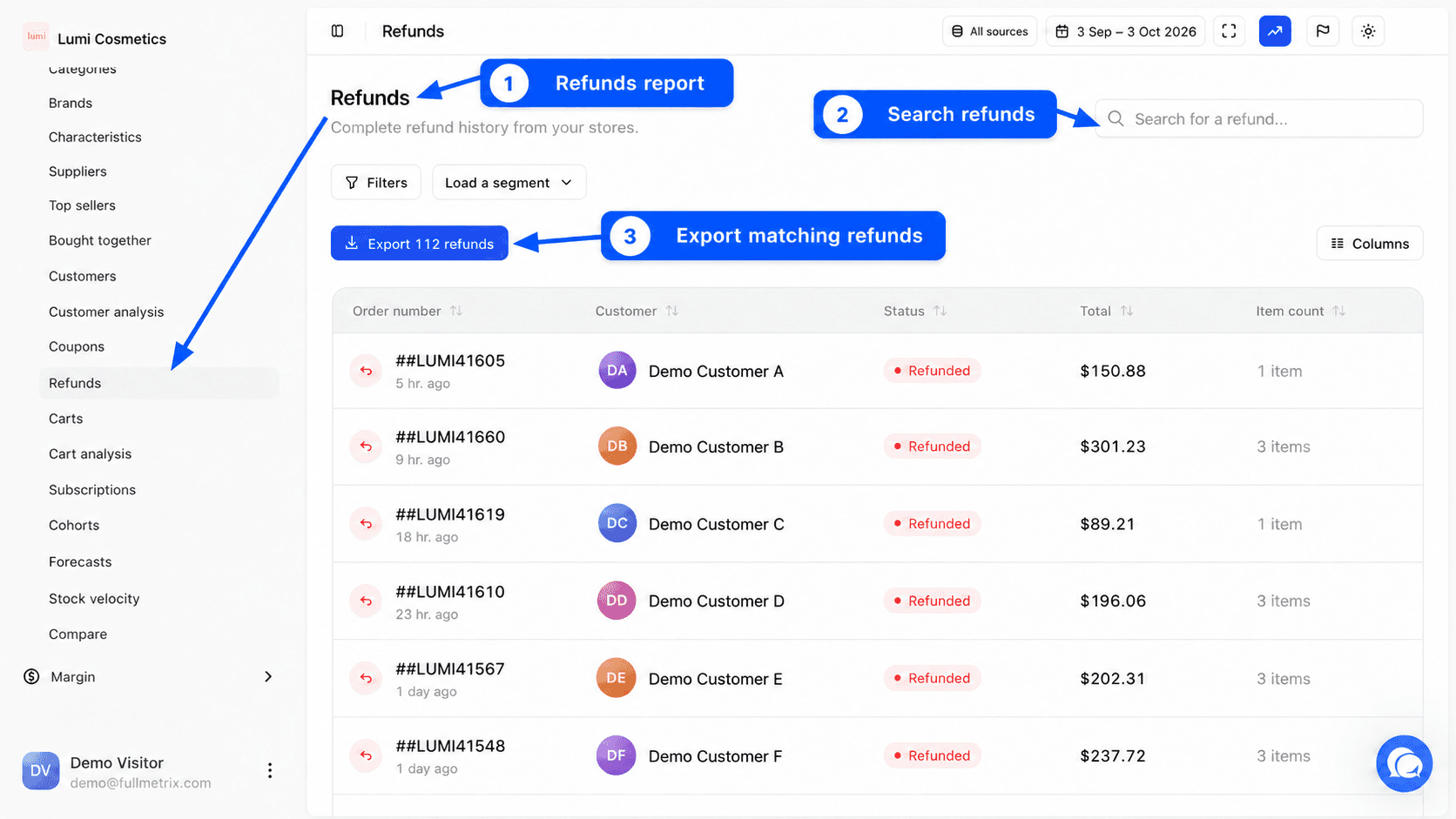
Der Bericht Rückerstattungen listet jede von Ihren Shops gewährte Rückerstattung auf, eine Zeile pro Rückerstattung. Eine Rückerstattung ist Geld, das einem Kunden zurückgezahlt wird, für die ganze Bestellung oder nur für einen Teil. Für jede sehen Sie die ursprüngliche Bestellung, den Kunden, den zurückgezahlten Betrag und das Datum.
Nutzen Sie ihn, um die Menge der Retouren zu überwachen, die Rückerstattung eines Kunden zu finden, der Ihnen schreibt, oder um zu verstehen, warum der Umsatz eines Tages gesunken ist.
Bevor Sie beginnen
Der Eintrag Rückerstattungen erscheint nur im Menü, wenn Ihr Shop uns mindestens eine Rückerstattung geschickt hat. Ein Shop, der noch nie eine Bestellung erstattet hat, zeigt diesen Eintrag daher nicht.
Bericht öffnen
Bereich E-Commerce aufklappen
Klicken Sie in der linken Seitenleiste, in der Gruppe Daten, auf E-Commerce.
Rückerstattungen auswählen
Klicken Sie auf Rückerstattungen, unterhalb von Gutscheine. Die Seite zeigt den Titel Rückerstattungen und den Satz „Vollständiger Erstattungsverlauf Ihrer Shops.“
Wie Rückerstattungen Ihre Zahlen belasten
Standardmäßig zieht jeder Bericht Rückerstattungen vom Umsatz ab, und zwar an dem Datum, an dem die Rückerstattung gewährt wurde. Eine Bestellung über 80, die am 28. März aufgegeben und am 3. April erstattet wurde, zählt im März mit 80 Umsatz und senkt dann den April um 80. Die Anzahl der Bestellungen ändert sich nicht.
Sie können diesen Abzug ausschalten, indem Sie Erstattungen abziehen in Einstellungen, Tab Berichte, deaktivieren. Der Umsatz in jedem Bericht enthält dann erstattete Bestellungen. Siehe Berichtseinstellungen.
Die Option Erstattete Bestellungen aus Produktberichten ausschliessen im selben Tab betrifft nur die Verkäufe nach Produkt und nach Kategorie. Sie ändert weder den Umsatz noch diese Liste.
Zeitraum, Shops und Filter festlegen
Oben rechts wählt die Auswahl Alle Quellen die Shops und der Datumswähler die Daten. Standardmäßig sehen Sie die letzten 30 Tage bis gestern. Die Liste zeigt die in diesem Zeitraum gewährten Rückerstattungen, unabhängig vom Datum der ursprünglichen Bestellung. Siehe Datumsbereich und Vergleich und Shops auswählen.
Das Feld Rückerstattung suchen... durchsucht die Bestellnummer, die Rückerstattungs-ID, den Namen und die E-Mail-Adresse des Kunden sowie den Grund der Rückerstattung. Die Schaltflächen Filter und Segment laden grenzen die Liste ein. Siehe Filter und Segmente.
Rückerstattungen von Ignorierten Kunden erscheinen nicht. Haben Sie Nur zahlende Kunden aktiviert, erscheinen nur Rückerstattungen von Kunden, die bereits eine Bestellung bezahlt haben.
Spalten der Liste
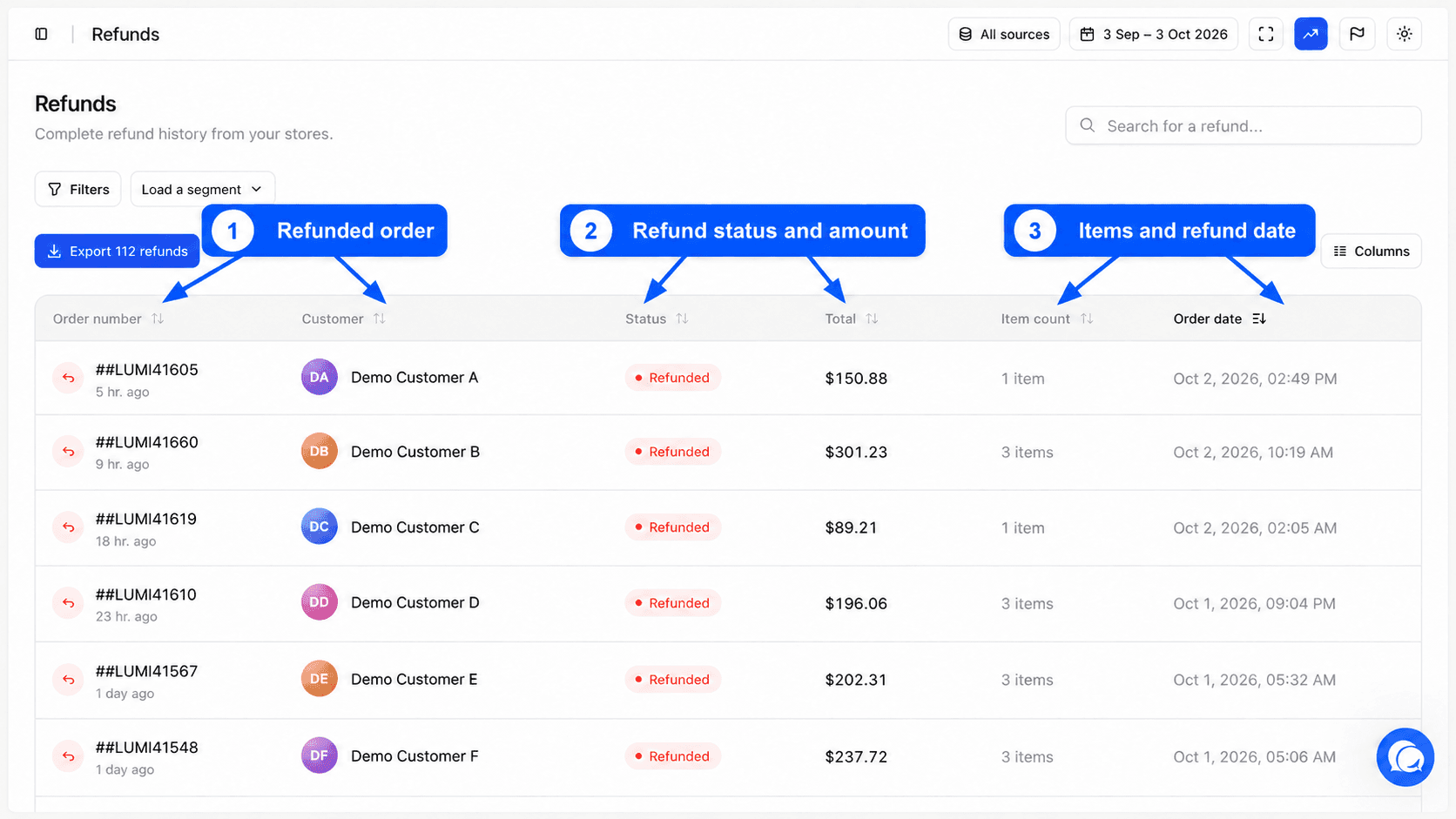
Standardmäßig zeigt die Liste sechs Spalten.
| Spalte | Inhalt |
|---|---|
| Bestellnummer | Die Nummer der erstatteten Bestellung, darunter wie lange die Rückerstattung her ist |
| Kunde | Der Name des Kunden. Ein Kunde ohne verwendbare E-Mail-Adresse erscheint als anonym. |
| Status | Immer Erstattet |
| Gesamt | Der erstattete Betrag, in der Währung Ihrer Organisation |
| Artikel | Die Anzahl der Artikel der ursprünglichen Bestellung |
| Bestelldatum | Das Datum der Rückerstattung, trotz des Spaltennamens |
Die Liste ist von der jüngsten bis zur ältesten Rückerstattung sortiert. Klicken Sie auf eine Spaltenüberschrift, um anders zu sortieren. Die Schaltfläche Spalten fügt weitere Informationen zur ursprünglichen Bestellung hinzu. Siehe Spalten.
Eine Bestellung, die in zwei Schritten erstattet wurde, erscheint in zwei Zeilen, eine pro Rückerstattung.
Liste exportieren
Die Schaltfläche Exportieren über der Liste zeigt an, wie viele Rückerstattungen betroffen sind. Sie exportiert jede Rückerstattung, die zu Ihrem Zeitraum, Ihrer Suche und Ihren Filtern passt. Siehe Exporte.
Die Seite einer Rückerstattung
Klicken Sie auf eine Zeile, um die Seite der Rückerstattung zu öffnen. Der Brotkrumenpfad Rückerstattungen führt Sie zurück zur Liste. Mehr dazu lesen Sie unter Detailseiten.
Der Kopfbereich
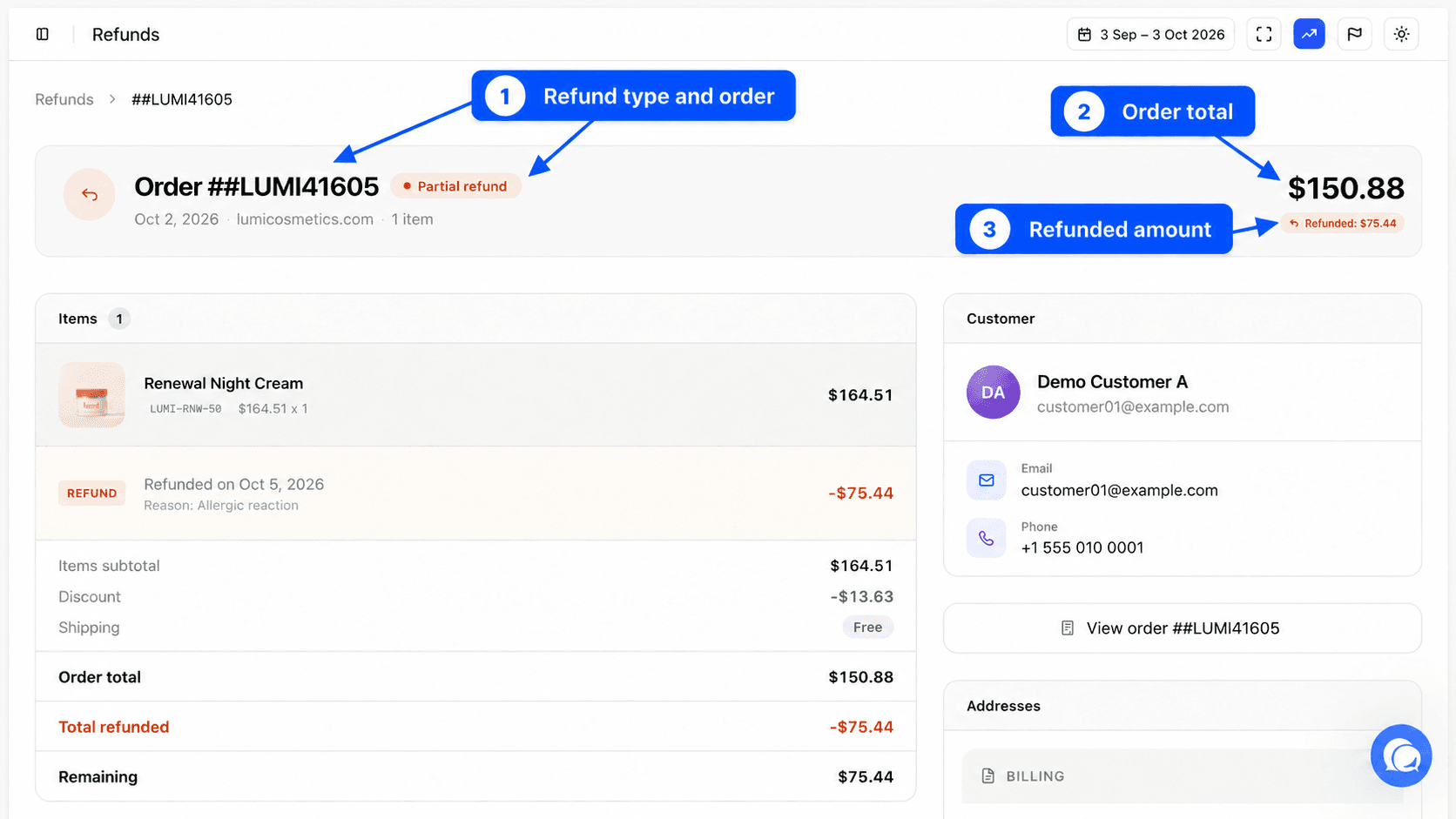
Der Kopfbereich zeigt Bestellung gefolgt von der Nummer, ein Label Teilrückerstattung oder Vollständige Rückerstattung, das Bestelldatum, den Shop und die Artikelanzahl. Rechts lesen Sie den Gesamtbetrag der Bestellung und darunter Erstattet gefolgt vom zurückgezahlten Betrag.
Artikel und Rückerstattungszeile
Der Bereich Artikel listet die Produkte der ursprünglichen Bestellung auf. Bei einem erstatteten Produkt erscheinen unter der Zeile die erstattete Menge und der erstattete Betrag. Eine Zeile Erstatt. am Ende zeigt Erstattet am gefolgt vom Datum und, falls der Shop ihn erfasst hat, Grund gefolgt vom Grund der Rückerstattung.
Die Zusammenfassung
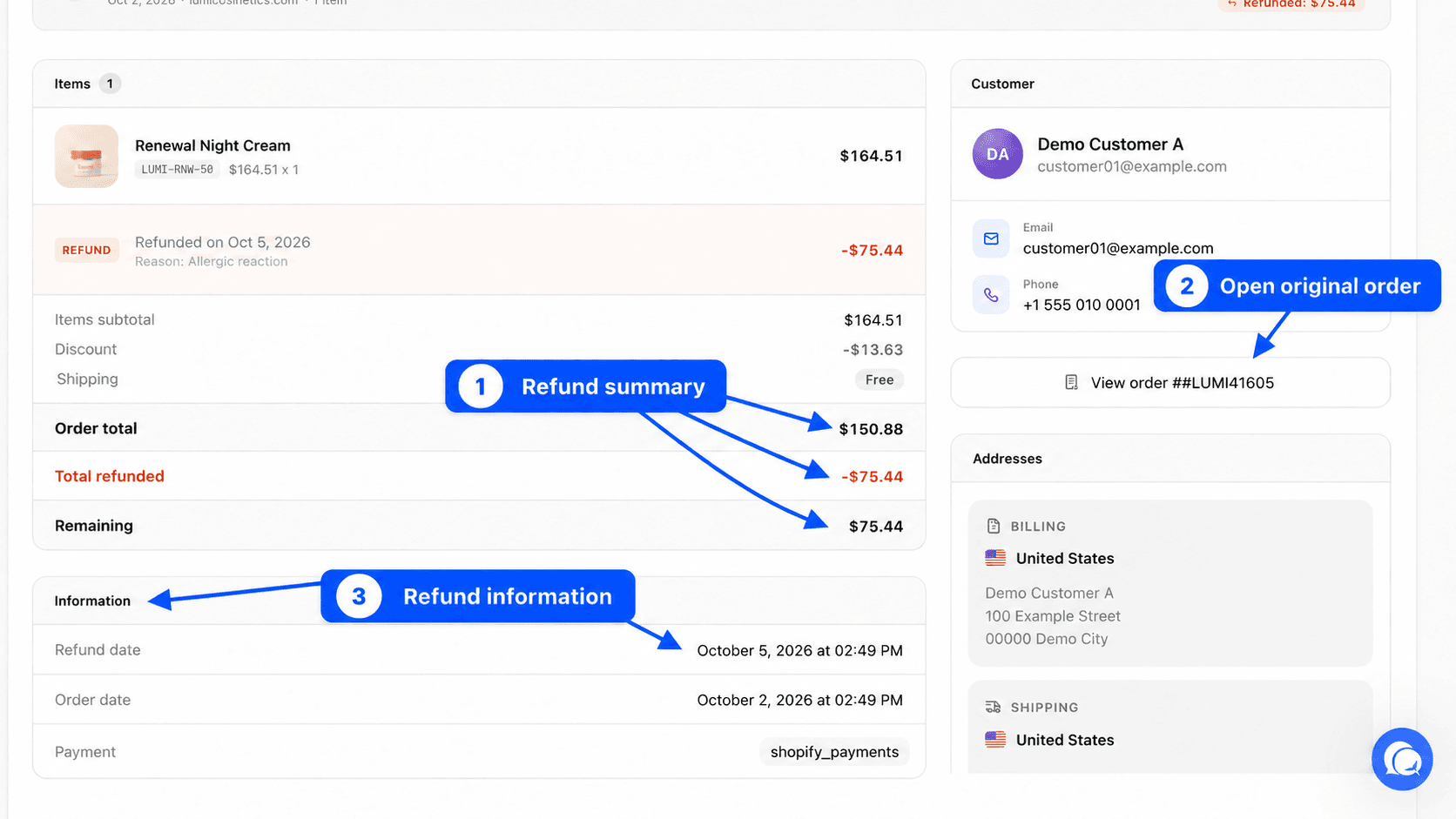
Die Zusammenfassung enthält Zwischensumme Artikel, Rabatt, Versand, Steuern, Bestellsumme, Gesamt erstattet und Verbleibend, also das, was der Kunde am Ende bezahlt hat.
Informationen, Kunde und Adressen
Der Block Informationen zeigt das Erstattungsdatum, das Bestelldatum, die Zahlung und den Shop. Der Kundenblock zeigt Name, E-Mail-Adresse und Telefonnummer. Die Schaltfläche mit der Bestellnummer, zum Beispiel Bestellung #1042 ansehen, öffnet die Seite der ursprünglichen Bestellung. Der Bereich Adressen zeigt die Rechnungs- und die Lieferadresse.
Beispielfragen
- Wie viel habe ich diesen Monat erstattet? Wählen Sie Diesen Monat, lesen Sie die Anzahl der Rückerstattungen und exportieren Sie dann die Liste, um die Summe zu erhalten.
- Warum ist der Umsatz am Dienstag negativ? Wählen Sie genau diesen Tag und sehen Sie sich die gewährten Rückerstattungen an.
- Welche Gründe kommen am häufigsten vor? Exportieren Sie die Liste mit dem Grund oder suchen Sie nach einem Wort wie „Größe“.
- Wurde dieser Kunde schon einmal erstattet? Suchen Sie nach seiner E-Mail-Adresse.
Häufig gestellte Fragen
Weiterführende Informationen
- Umsätze, um die Wirkung von Rückerstattungen auf den Umsatz zu sehen.
- Bestellungen, um die ursprüngliche Bestellung zu finden.
- Gutscheine für Rabattcodes.
Gutscheine
Messen Sie Nutzung, gewährten Rabatt und erzielte Verkäufe jedes Rabattcodes und öffnen Sie die Seite eines Gutscheins, um zu sehen, wer ihn nutzt und bei welchen Produkten.
Marge
Lesen Sie, was Ihnen nach dem Einkauf der Produkte und der Bezahlung der Werbung bleibt, verstehen Sie jede Margenkennzahl und wissen Sie, woher die Kosten stammen.