Gutscheine
Messen Sie Nutzung, gewährten Rabatt und erzielte Verkäufe jedes Rabattcodes und öffnen Sie die Seite eines Gutscheins, um zu sehen, wer ihn nutzt und bei welchen Produkten.
Der Bericht Gutscheine listet jeden Rabattcode Ihrer Shops auf und misst, was er Ihnen bringt. Für jeden Code sehen Sie, wie oft er im Zeitraum verwendet wurde, wie viel Rabatt er gekostet hat und wie viele Verkäufe damit verbunden waren. Ein Gutschein oder Rabattcode ist ein Code, den der Kunde an der Kasse eingibt, um eine Ermäßigung zu erhalten.
Nutzen Sie ihn, um herauszufinden, ob eine Aktion funktioniert hat, um Codes zu entdecken, die häufiger kursieren als erwartet, oder um zu entscheiden, welche Codes Sie deaktivieren.
Bevor Sie beginnen
Der Eintrag Gutscheine erscheint nur im Menü, wenn Ihr Shop uns mindestens einen Gutschein geschickt hat. Sehen Sie ihn nicht, obwohl Sie Rabattcodes angelegt haben, prüfen Sie, ob der Verlaufsimport abgeschlossen ist.
Bericht öffnen
Bereich E-Commerce aufklappen
Klicken Sie in der linken Seitenleiste, in der Gruppe Daten, auf E-Commerce.
Gutscheine auswählen
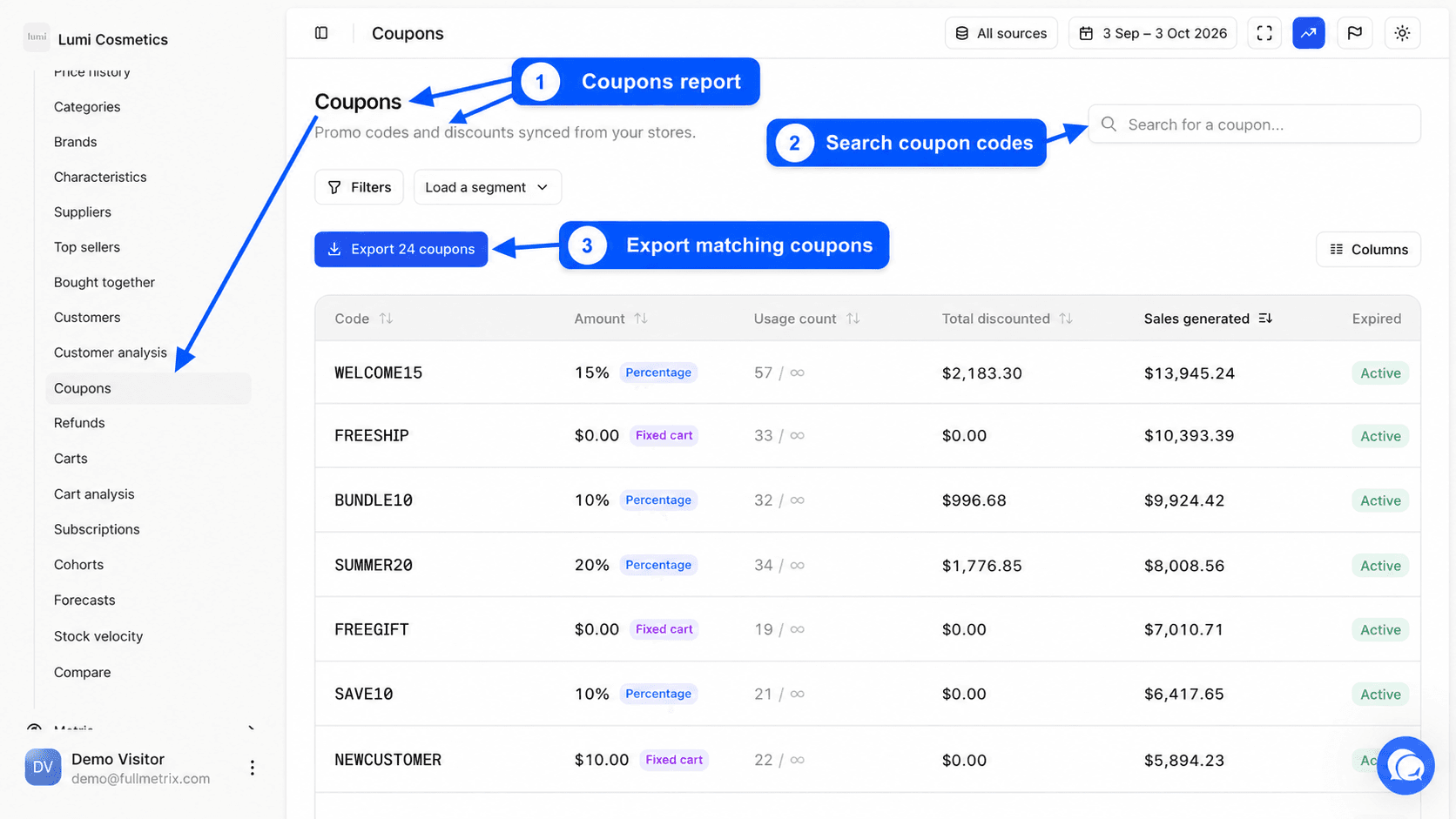
Klicken Sie auf Gutscheine, unterhalb von Kundenanalyse. Die Seite zeigt den Titel Gutscheine und den Satz „Gutscheincodes und Rabatte, synchronisiert aus Ihren Shops.“
Zeitraum, Shops und Filter festlegen
Oben rechts wählt die Auswahl Alle Quellen die Shops und der Datumswähler die Daten. Standardmäßig sehen Sie die letzten 30 Tage bis gestern. Der Zeitraum dient zur Berechnung der Nutzungen, des Rabatts und der Verkäufe jedes Gutscheins. Die Liste selbst zeigt alle Ihre Gutscheine, auch die, die im Zeitraum nicht verwendet wurden. Siehe Datumsbereich und Vergleich und Shops auswählen.
Das Feld Gutschein suchen... findet einen Gutschein anhand seines Codes. Die Schaltfläche Filter grenzt die Liste ein, zum Beispiel auf abgelaufene Gutscheine, prozentuale Gutscheine oder Gutscheine mit kostenlosem Versand. Die Schaltfläche Segment laden wendet ein Gutschein-Segment an, zum Beispiel Abgelaufene Gutscheine oder Hohe Nutzung. Siehe Filter und Segmente.
Spalten der Liste
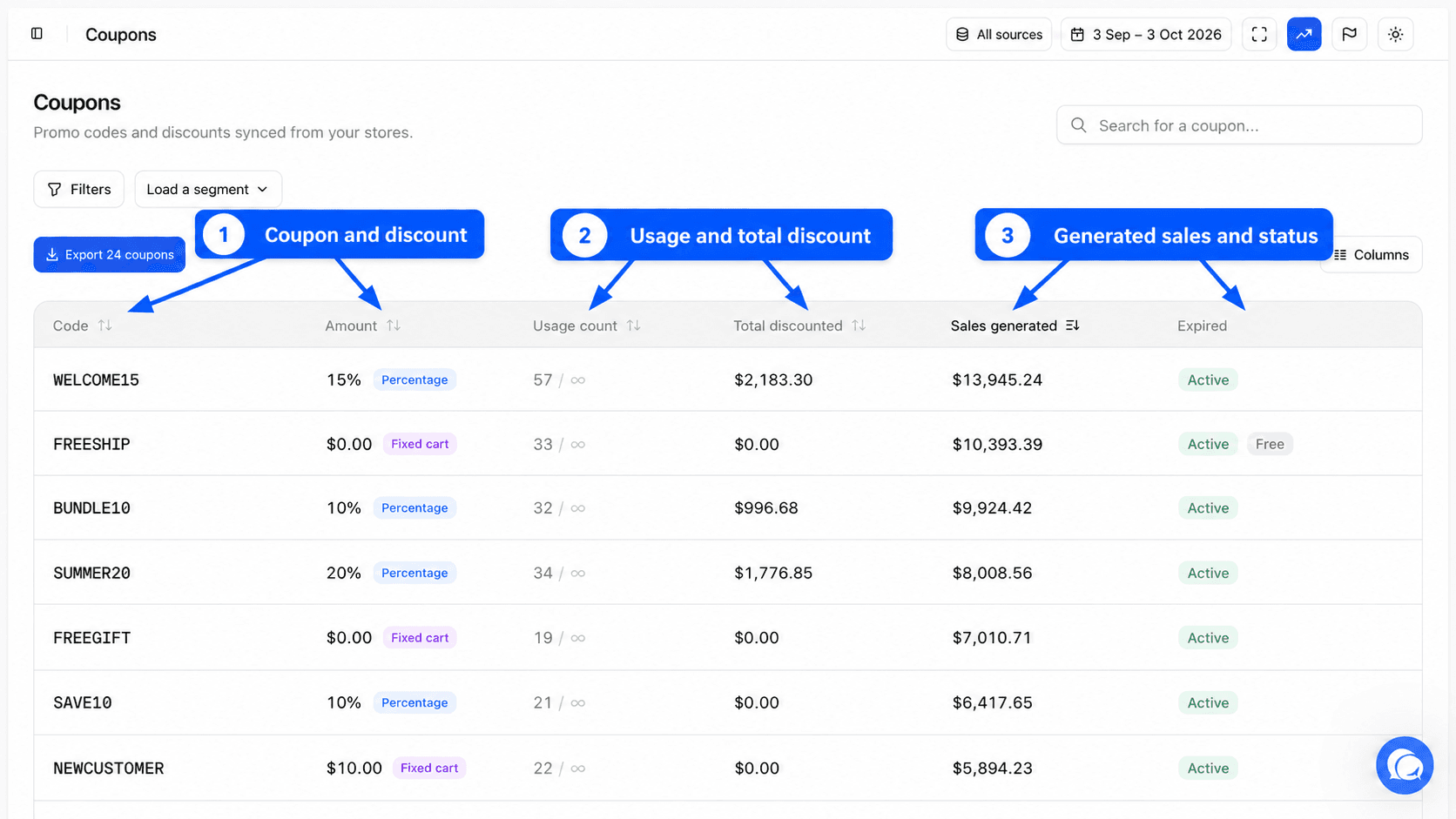
Standardmäßig zeigt die Liste sechs Spalten.
| Spalte | Inhalt |
|---|---|
| Code | Der Rabattcode, so wie der Kunde ihn eingibt |
| Betrag | Der in Ihrem Shop festgelegte Ermäßigungswert, zum Beispiel 10 für 10 % oder 10 in Währung, je nach Typ |
| Nutzungsanzahl | Die Anzahl der gezählten Bestellungen, die im Zeitraum mit diesem Code aufgegeben wurden |
| Gesamtrabatt | Der gesamte Rabatt, der im Zeitraum über diesen Code gewährt wurde |
| Generierte Verkäufe | Der Betrag der Bestellungen, die im Zeitraum mit diesem Code aufgegeben wurden, nach Ihren Abzügen für Steuern, Versand und Gebühren |
| Abgelaufen | Aktiv, solange der Gutschein verwendbar ist, Abgelaufen nach seinem Ablaufdatum. Das Label Kostenlos kennzeichnet kostenlosen Versand. |
Eine gezählte Bestellung folgt derselben Regel wie in jedem Bericht. Ihr Status ist nicht ausgeschlossen, ihr Betrag ist größer als null und ihr Kunde wird nicht ignoriert. Siehe Berichtseinstellungen.
Einige nützliche Details.
- Wurde ein Gutschein im Zeitraum von keiner Bestellung verwendet, zeigt die Spalte Nutzungsanzahl den Gesamtzähler, den Ihr Shop für diesen Code führt. Gesamtrabatt und Generierte Verkäufe sind dann null.
- Generierte Verkäufe zieht keine Rückerstattungen ab. Eine erstattete Bestellung zählt hier weiterhin.
- Eine Bestellung mit zwei Codes zählt bei beiden vollständig in den Generierten Verkäufen. Die Verkäufe mehrerer Gutscheine lassen sich daher nicht addieren.
Die Liste ist nach Generierte Verkäufe sortiert, vom höchsten Wert aus. Klicken Sie auf eine Spaltenüberschrift, um anders zu sortieren. Die Schaltfläche Spalten fügt weitere Informationen hinzu, etwa den Rabatttyp (Prozentsatz, Fester Warenkorb oder Festes Produkt), das Nutzungslimit oder das Ablaufdatum. Siehe Spalten.
Liste exportieren
Die Schaltfläche Exportieren über der Liste zeigt an, wie viele Gutscheine betroffen sind. Sie exportiert jeden Gutschein, der zu Ihrer Suche und Ihren Filtern passt, mit den Zahlen des Zeitraums. Siehe Exporte.
Die Seite eines Gutscheins
Klicken Sie auf eine Zeile, um die Seite des Gutscheins zu öffnen. Der Brotkrumenpfad Gutscheine führt Sie zurück zur Liste. Der Datumswähler bleibt oben auf der Seite verfügbar und alle Zahlen folgen ihm. Mehr dazu lesen Sie unter Detailseiten.
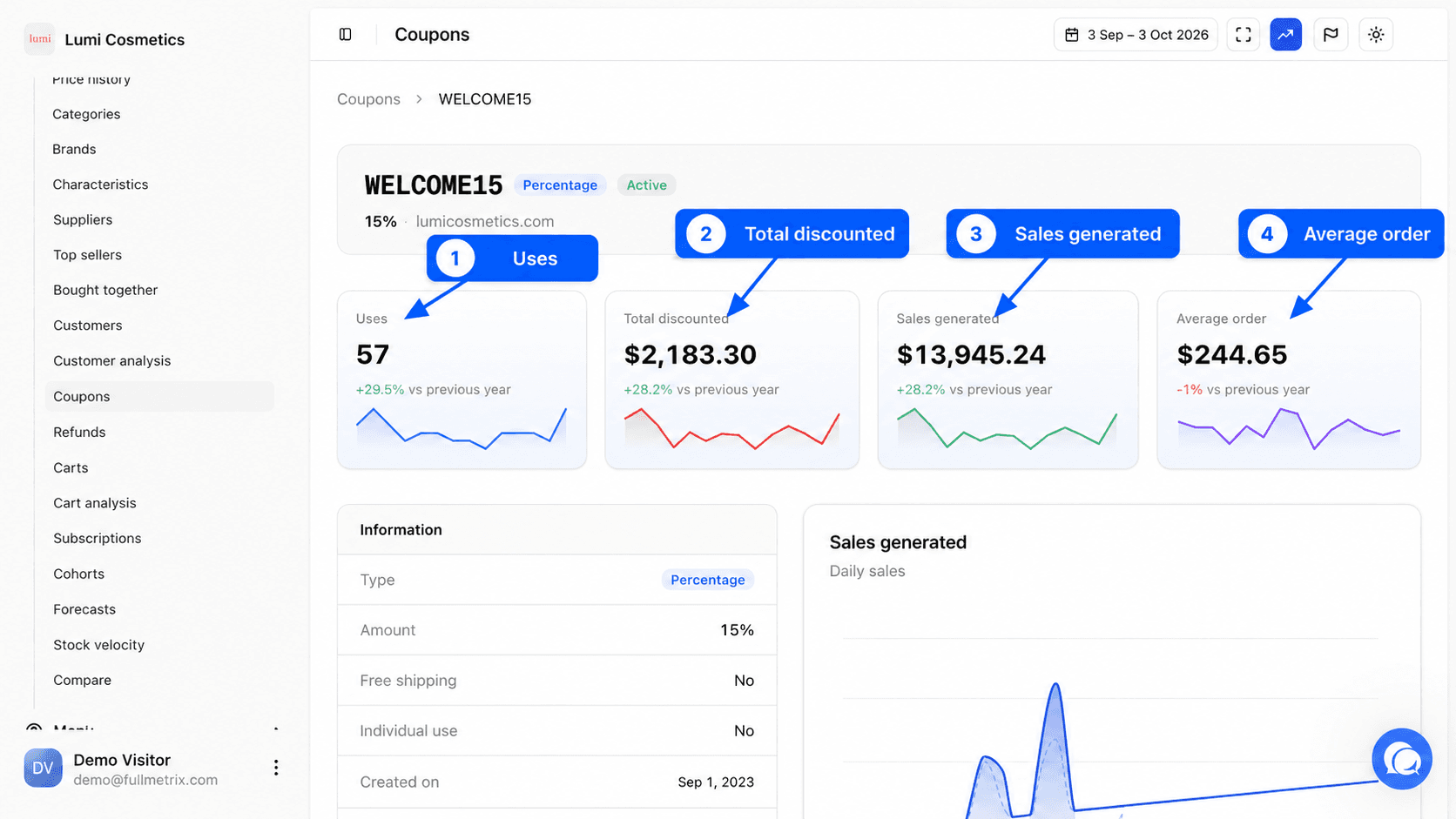
Die vier Kennzahlen
| Kennzahl | Definition |
|---|---|
| Nutzungen | Die Anzahl der gezählten Bestellungen, die im Zeitraum mit diesem Code aufgegeben wurden. Hat Ihr Shop ein Limit festgelegt, zeigt der Hinweis Limit es an. |
| Gesamtrabatt | Der gesamte Rabatt, der mit diesem Code gewährt wurde |
| Generierte Verkäufe | Der Betrag der Bestellungen, die mit diesem Code aufgegeben wurden |
| Durchschnittlicher Bestellwert | Die generierten Verkäufe geteilt durch die Anzahl der Nutzungen |
Jede Karte zeigt die Veränderung gegenüber dem Vergleichszeitraum, der im Datumswähler gewählt ist.
Informationen
Der Block Informationen wiederholt die Einstellungen des Gutscheins in Ihrem Shop. Er zeigt Typ und Betrag des Rabatts, das Nutzungslimit (Begrenzen), die Mindestens- und Maximal-Werte der Bestellung, Einzelnutzung (der Code lässt sich nicht mit einem anderen kombinieren), Angebotsartikel ausschließen, Kostenloser Versand, das Datum Läuft ab am und die Beschreibung. Angezeigt werden nur die Informationen, die Ihr Shop gesendet hat.
Diagramme
Das Diagramm Generierte Verkäufe zeigt die mit diesem Code erzielten Verkäufe pro Tag, mit dem Vergleichszeitraum als gepunktete Linie. Die Diagramme Verkäufe nach Stunde und Verkäufe nach Tag zeigen, wann der Code verwendet wird.
Verkäufe nach Land, Top-Produkte und Top-Kunden
Die Tabelle Verkäufe nach Land teilt die Bestellungen des Gutscheins nach Land auf, mit verkauften Artikeln, Umsatz und Anzahl der Bestellungen.
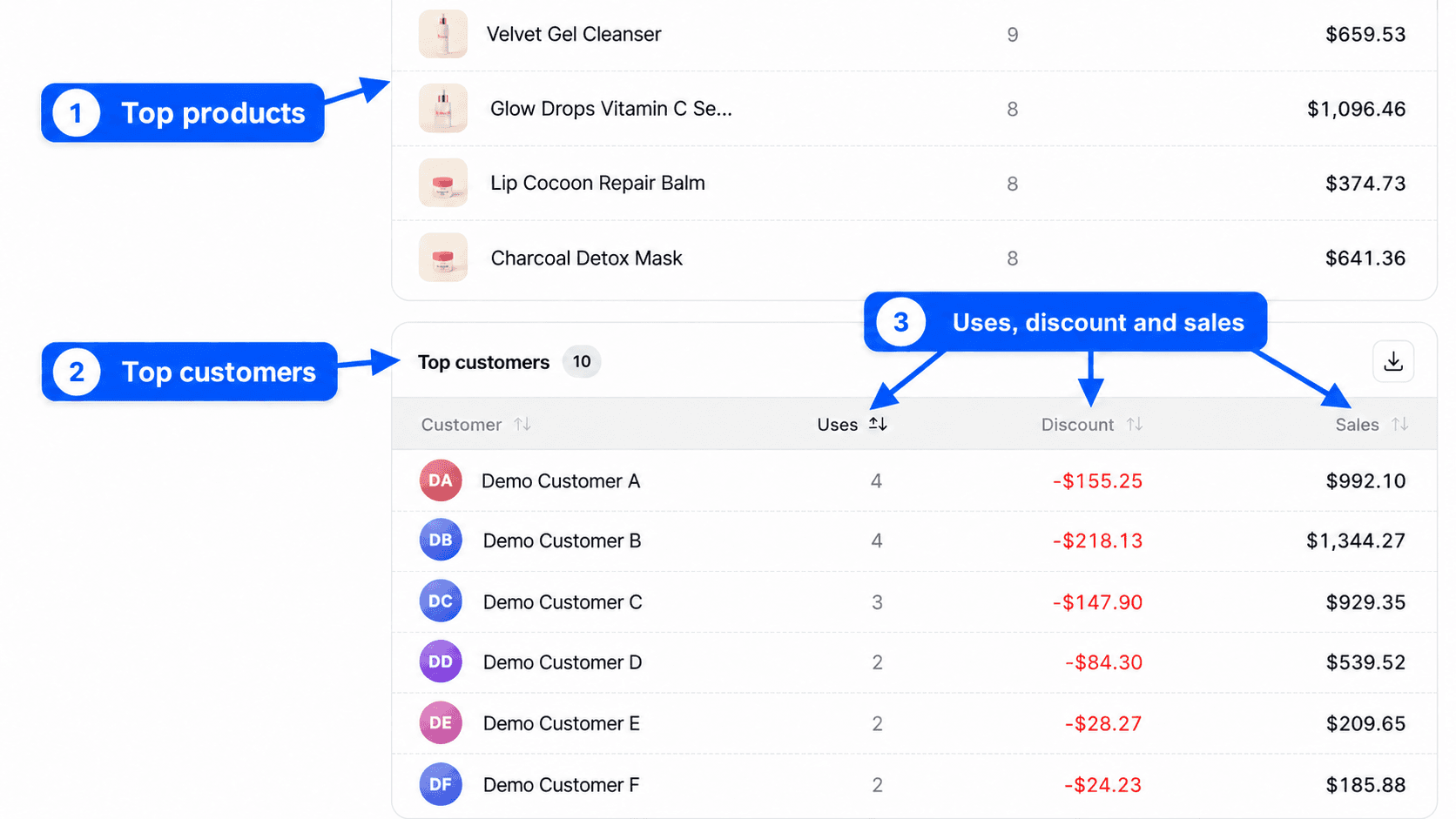
Die Tabelle Top-Produkte listet die 10 Produkte auf, die mit diesem Code am häufigsten gekauft wurden, mit Menge und Umsatz. Klicken Sie auf ein Produkt, um seine Seite zu öffnen.
Die Tabelle Top-Kunden listet die Kunden auf, die den Code am häufigsten genutzt haben, mit ihren Nutzungen, dem erhaltenen Rabatt und ihren Verkäufen. Klicken Sie auf einen Kunden, um seine Seite zu öffnen.
Die Bestellungen des Gutscheins
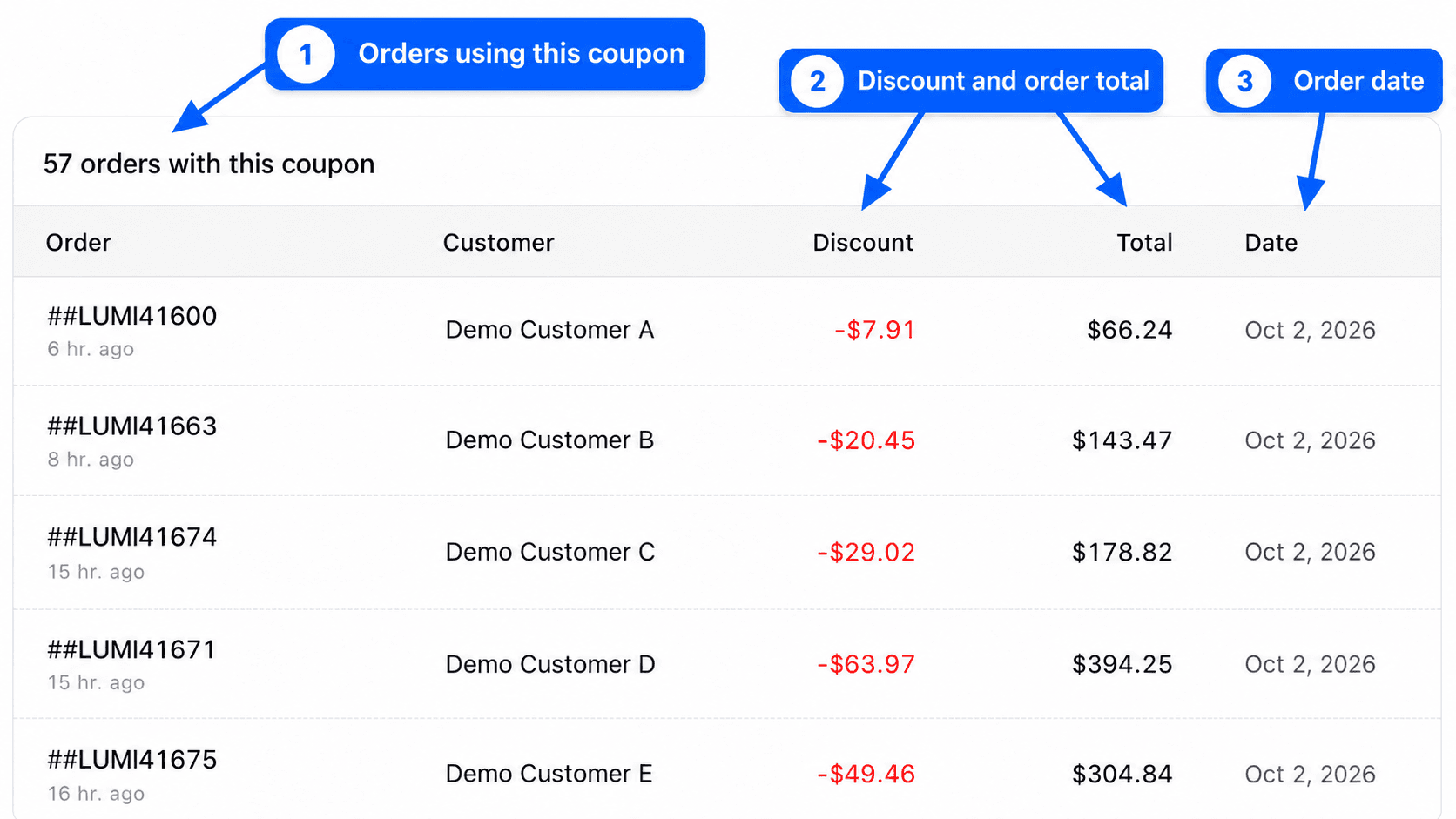
Die letzte Tabelle, zum Beispiel mit dem Titel 42 Bestellungen mit diesem Gutschein, listet die Bestellungen des Zeitraums auf, die mit diesem Code aufgegeben wurden, mit Nummer, Datum, Status und Gesamtbetrag. Klicken Sie auf eine Bestellung, um ihre Seite zu öffnen.
Mehrere Tabellen haben eine kleine Schaltfläche, um sie als CSV herunterzuladen.
Beispielfragen
- Hat mein Aktionscode mehr eingebracht, als er gekostet hat? Vergleichen Sie Generierte Verkäufe und Gesamtrabatt über den Aktionszeitraum.
- Kursiert ein Code, der für meine Abonnenten reserviert ist, auch anderswo? Öffnen Sie seine Seite und sehen Sie sich Top-Kunden und Verkäufe nach Land an.
- Welche Produkte kaufen Kunden mit diesem Code? Lesen Sie Top-Produkte auf seiner Seite.
- Welche Codes sind abgelaufen, werden aber noch genutzt? Filtern Sie nach Abgelaufen und sortieren Sie dann nach Nutzungsanzahl.
Häufig gestellte Fragen
Weiterführende Informationen
- Rückerstattungen, um das an Kunden zurückgezahlte Geld zu verfolgen.
- Vergleichen, um rabattierte Bestellungen den übrigen gegenüberzustellen.
- Marge, um die Wirkung von Rabatten auf Ihren Gewinn zu messen.
Gutscheine und Rückerstattungen
Lernen Sie die beiden Berichte kennen, die Ihre Rabattcodes und das an Kunden zurückgezahlte Geld verfolgen, und erfahren Sie, wann sie im Menü erscheinen.
Rückerstattungen
Finden Sie jede im Zeitraum gewährte Rückerstattung mit Betrag, Grund und ursprünglicher Bestellung und verstehen Sie, wie Rückerstattungen Ihren Umsatz belasten.