Abonnements
Finden Sie die Abonnements Ihres WooCommerce-Shops, verfolgen Sie ihren Status und die nächste Zahlung und lesen Sie die Detailseite eines Abonnements.
Der Bericht Abonnements listet die in Ihrem Shop verkauften Abonnements auf, etwa eine monatliche Box oder eine Kaffeenachfüllung alle zwei Wochen. Nutzen Sie ihn, um das Abonnement eines Kunden zu finden, zu sehen, welche Abonnements bald verlängert werden, und die zu erkennen, die pausiert oder gekündigt sind.
Wann dieser Bericht verfügbar ist
Fullmetrix importiert Abonnements aus WooCommerce-Shops, die die Erweiterung WooCommerce Subscriptions nutzen. Der Eintrag Abonnements erscheint in der Seitenleiste erst, wenn mindestens ein Abonnement synchronisiert wurde. Wenn Sie Abonnements verkaufen und der Eintrag fehlt, prüfen Sie unter Synchronisierungsstatus, ob die Synchronisierung abgeschlossen ist. Die Installation des Plugins ist unter WooCommerce beschrieben.
Den Bericht öffnen
Öffnen Sie in der Seitenleiste Daten, dann E-Commerce und klicken Sie auf Abonnements. Unter dem Titel zeigt die Seite die Gesamtzahl der Abonnements, zum Beispiel „312 Abonnements insgesamt“.
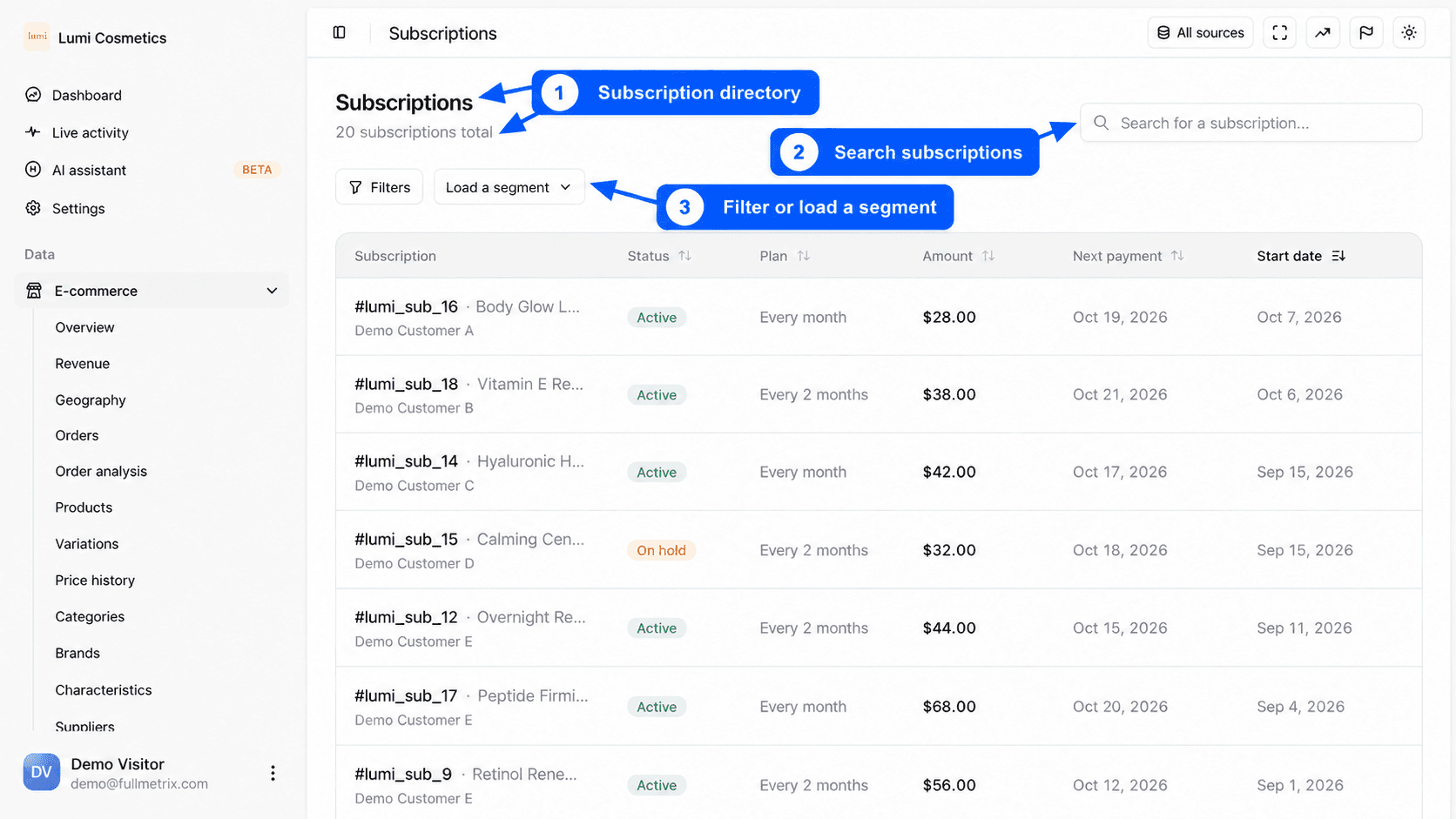
Wenn Sie mehrere Shops haben, begrenzt die Auswahl Alle Quellen oben rechts die Liste auf einige davon. Siehe Die sichtbaren Shops wählen. Die Seite hat keine Datumsauswahl, sie zeigt jedes Abonnement, unabhängig von seinem Startdatum.
Die Tabelle lesen
Standardmäßig stehen die neuesten Abonnements zuerst.
| Spalte | Was sie zeigt |
|---|---|
| Abonnement | Die Abonnementnummer in Ihrem Shop, gefolgt vom Produktnamen. Darunter steht der Name des Kunden. |
| Status | Der Zustand des Abonnements in Ihrem Shop (siehe die nächste Tabelle). |
| Planen | Die Abrechnungshäufigkeit, zum Beispiel jeden Monat, jede Woche oder alle 2 Wochen. |
| Betrag | Der bei jeder Verlängerung abgerechnete Betrag, so wie er in Ihrem Shop hinterlegt ist. |
| Nächste Zahlung | Das Datum der nächsten geplanten Zahlung. Ein Strich bedeutet, dass keine Zahlung geplant ist, zum Beispiel bei einem gekündigten Abonnement. |
| Startdatum | Das Datum, an dem das Abonnement begonnen hat. |
Klicken Sie auf Status, Planen, Betrag, Nächste Zahlung oder Startdatum, um zu sortieren. Ein zweiter Klick kehrt die Reihenfolge um.
Die Status stammen aus WooCommerce Subscriptions.
| Status | Bedeutung |
|---|---|
| Aktiv | Das Abonnement läuft und wird bei der nächsten Verlängerung abgerechnet. |
| Pausiert | Das Abonnement ist ausgesetzt, oft nach einer fehlgeschlagenen Zahlung oder auf Wunsch des Kunden. |
| Ausstehend | Das Abonnement ist angelegt, aber noch nicht bezahlt. |
| Kündigung läuft | Der Kunde hat gekündigt, und das Abonnement bleibt bis zum Ende des bereits bezahlten Zeitraums aktiv. |
| Gekündigt | Das Abonnement ist nach einer Kündigung beendet. |
| Abgelaufen | Das Abonnement hat sein geplantes Enddatum erreicht. |
Ein Abonnement finden
Geben Sie in das Feld Abonnement suchen... etwas ein. Die Suche umfasst die Abonnementnummer, E-Mail und Namen des Kunden, den Produktnamen und die Nummer der Bestellung, die das Abonnement erstellt hat. Wenn nichts passt, zeigt die Tabelle Kein Abonnement gefunden und schlägt vor, einen anderen Suchbegriff zu versuchen.
Filtern und ein Segment laden
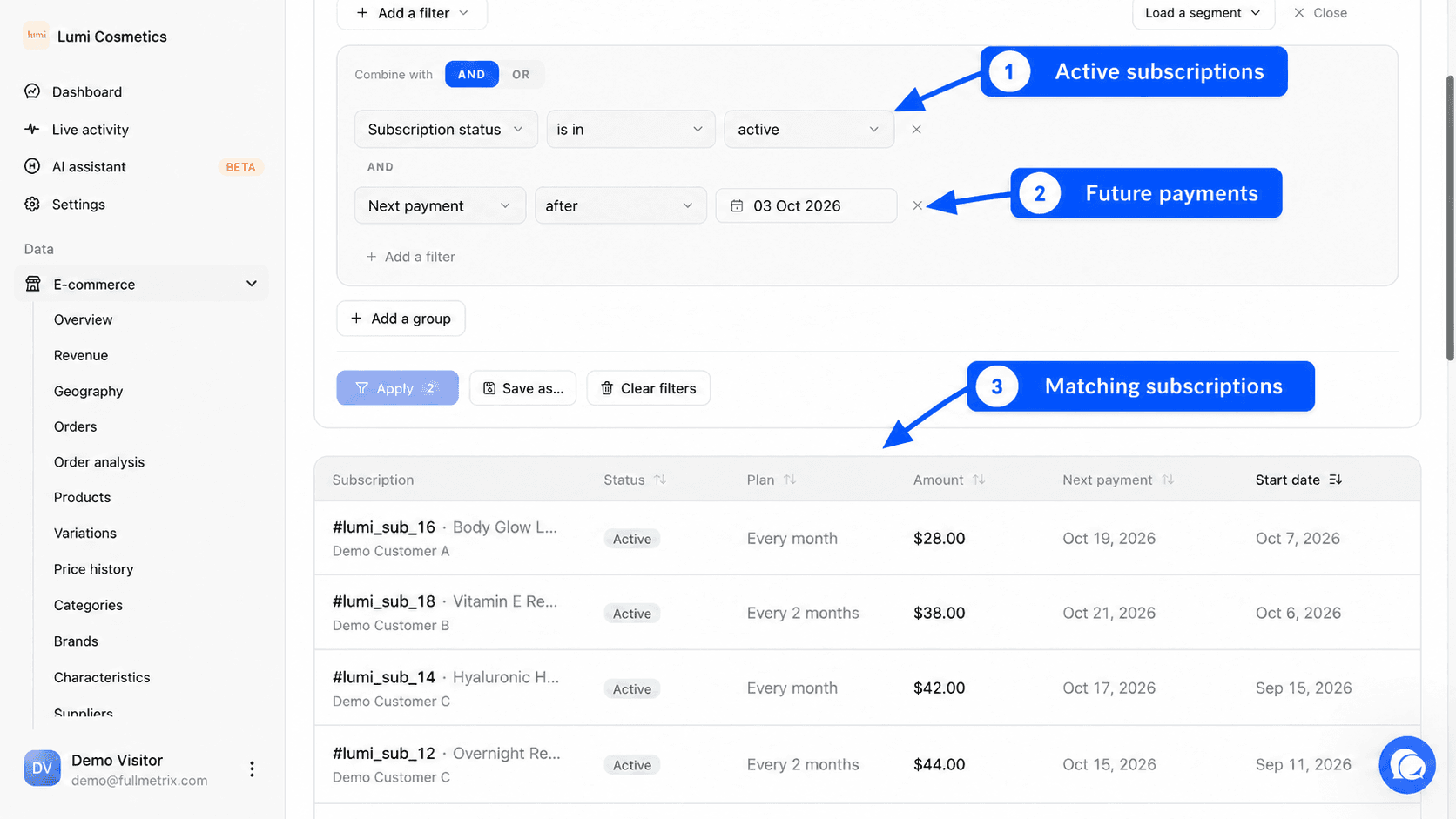
Die Schaltflächen Filter und Segment laden grenzen die Liste ein. Die Felder sind spezifisch für Abonnements, zum Beispiel Abonnementstatus, Abrechnungszeitraum, Abrechnungsintervall, Gesamtbetrag, Produktname, Kunden-Email, Zahlungsmethode, Manuelle Verlängerung, Rechnungsland, Startdatum, Nächste Zahlung, Enddatum oder Ende der Testphase. Siehe Filter und Segmente.
Abonnements von Kunden, die Sie unter Einstellungen, Tab Berichte, zu Ignorierte Kunden hinzugefügt haben, erscheinen nicht.
Die Detailseite eines Abonnements öffnen
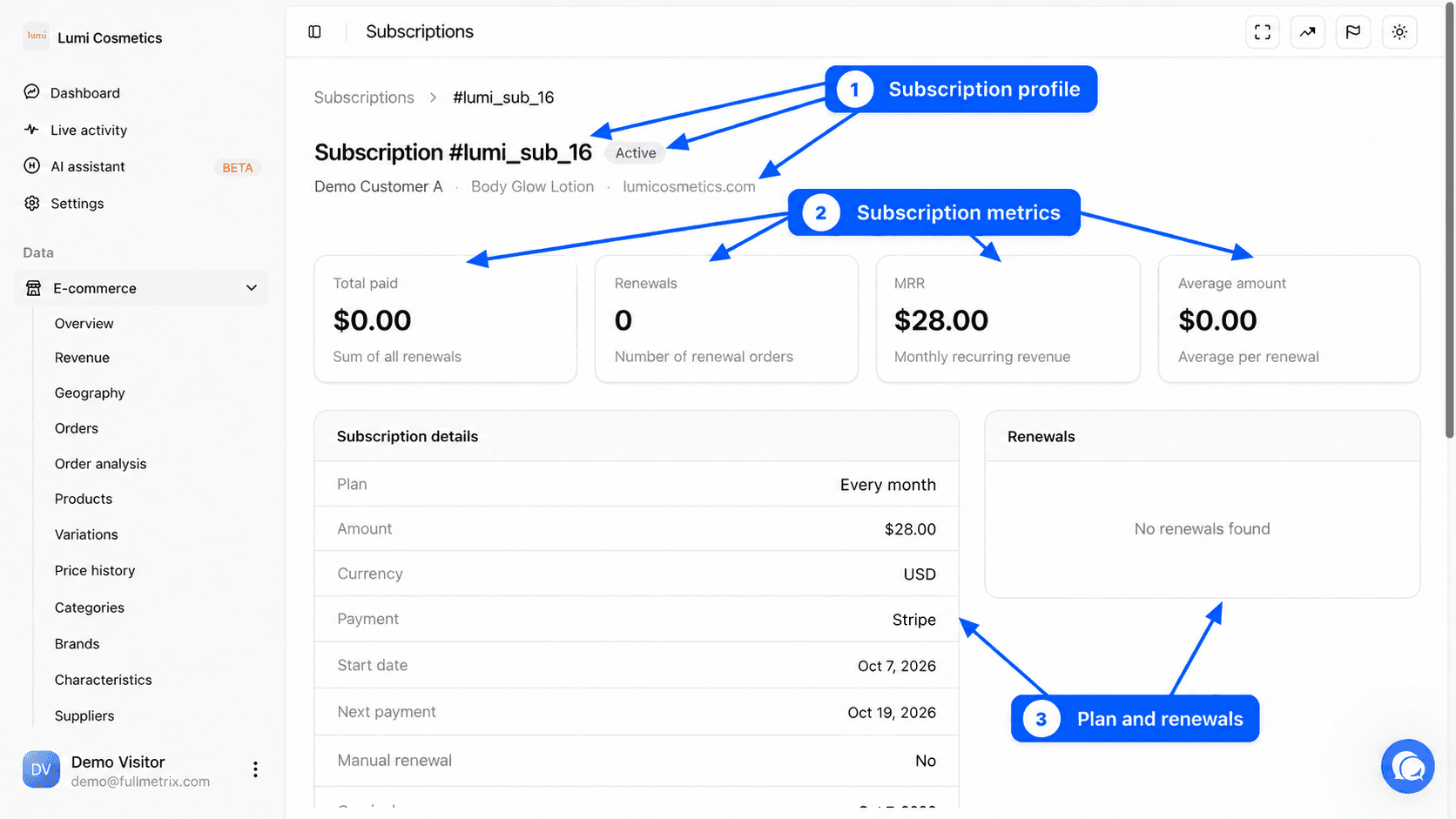
Klicken Sie auf eine Zeile, um die Detailseite zu öffnen. Ihr Titel zeigt die Nummer, zum Beispiel Abonnement #1042, gefolgt vom Status-Badge. Darunter finden Sie den Namen des Kunden, das Produkt und den Shop. Klicken Sie auf den Namen des Kunden, um seine Kundenseite zu öffnen. Die Brotkrümelleiste Abonnements führt Sie zurück zur Liste.
Die vier Karten
| Karte | Definition |
|---|---|
| Gesamt bezahlt | Die Summe der Bestellungen, die mit dem Abonnement verknüpft und im Abschnitt Verlängerungen aufgelistet sind. |
| Verlängerungen | Die Anzahl dieser Bestellungen. |
| MRR | Der monatlich wiederkehrende Umsatz des Abonnements, also das, was es über einen Monat einbringt. Fullmetrix berechnet ihn nur für ein Abonnement mit dem Status Aktiv und positivem Betrag. Ein Abonnement über 30 € alle 2 Wochen ergibt etwa 64 € MRR, ein Jahresabonnement über 120 € ergibt 10 €. Bei jedem anderen Status ist der MRR 0. |
| Durchschnittsbetrag | Gesamt bezahlt geteilt durch die Anzahl der Verlängerungen. |
Mit dem Abonnement verknüpfte Bestellungen
Derzeit verknüpft Fullmetrix die Bestellung, die das Abonnement erstellt hat. Die Karten Gesamt bezahlt, Verlängerungen und Durchschnittsbetrag spiegeln daher diese Bestellung wider. Um alle Bestellungen eines Abonnenten zu sehen, öffnen Sie seine Kundenseite, indem Sie auf seinen Namen klicken.
Details, Produkte und Adressen
Der Abschnitt Abonnement-Details zeigt Planen, Betrag, Währung, Zahlung (die Zahlungsmethode), Startdatum, Nächste Zahlung, Testende und Enddatum, sofern vorhanden, sowie Manuelle Verlängerung (Ja, wenn der Kunde jede Verlängerung selbst bezahlt) und das Erstellungsdatum.
Der Abschnitt Produkte listet die Produkte des Abonnements mit ihrer Menge, ihrem Preis und ihrer Gesamt-Summe auf. Die Abschnitte Rechnungsadresse und Lieferadresse folgen.
Rechts zeigt die Liste der verknüpften Bestellungen Nummer, Status, Summe und Datum jeder Bestellung. Klicken Sie auf eine Bestellung, um sie zu öffnen. Wenn keine Bestellung verknüpft ist, sehen Sie Keine Verlängerung gefunden.
Wenn das Abonnement aus dem Shop gelöscht wurde, zeigt die Seite Abonnement konnte nicht geladen werden.
Beispielfragen
- Welche aktiven Abonnements haben eine zukünftige Zahlung? Filtern Sie nach Abonnementstatus, ist in, active, dann nach Nächste Zahlung, nach, und dem heutigen Datum.
- Wie viele Abonnements sind pausiert? Filtern Sie nach Abonnementstatus gleich Pausiert und lesen Sie die Gesamtzahl oben auf der Seite ab.
- Welches Abonnement hat dieser Kunde? Suchen Sie seine E-Mail-Adresse.
- Welche Abonnenten zahlen jeden Monat von Hand? Filtern Sie nach Manuelle Verlängerung.
Häufig gestellte Fragen
Kohorten
Verstehen Sie, was eine Kohorte ist, messen Sie, wie viele Neukunden wiederkommen, um zu kaufen, und verfolgen Sie ihren Wert Monat für Monat.
Warenkörbe
Verstehen Sie, was der Bereich Warenkörbe über begonnene, abgebrochene und abgeschlossene Käufe verrät, und wählen Sie den passenden Bericht.