Kohorten
Verstehen Sie, was eine Kohorte ist, messen Sie, wie viele Neukunden wiederkommen, um zu kaufen, und verfolgen Sie ihren Wert Monat für Monat.
Der Bericht Kohorten misst, wie treu Ihre Kunden sind. Er beantwortet eine Frage, die der Umsatz allein nicht beantworten kann. Von den Menschen, die im Januar zum ersten Mal gekauft haben, wie viele sind im Februar wiedergekommen, im März, sechs Monate später?
Was eine Kohorte ist
Eine Kohorte ist eine Gruppe von Kunden, die ihre erste Bestellung im selben Monat (oder in derselben Woche) aufgegeben haben. Jeder Kunde, dessen erste Bestellung aus dem Januar 2026 stammt, gehört zur Kohorte Januar 2026. Wer im Februar angefangen hat, bildet die nächste Kohorte, und so weiter.
Jede Gruppe wird dann über die Zeit verfolgt. M1 ist der erste Monat nach dem Monat ihres Einstiegs, M2 der zweite und so weiter. Der Einstiegsmonat selbst heißt M0. Er hat keine Spalte, denn per Definition kauft in ihm jeder Kunde.
Ein durchgerechnetes Beispiel
Nehmen wir einen fiktiven Shop. Im Januar geben 200 Personen ihre erste Bestellung auf. Sie bilden die Kohorte Januar und geben in diesem Monat zusammen 12.000 € aus.
| Monat | Januar-Kunden, die in diesem Monat bestellen | Retentionsrate | Umsatz in diesem Monat | Kumulierter LTV |
|---|---|---|---|---|
| Januar (M0) | 200 | keine Spalte | 12.000 € | 60 € |
| Februar (M1) | 30 | 15 % | 2.400 € | 72 € |
| März (M2) | 20 | 10 % | 1.600 € | 80 € |
| April (M3) | 18 | 9 % | 1.400 € | 87 € |
Die Retention im Februar liest sich so. 30 Kunden von 200 haben erneut bestellt, das sind 15 %. Der kumulierte LTV ist alles, was die Kohorte seit ihrem Einstieg ausgegeben hat, geteilt durch ihre 200 Kunden. Bis Ende Februar hat die Kohorte 12.000 + 2.400 = 14.400 € ausgegeben, also 72 € pro Kunde.
Wenn Ihre Kohorte März in M1 auf 8 % fällt, während der Januar bei 15 % lag, hat sich etwas für die Kunden geändert, die im März eingestiegen sind. Zum Beispiel eine Aktion, die Einmalkäufer angezogen hat, oder ein schwächeres Einstiegsprodukt.
Den Bericht öffnen
Öffnen Sie in der Seitenleiste Daten, dann E-Commerce und klicken Sie auf Kohorten.
Zeitraum und Shops wählen
Oben rechts wählt die Datumsauswahl, welche Kohorten angezeigt werden. Sie filtert nach dem Datum der ersten Bestellung. Bei einem Zeitraum von Januar bis Juni sehen Sie die sechs Kohorten von Januar bis Juni, und jede wird bis heute verfolgt, auch über den Juni hinaus.
Standardmäßig umfasst der Zeitraum die letzten 12 Monate bis gestern. Er gehört nur zu diesem Bericht und ändert den Zeitraum anderer Berichte nicht. Die Auswahl Alle Quellen daneben begrenzt die Berechnung auf einige Shops. Siehe Zeitraum und Vergleich und Die sichtbaren Shops wählen.
Die Einstellungen der Tabelle
Über der Tabelle Kohortenanalyse fasst ein Satz den Inhalt zusammen, zum Beispiel „2.400 Kunden in 12 Kohorten aufgeteilt“. Die Einstellungen stehen rechts davon.
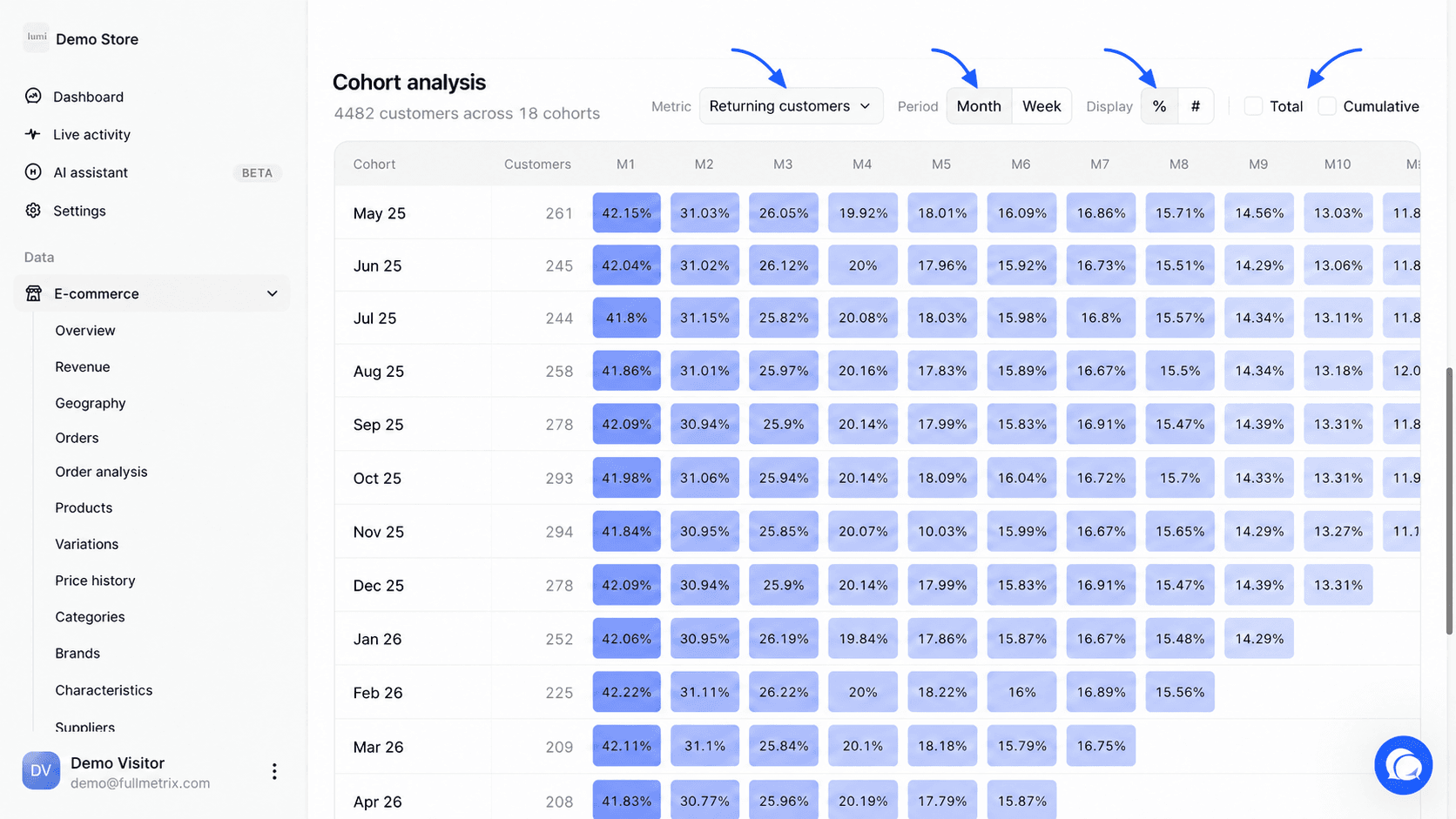
Kennzahl wählt, was die Zellen, die Karten und die Kurve zeigen. Die sechs Optionen sind weiter unten beschrieben.
Zeitraum wählt die Größe der Kohorten. Mit Monat umfasst eine Kohorte einen Kalendermonat und die Tabelle reicht bis zu 18 Spalten, von M1 bis M18. Mit Woche umfasst eine Kohorte eine Woche von Montag bis Sonntag, die Spalten heißen W1, W2, und die Tabelle reicht bis W26.
Anzeige erscheint nur bei der Kennzahl Wiederkehrende Kunden. Die Schaltfläche % zeigt die Retentionsrate, die Schaltfläche # zeigt die Anzahl der Kunden.
Das Kontrollkästchen Gesamt fügt eine Spalte hinzu, die alle Zeiträume ab M1 addiert. Das Kontrollkästchen Kumulativ ersetzt jede Zelle durch die Summe von M1 bis zu dieser Spalte. Mit kumulativen Bestellungen gibt zum Beispiel die Zelle M3 die Gesamtzahl der Bestellungen an, die die Kohorte zwischen M1 und M3 aufgegeben hat.
Die Kennzahlen
Jede Kennzahl wird pro Kohorte und pro Zeitraum berechnet. Die „Größe“ der Kohorte ist ihre Anzahl von Kunden, die in der Spalte Kunden steht.
| Kennzahl | Was eine Zelle zeigt |
|---|---|
| Wiederkehrende Kunden | Der Anteil der Kunden der Kohorte, die in diesem Zeitraum mindestens eine Bestellung aufgegeben haben. Im Modus # ihre Anzahl. Fahren Sie über eine Zelle, um beides zu sehen, zum Beispiel „30 / 200“. |
| Bestellungen | Die Anzahl der Bestellungen, die die Kohorte in diesem Zeitraum aufgegeben hat. |
| Umsatz | Der Betrag dieser Bestellungen als Nettoumsatz. Steuern, Versand und Gebühren werden gemäß Ihren Einstellungen entfernt, Erstattungen nicht. |
| Durchschnittlicher Bestellwert | Der Umsatz des Zeitraums geteilt durch die Anzahl seiner Bestellungen. |
| Bestellungen pro Kunde | Die Anzahl der Bestellungen des Zeitraums geteilt durch die Anzahl der Kunden, die in diesem Zeitraum bestellt haben. |
| Customer Lifetime Value (LTV) | Alles, was die Kohorte seit ihrem Einstiegsmonat, M0 eingeschlossen, bis zu diesem Zeitraum ausgegeben hat, geteilt durch die Größe der Kohorte. Diese Kennzahl ist immer kumulativ. |
Die gezählten Bestellungen folgen Ihren Berichtseinstellungen. Ausgeschlossene Status und ignorierte Kunden bleiben außen vor, siehe Berichtseinstellungen. Bestellungen ohne E-Mail-Adresse lassen sich keinem Kunden zuordnen und kommen in keiner Kohorte vor.
Die Tabelle lesen
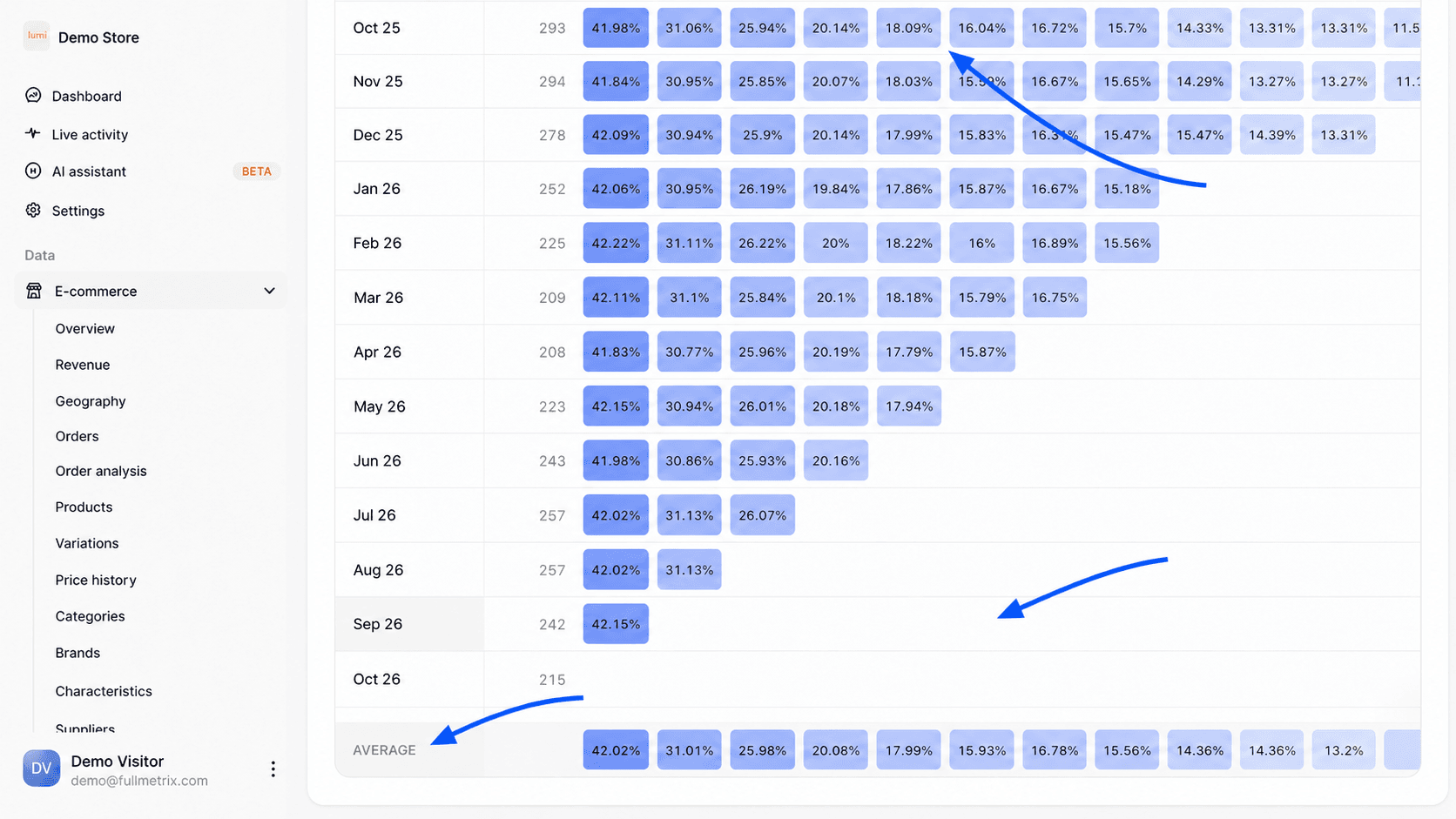
Jede Zeile ist eine Kohorte, benannt nach ihrem Monat oder nach dem ersten Tag ihrer Woche. Die Spalte Kunden gibt ihre Größe an. Die Zeitraumspalten folgen. Je dunkler eine Zelle, desto höher der Wert. Bei der Retention folgt die Farbe dem Prozentsatz. Bei den anderen Kennzahlen vergleicht sie jede Zelle mit dem höchsten Wert der Tabelle.
Leere Zellen unten rechts sind normal. Die Kohorte des letzten Monats hatte noch keine Zeit, M6 zu erreichen.
Die letzte Zeile, Durchschnitt, gibt für jeden Zeitraum den Durchschnitt der Kohorten an, gewichtet nach ihrer Größe. Eine Kohorte mit 500 Kunden wiegt mehr als eine mit 50. Es zählen nur Kohorten, die den Zeitraum bereits erreicht haben. Bei Wiederkehrende Kunden, Bestellungen und Umsatz zählt eine Kohorte, die in einem Zeitraum nichts gekauft hat, im Durchschnitt als null.
Die Karten und die Kurve
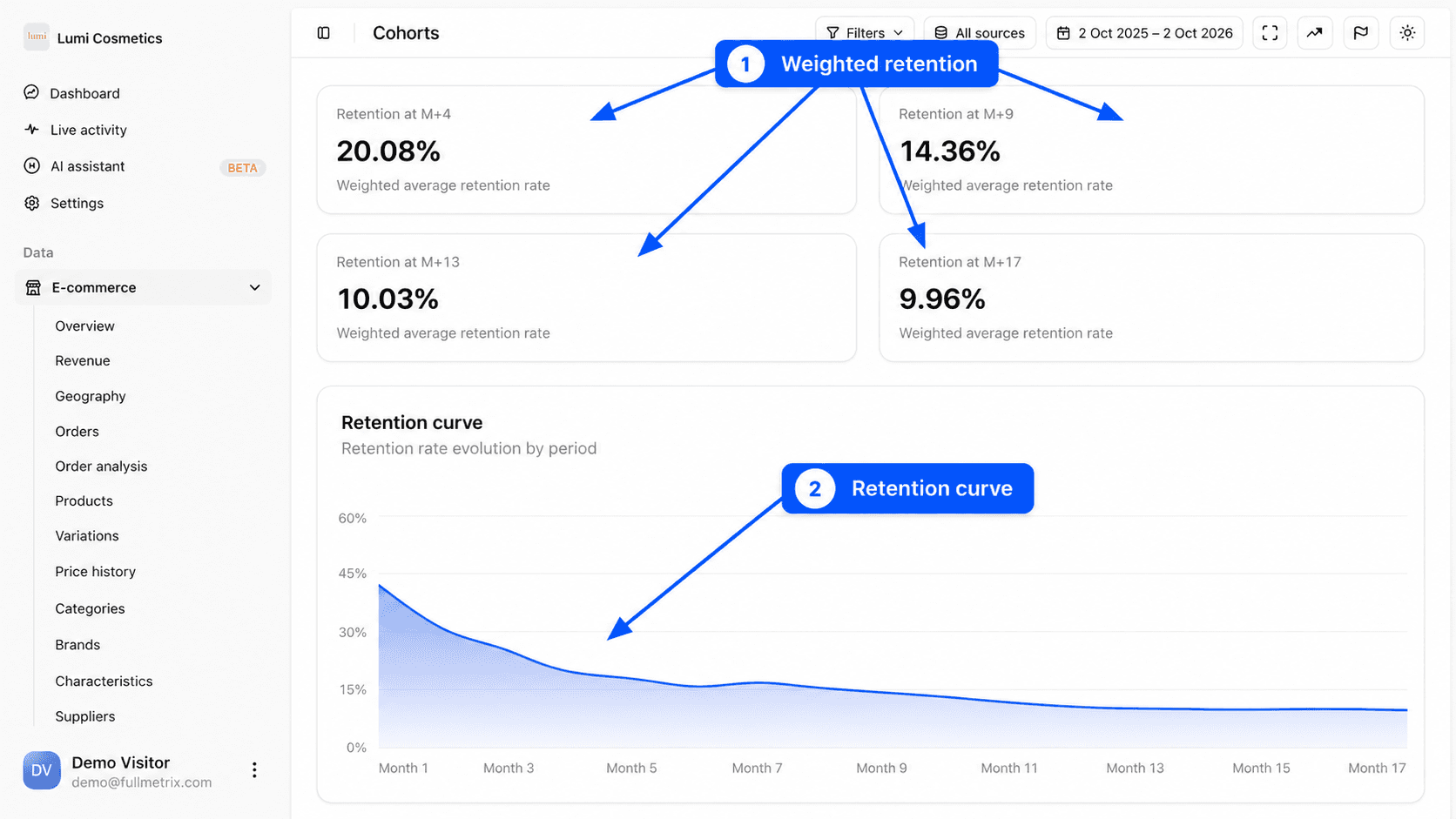
Die vier Karten oben auf der Seite zeigen die Zeile Durchschnitt an vier Punkten, die über die Länge der Tabelle verteilt sind. Bei 12 Monaten Historie lesen Sie zum Beispiel Aufbewahrung bei M+3, Aufbewahrung bei M+6, Aufbewahrung bei M+9 und Aufbewahrung bei M+12, jeweils mit dem Hinweis Gewichtete durchschnittliche Retentionsrate. Die Titel der Karten folgen der gewählten Kennzahl.
Die Kurve unter den Karten zeigt denselben Durchschnitt Zeitraum für Zeitraum. Ihr Titel folgt ebenfalls der Kennzahl, zum Beispiel Retentionskurve oder LTV-Kurve. Eine Retentionskurve, die sich nach einigen Monaten abflacht, zeigt einen Kern treuer Kunden. Eine LTV-Kurve, die weiter ansteigt, zeigt, dass Ihre Kunden noch lange nach ihrem ersten Kauf Geld einbringen.
Die untersuchten Kunden filtern
Die Schaltflächen Filter und Segment laden begrenzen die Berechnung auf eine Kundengruppe. Sie können zum Beispiel nur Kunden aus einem Land verfolgen, solche, die eine bestimmte Kategorie gekauft haben, oder solche, die mit einem Gutscheincode eingestiegen sind. Die Felder sind dieselben wie im Bericht Kunden. Siehe Filter und Segmente.
Beispielfragen
- Welcher Anteil meiner Neukunden kauft innerhalb von drei Monaten erneut? Lesen Sie die Karte Aufbewahrung bei M+3 bei der Kennzahl Wiederkehrende Kunden.
- Wie viel ist ein Neukunde nach einem Jahr wert? Wählen Sie Customer Lifetime Value (LTV) und lesen Sie die Spalte M12 der Zeile Durchschnitt. Vergleichen Sie sie mit dem, was Sie die Gewinnung eines Kunden kostet.
- Sind Kunden, die während des Schlussverkaufs eingestiegen sind, weniger treu? Vergleichen Sie die Zeile der Kohorte Januar oder Juli mit den Zeilen darum herum.
- Kommen Kunden, die mit einem Gutscheincode eingestiegen sind, genauso oft wieder wie die anderen? Filtern Sie nach Verwendeter Gutscheincode und vergleichen Sie mit der ungefilterten Tabelle.
Häufig gestellte Fragen
Um herauszufinden, welche Einstiegsprodukte die treuesten Kunden bringen, kombinieren Sie diesen Bericht mit der Kundenanalyse.
Kundenanalyse
Vergleichen Sie die im Zeitraum aktiven Kunden nach erstem bestellten Produkt, Kundengruppe, Kontotyp und Land und finden Sie die wertvollsten.
Abonnements
Finden Sie die Abonnements Ihres WooCommerce-Shops, verfolgen Sie ihren Status und die nächste Zahlung und lesen Sie die Detailseite eines Abonnements.