Importieren
Fügen Sie Kontakte von Hand, per CSV-Datei oder durch Einfügen hinzu, bereiten Sie Ihre Datei im richtigen Format vor und verfolgen Sie Ihren Importverlauf.
Die Seite Importieren bringt Personen in Fullmetrix, die nicht aus Ihrem Shop stammen. Zum Beispiel eine Liste von Leads, die auf einer Messe gesammelt wurden, die Abonnenten eines früheren Newsletter-Tools oder ein Kunde, den Sie in Ihrem Laden getroffen haben. Nach dem Import erscheinen diese Personen unter Alle Kontakte, können Tags erhalten und in Ihre Segmente aufgenommen werden.
Um die Seite zu öffnen, klicken Sie in der Seitenleiste in der Gruppe Marketing auf Kontakte und dann auf Importieren.
Der Importverlauf
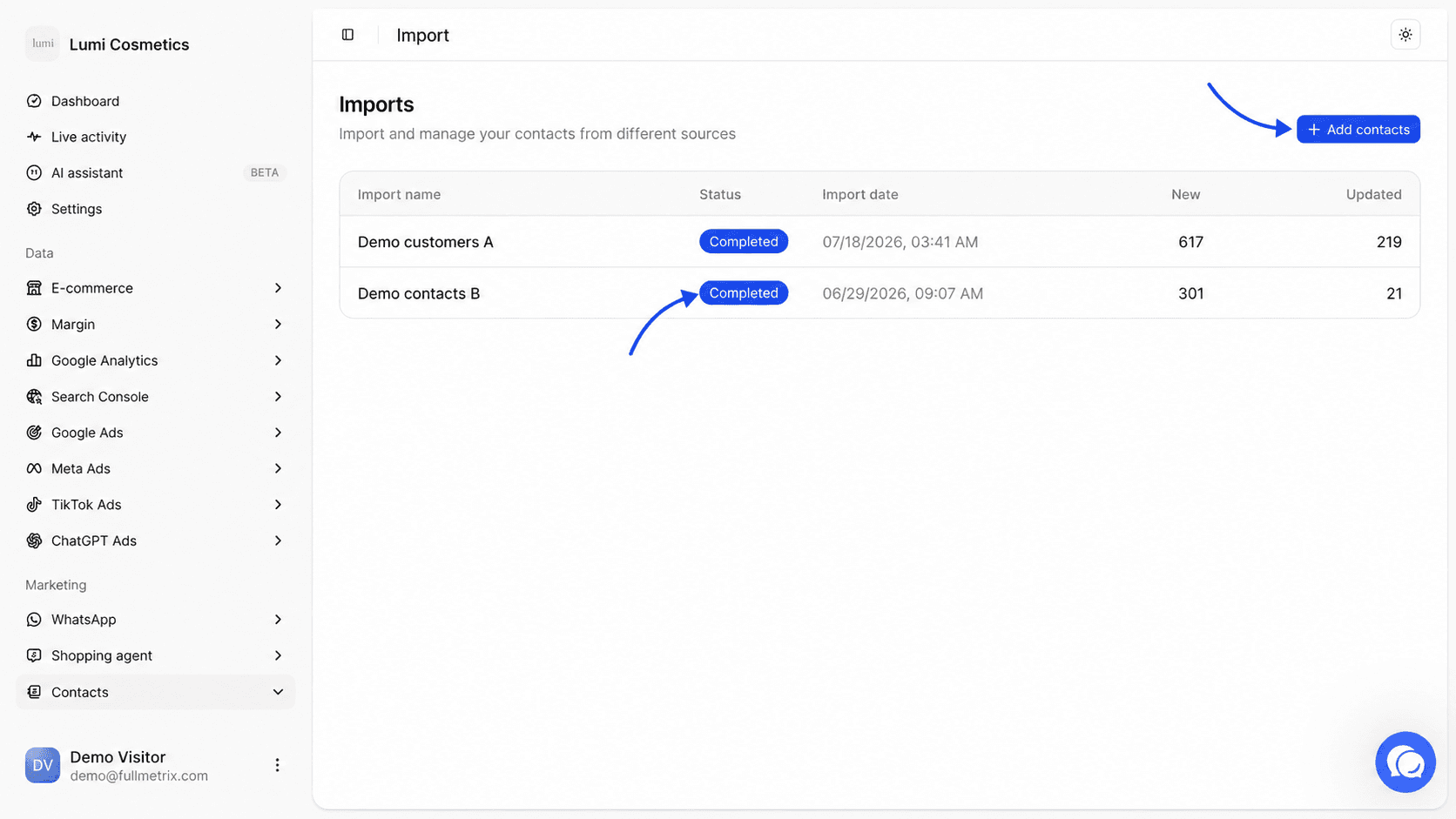
Die Seite trägt den Titel Importe. Sie listet jede in Ihrer Organisation vorgenommene Ergänzung auf, die neueste zuerst, egal ob es eine Datei, ein Einfügen oder ein von Hand hinzugefügter Kontakt war.
| Spalte | Inhalt |
|---|---|
| Importname | Der Name der importierten Datei, "Eingefügter Import" gefolgt vom Datum bei einem Einfügen oder die E-Mail-Adresse (oder die WhatsApp-Nummer, wenn es keine E-Mail-Adresse gibt) bei einem einzelnen Kontakt. |
| Status | Abgeschlossen, In Verarbeitung oder Fehlgeschlagen. |
| Importdatum | Datum und Uhrzeit des Importstarts, in der Zeitzone Ihrer Organisation. |
| Neu | Die Anzahl der erstellten Kontakte. |
| Aktualisiert | Die Anzahl der Kontakte, die bereits existierten und aktualisiert wurden. |
Die Liste zeigt 20 Importe pro Seite. Gibt es mehr, erscheint unter der Tabelle eine Seitennavigation.
Solange Sie nichts importiert haben, zeigt die Seite Keine Importe mit der Meldung Importieren Sie Ihre ersten Kontakte, um loszulegen und der Schaltfläche Kontakte hinzufügen.
Wählen, wie Sie Ihre Kontakte hinzufügen
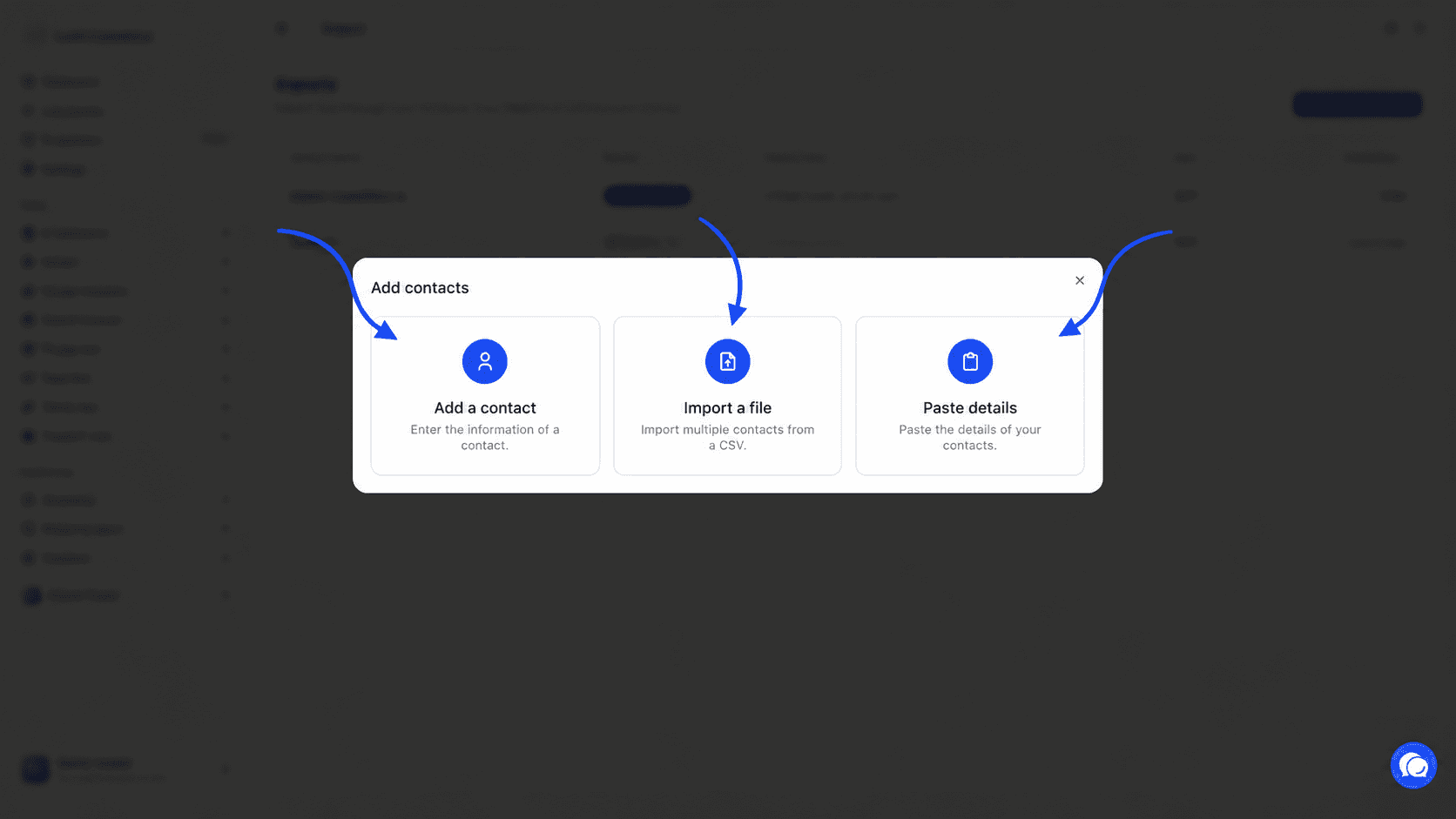
Klicken Sie oben rechts auf Kontakte hinzufügen. Das Fenster Kontakte hinzufügen bietet drei Möglichkeiten.
- Kontakt hinzufügen, um eine einzelne Person einzugeben.
- Datei importieren, um mehrere Kontakte aus einer CSV-Datei hochzuladen.
- Details einfügen, um eine aus einer Tabellenkalkulation oder einer E-Mail kopierte Liste einzufügen.
Dieselbe Schaltfläche erscheint auf der Seite Alle Kontakte und auf der Seite Tags, wenn sie leer sind.
Einen einzelnen Kontakt hinzufügen
Wählen Sie Kontakt hinzufügen. Das Formular Kontaktinformationen öffnet sich.
Die Kennung eingeben
Füllen Sie E-Mail-Adresse, WhatsApp oder beides aus. Mindestens eines ist erforderlich, sonst erscheint die Meldung Bitte geben Sie eine E-Mail oder eine WhatsApp-Nummer ein. Geben Sie die Nummer im internationalen Format ein, zum Beispiel +33612345678.
Bei Bedarf Details hinzufügen
Klicken Sie auf Weitere Felder, um Vorname, Nachname, Unternehmen, Stadt und Land anzuzeigen. Weniger Felder blendet sie wieder aus.
Tags hinzufügen
Geben Sie unter Tags hinzufügen einen Tag-Namen ein und klicken Sie dann auf Hinzufügen oder drücken Sie die Eingabetaste. Sie können mehrere hinzufügen. Jedes Tag wird in Kleinbuchstaben gespeichert.
Abonnements wählen
Kreuzen Sie unter Abonnements E-Mail abonnieren und oder WhatsApp abonnieren an, wenn die Person zugestimmt hat, Ihre Marketing-Nachrichten über diesen Kanal zu erhalten.
Speichern
Klicken Sie auf Kontakt hinzufügen. Die Meldung Kontakt erfolgreich hinzugefügt bestätigt die Erstellung.
Existiert bereits eine Person mit derselben E-Mail-Adresse oder derselben WhatsApp-Nummer, aktualisieren wir sie, statt eine zweite zu erstellen. Die ausgefüllten Felder ersetzen die alten, die Tags werden zu den vorhandenen hinzugefügt, und die Meldung lautet dann Kontakt erfolgreich aktualisiert.
Eine CSV-Datei Schritt für Schritt importieren
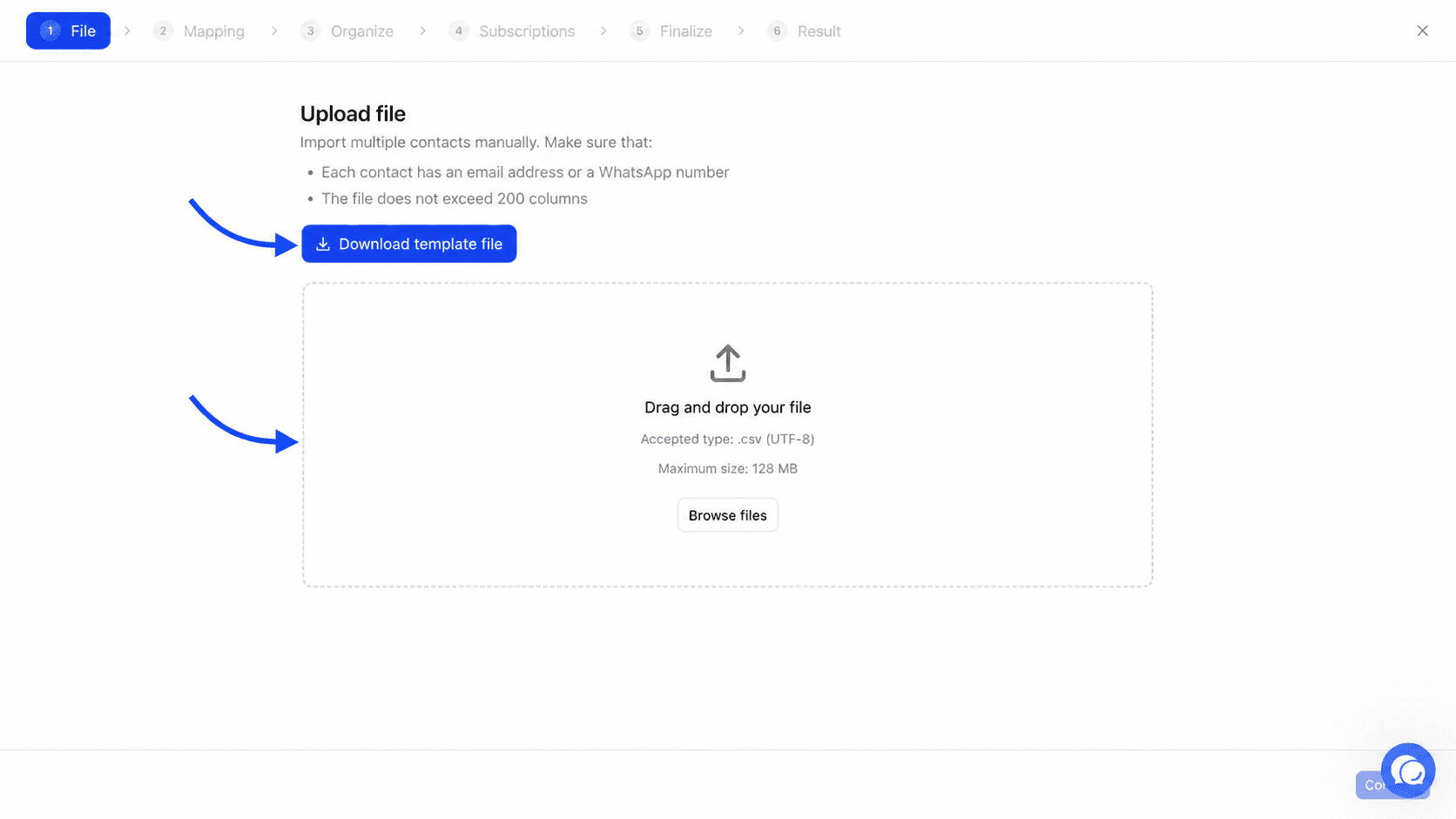
Wählen Sie Datei importieren. Der Import öffnet sich im Vollbild mit sechs Schritten oben, Datei, Zuordnung, Organisieren, Abonnements, Abschließen und Ergebnis. Die Schaltfläche Zurück unten links führt zum vorherigen Schritt, und Sie können auch einen bereits abgeschlossenen Schritt anklicken. Das Kreuz oben rechts schließt den Import, ohne etwas zu speichern.
Die Datei hochladen
Der Bildschirm Datei hochladen erinnert an die zwei Bedingungen. Jeder Kontakt hat eine E-Mail-Adresse oder eine WhatsApp-Nummer, und die Datei darf 200 Spalten nicht überschreiten.
Legen Sie Ihre Datei im Bereich Datei hierher ziehen ab oder klicken Sie auf Datei auswählen. Die Datei muss eine .csv in UTF-8-Kodierung sein und höchstens 128 MB wiegen. Sobald die Datei gelesen ist, erscheint ihr Name mit der Beschriftung Datei geladen. Mit der Schaltfläche Datei ändern wählen Sie eine andere.
Wenn Sie bei null anfangen, klicken Sie auf Laden Sie die Vorlagendatei herunter. Sie erhalten eine Datei fullmetrix-import-template.csv mit den richtigen Spalten und zwei Beispielzeilen.
Spalten den Eigenschaften zuordnen
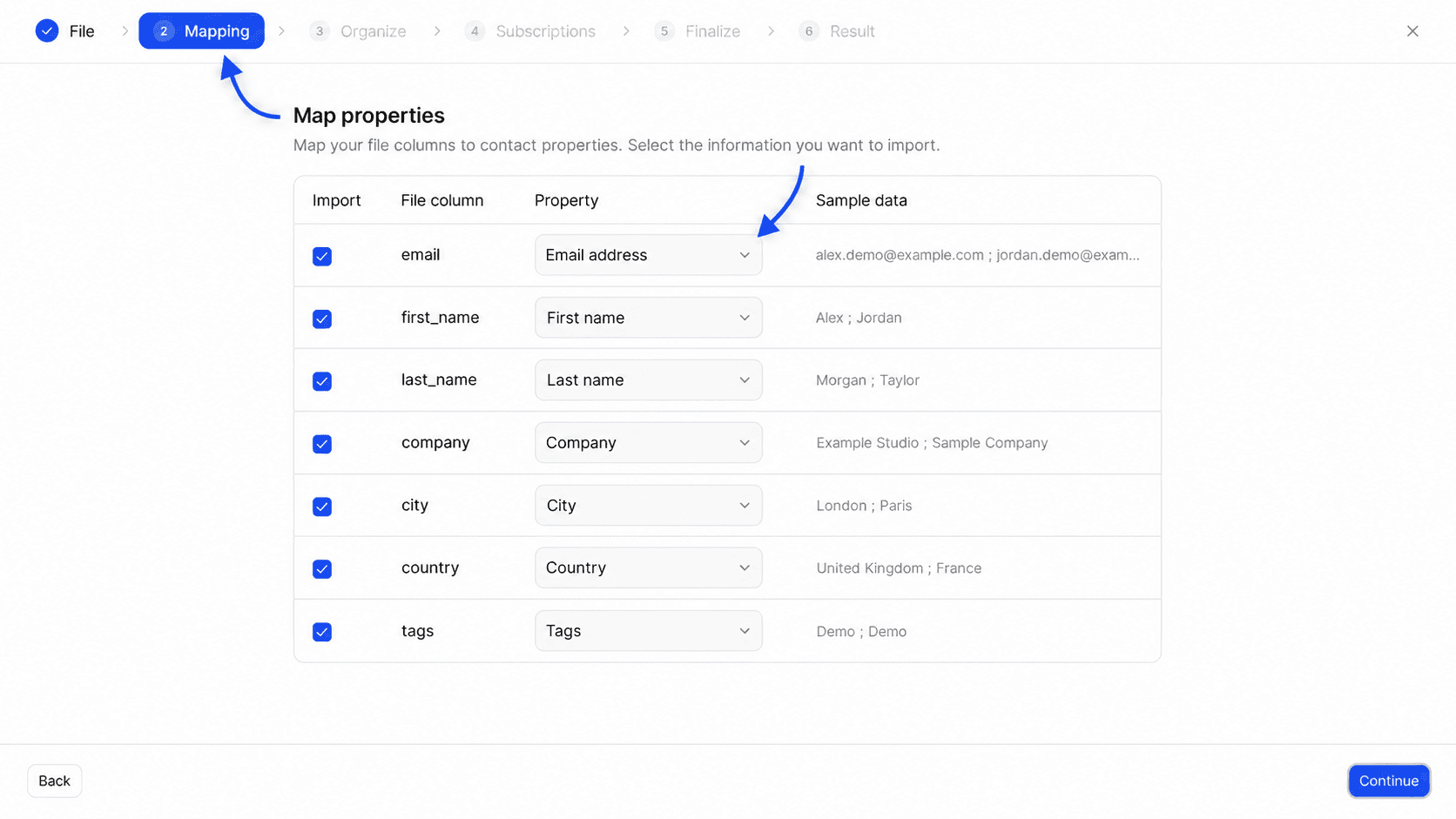
Der Bildschirm Eigenschaften zuordnen zeigt eine Zeile pro Spalte Ihrer Datei.
- Das Kästchen Importieren gibt an, ob die Spalte importiert wird.
- Dateispalte zeigt die Überschrift aus Ihrer Datei.
- Eigenschaft ist das Kontaktfeld, das den Wert erhält. Wählen Sie Nicht importieren, um die Spalte zu überspringen.
- Beispieldaten zeigt die ersten Werte der Spalte, damit Sie prüfen können, dass nichts durcheinandergeraten ist.
Wir füllen die Eigenschaft vorab aus, wenn die Überschrift erkannt wird (siehe die Tabelle weiter unten). Jede Eigenschaft kann nur einmal gewählt werden. Die Schaltfläche Weiter bleibt ausgegraut, bis eine Spalte E-Mail-Adresse oder WhatsApp zugeordnet ist.
Die importierten Kontakte mit Tags versehen
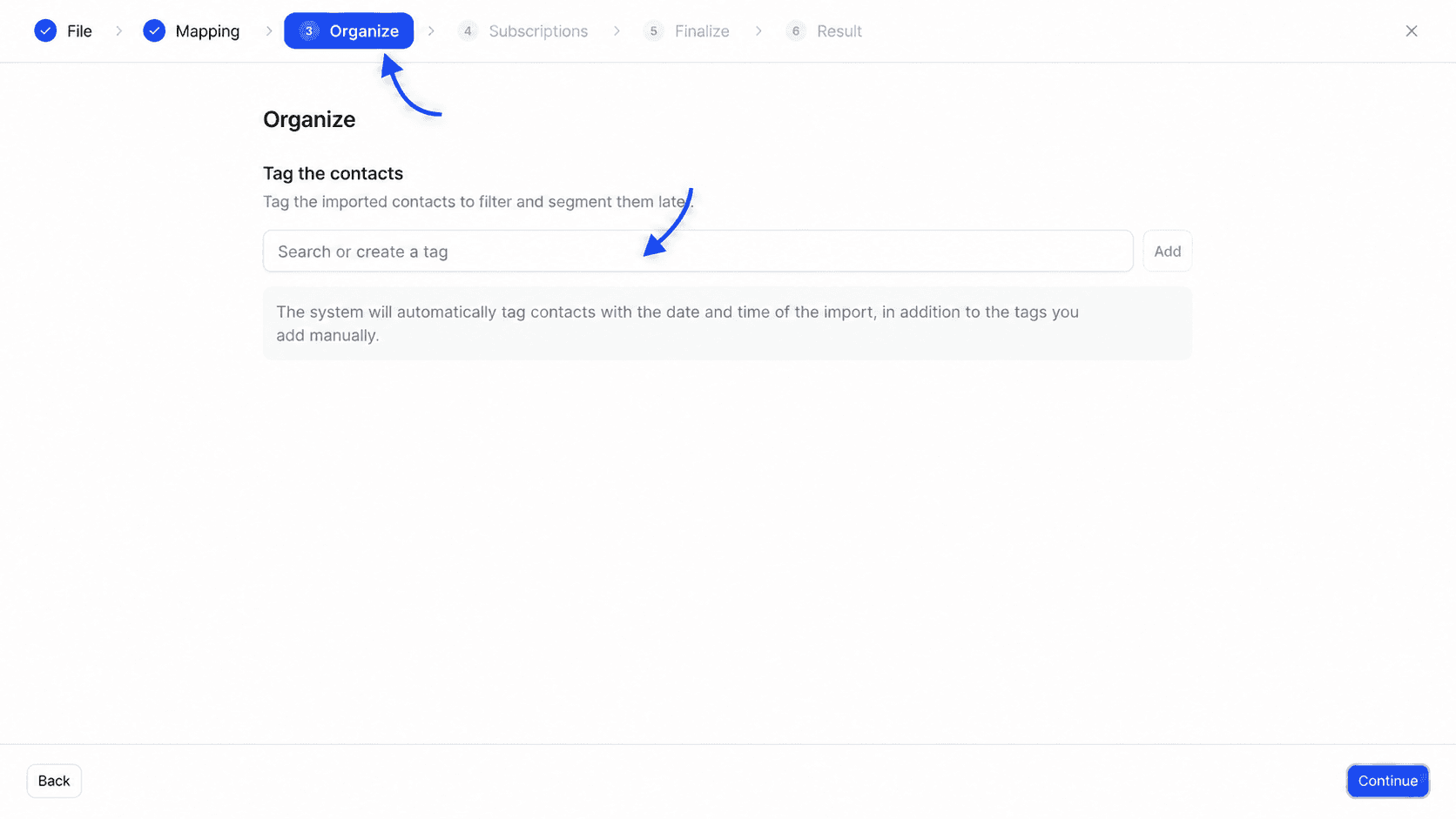
Auf dem Bildschirm Organisieren können Sie jedem Kontakt der Datei Tags hinzufügen. Geben Sie einen Namen ein und klicken Sie dann auf Hinzufügen. Diese Tags helfen Ihnen später, diese Gruppe in Filtern und Segmenten zu finden.
Wir fügen außerdem ein automatisches Tag mit Datum und Uhrzeit des Imports hinzu, in der Form import-2026-10-02-14h30. Die Uhrzeit ist in koordinierter Weltzeit (UTC). Mit diesem Tag finden Sie genau die Personen eines bestimmten Imports.
Abonnements wählen
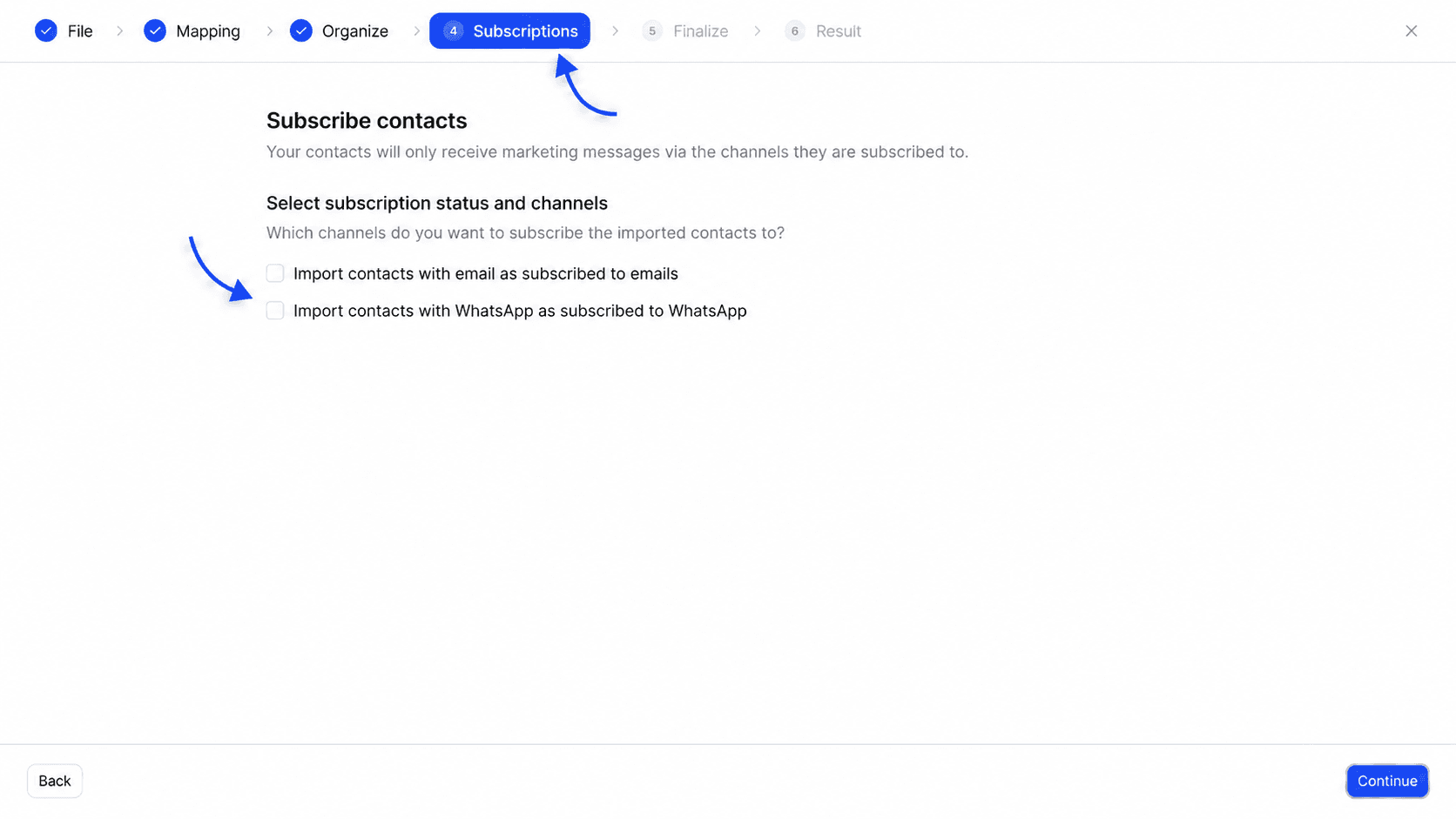
Der Bildschirm Kontakte abonnieren erinnert Sie daran, dass Ihre Kontakte Marketing-Nachrichten nur über die Kanäle erhalten, die sie abonniert haben. Es werden zwei Kästchen angeboten.
- Kontakte mit E-Mail-Adresse als E-Mail-Abonnenten importieren
- Kontakte mit WhatsApp-Nummer als WhatsApp-Abonnenten importieren
Kreuzen Sie ein Kästchen nur an, wenn die Personen in der Datei für diesen Kanal ihre Einwilligung gegeben haben. Beide Kästchen sind standardmäßig nicht angekreuzt.
Duplikate und leere Felder behandeln
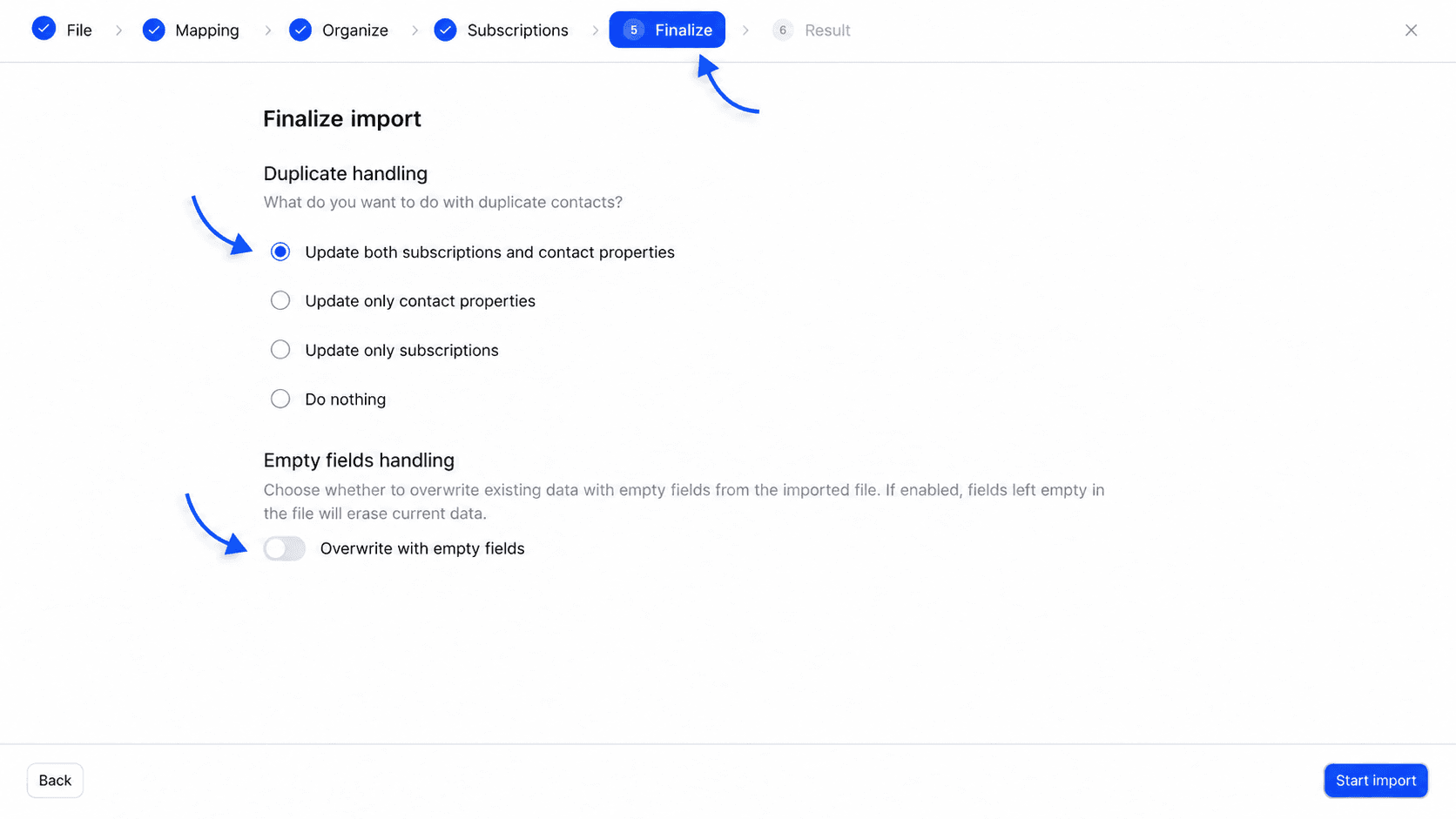
Der Bildschirm Import abschließen legt fest, was mit Personen geschieht, die wir bereits kennen. Ein Kontakt gilt als Duplikat, wenn seine E-Mail-Adresse oder, falls es keine gibt, seine WhatsApp-Nummer in Ihrer Organisation bereits existiert.
Wählen Sie unter Umgang mit Duplikaten eine Option.
| Option | Wirkung auf einen bestehenden Kontakt |
|---|---|
| Aktualisieren Sie sowohl Abonnements als auch Kontakteigenschaften | Standardauswahl. Werte aus der Datei ersetzen die alten, und die im vorherigen Schritt angekreuzten Abonnements werden angewendet. |
| Nur Kontakteigenschaften aktualisieren | Name, Unternehmen, Stadt und Land werden aktualisiert. Abonnements ändern sich nicht. |
| Nur Abonnements aktualisieren | Nur die angekreuzten Abonnements werden angewendet. Eigenschaften ändern sich nicht. |
| Nichts tun | Der bestehende Kontakt bleibt unverändert und wird als Übersprungen gezählt. |
In den ersten drei Fällen werden die Import-Tags zu denen hinzugefügt, die die Person bereits hatte.
Unter Umgang mit leeren Feldern ist der Schalter Mit leeren Feldern überschreiben standardmäßig ausgeschaltet. Eine leere Zelle in der Datei lässt den vorhandenen Wert dann unverändert. Wenn Sie ihn einschalten, löscht eine leere Zelle den aktuellen Wert des Kontakts.
Den Import starten und das Ergebnis lesen
Klicken Sie auf Import starten. Die Schaltfläche zeigt während der Verarbeitung Importieren.... Am Ende zeigt der Bildschirm Import abgeschlossen die Anzahl der verarbeiteten Kontakte und vier Zähler.
- Neu sind die erstellten Kontakte.
- Aktualisiert sind die bestehenden Kontakte, die geändert wurden.
- Übersprungen sind Zeilen ohne gültige E-Mail-Adresse und ohne Nummer sowie Duplikate, die mit Nichts tun unverändert bleiben.
- Fehlgeschlagen sind Zeilen, die nicht gespeichert werden konnten. Der Zähler wird rot, wenn es welche gibt.
Klicken Sie auf Schließen. Der Import erscheint im Verlauf und die Kontakte unter Alle Kontakte.
Ihre Datei vorbereiten
Das erwartete Format
- Eine
.csv-Datei in UTF-8-Kodierung, höchstens 128 MB. - Die erste Zeile enthält die Spaltenüberschriften. Jede folgende Zeile ist ein Kontakt.
- Als Trennzeichen sind Semikolon, Komma oder Tabulator möglich. Wir erkennen es anhand der Kopfzeile.
- Ein Wert, der das Trennzeichen enthält, muss in doppelte Anführungszeichen gesetzt werden, wie es Tabellenkalkulationen beim Export tun.
- Höchstens 200 Spalten.
Nutzen Sie in Excel Speichern unter und den Typ "CSV UTF-8". Nutzen Sie in Google Tabellen Datei, Herunterladen und dann Kommagetrennte Werte. .xlsx-Dateien werden nicht akzeptiert.
Hier ist eine gültige Datei.
Email address,First name,Last name,WhatsApp,Company,City,Country,Tags
[email protected],Jean,Dupont,+33612345678,Acme,Paris,France,"trade-show-2026,vip"
[email protected],Marie,Martin,,Corp,Lyon,FR,trade-show-2026
Erkannte Spalten
Entspricht eine Überschrift einem dieser Namen, wird die Eigenschaft im Zuordnungsschritt für Sie gewählt. Großschreibung und Leerzeichen um den Namen spielen keine Rolle. Sie können eine Spalte immer von Hand zuordnen.
| Eigenschaft | Erkannte Überschriften |
|---|---|
| E-Mail-Adresse | email, e-mail, email address, adresse e-mail, adresse email |
whatsapp, whatsapp phone, phone, phone number, téléphone, telephone | |
| Vorname | first name, firstname, first_name, prénom, prenom |
| Nachname | last name, lastname, last_name, nom |
| Vollständiger Name | full name, fullname, nom complet |
| Unternehmen | company, entreprise, société, societe |
| Stadt | city, ville |
| Land | country, pays |
| Tags | tags, tag |
Die Liste der Eigenschaften bietet außerdem Lebenszyklusphase, die nie vorab ausgefüllt wird. Das Lebenszyklus-Badge im Profil eines Kontakts wird aus seinen Bestellungen berechnet, der importierte Wert ersetzt es also nicht.
Wie wir die Werte lesen
- Die E-Mail-Adresse wird in Kleinbuchstaben umgewandelt. Eine fehlerhafte Adresse wird ignoriert, und hat die Zeile auch keine Nummer, wird sie als Übersprungen gezählt.
- Die Nummer wird in das internationale Format umgewandelt. Eine Nummer, die mit
+oder00beginnt, wird als international gelesen. Eine nationale Nummer wie0612345678wird nur umgewandelt, wenn die Spalte Land das Land angibt, entweder als zweistelligen Code (FR) oder als Namen (France). Am sichersten ist es, Nummern mit ihrer Landesvorwahl zu schreiben. - Die Spalte Tags kann mehrere Tags enthalten, getrennt durch ein Komma, ein Semikolon oder einen senkrechten Strich
|. Jedes Tag wird in Kleinbuchstaben umgewandelt. Wenn Ihre Datei bereits Kommas als Spaltentrenner nutzt, setzen Sie die Zelle in doppelte Anführungszeichen oder trennen Sie die Tags mit einem senkrechten Strich. - Enthält die Datei zwei Zeilen mit derselben E-Mail-Adresse, aktualisiert die zweite den Kontakt, den die erste erstellt hat.
Eine Liste von Kontakten einfügen
Wählen Sie Details einfügen. Die Schritte sind dieselben wie bei einer Datei, außer dem ersten, Einfügen.
Fügen Sie im Bereich Geben Sie Ihre Kontakte und deren Daten ein (ein Kontakt pro Zeile). eine Zeile pro Person ein, mit durch Semikolons getrennten Werten, zum Beispiel
[email protected] ; First name ; Last name
[email protected] ; First name 2 ; Last name 2
Kommas und Tabulatoren funktionieren ebenfalls, sodass Sie Zellen direkt aus einer Tabellenkalkulation einfügen können. Klicken Sie dann auf Weiter zur Zuordnung.
Enthält die erste Zeile erkannte Überschriften (siehe die Tabelle oben), verwenden wir sie als Überschriften. Andernfalls heißen die Spalten Spalte 1, Spalte 2 und so weiter. Wir erkennen dann selbstständig die Spalte mit @ als E-Mail-Adresse und die Spalte mit Nummern ab 8 Ziffern als WhatsApp. Ordnen Sie die anderen Spalten im Zuordnungsschritt von Hand zu.
Beim Einfügen schützen doppelte Anführungszeichen einen Wert nicht. Vermeiden Sie daher Trennzeichen innerhalb von Werten. Ist der Bereich leer, erscheint die Meldung Keine Daten zum Importieren. Enthält er nur Überschriften, lautet die Meldung Keine Kontaktzeile zum Importieren.
Was mit importierten Kontakten geschieht
Ein importierter Kontakt erhält die Quelle import, die im Abschnitt Details seines Profils angezeigt wird. Er ist keinem Shop zugeordnet. Er erscheint daher, wenn die Shop-Auswahl auf Alle Quellen steht, und verschwindet, sobald Sie einen bestimmten Shop wählen.
Bestellt die Person später in Ihrem Shop mit derselben E-Mail-Adresse oder Nummer, werden ihre Bestellungen zu ihrem Profil hinzugefügt.
Fehlermeldungen im Schritt Datei
| Meldung | Ursache und Lösung |
|---|---|
| Nicht unterstützter Dateityp. Verwenden Sie eine CSV-Datei | Die Datei hat nicht die Endung .csv. Speichern Sie sie in Ihrer Tabellenkalkulation als CSV. |
| Die Datei überschreitet die maximale Größe von 128 MB | Teilen Sie die Datei in mehrere Teile auf und importieren Sie sie nacheinander. |
| Die Datei scheint leer oder fehlerhaft zu sein | Die erste Zeile ist leer oder nicht lesbar. Prüfen Sie, dass die Datei eine Kopfzeile hat. |
| Die Datei überschreitet die Beschränkung auf 200 Spalten | Entfernen Sie nicht benötigte Spalten vor dem Import. |
| Fehler beim Lesen der Datei | Die Datei konnte nicht gelesen werden. Speichern Sie sie erneut als CSV UTF-8 und versuchen Sie es noch einmal. |
Schlägt der Import während der Verarbeitung fehl, erscheint die Meldung Der Import ist fehlgeschlagen, und die Zeile im Verlauf wechselt zu Fehlgeschlagen.