Várias lojas
Adicione várias lojas, filtre os seus relatórios loja a loja e acompanhe todas as suas organizações na vista Multi-loja.
O Fullmetrix permite acompanhar várias lojas de duas formas. Pode ligar várias lojas a uma organização e filtrar cada relatório com o seletor Todas as fontes. Pode também abrir a vista Multi-loja, que soma as lojas de todas as organizações a que tem acesso.
Em ambos os casos, cada loja mantém a sua própria ligação. As encomendas, os clientes e o estado da sincronização continuam associados a ela. Agrupar lojas num relatório nunca move nem copia dados.
Uma organização ou várias
Uma organização é o espaço de trabalho que reúne lojas, os respetivos relatórios e as definições. As definições da organização aplicam-se a todas as suas lojas, incluindo o fuso horário, a moeda, os estados de encomenda excluídos e as deduções das vendas líquidas.
Coloque várias lojas na mesma organização quando todas estas condições se verificarem.
- Funcionam na mesma plataforma (por exemplo, três lojas PrestaShop).
- Vendem na mesma moeda.
- Partilham as mesmas regras de relatório e as mesmas pessoas têm acesso.
- Não são mais de três.
Em todos os outros casos, crie uma organização por loja. É o caso de uma loja WooCommerce ao lado de uma loja Shopify, de uma loja em euros ao lado de uma em francos suíços, ou de uma marca cuja equipa não deve ver os números de outra marca. Encontrará depois todas estas lojas em conjunto na vista Multi-loja.
Para criar uma organização, clique no nome da sua organização no topo da barra lateral e depois em Criar uma organização.
O que impede de adicionar uma loja
Uma organização aceita no máximo três lojas. Recusa também uma loja de uma plataforma diferente da que já está ligada. Nos dois casos, o Fullmetrix mostra um erro ao tentar gerar o código de ligação, e a solução é criar uma nova organização.
Adicionar uma loja a uma organização
Abra as integrações
Na barra lateral, clique em Definições e depois no separador Integrações. Na categoria Comércio eletrónico, cada loja ligada tem o seu próprio cartão, com o endereço e a data da última sincronização.
Clique em Adicionar uma loja
O mosaico tracejado Adicionar uma loja aparece ao lado dos cartões enquanto a organização tiver menos de três lojas. Abre a janela Ligar uma plataforma.
Se já tiver sido importada uma loja da organização, a janela escolhe a mesma plataforma por si e gera um novo código. Caso contrário, pede-lhe primeiro que escolha a plataforma.
Instale o módulo na nova loja
A janela mostra o botão Transferir plugin e o Código de ligação desta nova loja. Siga depois o guia da sua plataforma, exatamente como fez com a primeira loja.
- Instalar o módulo PrestaShop
- Instalar o plugin WooCommerce
- Ligar a Shopify
- Instalar a extensão Magento
- Instalar o plugin Sylius
Use sempre o código mostrado para esta loja. O módulo recusa um código já usado por outra loja.
Verifique a ligação
Assim que o módulo aceita o código, a janela mostra "Plugin ligado. A importação começou, pode fechar esta janela." Aparece um novo cartão em Integrações, com uma barra Importação em curso durante a primeira importação.
Verifique cada cartão individualmente. O facto de uma loja estar atualizada não significa que a importação de outra loja já terminou.
Filtrar os relatórios por loja
Assim que a organização tem pelo menos duas lojas, aparece um botão Todas as fontes no topo dos relatórios, ao lado do seletor de intervalo de datas. Com uma única loja, o botão fica oculto.
Abra o seletor
Clique em Todas as fontes. A lista mostra cada loja pelo nome de domínio, por exemplo example-store.com.
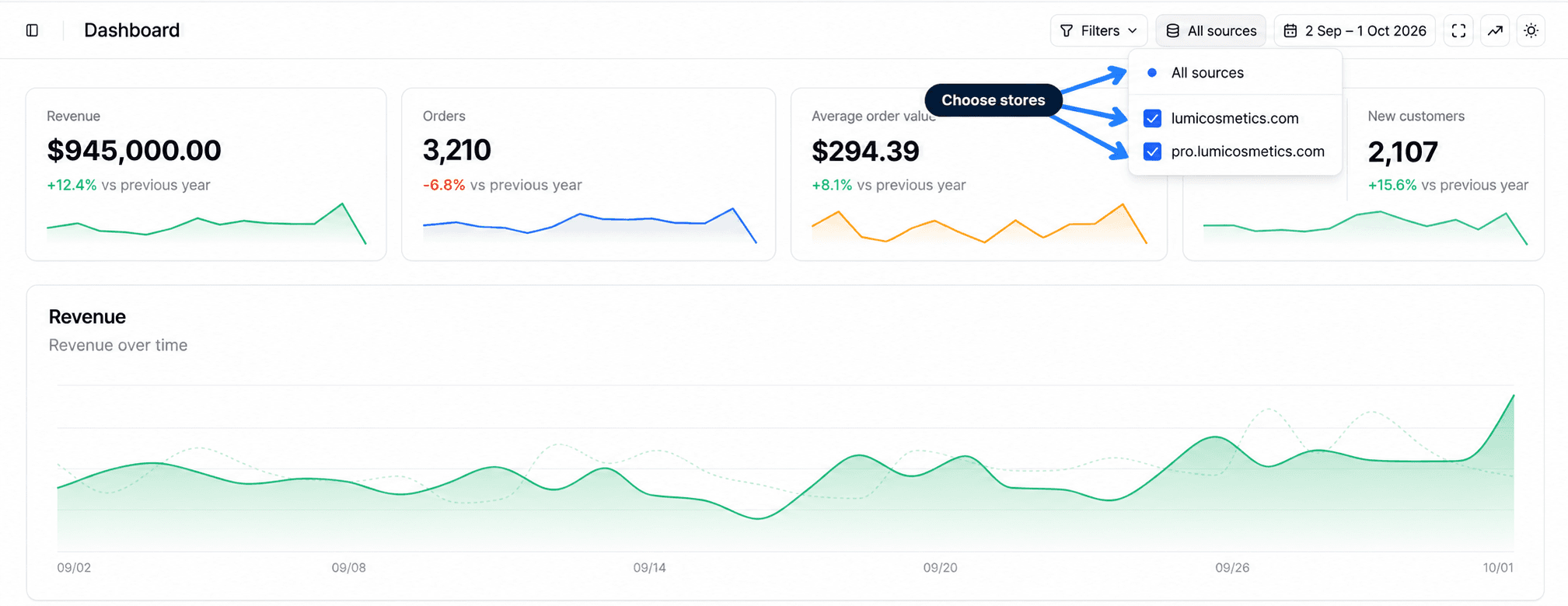
Assinale as lojas a analisar
Desmarque as lojas que quer deixar de fora. O botão passa então a mostrar o domínio da loja escolhida, ou o número de lojas mantidas, por exemplo "2 Fontes". Para voltar ao total, clique em Todas as fontes no topo da lista.
Leia o relatório
O relatório é recalculado para as lojas assinaladas, no período escolhido. A sua escolha fica guardada no navegador para essa secção da aplicação. Continua lá quando voltar mais tarde, mas não noutro computador.
Uma loja cuja primeira importação ainda não terminou fica fora do total de Todas as fontes. Entra no total assim que a importação acabar. Para mais detalhes sobre o seletor em cada relatório, leia Escolher as lojas num relatório.
Antes de exportar ou partilhar um número
Veja a etiqueta do seletor. Todas as fontes significa que o número soma todas as lojas da organização. Um domínio significa que o número cobre apenas essa loja.
Usar a vista Multi-loja
A vista Multi-loja reúne numa só página as lojas de todas as suas organizações. Foi pensada para acompanhar um grupo de marcas ou uma carteira de clientes sem ter de mudar de organização.
Abrir a vista
Clique no nome da sua organização no topo da barra lateral. No menu que se abre, clique em Multi-loja, por baixo da lista de organizações.
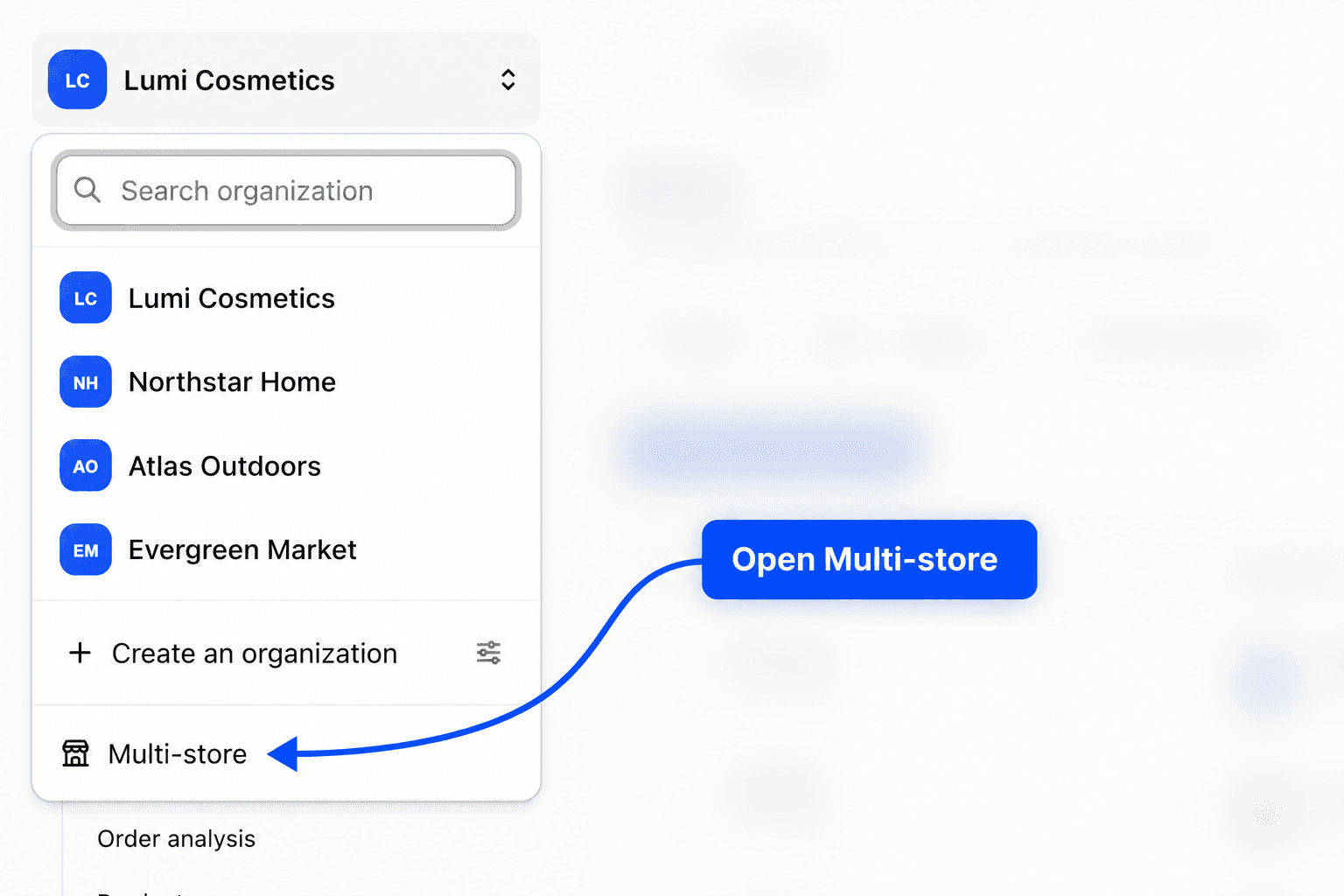
A página abre em ecrã inteiro, sem a barra lateral. A seta no canto superior esquerdo, Voltar à minha loja, leva-o de volta ao painel de controlo da sua organização.
Que lojas aparecem
A vista mostra as lojas das organizações em que é administrador da sua empresa, ou a que lhe foi dado acesso. Uma loja só aparece depois de a primeira importação terminar, e apenas se a sua organização estiver em período de teste ou tiver uma subscrição ativa.
Se nenhuma loja cumprir estas condições, a página mostra "Nenhuma loja ligada. Ligue as suas lojas nas definições da sua organização."
Controlos no topo da página
- O seletor Todas as lojas funciona como Todas as fontes. Cada loja é listada sob o nome da sua organização, seguida de um número quando a organização tem várias lojas, e de um ponto colorido que a identifica no mapa e no feed de atividades.
- O seletor de intervalo de datas define as datas analisadas e a comparação. Funciona como nos relatórios, veja Intervalo de datas e comparação.
- Os dois botões à direita alternam o ecrã para o modo TV e entre os temas claro e escuro. O modo TV está explicado em Gráficos e modo TV.
O que a página mostra
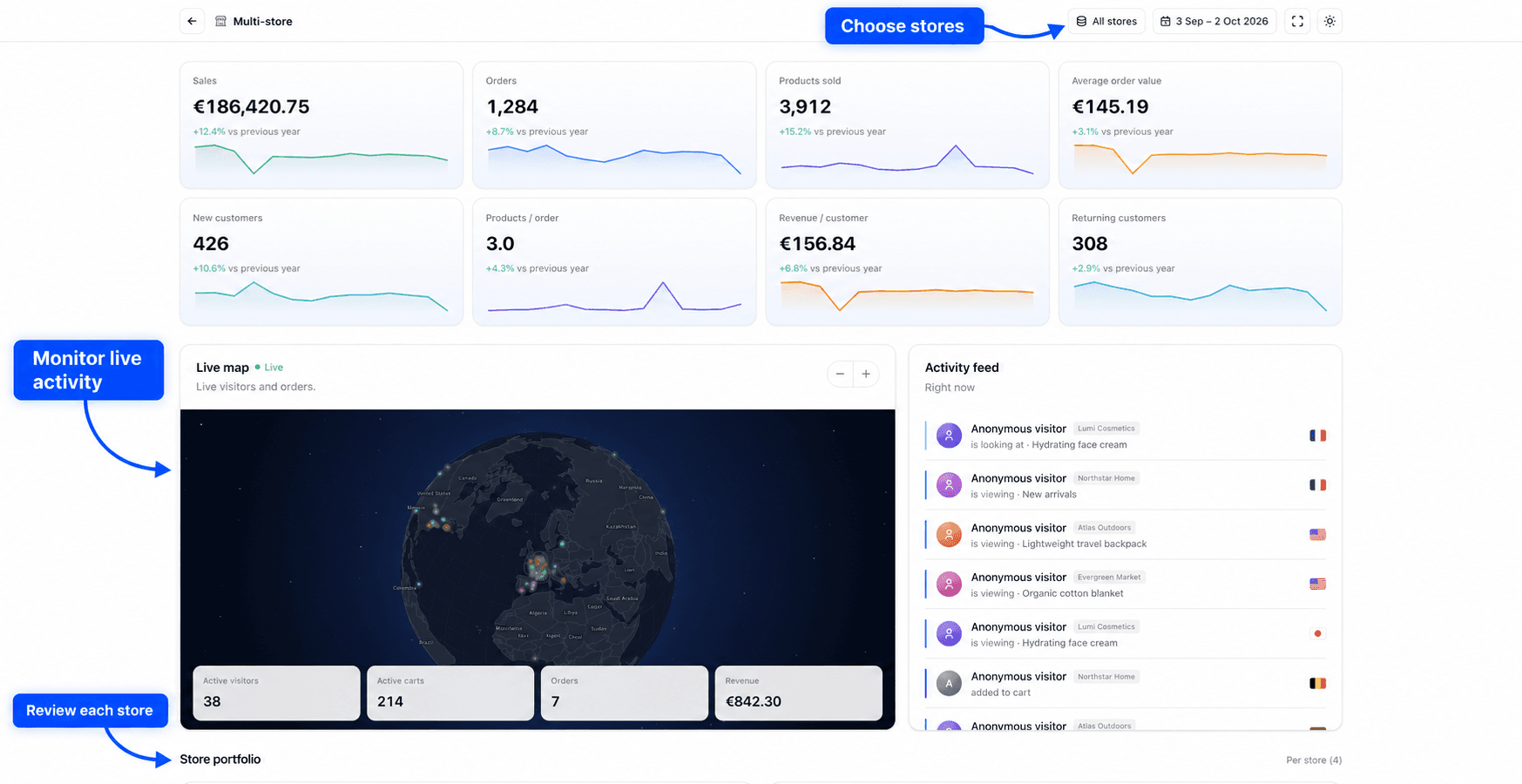
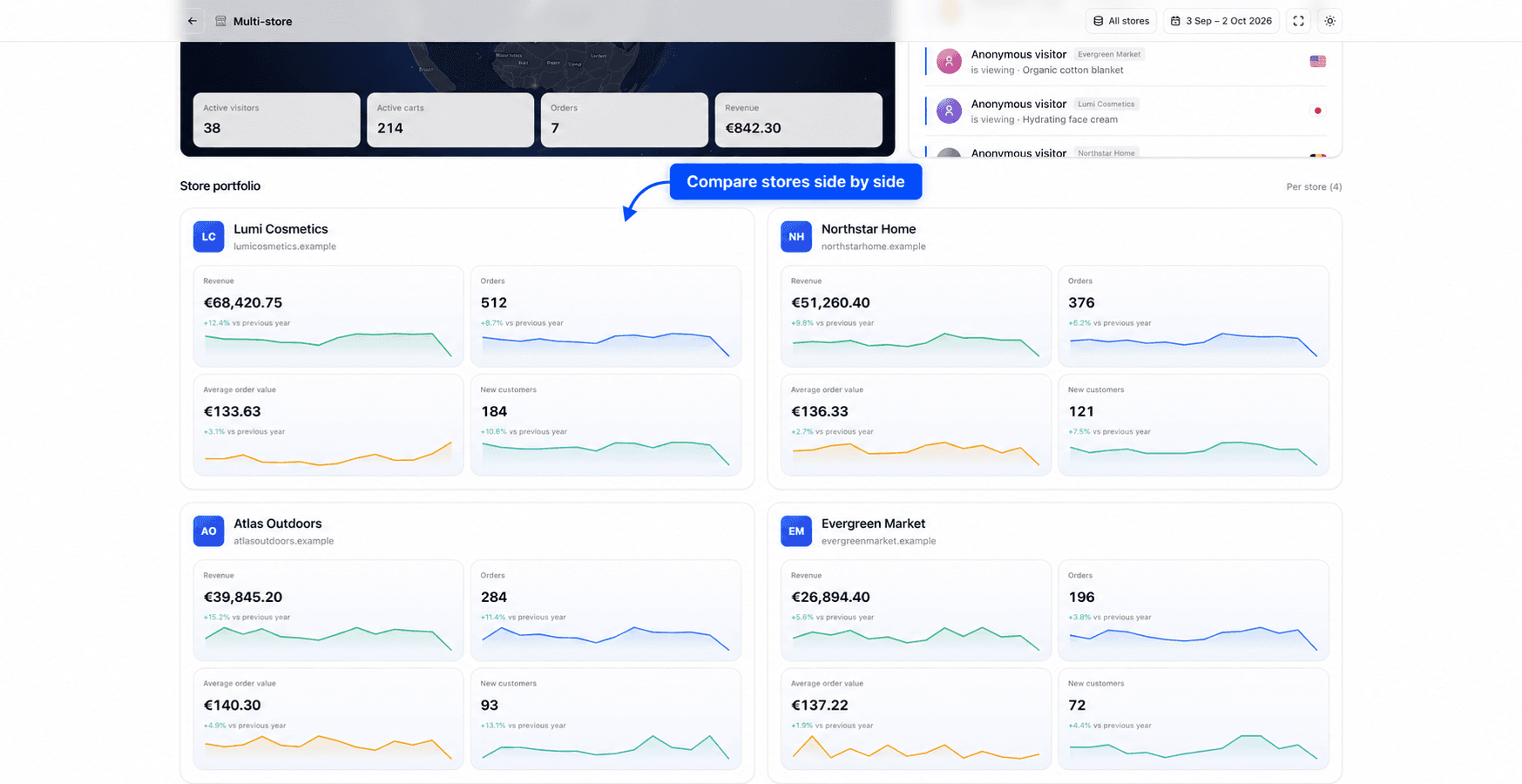
No topo, oito indicadores somam as lojas selecionadas no período, cada um com a sua própria curva. São Vendas, Encomendas, Produtos vendidos, Valor médio de encomenda, Novos clientes, Produtos / encomenda, Receita / cliente e Clientes que regressam.
Mais abaixo, o Mapa em tempo real coloca os visitantes e as encomendas em tempo real, com quatro contadores (Visitantes ativos, Carroças ativas, Encomendas e Receitas do dia). Ao lado, o Feed de atividades lista o que se passa Agora mesmo nas suas lojas. Esta informação vem do rastreamento do site, veja Rastreamento do site.
Na parte inferior, o Portefólio de lojas mostra um cartão por loja, com as Receitas, Encomendas, Valor médio de encomenda e Novos clientes. O título Por loja mostra entre parênteses quantas lojas têm dados no período.
As moedas não são convertidas
A vista soma os montantes de cada loja tal como estão, sem qualquer conversão de moeda. Se as suas lojas vendem em moedas diferentes, o total das vendas não faz sentido. Nesse caso, selecione apenas lojas que partilhem a mesma moeda, ou leia os cartões do portefólio um a um.
Remover uma loja
Para remover uma única loja, abra Definições, depois Integrações, e clique em Desligar no cartão dessa loja. O Fullmetrix pede-lhe confirmação, porque isto elimina a ligação e todas as encomendas importadas dessa loja. Não pode ser desfeito. As outras lojas da organização não são afetadas.
Os guias de desinstalação do PrestaShop e do WooCommerce explicam o que fazer do lado da loja.