Assistente de IA
Faça perguntas sobre a sua loja em linguagem corrente e obtenha números, gráficos e relatórios partilháveis, a partir do Fullmetrix ou do Slack.
O Assistente IA responde a perguntas sobre o seu negócio lendo os seus dados do Fullmetrix. Escreve como falaria com um colega, por exemplo "Quantas encomendas na semana passada, em comparação com a mesma semana do ano passado?". O assistente lê as suas encomendas, produtos, clientes e serviços ligados e responde com o número, mais um gráfico ou uma tabela quando ajuda.
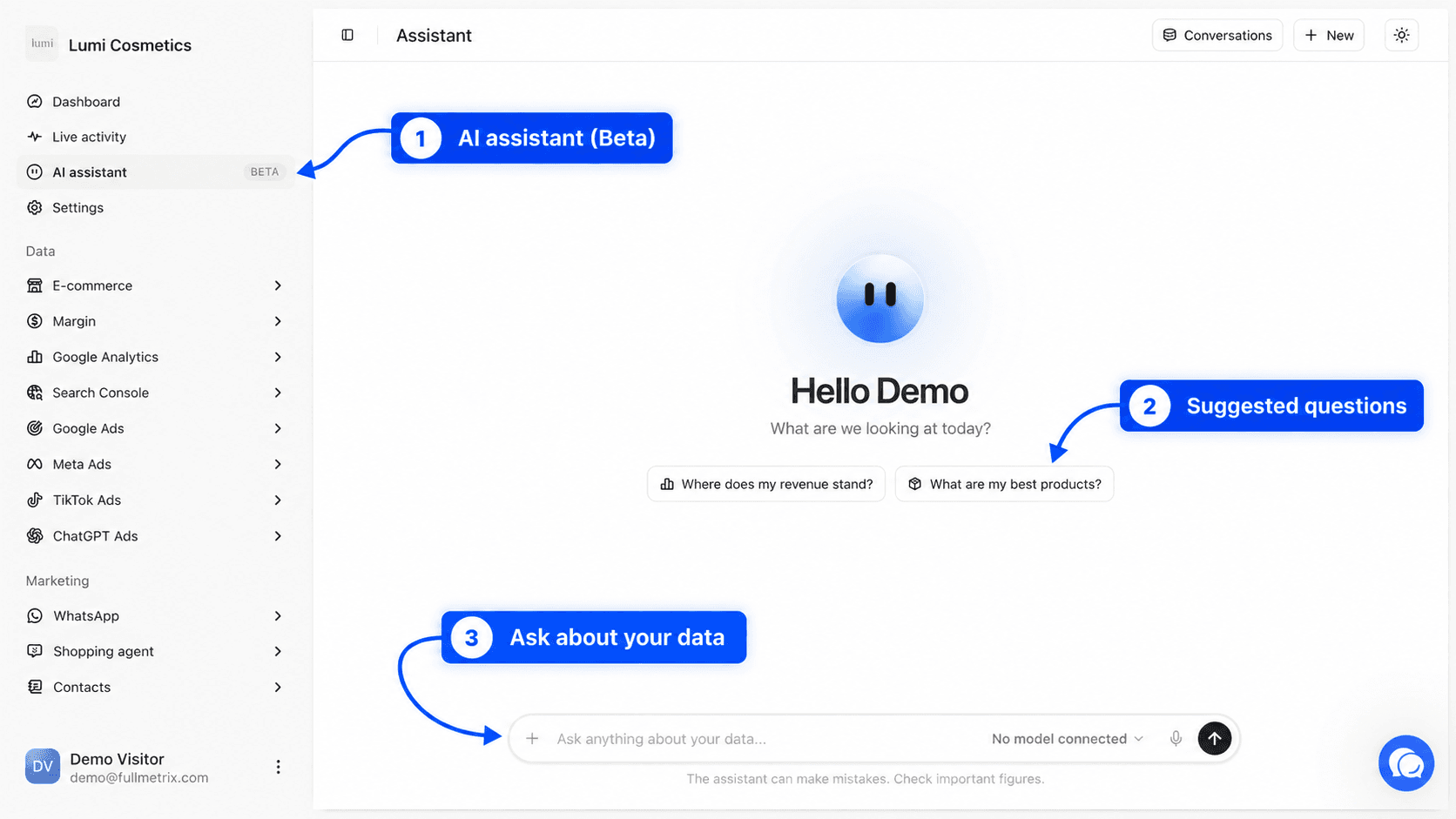
Encontra-o na barra lateral, em Assistente IA. O selo Beta significa que a funcionalidade ainda está a evoluir. Melhoramo-la regularmente com base nos seus comentários.
O que precisa antes de começar
O assistente precisa de duas coisas.
Uma loja ligada
O assistente lê os dados que o Fullmetrix sincroniza. Sem uma loja ligada, não tem nada para analisar. Se ainda não o fez, siga o início rápido.
Um fornecedor de IA ligado
O assistente funciona com um modelo de inteligência artificial que escolhe e que o respetivo fornecedor fatura. Abra Definições e depois o separador Integrações. Na categoria Assistente de IA, o cartão Fornecedor de IA propõe três métodos, Conta ChatGPT, Chave OpenAI e Chave OpenRouter. O percurso completo está em Fornecedores de IA.
Se vir a mensagem a pedir para ligar a sua conta ChatGPT
Esta mensagem aparece quando nenhum fornecedor de IA está ligado à organização. Clique em Ligar o ChatGPT por baixo da mensagem para abrir a página de integrações e ligue depois um dos três métodos.
Outras fontes de dados melhoram as respostas sem serem obrigatórias. Se o Google Ads, o Meta Ads, o TikTok Ads, o ChatGPT Ads, o Google Analytics 4, o Search Console, o Crisp ou o Omnisend estiverem ligados, o assistente também os pode ler. Pode, por exemplo, comparar o seu investimento em anúncios com as suas vendas, ler as suas conversas de apoio ou medir o que as suas campanhas Omnisend renderam mesmo. Com o Omnisend pode ainda executar uma alteração depois da sua confirmação, consulte Omnisend. Consulte Integrações.
Faça a primeira pergunta
Abra o assistente
Na barra lateral, clique em Assistente IA. A página cumprimenta-o pelo seu nome próprio e pergunta "O que vamos ver hoje?".
Escreva a sua pergunta
Clique na caixa Pergunte o que quiser sobre os seus dados… e escreva a sua pergunta. Para começar logo, clique numa das duas sugestões, Receita líquida vs mês passado ou What are my best products?.
Envie-a
Prima Enter ou clique no botão de enviar. Para acrescentar uma quebra de linha sem enviar, use Shift e Enter.
Acompanhe a análise
Enquanto o assistente trabalha, uma frase diz-lhe o que está a fazer, por exemplo "A consultar os seus dados". Quando a análise precisa de várias leituras, um Plano de análise lista os passos e vai-os assinalando. Cada passo mostra as leituras que fez e quantas linhas devolveram.
Para interromper uma análise, clique em Parar. O que já foi lido fica no ecrã sob Análise interrompida.
Pode mudar de separador durante a análise. Quando termina, o título do separador mostra Análise concluída. Se tiver permitido as notificações do navegador para o Fullmetrix, recebe também uma notificação a dizer que o seu assistente Fullmetrix terminou de trabalhar.
Leia uma resposta
Uma resposta começa sempre pelo número que pediu. Consoante a pergunta, pode conter os seguintes elementos.
| Elemento | O que vê |
|---|---|
| Texto | Um ou mais parágrafos, com os números principais a negrito |
| Gráfico | Um gráfico de linhas ou de barras, com um cartão de total para cada série. Quando um período é comparado com outro, a comparação aparece a tracejado e a diferença é mostrada em percentagem |
| Tabela | Uma classificação de produtos, clientes, encomendas ou campanhas, por vezes com um filtro para alternar entre dois grupos |
| Seguimentos | Três ou quatro próximas perguntas sugeridas por baixo da resposta, como "Comparar com o ano passado". Clique numa para a fazer |
| Relatório | Um cartão Abrir o relatório quando a análise merece uma página completa. Veja a secção sobre relatórios mais abaixo |
Por cima da resposta, o detalhe de cada leitura continua disponível, com as fontes usadas e o número de resultados.
Por vezes o assistente precisa de um pormenor antes de continuar, por exemplo que loja analisar quando tem várias. Mostra então um cartão de validação com uma a três perguntas de escolha múltipla. Escolha as suas respostas e clique em Confirmar. Se nenhuma opção servir, escreva a sua própria resposta em Outro pedido…. Ignorar passa a pergunta.
Verifique os números importantes
O assistente pode enganar-se, como indica a nota por baixo da caixa de mensagem. Antes de uma decisão que conte, compare o número com o relatório correspondente, por exemplo Receitas para a receita.
Exemplos de perguntas
O assistente compreende perguntas escritas de forma natural, em português ou noutro idioma. Responde no idioma da sua última mensagem.
Para acompanhar a atividade do dia a dia
- Qual foi a minha receita de ontem, em comparação com o mesmo dia da semana passada?
- Quantas encomendas neste mês e com que valor médio por encomenda?
- Dê-me os números principais dos últimos sete dias.
Para perceber o que vende
- Quais são os meus dez produtos mais vendidos neste mês?
- Que categoria cresceu mais nos últimos 30 dias?
- Que produtos são muitas vezes comprados em conjunto?
Para conhecer os seus clientes
- Quem são os meus vinte melhores clientes este ano?
- Que parte da minha receita vem de clientes que voltam?
- Quantos clientes novos neste trimestre, em comparação com o trimestre anterior?
Para a publicidade, se uma plataforma de anúncios estiver ligada
- Qual é o retorno do investimento publicitário do Meta neste mês?
- Que campanhas do Google Ads gastaram mais sem gerar vendas?
- Mostre-me os anúncios do TikTok com melhor desempenho esta semana.
Para obter um documento completo
- Faça-me um balanço completo do mês passado que eu possa mostrar ao meu sócio.
- Prepare uma auditoria da minha aquisição nos últimos seis meses.
Quanto mais precisa for a pergunta, melhor é a resposta. Indique o período ("em setembro", "nos últimos 90 dias"), a loja se tiver várias e a métrica exata (receita, número de encomendas, valor médio por encomenda).
Indique uma fonte, anexe uma imagem, dite
A caixa de mensagem oferece várias ferramentas em redor do campo de texto.
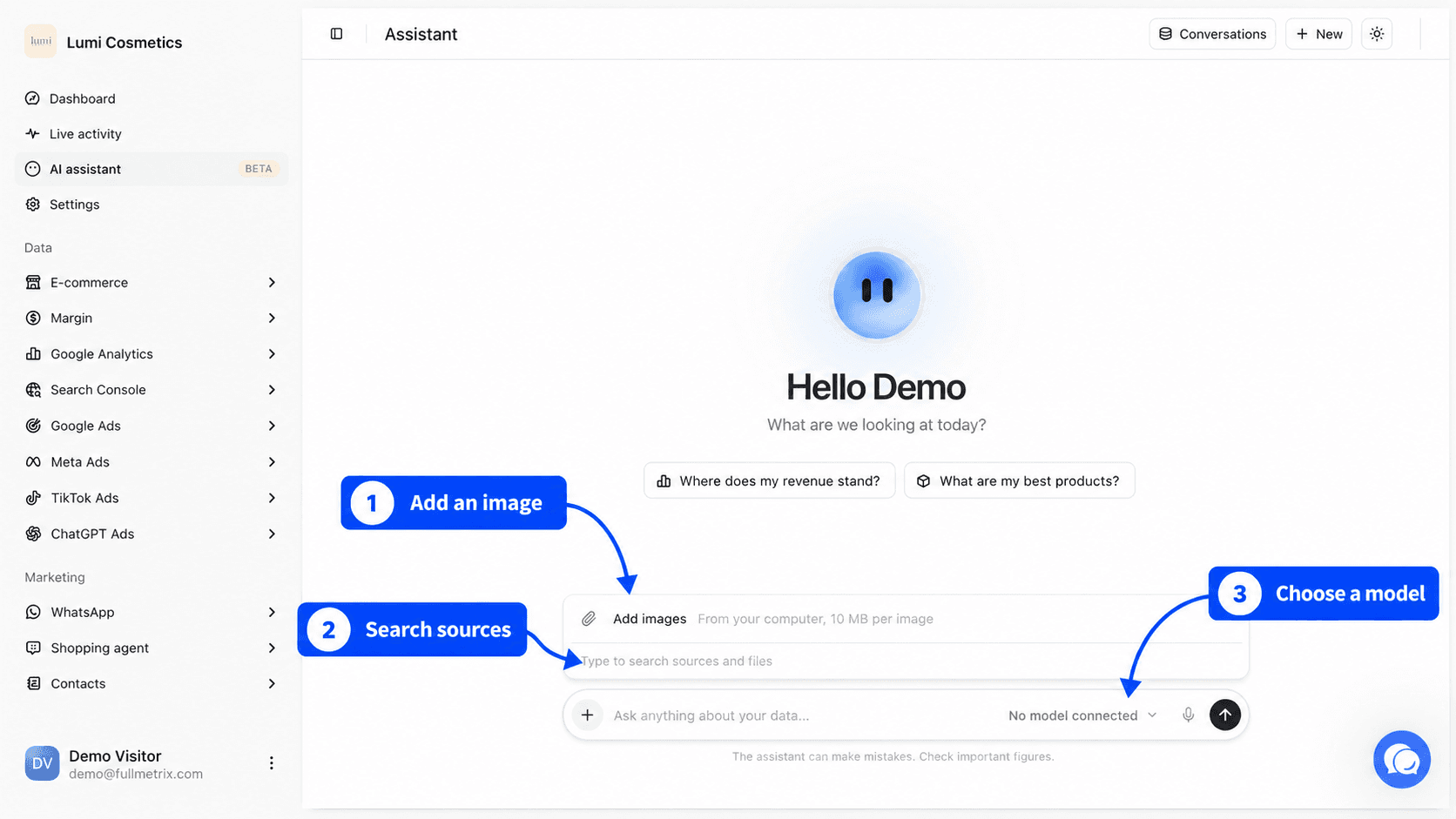
Adicionar anexos e fontes abre um menu. Propõe Adicionar imagens, para anexar imagens do seu computador (10 MB por imagem), e a lista dos serviços ligados à sua organização, marcados como Ligado. Escolher um serviço, por exemplo o Meta Ads, diz ao assistente que se apoie nele para esta pergunta. Também pode escrever @ no campo para abrir o mesmo menu e escolher uma entrada com as teclas de seta e Enter.
Pode arrastar uma imagem diretamente para a caixa de mensagem ou colá-la a partir da área de transferência. É útil para que o assistente comente uma captura de ecrã da sua loja ou de uma tabela.
O botão do microfone inicia o ditado. Fale, as suas palavras aparecem no campo e releia-as antes de enviar. O ditado depende do seu navegador e pode não estar disponível em todo o lado.
O seletor de modelo, Escolher modelo, lista os modelos marcados no cartão Fornecedor de IA. Para alterar esta lista ou o modelo predefinido, abra Definições, Integrações e depois o botão Modelos do cartão. Se nenhum fornecedor estiver ligado, o seletor mostra Nenhum modelo ligado.
Encontre as suas conversas
Cada troca fica guardada. As conversas são pessoais. Os outros membros da organização não veem as suas.
No topo da página, o botão Conversas abre o seu histórico. As conversas estão agrupadas em Hoje, Últimos 7 dias, Últimos 30 dias e Mais antigas. O campo Procurar uma conversa filtra a lista por título. Clique numa conversa para a reabrir e fazer uma pergunta de seguimento. O assistente mantém o contexto da troca.
Para eliminar uma conversa, passe o rato sobre a linha, clique no ícone de eliminar e confirme. O botão Nova inicia uma conversa em branco.
O endereço da página contém a conversa aberta. Se atualizar a página, volta a ela. Se uma análise ainda estava a decorrer, retoma no ecrã.
Relatórios do assistente
Para uma auditoria, um balanço ou uma análise que abranja vários temas, o assistente escreve um relatório. Um relatório é uma página completa com secções, gráficos e tabelas interativos, em tema claro e escuro. Na conversa, aparece como um cartão com um botão Abrir o relatório.
O relatório abre num painel. No topo encontra três ações.
- Abrir num separador mostra o relatório em página completa, no seu próprio endereço.
- Partilhar abre as definições de partilha descritas abaixo.
- Fechar o relatório leva-o de volta à conversa.
Para alterar um relatório, continue a conversa, por exemplo "Acrescente uma secção sobre reembolsos". O assistente edita o relatório existente em vez de criar um novo e o seu número de versão sobe.
Os relatórios pertencem à organização. Assim que existe pelo menos um, o botão Relatórios aparece no topo da página. Abre Todos os relatórios, com um campo Procurar um relatório.
Partilhe um relatório por link
Abra a partilha
Abra o relatório e clique em Partilhar. A janela Partilhar o relatório abre-se.
Escolha o acesso geral
Em Acesso geral, há duas opções.
- Apenas a sua equipa é a predefinida. Só os membros da sua organização, com sessão iniciada no Fullmetrix, podem abrir o relatório.
- Qualquer pessoa com o link torna o relatório legível sem iniciar sessão, por qualquer pessoa que receba o endereço.
Copie o link
Clique em Copiar link. Link copiado confirma. Cole-o num email ou numa conversa.
O endereço do relatório nunca muda. Para parar o acesso público, volte a Partilhar e escolha Apenas a sua equipa. A partir desse momento o link deixa de funcionar para pessoas de fora e os seus colegas continuam a usá-lo como antes.
Um link público mostra os seus números
Quem tiver o link vê o relatório completo, sem uma conta Fullmetrix. Partilhe-o apenas com pessoas de confiança e volte a Apenas a sua equipa quando a partilha deixar de ser necessária.
Pergunte ao assistente a partir do Slack
Se o Slack estiver ligado, as pessoas que autorizar podem fazer as suas perguntas diretamente no Slack.
Ligue o Slack
Abra Definições, Integrações e ligue o cartão Slack na categoria Notificações. Os pormenores estão em Slack.
Autorize pessoas
No cartão do Slack, abra Definições e depois Autorizar pessoas. Procure e marque os membros do seu espaço de trabalho do Slack que podem consultar o assistente e guarde. A linha Pessoas autorizadas do cartão resume a sua escolha.
Faça uma pergunta
No Slack, envie uma mensagem direta à aplicação Fullmetrix, ou mencione @Fullmetrix num canal onde ela tenha sido convidada, seguido da sua pergunta.
Enquanto o assistente trabalha, aparece uma reação de olhos na sua mensagem. Desaparece quando chega a resposta. Se perguntar num fio de conversa, o assistente responde nesse fio e mantém o contexto para as perguntas seguintes.
No Slack, as respostas são mais curtas e só de texto, sem gráfico, tabela nem cartão de validação. Para uma análise detalhada ou um relatório, use o assistente no Fullmetrix.
Mensagem direta ou canal
Numa mensagem direta, a resposta fica privada. Num canal, todos os que estão no canal a podem ler. Escolha o local consoante os números que pede.
Quem não estiver autorizado e escrever ao assistente recebe uma mensagem que só essa pessoa vê. Diz-lhe para pedir a um administrador que a acrescente nas definições do Slack. Uma mensagem vazia, só com a menção, recebe um convite para fazer uma pergunta.
O que o assistente pode e não pode fazer
O assistente lê. Nunca escreve. Não altera as suas encomendas, produtos, definições nem campanhas de anúncios. Não pode criar um segmento, iniciar uma exportação nem enviar mensagens aos seus clientes por si. Pode explicar como fazer estas coisas no Fullmetrix.
Só lê dados da organização que tem aberta. Para consultar outra organização, mude com o seletor no topo da barra lateral e volte a abrir o assistente.
Pode pesquisar na web quando um contexto externo ajuda a ler um número, por exemplo uma tendência sazonal do seu setor. Indica então a fonte.
Os seus números seguem as mesmas regras dos seus relatórios, incluindo os estados de encomenda excluídos e as deduções de vendas líquidas definidos nas definições dos relatórios. Se um número o surpreender, verifique primeiro essas definições.
Resolva as mensagens de erro
| Mensagem | Causa | O que fazer |
|---|---|---|
| Ligue a sua conta ChatGPT para usar o assistente. | Nenhum fornecedor de IA está ligado | Ligue um fornecedor em Fornecedores de IA |
| A conta do seu fornecedor de IA não tem crédito suficiente. Carregue-a e tente novamente. | O saldo OpenAI ou OpenRouter esgotou-se | Carregue a conta junto do fornecedor e volte a perguntar |
| A chave do seu fornecedor de IA foi recusada. Verifique-a em Definições, Integrações. | A chave foi eliminada ou revogada no fornecedor | Crie uma nova chave junto do fornecedor e guarde-a com Alterar no cartão Fornecedor de IA |
| O seu fornecedor de IA está a limitar os pedidos. Tente novamente dentro de momentos. | O fornecedor está a limitar a sua conta | Aguarde um minuto e tente de novo |
| Demasiadas perguntas seguidas, tente novamente daqui a pouco. | Várias perguntas enviadas umas a seguir às outras | Aguarde alguns segundos |
| O assistente está momentaneamente indisponível. | Incidente temporário | Tente mais tarde. Se persistir, contacte o suporte |
| Não consegui concluir | O assistente não encontrou uma resposta fiável | Reformule a pergunta ou indique um período preciso |