Configurar o acompanhamento do lucro
Introduza os seus preços de compra, verifique se cobrem o seu catálogo e leia a sua margem líquida depois dos custos dos produtos e da publicidade.
As suas receitas dizem-lhe quanto vendeu. Não lhe dizem quanto fica consigo. Para o descobrir, o Fullmetrix precisa do preço de compra dos seus produtos. Combina-o depois com as suas vendas sem imposto e com o seu investimento publicitário para calcular a sua margem.
Este tutorial acompanha-o numa primeira configuração. Cada ecrã está descrito por completo na secção Margem.
Duas palavras de vocabulário
O preço de compra é o que lhe custa uma unidade de um produto, quer a compre a um fornecedor quer a fabrique. Não é o seu preço de venda nem o valor do seu stock.
A margem bruta é o que resta das suas vendas sem imposto depois de retirado o preço de compra dos produtos vendidos. A margem líquida, no Fullmetrix, retira também o seu investimento publicitário.
Antes de começar
Espere que a importação da sua loja termine. Prepare a lista dos seus preços de compra, variantes incluídas, e verifique se são sem imposto ou com imposto. Se faz publicidade, ligue as suas plataformas publicitárias em Definições, separador Integrações, para que o respetivo investimento seja incluído no cálculo.
Abra a página Custos de produto
Na barra lateral, em Dados, expanda Margem e clique em Custos de produto.
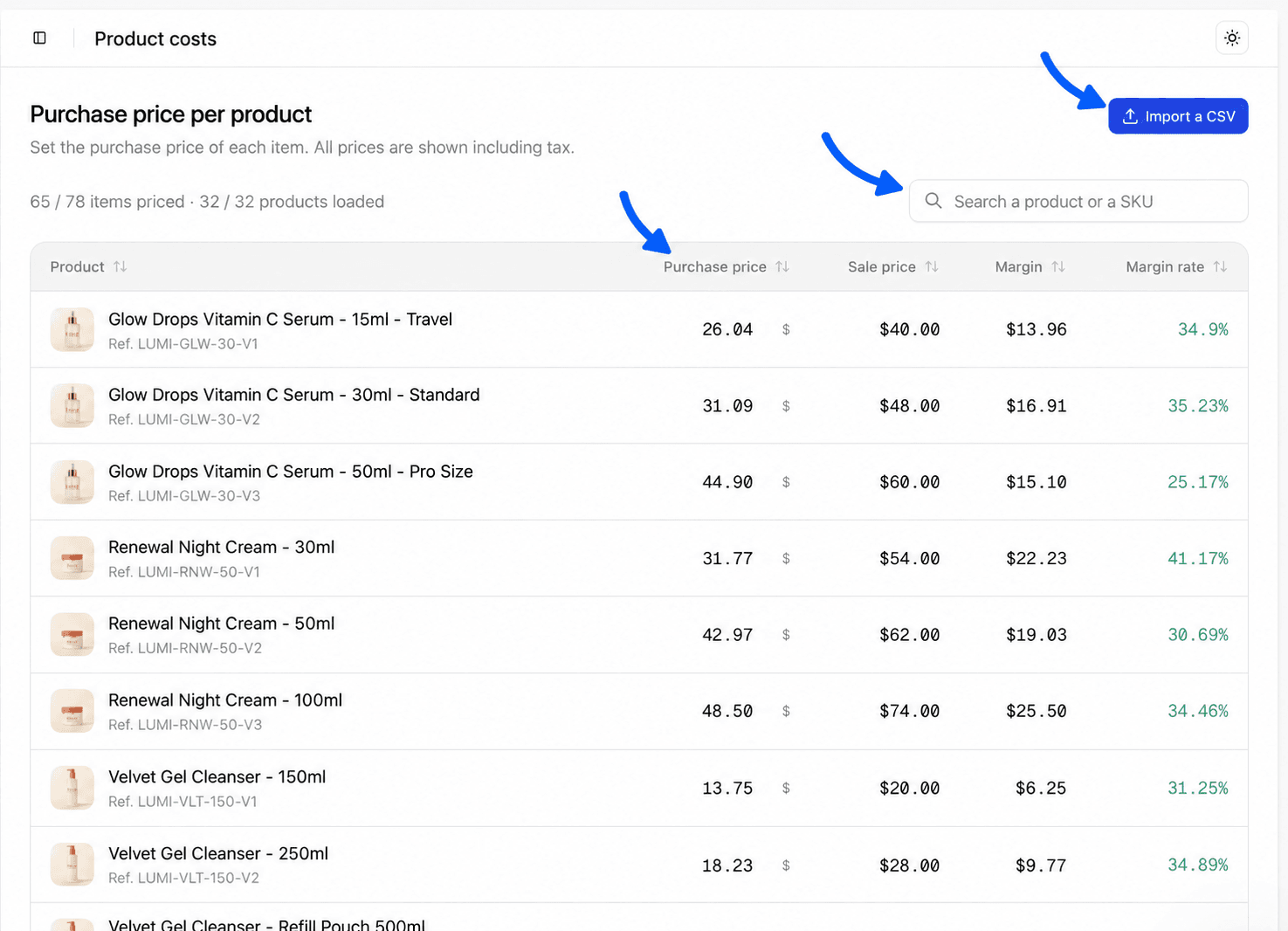
A página Preço de compra por produto lista todos os seus produtos e respetivas variantes. Acima da tabela, o contador mostra quantos itens já têm um preço, por exemplo "120 / 450 referências com preço".
Introduza alguns preços à mão
Use o campo Procurar um produto ou um SKU para encontrar um produto. Clique na coluna Preço de compra da respetiva linha, onde aparece A preencher, escreva o preço e prima Enter. O preço é guardado assim que sai do campo.
Nesta página, os preços são mostrados com imposto, como lhe lembra o texto por baixo do título. As colunas Margem e Taxa de margem atualizam-se de imediato a partir do Preço de venda.
Comece pelos seus produtos mais vendidos. Clique no cabeçalho de uma coluna para ordenar a tabela.
Importe o resto com um ficheiro CSV
Para um catálogo grande, clique em Importar um CSV. O assistente tem três passos.
- Ficheiro. Transfira o modelo pré-preenchido, cujo botão indica quantos itens tem (por exemplo Modelo com as minhas 450 referências), ou um Modelo em branco. O modelo pré-preenchido já contém as suas referências e os nomes dos produtos. Preencha a coluna do preço de compra na sua folha de cálculo, guarde em CSV e depois largue o ficheiro na janela ou clique em Procurar. Só são aceites ficheiros CSV. Se aparecer a mensagem Ficheiro demasiado grande., divida o seu ficheiro em várias partes.
- Correspondência. Para cada coluna do seu ficheiro, escolha Referência do produto (SKU ou identificador), Preço de compra ou Ignorar. Em Preços introduzidos, indique se os preços do seu ficheiro são Sem IVA ou Com IVA. Com Com IVA, aparece um campo IVA (%), definido por predefinição para 20. Clique em Iniciar a importação.
- Resultado. O Fullmetrix mostra o número de Preços atualizados, de Referências desconhecidas e de Valores ilegíveis, com a lista das referências que não conseguiu encontrar.
Uma referência desconhecida não é aplicada a nenhum produto. Corrija-a no seu ficheiro, muitas vezes um espaço a mais ou uma referência antiga, e execute de novo a importação. O guia detalhado está em Custos de produto.
Verifique a cobertura
Volte ao contador de referências com preço. Enquanto alguns itens não tiverem preço, a margem desses produtos está sobrestimada, porque o seu custo conta como zero.
Se a sua loja já envia um preço de custo para alguns produtos, o Fullmetrix usa-o para os itens que não preencheu. Um preço introduzido no Fullmetrix tem sempre prioridade.
Se não conseguir cobrir tudo de imediato, comece pelos produtos que geram a maior parte das suas receitas. Encontra-os em Comércio eletrónico, depois Mais vendidos.
Leia a sua margem
Na barra lateral, em Margem, clique em Visão geral. Escolha um período terminado com o botão do período.
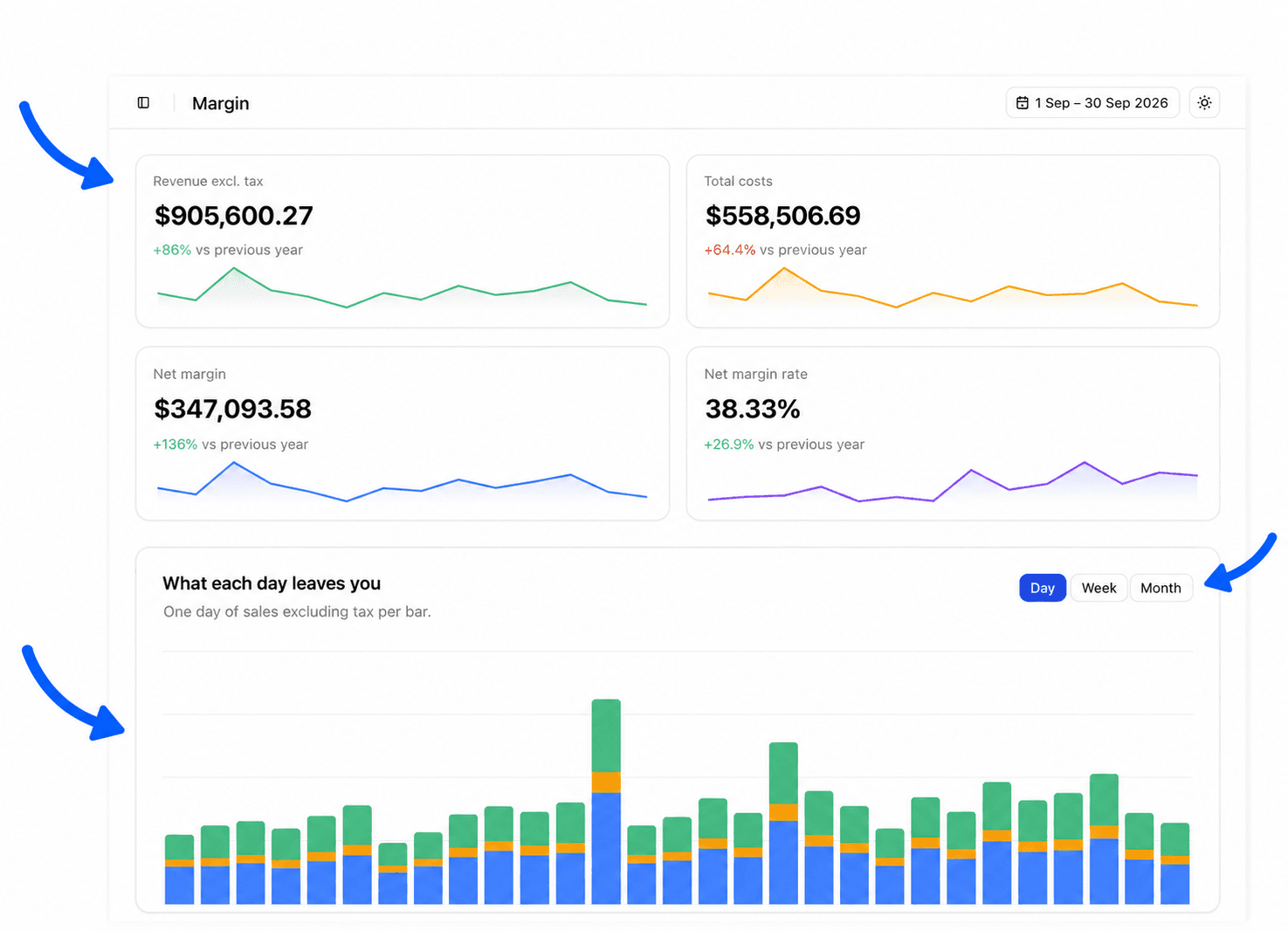
Os quatro cartões no topo resumem o período.
| Cartão | Cálculo |
|---|---|
| Faturação sem IVA | As suas vendas no período, sem imposto |
| Custos totais | O preço de compra sem imposto dos produtos vendidos, mais o seu investimento publicitário |
| Margem líquida | A faturação sem imposto menos os custos totais |
| Taxa de margem líquida | A margem líquida dividida pela faturação sem imposto |
O gráfico O que cada dia lhe deixa mostra, barra a barra, a parte do custo dos produtos, da publicidade e da margem líquida. Os botões Dia, Semana e Mês mudam o tamanho das barras. Para onde vai o seu dinheiro classifica as suas linhas de custo da mais pesada à mais leve. Até onde podemos descer explica que a margem bruta é exata produto a produto, enquanto a publicidade só é atribuída ao nível do canal.
O que o cálculo deixa de fora
A margem líquida do Fullmetrix retira o preço de compra dos produtos e o investimento das plataformas publicitárias ligadas (Meta Ads, Google Ads, TikTok Ads e ChatGPT Ads). Não retira os custos de envio, as comissões de pagamento, os salários, a renda, o armazenamento nem as devoluções. Tenha isto presente antes de comparar este número com o seu resultado contabilístico.
Mantenha a sua margem fiável ao longo do tempo
- Atualize os seus preços de compra quando o seu fornecedor mudar as tarifas.
- Preencha todas as variantes vendidas, e não apenas o produto principal.
- Depois de acrescentar novos produtos à sua loja, transfira de novo o modelo CSV para obter as novas referências.
- Verifique se todas as suas plataformas publicitárias ativas estão ligadas.
- Quando uma margem for negativa, abra os detalhes em vez de a esconder numa média.
Perguntas frequentes
Ir mais longe
A secção Margem descreve em pormenor a visão geral e a página Custos de produto. Terminou o percurso de primeiros passos. Continue com Utilizar os relatórios para dominar os controlos comuns a todos os relatórios.
O seu primeiro relatório
Use o relatório Receitas para explicar uma variação das suas receitas e partilhar uma conclusão que a sua equipa consiga reproduzir.
Utilizar os relatórios
Aprenda de uma vez os controlos comuns a todos os relatórios, período, lojas, filtros, colunas, gráficos e páginas de detalhe.