Exportações
Exporte as suas encomendas, clientes, produtos e outras listas para CSV, envie-as por email, para o Slack ou para o Google Sheets, e agende exportações recorrentes.
Uma exportação transforma uma lista do Fullmetrix num ficheiro CSV. Este formato abre no Excel, no Numbers, no Google Sheets ou em qualquer outra folha de cálculo. Pode transferir o ficheiro, enviá-lo por email, publicá-lo num canal do Slack, escrevê-lo numa folha Google, ou agendá-lo para ser enviado automaticamente todos os dias, semanas ou meses.
Há duas formas de chegar lá.
- O botão de exportação no topo de cada tabela, para exportar o que está a ver, com os seus filtros.
- A página Exportações, no grupo Ferramentas da barra lateral, para criar uma exportação recorrente e acompanhar todas as suas exportações.
Exportar a partir de uma tabela
O botão de exportação está no topo destas listas. Encomendas, Clientes, Produtos, Variações, Categorias, Marcas, Fornecedores, Características, Cupões, Reembolsos, Carrinhos, Velocidade da ação e Todos os contactos.
A etiqueta diz o que vai ser exportado, por exemplo Exportar 1248 encomendas. O número tem em conta todos os filtros ativos, o período selecionado, o segmento aplicado e as lojas selecionadas. A exportação contém todas essas linhas, e não apenas a página que está no ecrã.
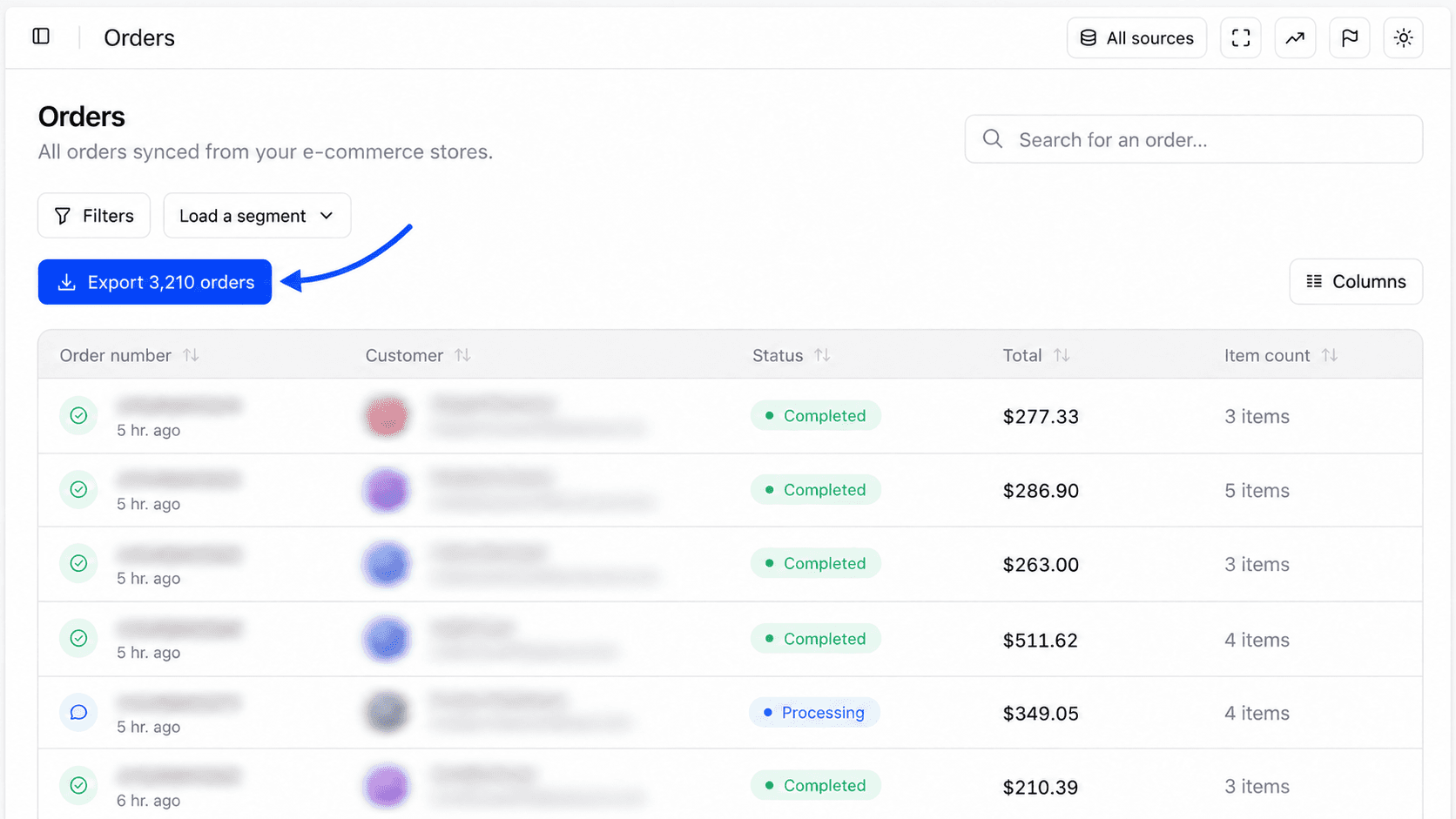
Abrir o painel de exportação
Clique no botão de exportação. O painel Exportação de CSV abre-se à direita. Mostra o número de linhas e o tipo de dados.
Escolher as colunas
Por predefinição, a exportação usa as colunas mostradas na sua tabela. Para escolher outras, ative Personalizar colunas de exportação. A lista Colunas indica quantas colunas estão assinaladas, por exemplo "12/48 colunas selecionadas". Abra-a, pesquise com Procura uma coluna... e assinale ou desassinale. As colunas estão agrupadas por tema e as assinaladas sobem para o topo.
Se já guardou uma exportação recorrente sobre o mesmo tipo de dados, Carregar a partir da exportação guardada reutiliza as respetivas colunas com um clique.
Escolher o que fazer ao ficheiro
São propostas cinco ações na parte de baixo do painel. Estão descritas abaixo.
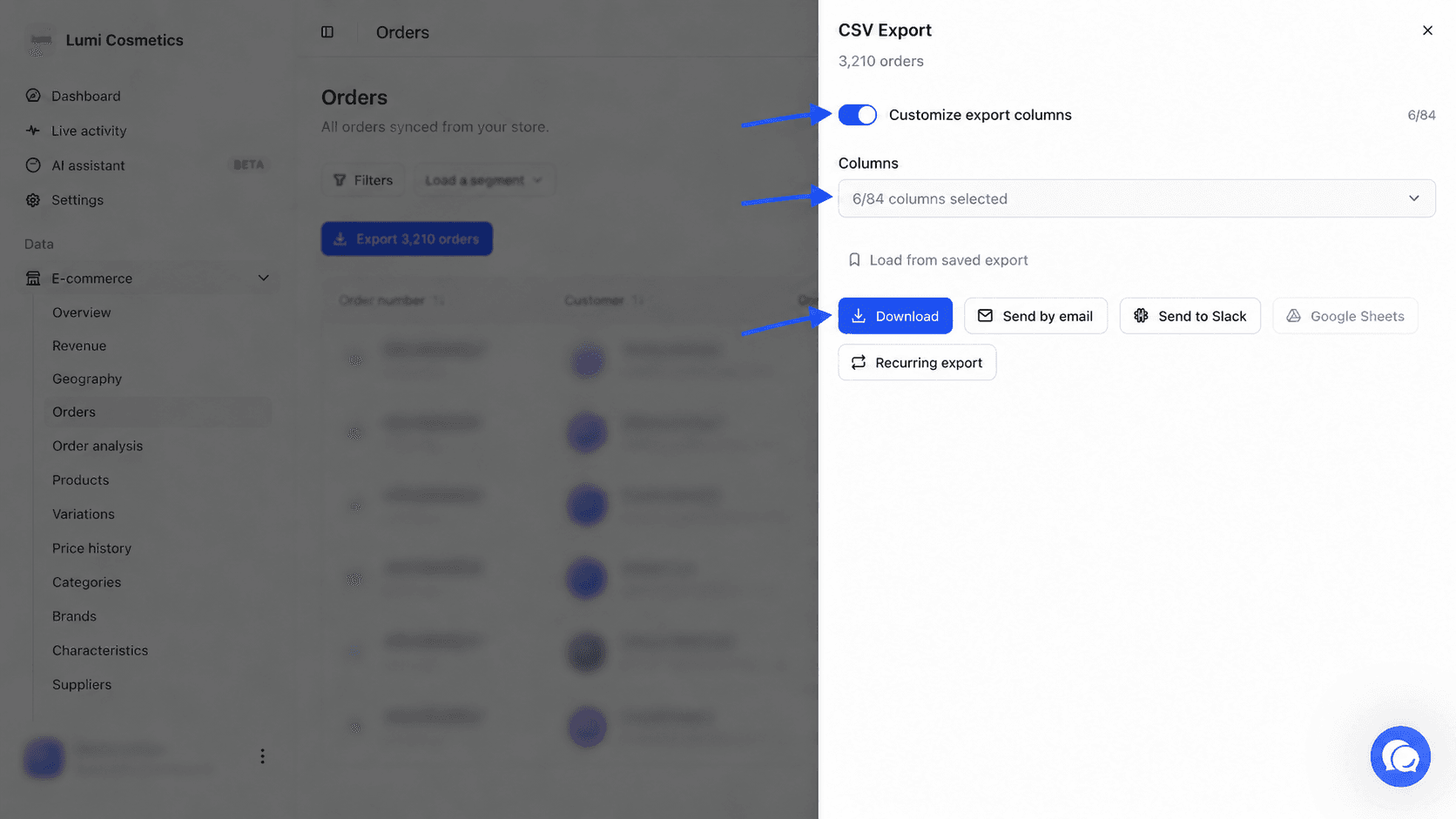
Transferir o ficheiro
Clique em Transferir. O seu navegador guarda o ficheiro CSV.
Quando a lista tem muitas linhas, o botão passa a Preparar a exportação. O painel explica então que a exportação vai ser preparada em segundo plano. Quando estiver pronta, aparece no separador Exportações recentes da página Exportações, onde a transfere.
Enviar por email
Clique em Enviar por email, escolha os destinatários e clique depois em Envio de horários. Pode escolher Equipa completa, assinalar membros ou acrescentar um endereço externo. O envio é preparado em segundo plano e acompanha-o em Exportações recentes.
Enviar para o Slack
Clique em Enviar para o Slack, assinale um ou mais Canais Slack e depois Envio de horários. O botão fica a cinzento até o Slack estar ligado. Veja Slack.
Escrever no Google Sheets
Clique em Google Sheets. O painel mostra um endereço de email a seguir a "Partilhe a sua folha Google com este endereço (como editor)".
Partilhar a folha
Copie o endereço com o ícone de copiar. No Google Sheets, abra a sua folha, clique em Partilhar, cole o endereço e atribua-lhe o papel de Editor.
Indicar a folha
Cole o endereço da folha em URL ou ID da folha Google.
Escolher o modo de escrita
Nova aba por execução acrescenta um separador a cada envio e mantém o histórico. Folha de sobrescrever substitui o conteúdo a cada envio, útil para um painel que lê sempre a mesma folha.
Enviar
Clique em Envio de horários.
Se o envio falhar, aparece como Falhou em Exportações recentes. Verifique então se a folha está partilhada com o endereço indicado, com o papel de Editor.
Criar uma exportação recorrente
Clique em Exportação recorrente para receber automaticamente esta mesma exportação. O formulário está descrito na secção seguinte. A exportação recorrente mantém os filtros ativos da tabela no momento em que a cria.
Agendar uma exportação recorrente
Uma exportação recorrente sai por si ao ritmo que escolher. Cria-a a partir do botão Exportação recorrente de uma tabela, ou a partir da página Exportações com Nova exportação.
Iniciar a criação
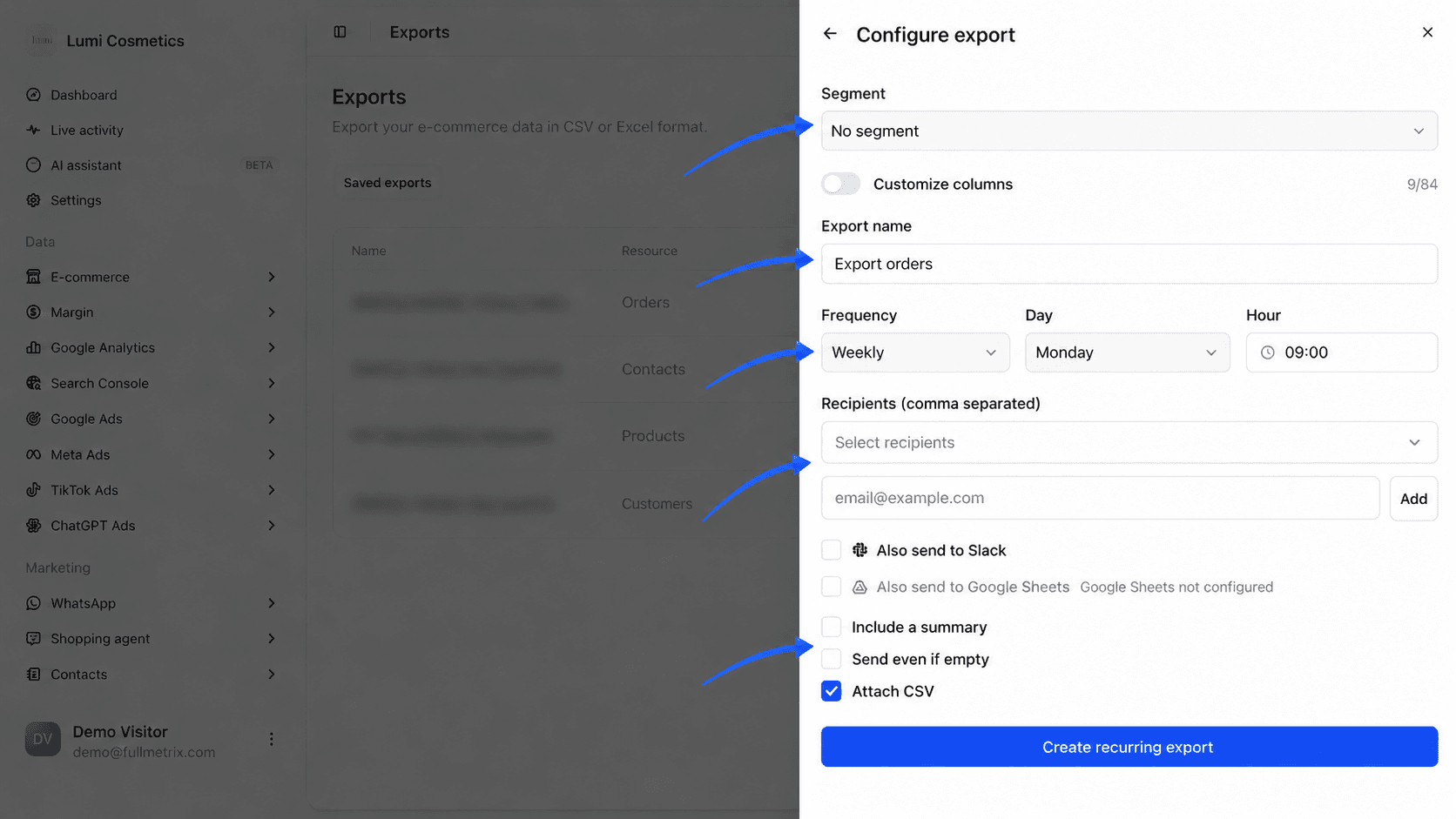
Na página Exportações, clique em Nova exportação. Escolha o tipo de dados entre Encomendas, Clientes, Contactos, Produtos, Reembolsos, Variações, Categorias, Marcas, Fornecedores, Cupões e Carrinhos. A janela passa para Configurar exportação.
Limitar a um segmento se necessário
Se criou segmentos sobre este tipo de dados, aparece a lista Segmento. Escolha um segmento para exportar apenas as respetivas linhas, ou deixe Nenhum segmento. Para criar um segmento, veja Segmentos.
Escolher as colunas
Ative Personalizar colunas para escolher as colunas. Caso contrário, o Fullmetrix usa as colunas predefinidas para este tipo de dados.
Definir o ritmo
Preencha o Nome de exportação, por exemplo "Exportação semanal de produtos". Escolha a Frequência, Diário, Semanal ou Mensal. Consoante a frequência, escolha o Dia da semana ou o Dia do mês e depois a Hora.
Escolher os destinatários
Em Destinatários, escolha Equipa completa, assinale membros ou acrescente endereços externos. Assinale Também envia para o Slack para publicar o ficheiro também em canais do Slack. Assinale Também envie para o Google Sheets para o escrever numa folha, com a mesma partilha descrita acima.
Definir as opções
Três caixas completam o envio.
- Inclua um resumo acrescenta ao email uma frase com o número de linhas exportadas.
- Envie mesmo que vazia envia o email mesmo quando nenhuma linha corresponde. Sem ela, nada sai nesses dias.
- Anexar CSV anexa o ficheiro ao email. Esta caixa vem assinalada por predefinição.
Criar
Clique em Criar exportação recorrente a partir da página Exportações, ou em Criar a partir de uma tabela. Exportação criada confirma-o.
O email mostra o nome da sua organização, o nome da exportação, o tipo de dados e o número de linhas, com o ficheiro CSV anexado se essa opção estiver assinalada.
A página Exportações
A página Exportações reúne todas as suas exportações em três separadores. O campo Procurar... filtra o separador aberto por nome.
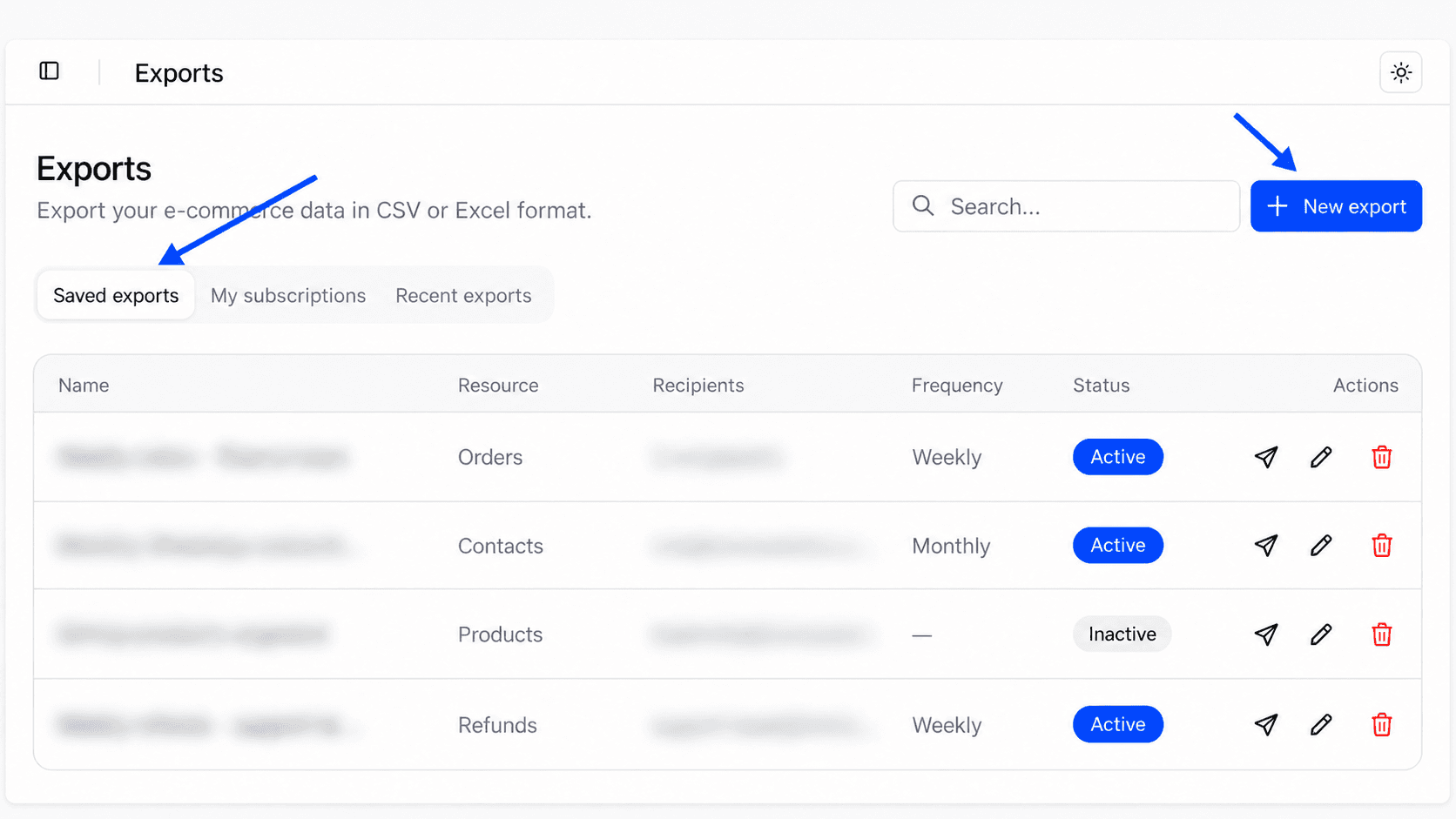
Exportações guardadas
Este separador lista as exportações recorrentes da organização.
| Coluna | O que mostra |
|---|---|
| Nome | O nome da exportação |
| Recurso | O tipo de dados exportados |
| Destinatários | Equipa completa ou o número de destinatários |
| Frequência | Diário, Semanal ou Mensal |
| Estado | Ativo se a exportação corre segundo o calendário, Inativo se está em pausa |
| Ações | Enviar agora, Editar e Eliminar |
Enviar agora desencadeia um envio imediato, sem esperar pela próxima hora agendada. Editar volta a abrir o formulário para alterar as colunas, o ritmo ou os destinatários. Eliminar pede confirmação e remove depois a exportação e todo o respetivo histórico.
As minhas subscrições
Este separador lista as exportações recorrentes cujos destinatários incluem o seu endereço de email. Esse endereço é mostrado no topo do separador.
O botão Desativar coloca a exportação em pausa, e ela passa a Inativo. Ativar volta a iniciá-la. A pausa aplica-se a toda a exportação, ou seja, a todos os destinatários. Se só quiser deixar de a receber, peça antes ao autor que o retire dos destinatários.
Exportações recentes
Este separador guarda o registo de cada execução de exportação, transferida ou enviada.
| Coluna | O que mostra |
|---|---|
| Nome | O nome da exportação |
| Recurso | O tipo de dados |
| Dimensão | O número de linhas, Em progresso enquanto está a ser preparada, ou Falhou |
| Método | Transferir, Email, Slack, Google Sheets, Recorrentes, Em fila ou Falhou |
| Data | Quando a exportação correu, por exemplo "há 5 min" |
| Ações | O botão Transferir para obter o ficheiro |
É aqui que recolhe uma exportação grande preparada em segundo plano.
Perguntas frequentes
Para escolher as colunas mostradas nas suas tabelas, e portanto as propostas por predefinição ao exportar, leia Colunas personalizadas.