Instalar e ligar
Transfira o módulo Fullmetrix, instale-o no PrestaShop e ligue a sua loja, ecrã a ecrã.
Este guia leva-o da transferência do módulo no Fullmetrix até à confirmação de que a sua loja está ligada. Foi escrito para quem instala um módulo pela primeira vez. Reserve cerca de dez minutos.
Mantenha dois separadores abertos lado a lado. Um no Fullmetrix, o outro no back office do seu PrestaShop.
Antes de começar
Precisa de uma conta de funcionário do PrestaShop que possa instalar módulos. Se a sua loja usar uma versão antiga ou um alojamento pouco habitual, leia primeiro Compatibilidade.
Passo 1. Prepare a ligação no Fullmetrix
Escolha o PrestaShop
Durante a integração inicial, o ecrã Liga a sua loja lista as plataformas. Clique em PrestaShop.
Se já concluiu a integração inicial, abra Definições na barra lateral e depois o separador Integrações. Na categoria Comércio eletrónico, clique em Ligar (ou em Adicionar uma loja se já houver uma loja ligada) e escolha depois PrestaShop.
O Fullmetrix mostra "A gerar código de ligação..." durante um ou dois segundos.
Transfira o módulo
O ecrã mostra dois blocos numerados. No primeiro, Instalar e ativar o módulo, clique em Transferir plugin. O número da versão do módulo aparece à direita do botão.
O seu navegador guarda um ficheiro chamado fullmetrix-prestashop.zip, normalmente na pasta Transferências. Não o abra nem o descompacte. O PrestaShop precisa do ficheiro ZIP exatamente como está.
Num Mac com o Safari
O Safari pode descompactar automaticamente os ficheiros transferidos. Se encontrar uma pasta fullmetrixconnector em vez de um ficheiro ZIP, abra as definições do Safari, desative a abertura de ficheiros seguros após a transferência e transfira o módulo de novo.
Copie o código de ligação
No segundo bloco, Colar o código de ligação, clique no código. É copiado para a sua área de transferência e o botão mostra "Copiado" durante dois segundos.
O código tem este aspeto, FMTX-7K3M-Q9WD-B4HT. Nunca contém as letras I e O nem os algarismos 0 e 1, para que não haja confusão se tiver de o escrever à mão.
Por baixo dos dois blocos, uma caixa indica À espera da ligação ao plugin. Deixe este separador aberto. Atualiza-se sozinho no fim do passo 3.
Guarde este código para si
O código liga uma loja à sua organização. Não o publique, não o inclua numa captura de ecrã partilhada e use-o numa única loja.
Passo 2. Instale o módulo no PrestaShop
O caminho depende da sua versão do PrestaShop. Se não a souber, ela é mostrada no fundo da página inicial do back office, ou em Parâmetros avançados e depois Informações.
Abra o Gestor de módulos
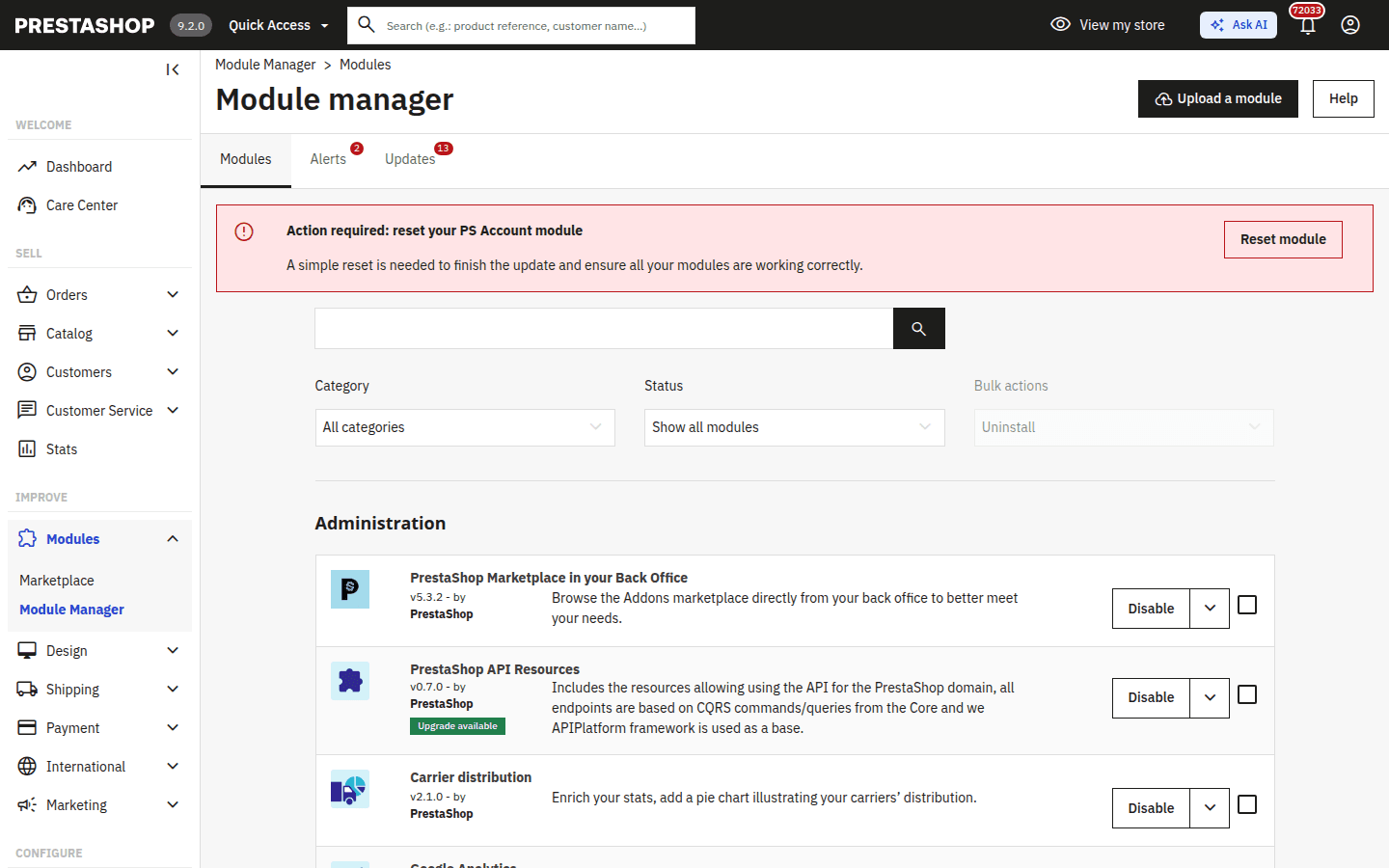
No menu esquerdo do back office, passe o rato sobre Módulos e clique em Gestor de módulos.
Carregue o ficheiro ZIP
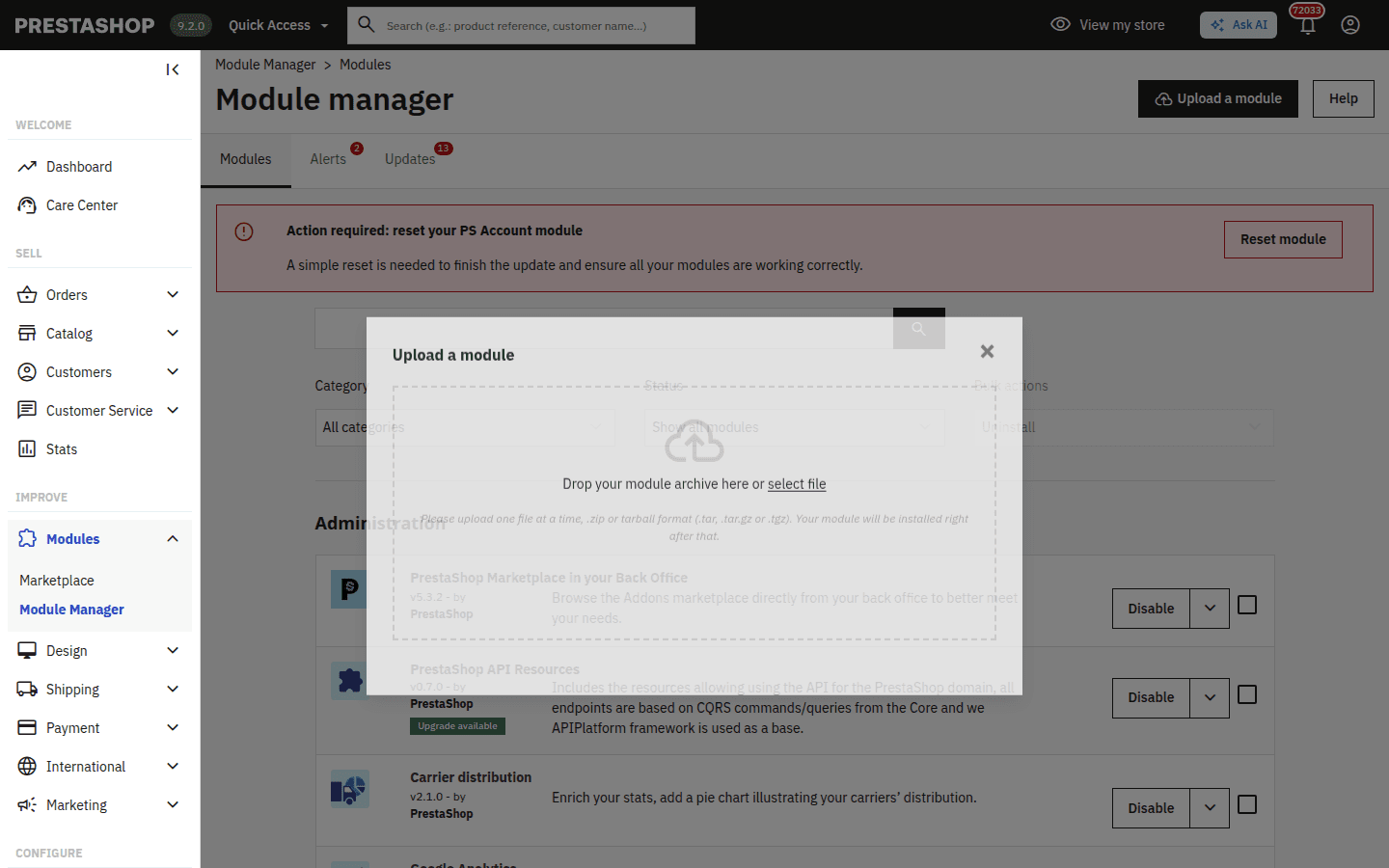
No canto superior direito, clique em Carregar um módulo. Abre-se uma janela. Arraste o ficheiro fullmetrix-prestashop.zip para a zona de largada, ou clique em Selecionar ficheiro e escolha-o na pasta Transferências.
Aguarde a confirmação
O PrestaShop instala o módulo em poucos segundos e mostra "Módulo instalado!". Clique em Configurar nessa mesma janela.
Se fechou a janela, encontre o módulo no Gestor de módulos escrevendo Fullmetrix no campo de pesquisa e clique depois em Configurar ao lado dele.
Idioma do back office
A página do módulo é mostrada em francês quando o seu back office está em francês, e em inglês em todos os outros idiomas. Em português, aparece portanto em inglês, tal como os rótulos citados neste guia.
Passo 3. Ligue a loja
Leia a página do módulo
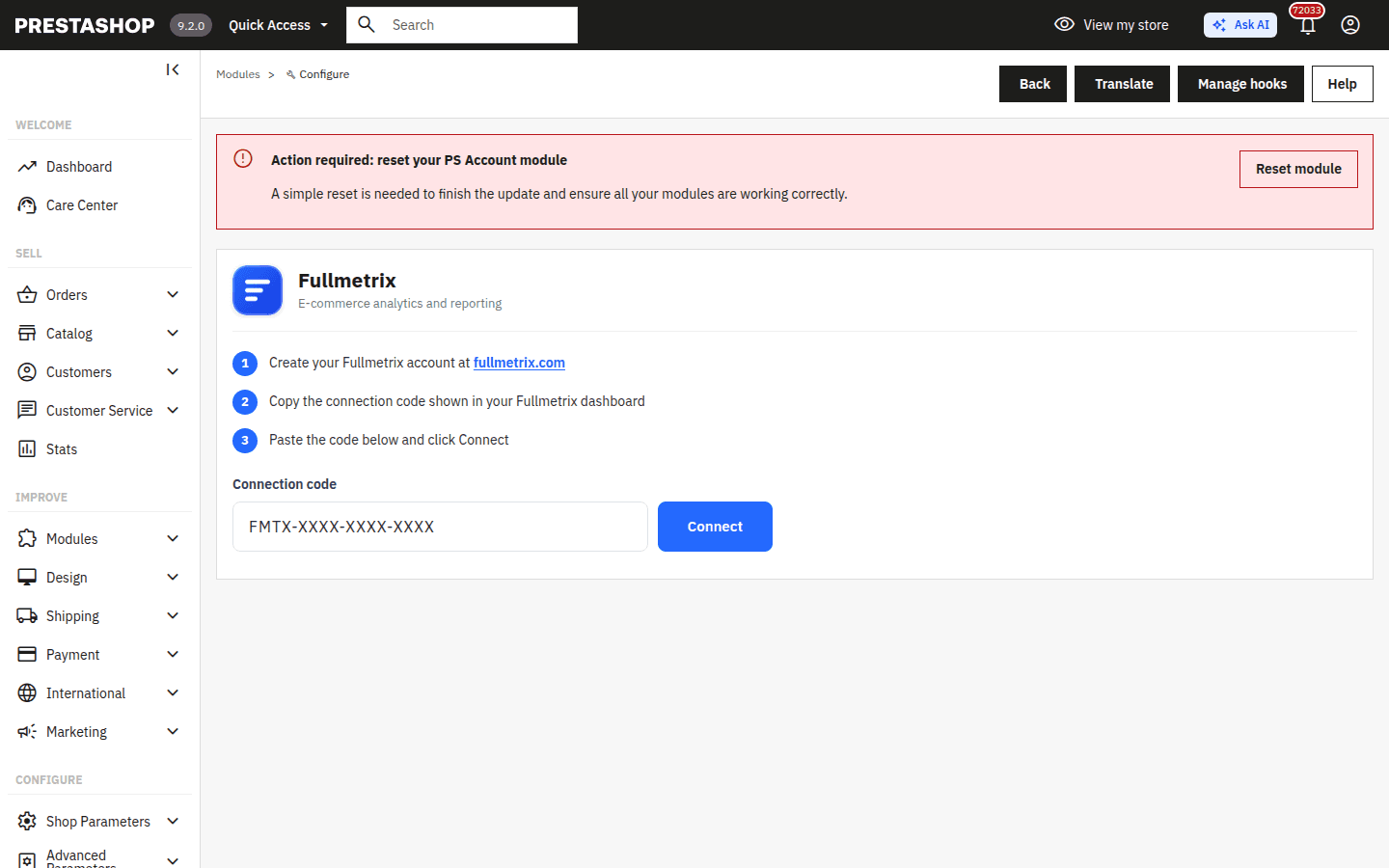
A página de configuração mostra o logótipo do Fullmetrix, a linha "E-commerce analytics and reporting" e três passos de lembrete no topo. Por baixo estão o campo Connection code e o botão azul Connect.
Cole o código e clique em Connect
Clique no campo Connection code e cole o código copiado no passo 1 (Ctrl+V no Windows, Cmd+V num Mac). Verifique se começa por FMTX- e se não tem espaços antes nem depois. Clique em Connect.
O módulo contacta o Fullmetrix, o que demora no máximo alguns segundos.
Verifique a mensagem de sucesso
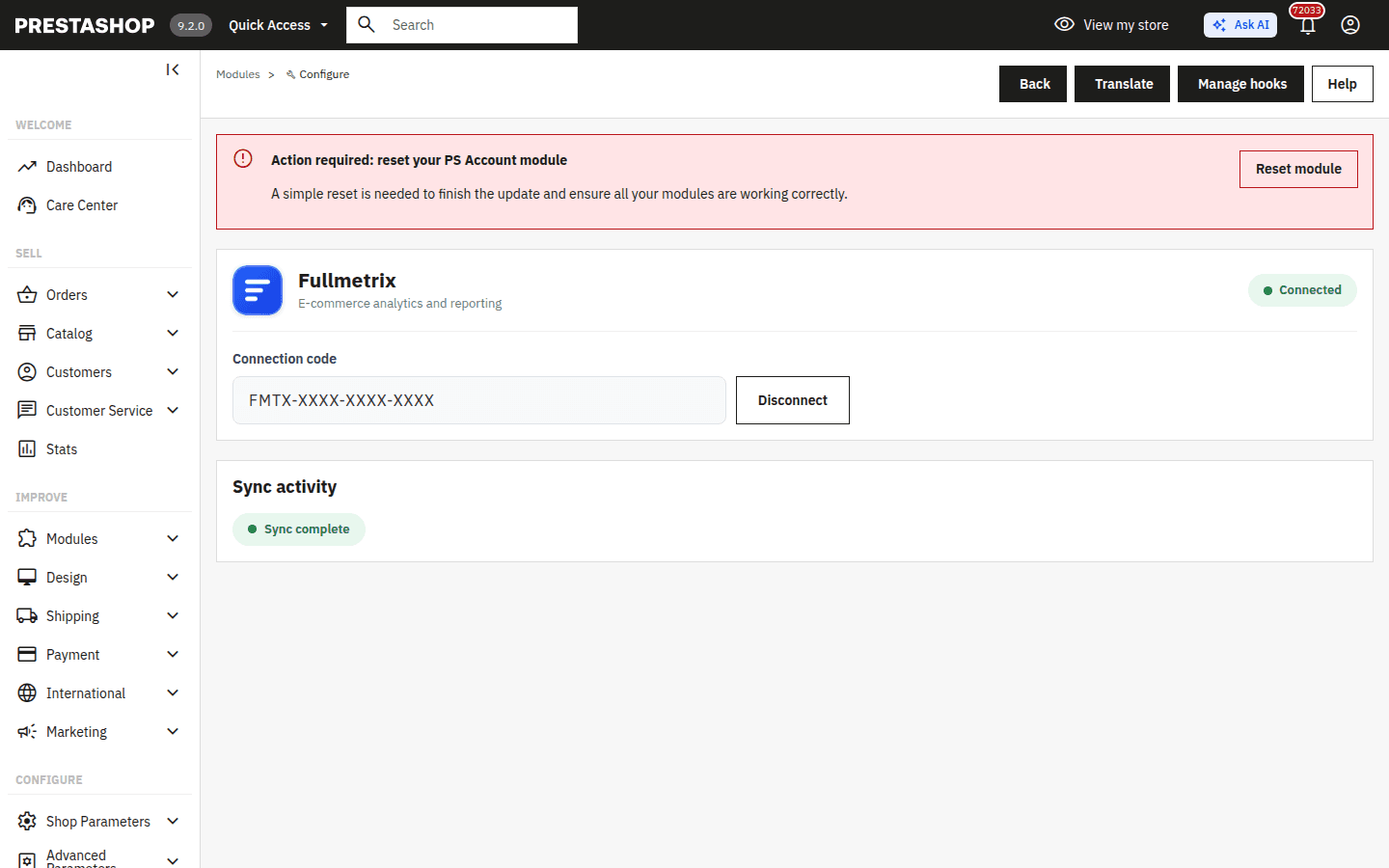
Quando tudo correu bem, uma faixa verde indica "Connection successful! Your store is now connected to Fullmetrix." Um selo verde Connected aparece à direita do logótipo, e o código é mostrado só de leitura ao lado do botão Disconnect.
Se aparecer uma faixa vermelha, anote o texto exato e procure-o na tabela de Resolução de problemas. Cada mensagem tem lá a sua correção.
Acompanhe a atividade de sincronização
Por baixo da ligação, o bloco Sync activity indica primeiro Waiting for sync. É normal nos primeiros minutos, enquanto o Fullmetrix inicia a importação.
Quando a importação termina, o bloco indica Sync complete e mostra contadores para as Orders, Customers, Products, Categories, Coupons e Refunds enviados. Não precisa de esperar por isto para avançar.
Passo 4. Confirme no Fullmetrix
Volte ao separador do Fullmetrix. Sem recarregar a página, a caixa fica verde e indica Plugin ligado, com a mensagem "Ótimo, o seu teste está ativo e a primeira sincronização começou. Estamos a preparar os seus dados." A integração passa então ao passo A preparar.
O ecrã Preparar o seu espaço de trabalho mostra o progresso da importação das encomendas, dos produtos, dos clientes e do histórico de receitas. Pode esperar que termine ou clicar em Vai ao painel de controlo na mesma. A importação continua então em segundo plano e os seus números vão-se preenchendo à medida que avança.
Se passou por Definições e depois Integrações, a janela indica "Plugin ligado. A importação começou, pode fechar esta janela." O cartão da sua loja mostra então uma barra Importação em curso com uma percentagem.
A sua loja está ligada
O módulo trata de tudo daqui em diante. Já não precisa de abrir a página dele, exceto para verificar o estado ou para o desligar.
O que o Fullmetrix retira da sua loja
Quando liga, o módulo envia a moeda por defeito, o fuso horário e o formato de preço da sua loja. Se saltou o passo de integração Definições, o Fullmetrix aplica-os à sua organização. Se já escolheu um fuso horário ou uma moeda, as suas escolhas são mantidas. Pode alterá-los a qualquer momento, veja Definições gerais.
Ligue uma loja numa instalação multiloja
Se o seu PrestaShop tem várias lojas, cada uma liga-se em separado, com o seu próprio código.
- No Fullmetrix, gere um código para a loja (uma organização aceita até três lojas, veja Várias lojas).
- No back office, escolha essa loja no seletor de lojas no topo da página.
- Abra a configuração do módulo Fullmetrix, cole o código desta loja e clique em Connect.
- Repita para cada loja, mudando de contexto de cada vez.
O módulo só precisa de ser instalado uma vez para toda a instalação.
Atualize o módulo
Para instalar uma nova versão, transfira-a do Fullmetrix como no passo 1 e carregue depois o ficheiro ZIP no Gestor de módulos como no passo 2, sem desinstalar a versão antiga. O PrestaShop substitui os ficheiros e a ligação é mantida. Não precisa de colar o código outra vez.