Digestos
Agende o envio automático dos seus números-chave por email ou para o Slack, todos os dias, semanas ou meses.
Um digesto é um relatório curto que o Fullmetrix envia por si, à hora que escolher. Contém as suas métricas-chave, como a receita, as encomendas ou o valor médio de encomenda, comparadas com um período de referência. Recebe-o por email, num canal do Slack, ou em ambos, sem abrir o Fullmetrix.
Use um digesto, por exemplo, para receber os resultados da semana passada todas as segundas-feiras de manhã, ou para partilhar as vendas de ontem com toda a equipa todos os dias.
Abra-o a partir da barra lateral, no grupo Ferramentas, com a entrada Digestos.
Antes de começar
Um digesto calcula os números a partir das encomendas da sua loja. Precisa de pelo menos uma loja ligada e sincronizada. Veja o início rápido.
Para enviar para o Slack, ligue primeiro o Slack e escolha os canais autorizados a receber digestos. Abra Definições, Integrações e depois o cartão Slack. Os detalhes estão em Slack. Sem esta ligação, a opção Slack fica a cinzento no assistente de criação.
Criar um digesto
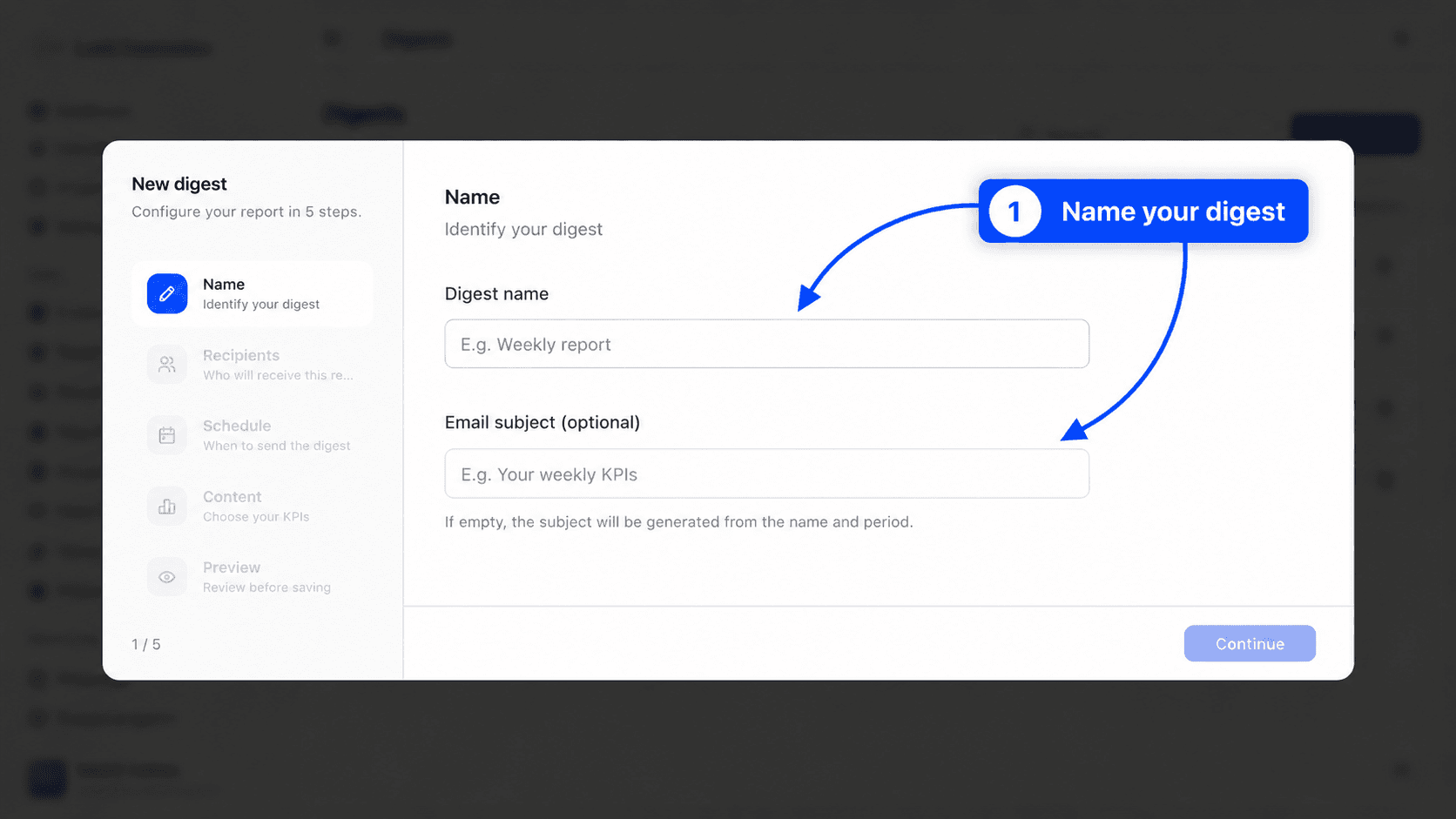
Clique em Novo resumo. Abre-se uma janela com um assistente de cinco passos, Nome, Destinatários, Calendário, Conteúdo e Pré-visualização. O botão Continuar guarda cada passo e passa ao seguinte. Anterior volta atrás sem perder nada.
Nome
Introduza o Nome Digest, por exemplo "Relatório semanal". Este nome ajuda-o a encontrá-lo na lista.
O campo Assunto do email (opcional) define o assunto do email. Deixe-o vazio e o Fullmetrix constrói o assunto a partir do nome da sua organização e do período coberto.
Destinatários
Escolha para onde enviar o digesto. Estão disponíveis dois interruptores, Email e Slack. Pode ativar os dois.
Com Email, escolha os Destinatários de emails.
- Equipa completa envia o digesto a todos os membros com acesso a esta organização. A lista acompanha automaticamente as entradas e saídas.
- Membros selecionados permite assinalar os membros um a um.
- O campo [email protected] e o botão Adicionar acrescentam um endereço externo, por exemplo o seu contabilista ou um sócio.
Com Slack, assinale um ou mais Canais Slack. Só aparecem aqui os canais escolhidos nas definições da integração do Slack.
Precisa de pelo menos um destinatário para continuar.
Calendário
Este passo define quando o digesto é enviado e que dados usa.
Lojas escolhe as lojas incluídas. Por predefinição, Todas as lojas está assinalado e todas as lojas também. Para restringir o digesto, desassinale as lojas a deixar de fora. Passa então a usar apenas os dados das lojas que continuam assinaladas. Para voltar a todas, assinale Todas as lojas de novo. Só são listadas as lojas cuja primeira sincronização está concluída. Se nenhuma estiver, é mostrado Sem loja pronta.
Frequência propõe Diário, Semanal e Mensal.
- Para semanal, escolha o Dia da semana.
- Para mensal, escolha o Dia do mês, de 1 a 28. Estes dias existem em todos os meses.
Hora de enviar define a hora do envio. A predefinição é as 9 h.
Período de dados define o tempo que os números cobrem, 1 dia, 7 dias, 30 dias ou 90 dias. O período termina sempre na véspera do envio. Um digesto de 7 dias enviado numa segunda-feira cobre portanto a segunda-feira anterior até ao domingo.
Comparação define a referência para as variações.
- Período anterior compara com o período da mesma duração imediatamente antes. Os últimos 7 dias são comparados com os 7 dias anteriores.
- Ano anterior compara com as mesmas datas um ano antes. Esta escolha elimina os efeitos sazonais.
Conteúdo
Assinale os KPIs a incluir. É necessária pelo menos uma métrica.
| Métrica | O que mede |
|---|---|
| Receitas | A receita do período, com base nas definições dos seus relatórios |
| Encomendas | O número de encomendas |
| Valor médio de encomenda | O montante médio de uma encomenda |
| Itens vendidos | O número total de itens vendidos |
| Itens / encomenda | O número médio de itens por encomenda |
| Novos clientes | Clientes que fizeram a primeira encomenda durante o período |
| Reembolsos | O número de reembolsos |
| Montante reembolsado | O montante total reembolsado |
Os números seguem as mesmas regras dos seus relatórios, com os estados excluídos, as deduções às vendas líquidas e os clientes ignorados definidos em Definições dos relatórios.
Pré-visualização
A Pré-visualização do email mostra o digesto tal como os seus destinatários o vão receber. O bloco Resumo reúne as suas escolhas, com destinatários, calendário, lojas e o número de KPIs selecionados.
Confira tudo e clique depois em Guardar. A mensagem Digest criado confirma-o.
Cada passo é guardado assim que clica em Continuar. Se fechar a janela a meio, o digesto fica na lista com o estado Incompleto. Não é enviado enquanto lhe faltar um nome, um destinatário, uma frequência ou uma métrica.
Gerir os seus digestos
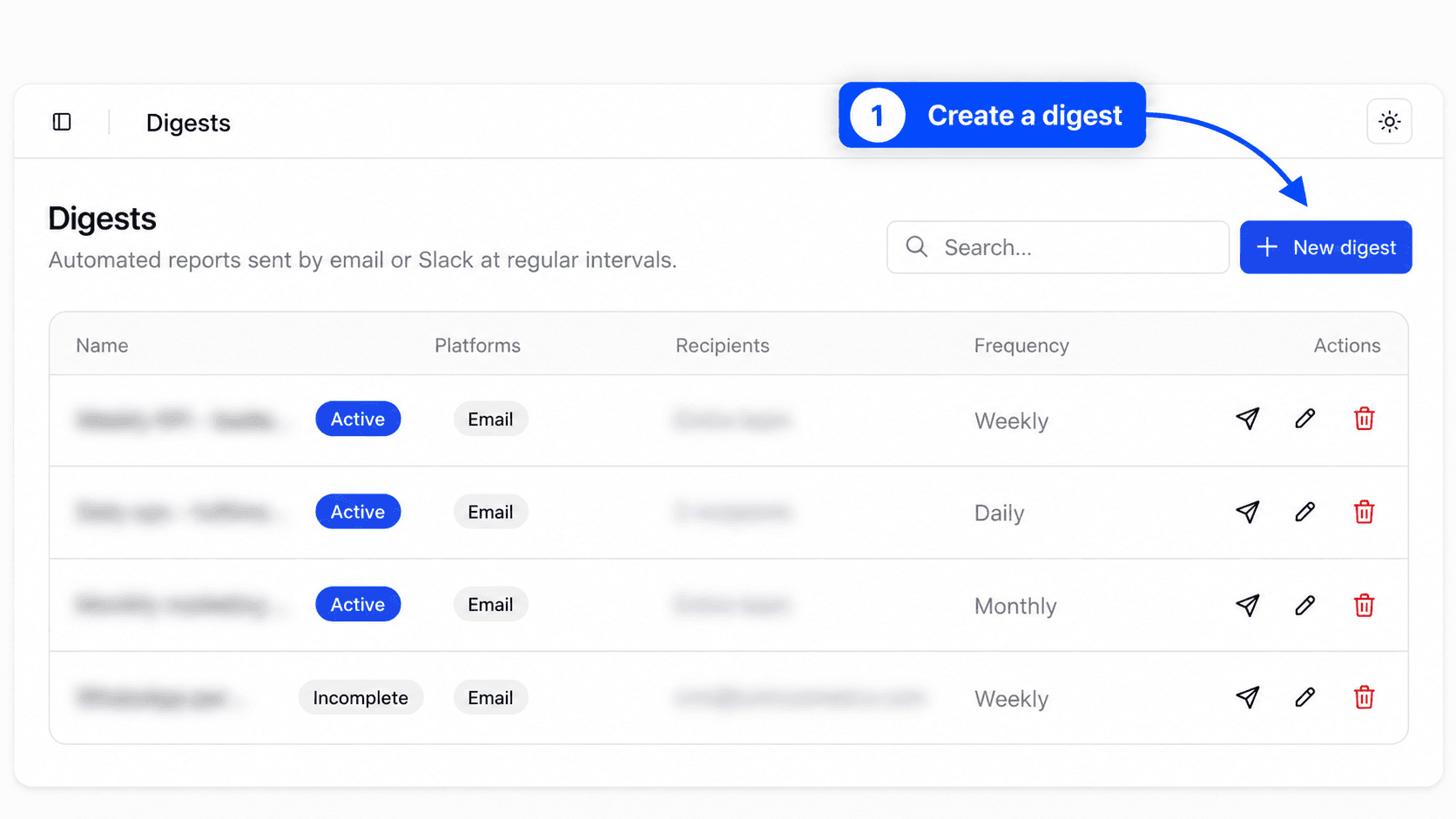
A lista mostra um digesto por linha. O campo Procurar... filtra por nome.
| Coluna | O que mostra |
|---|---|
| Nome | O nome do digesto, com o estado Ativo ou Incompleto |
| Plataformas | Os canais de envio, Email, Slack ou ambos |
| Destinatários | Equipa completa e o número de endereços acrescentados |
| Frequência | Diário, Semanal ou Mensal |
| Ações | Enviar agora, editar, eliminar |
Um digesto Ativo é enviado automaticamente segundo o calendário. Um digesto Incompleto está à espera de ser terminado. Abra-o com Editar para completar o passo em falta.
Enviar um digesto de imediato
O botão Enviar agora, em forma de avião de papel na coluna Ações, envia o digesto imediatamente a todos os destinatários, sem esperar pela próxima hora agendada. Resumo enviado confirma-o.
Use-o para verificar a apresentação depois de criar um digesto, ou para partilhar os números antes de uma reunião. O calendário habitual continua depois normalmente.
Editar um digesto
Clique no ícone do lápis, Editar. O assistente abre em Editar resumo. Ao editar, pode clicar diretamente em qualquer passo na coluna da esquerda. Guarde com Guardar no último passo.
Eliminar um digesto
Clique no ícone do caixote do lixo, Eliminar, e confirme depois na janela Eliminar resumo. A eliminação é definitiva. O digesto e o respetivo calendário desaparecem.
O que os destinatários recebem
Por email, o digesto mostra o nome da sua organização, o período coberto e um cartão por métrica. Cada cartão mostra o valor do período e a respetiva variação face à comparação escolhida. No Slack, o mesmo conteúdo é publicado em cada canal selecionado.
O digesto é escrito no idioma da interface da pessoa que o criou.
Exemplos de configurações
| Necessidade | Frequência | Período de dados | Comparação |
|---|---|---|---|
| As vendas de ontem todas as manhãs | Diário, às 8 h | 1 dia | Período anterior |
| O balanço semanal todas as segundas-feiras | Semanal, à Segunda-feira | 7 dias | Ano anterior |
| O ponto mensal para um sócio | Mensal, no dia 1 | 30 dias | Ano anterior |
| A tendência de fundo cada mês | Mensal, no dia 1 | 90 dias | Período anterior |
Perguntas frequentes
Para enviar listas detalhadas em vez de métricas, por exemplo a lista das encomendas desta semana, use antes uma exportação recorrente.
Assistente de IA
Faça perguntas sobre a sua loja em linguagem corrente e obtenha números, gráficos e relatórios partilháveis, a partir do Fullmetrix ou do Slack.
Exportações
Exporte as suas encomendas, clientes, produtos e outras listas para CSV, envie-as por email, para o Slack ou para o Google Sheets, e agende exportações recorrentes.