Instalação
Ligue a sua loja Shopify ao Fullmetrix passo a passo, do assistente de configuração à importação do seu histórico.
Esta página acompanha-o em cada ecrã. Reserve cinco minutos para a ligação em si, e depois um tempo de importação que depende do número de encomendas da sua loja. Não instala nada no seu computador nem no código do seu tema.
Antes de começar
Abra dois separadores no mesmo navegador, um com a sessão iniciada no Fullmetrix e outro com a sessão iniciada na administração da loja Shopify que quer ligar. Se gere várias lojas Shopify, confirme que o separador da Shopify está aberto na loja certa. A sua conta Shopify tem de estar autorizada a instalar aplicações, como explicado em Compatibilidade.
Encontre o endereço da sua loja
O Fullmetrix pede o endereço da sua loja. São aceites duas formas.
- O seu nome de domínio público, o que os seus clientes veem, por exemplo
www.my-store.com. - O endereço técnico que a Shopify atribui a todas as lojas, terminado em
.myshopify.com, por exemplomy-store.myshopify.com.
O endereço .myshopify.com é a escolha mais segura porque nunca muda, mesmo que troque de domínio. Para o encontrar, abra a administração da Shopify, depois Definições e Domínios. Aparece na lista de domínios da loja.
Não precisa de escrever https://, o Fullmetrix já o mostra à frente do campo. Não use o endereço da página de administração, o que começa por admin.shopify.com/store/.
Ligue a Shopify durante o assistente de configuração
Quando cria a sua conta Fullmetrix, um assistente de quatro passos guia-o. Os passos estão listados no painel azul à esquerda do ecrã.
Dê um nome à sua organização
O primeiro ecrã chama-se Bem-vindo ao Fullmetrix. Uma organização é o seu espaço de trabalho no Fullmetrix, aquele que vai reunir a sua loja, os seus relatórios e as suas definições. Escreva um nome em Nome da loja (pelo menos dois carateres) e clique em Criar e continuar.
Defina o fuso horário e a moeda
O ecrã Definições básicas pede o seu Fuso horário e a sua Moeda. O fuso horário decide quando cada dia começa e termina nos seus relatórios. Escolha o fuso horário da sua loja. Clique em Guardar e continuar. Pode também clicar em Ignorar este passo e definir estes valores mais tarde em Geral.
Escolha a Shopify
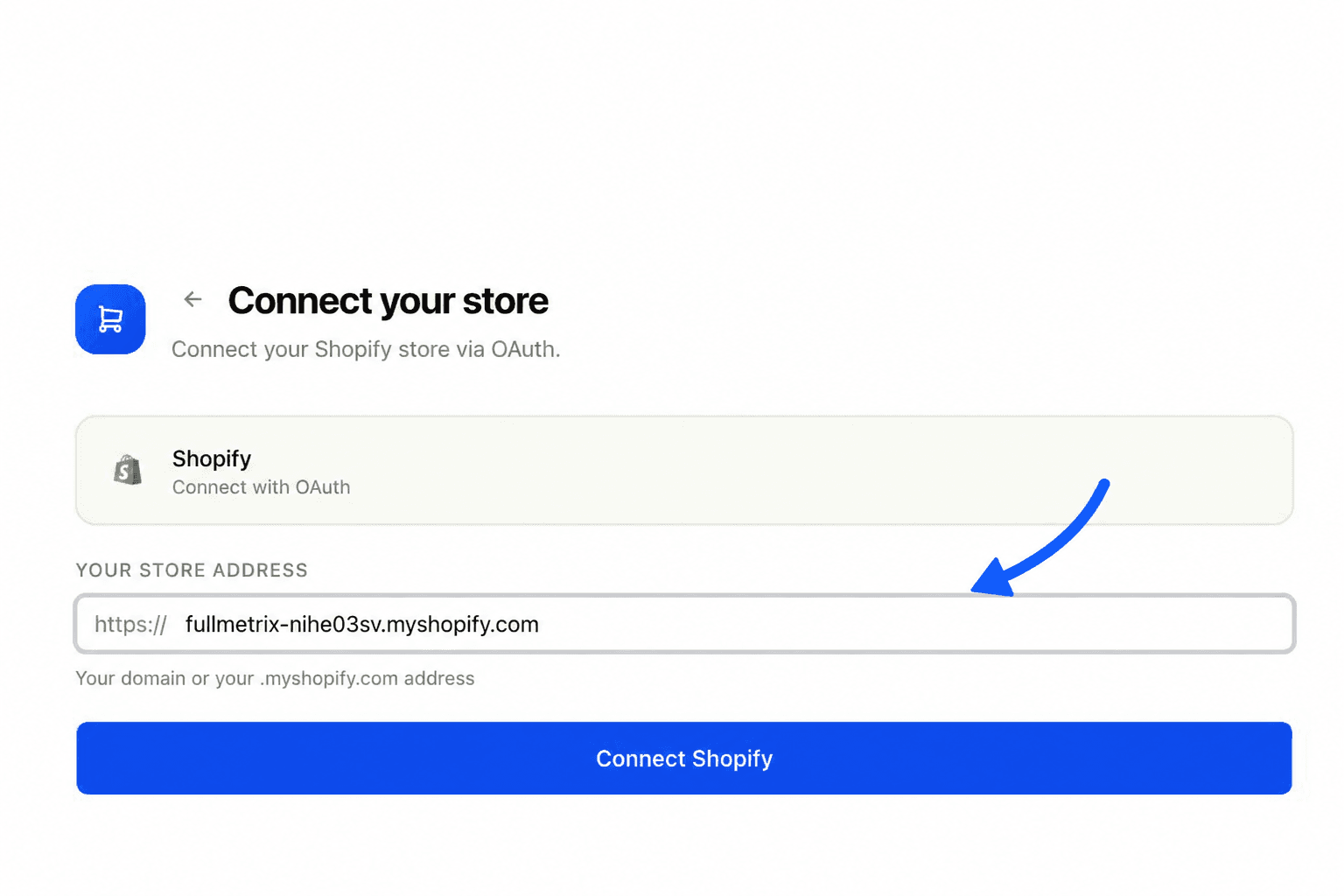
O ecrã Liga a sua loja lista as plataformas. Clique na linha Shopify, identificada por Ligação OAuth.
Indique o endereço da loja
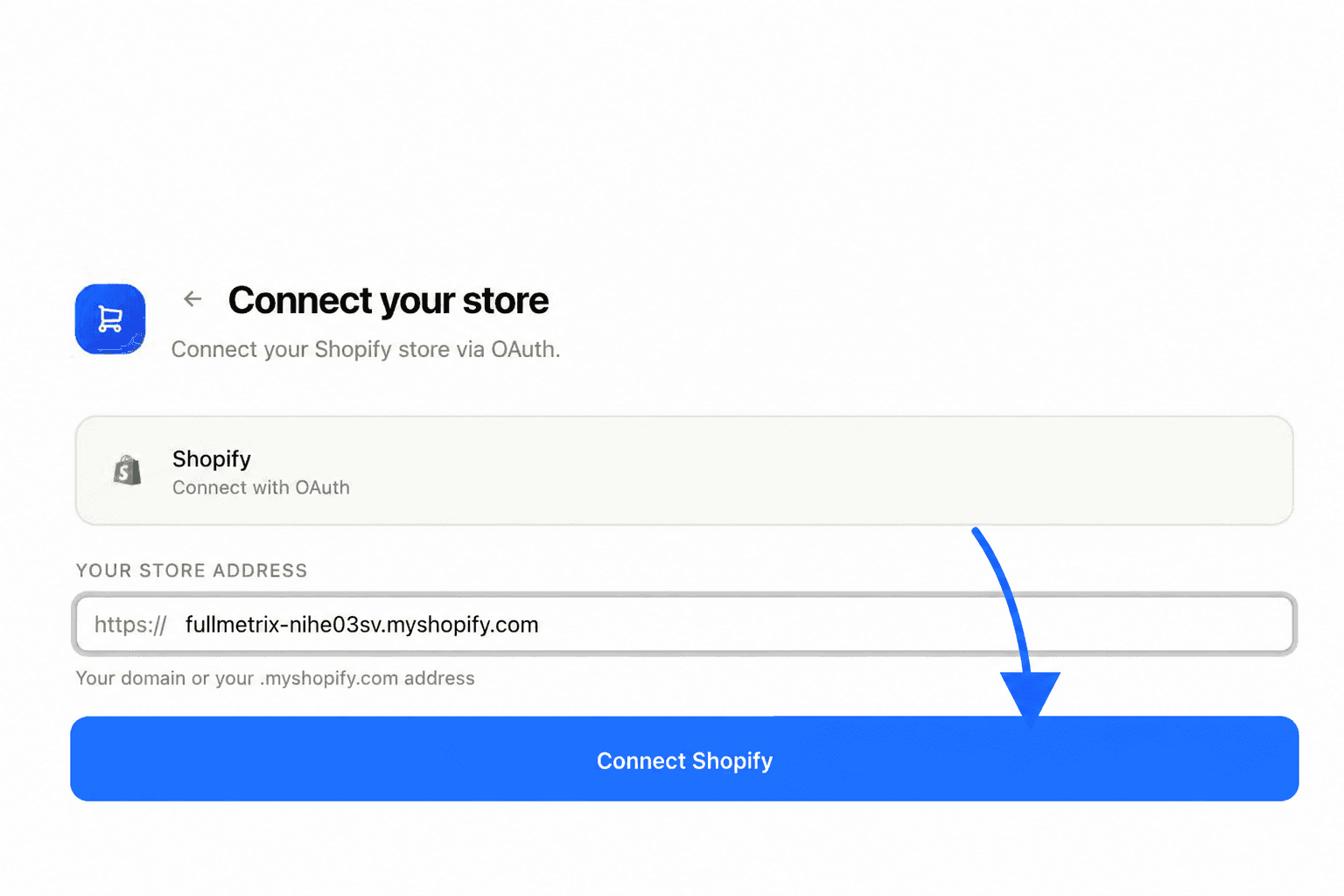
No campo Endereço da sua loja, escreva o seu domínio ou o seu endereço .myshopify.com. Clique em Liga-te Shopify, ou prima Enter.
O Fullmetrix verifica o endereço e mostra A redirecionar para a Shopify.... Se o endereço for recusado, aparece uma mensagem vermelha por baixo do botão. As mensagens possíveis estão explicadas em Resolução de problemas.
Aprove o acesso na Shopify
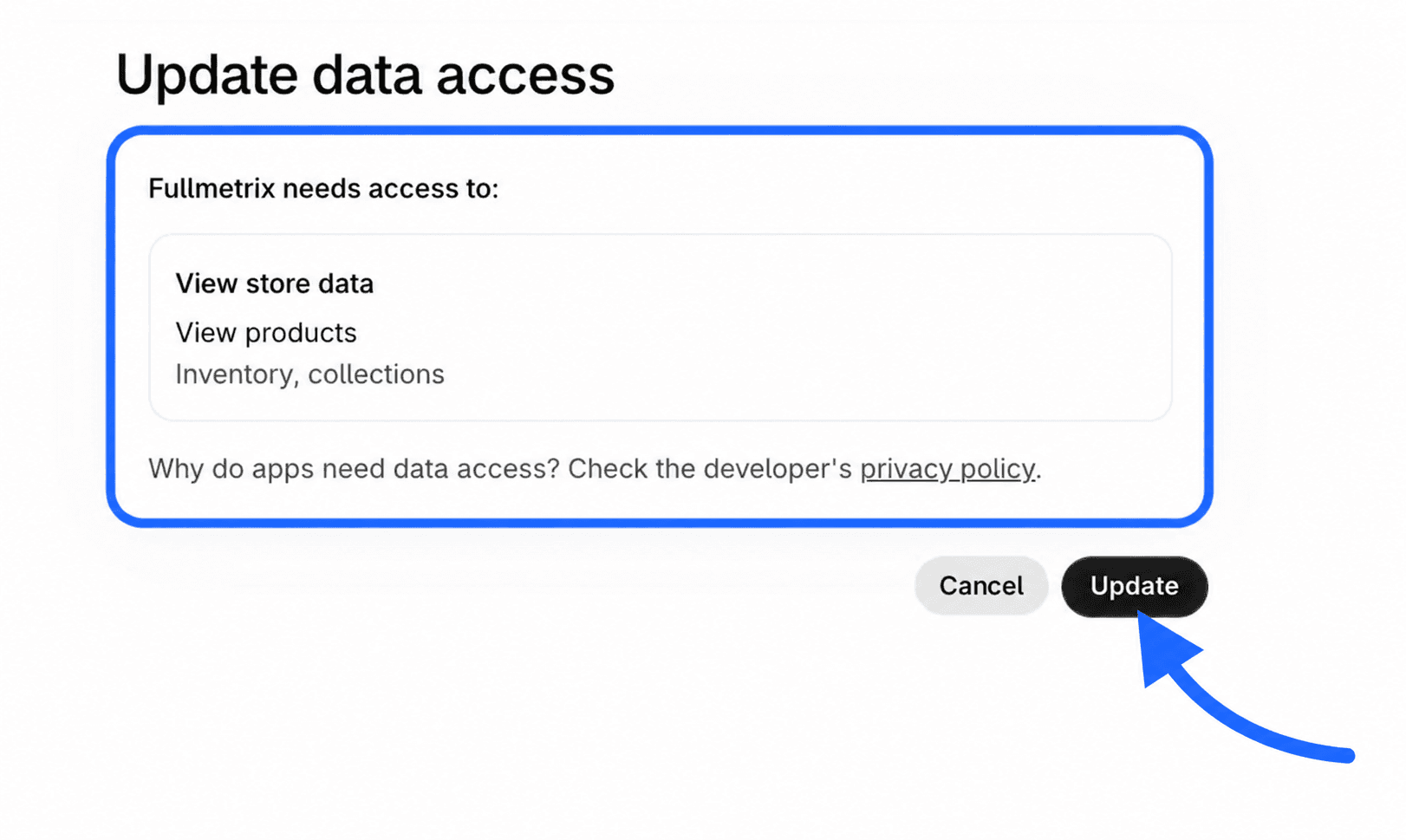
A Shopify abre uma página que apresenta a aplicação Fullmetrix e a lista de dados que pede para ler. Comece por verificar o nome da loja mostrado pela Shopify. Se não for a loja certa, não aprove e siga Resolução de problemas.
Depois clique no botão de aprovação. Diz Instalar numa primeira instalação, e Atualizar se o Fullmetrix já estava instalado e precisa de acessos adicionais.
Volte ao Fullmetrix e acompanhe a importação
A Shopify devolve-o automaticamente ao Fullmetrix, no ecrã Preparar o seu espaço de trabalho. Importamos as suas encomendas, produtos, clientes e o histórico de receitas. Uma barra de progresso e mensagens como Obtenção dos seus dados ou Quase lá mostram em que ponto vai a importação.
Quando tudo está pronto, o ecrã mostra Os dados estão prontos. Abrir o tablier... e chega ao seu painel de controlo.
Não tem de esperar que a importação termine. O botão Vai ao painel de controlo na mesma abre a aplicação de imediato. A importação continua em segundo plano e os seus números vão-se preenchendo à medida que avança. Uma loja com vários anos de histórico pode demorar desde alguns minutos até mais de uma hora.
Se o ecrã mostrar Sincronização falhada, clique em Sincronização de tentativas. Se continuar a falhar, veja Resolução de problemas.
Ligue a Shopify a partir das Definições
Se já concluiu o assistente, ou se está a adicionar uma segunda loja, passe pelas Definições.
Abra as Integrações
Na barra lateral, clique em Definições e depois no separador Integrações. Na categoria Comércio eletrónico, encontre o cartão da sua loja. Enquanto nenhuma loja estiver ligada, chama-se Loja de comércio eletrónico.
Inicie a ligação
Se nenhuma loja estiver ligada, o cartão mostra Nenhuma loja ligada e um botão Ligar. Se já existir uma loja Shopify, clique no mosaico tracejado Adicionar uma loja ao lado do respetivo cartão. A janela Ligar uma plataforma abre-se.
Indique o endereço e autorize
Escolha Shopify, escreva o endereço em Endereço da sua loja e clique em Ligar. Aprove o acesso na Shopify exatamente como descrito acima.
Verifique o cartão da loja
A Shopify devolve-o ao separador Integrações. O cartão da loja chama-se Shopify e mostra o endereço da loja e um ponto colorido. Durante a primeira importação, mostra Importação em curso com uma percentagem. Quando a importação termina, o ponto fica verde e a linha Última sincronização indica a data da execução mais recente.
Uma organização aceita até três lojas, todas na mesma plataforma. Para reunir lojas de plataformas diferentes, crie uma organização por loja, reúna-as na vista Multi-loja e leia Várias lojas.
Instale a partir da Shopify
Pode também começar pela Shopify, por exemplo com uma ligação de instalação da aplicação Fullmetrix. A Shopify mostra-lhe os acessos pedidos, aprove-os e chegará à página Liga-te Shopify do Fullmetrix, que mostra o nome da sua loja.
- Se não tiver sessão iniciada no Fullmetrix, a página oferece Crie uma conta ou Já tenho uma conta. Depois de se registar ou de iniciar sessão, volta a esta página.
- Se já tiver uma ou mais organizações, escolha a que deve receber a loja.
- Para uma nova organização, clique em Criar uma nova organização, escreva o Nome da organização e clique em Cria e liga-te.
O Fullmetrix mostra A preparar... e leva-o depois ao ecrã de preparação, onde a importação começa.
Conclua dentro de uma hora
A autorização que deu na Shopify fica pendente durante uma hora. Depois disso, a página mostra Não há instalação pendente do Shopify. Recomece a instalação a partir da administração da Shopify, ou ligue a loja a partir do Fullmetrix como descrito acima.
Verifique se tudo funciona
Três verificações confirmam que a ligação está completa.
- No Fullmetrix, abra Definições e depois Integrações. O cartão da Shopify mostra o endereço da sua loja e um ponto verde quando a importação termina.
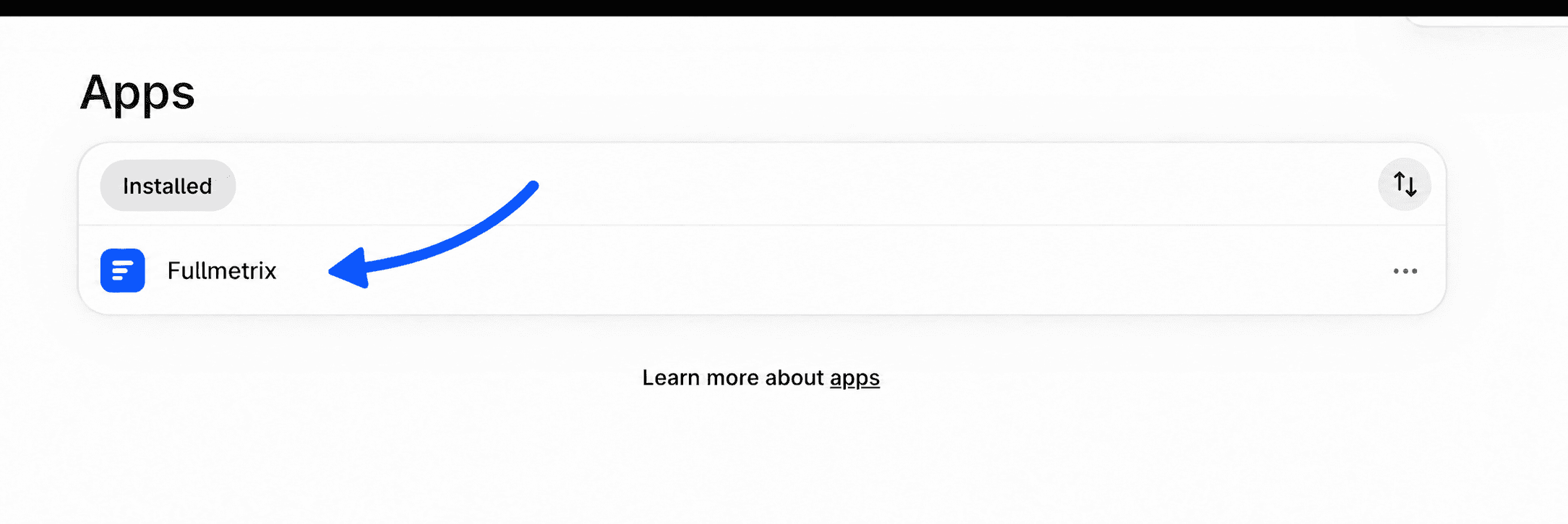
- Na administração da Shopify, abra Definições e depois Aplicações. O Fullmetrix aparece na lista de aplicações instaladas.
- Abra o painel de controlo do Fullmetrix. As suas últimas encomendas aparecem aí com os mesmos montantes que na Shopify, com pequenas diferenças consoante as suas definições de cálculo. Se algum número o surpreender, Precisão dos dados explica as causas habituais de diferenças.
O rastreio de visitantes começa ao mesmo tempo. Abra a sua loja noutro separador, navegue por algumas páginas e verifique depois se os eventos estão a chegar em Script de rastreio.
Próximos passos
- Saiba o que a importação inclui e quanto tempo demora em Importação histórica.
- Ligue as suas plataformas de anúncios e o Google Analytics a partir de Integrações.
- Explore o seu primeiro relatório com O seu primeiro relatório.