Alimentações de produtos
Crie um feed do seu catálogo para o Google Shopping, o Meta, o TikTok ou o ChatGPT Ads, escolha que produtos entram e dê o seu endereço à plataforma.
Um feed de produtos é um ficheiro que lista os produtos da sua loja com o título, o preço, a fotografia, o stock e a ligação. As plataformas de publicidade lêem-no para mostrar os seus produtos nos anúncios Shopping e nos catálogos. Sem um feed, o Google Shopping ou uma campanha de catálogo do Meta não tem nada para mostrar.
O Fullmetrix constrói este ficheiro a partir dos produtos que sincronizamos da sua loja. Recebe um endereço web permanente. Cola-o uma só vez na plataforma, que volta depois a ler o ficheiro segundo o seu próprio calendário. O ficheiro acompanha o seu catálogo sem que tenha de exportar nada de novo.
Para abrir a página, na barra lateral, abra Alimentações de produtos no grupo Ferramentas. A entrada só aparece quando uma loja está ligada.
Plataformas suportadas
| Plataforma | Formato do ficheiro | Particularidades |
|---|---|---|
| Google Shopping | XML | Campo Categoria Google disponível nas opções avançadas. |
| Meta / Facebook | XML | O título de uma variação usa o nome do produto de origem. |
| TikTok Ads | XML | O título de uma variação usa o nome do produto de origem. |
| ChatGPT Ads | CSV | É necessária uma marca para guardar o feed. |
Em todos os feeds, cada variação (tamanho, cor, formato) é uma linha ligada ao seu produto de origem, para que a plataforma as possa agrupar.
Crie um feed por plataforma e, se necessário, um feed por país ou idioma. Pode ter vários feeds para a mesma plataforma, por exemplo um para toda a loja e outro limitado aos seus mais vendidos.
Leia a lista de feeds
Sem nenhum feed, a página mostra Sem alimentação de produto com um botão Crie um feed.
Quando já tem feeds, cada um aparece como um cartão. No topo da página, o título Alimentações de produtos está ao lado do botão Novo feed.
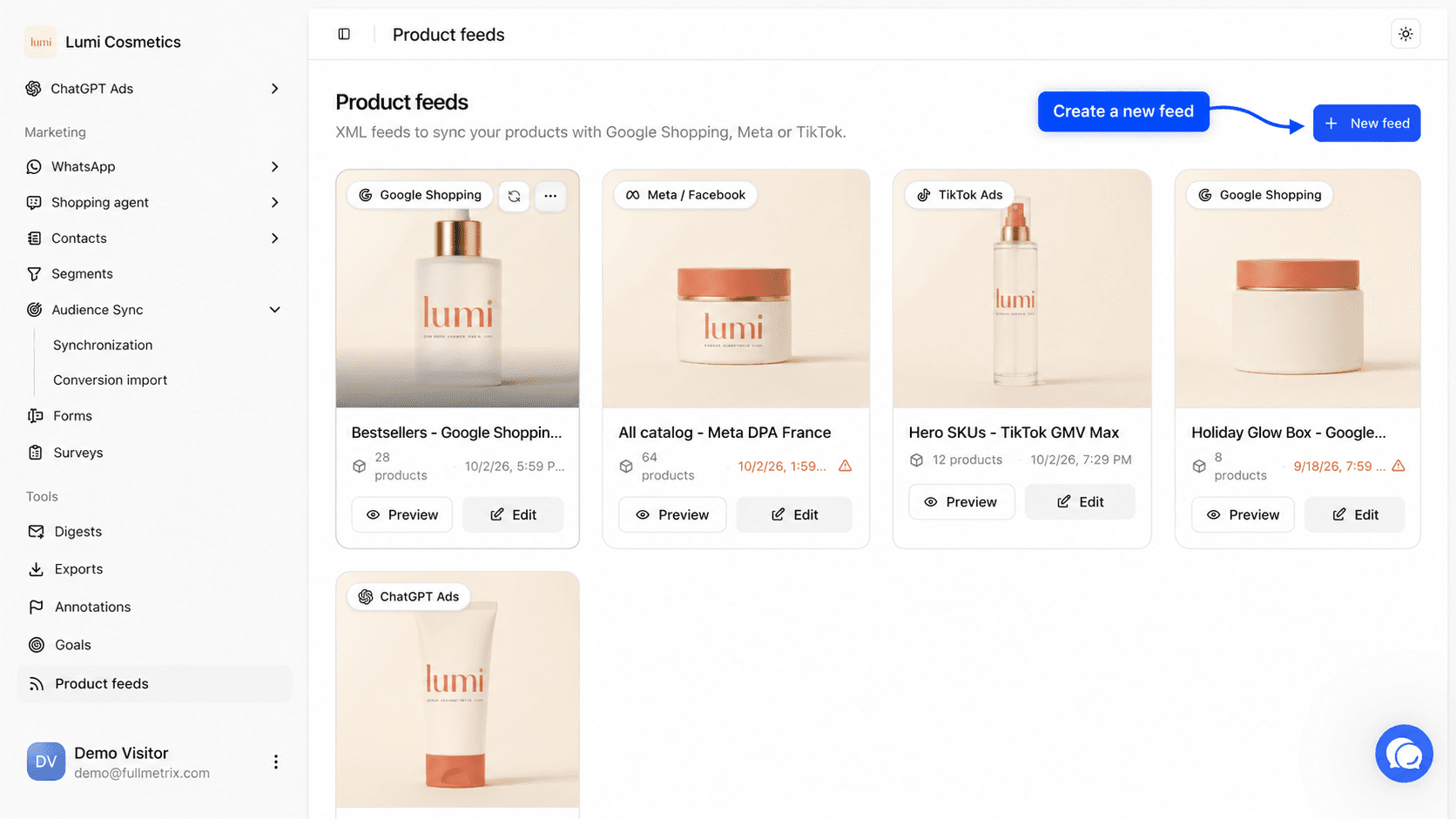
Cada cartão mostra o seguinte.
- Uma imagem de capa tirada dos seus produtos, com um selo da plataforma em cima à esquerda.
- O nome do feed.
- O número de produtos incluídos, por exemplo 248 Produtos, ou Sem produtos.
- A última vez que o ficheiro foi gerado, ou Nunca gerado se nenhuma plataforma o leu ainda.
- Dois botões, Pré-visualização e Editar.
A data fica laranja, com um ícone de aviso, quando o ficheiro não é gerado há mais de 24 horas. Isto significa normalmente que nenhuma plataforma o veio ler. Verifique se o endereço está guardado na plataforma.
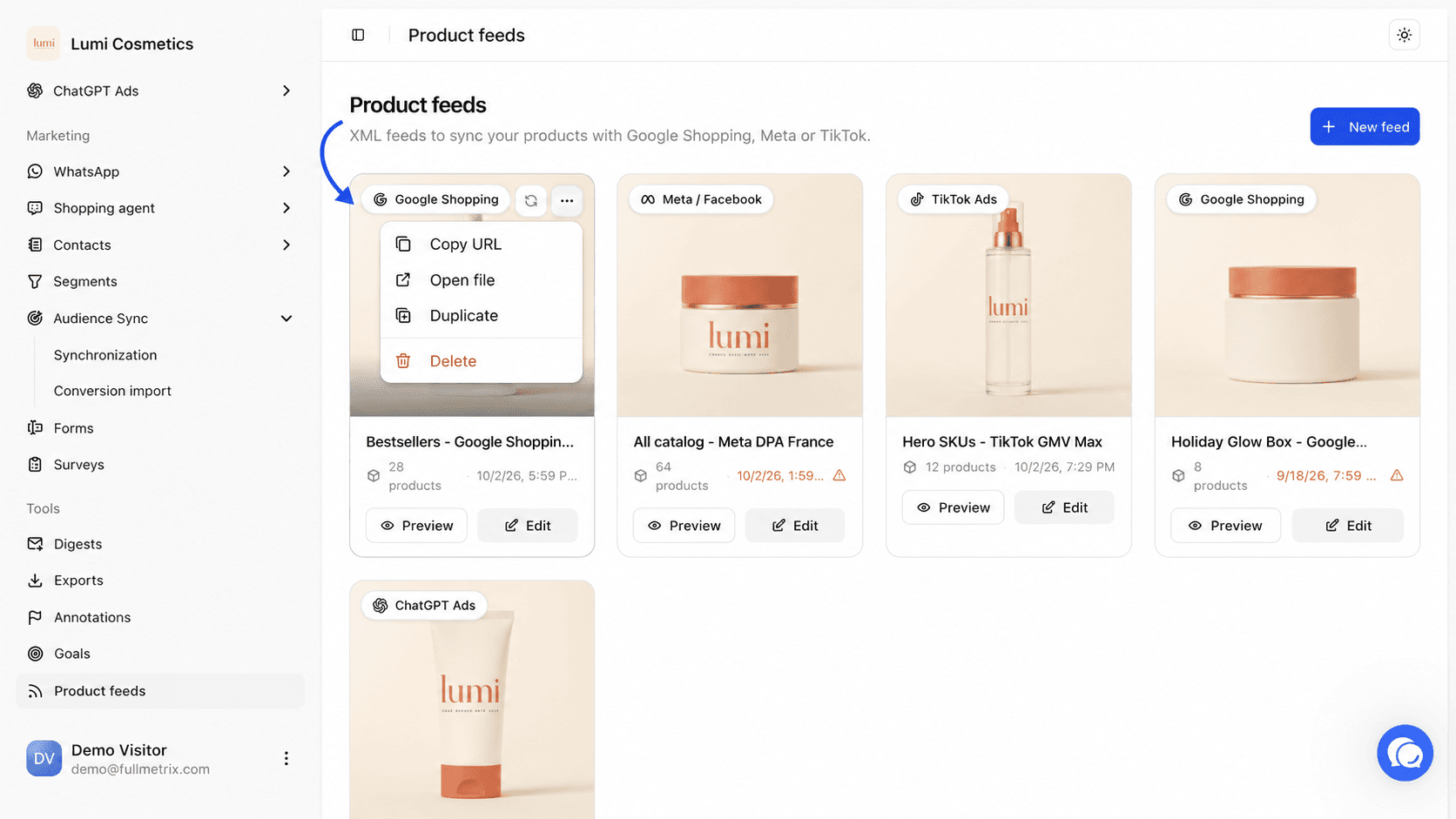
Quando passa o rato sobre um cartão, aparecem dois botões em cima à direita. A seta circular regenera o ficheiro de imediato, o que atualiza também o número de produtos e a data. Os três pontos abrem um menu.
| Ação do menu | O que faz |
|---|---|
| Copiar URL | Copia o endereço do ficheiro para colar na plataforma. A mensagem URL copiado confirma. |
| Abrir ficheiro | Abre o ficheiro em bruto num novo separador. |
| Duplicado | Cria um novo feed com as mesmas definições e o sufixo (copiar) no nome. |
| Eliminar | Elimina o feed após confirmação. |
Crie um feed passo a passo
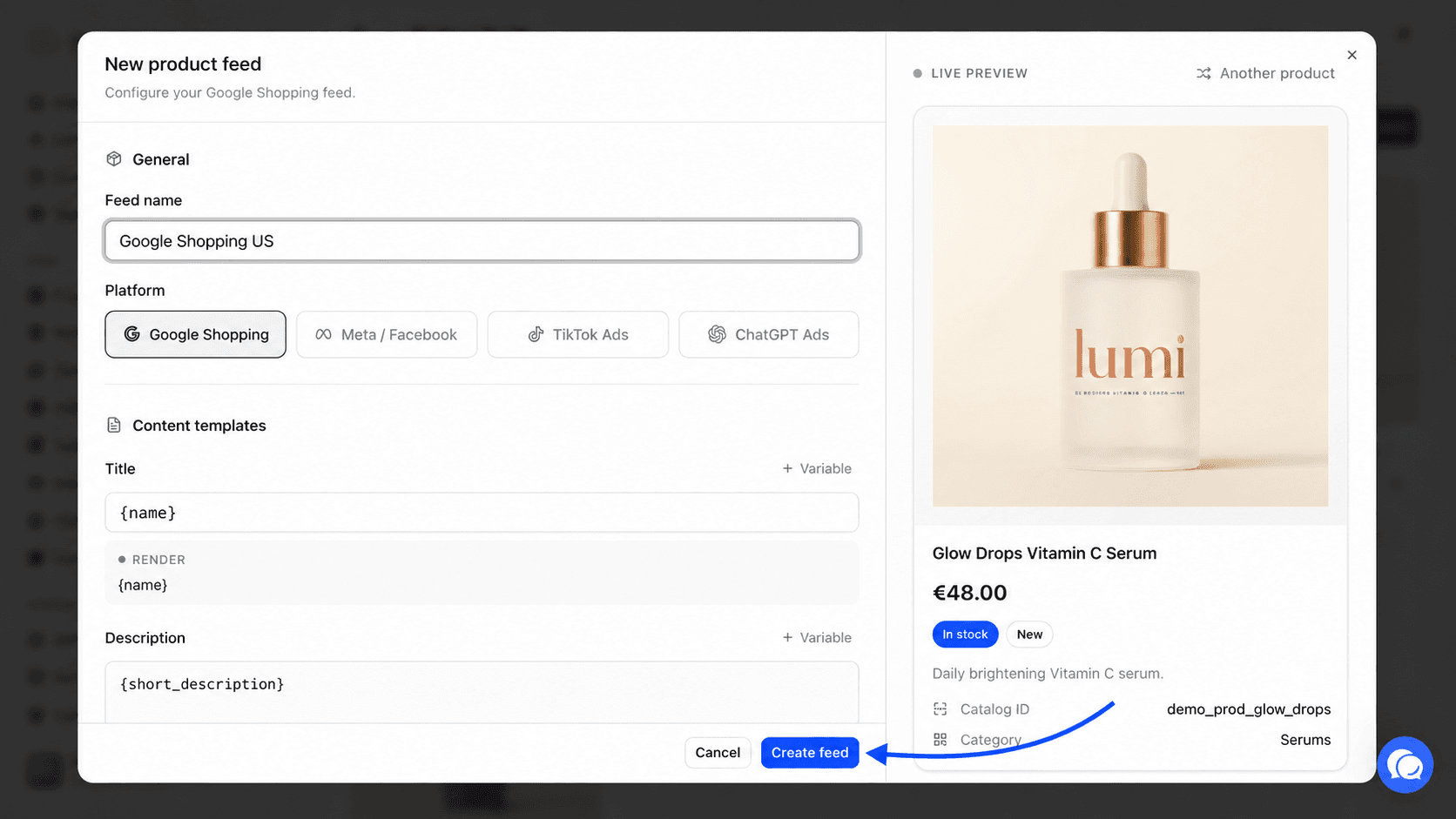
Clique em Novo feed. A janela Novo feed de produtos abre-se. As definições estão à esquerda e uma pré-visualização ao vivo, num produto real da sua loja, está à direita.
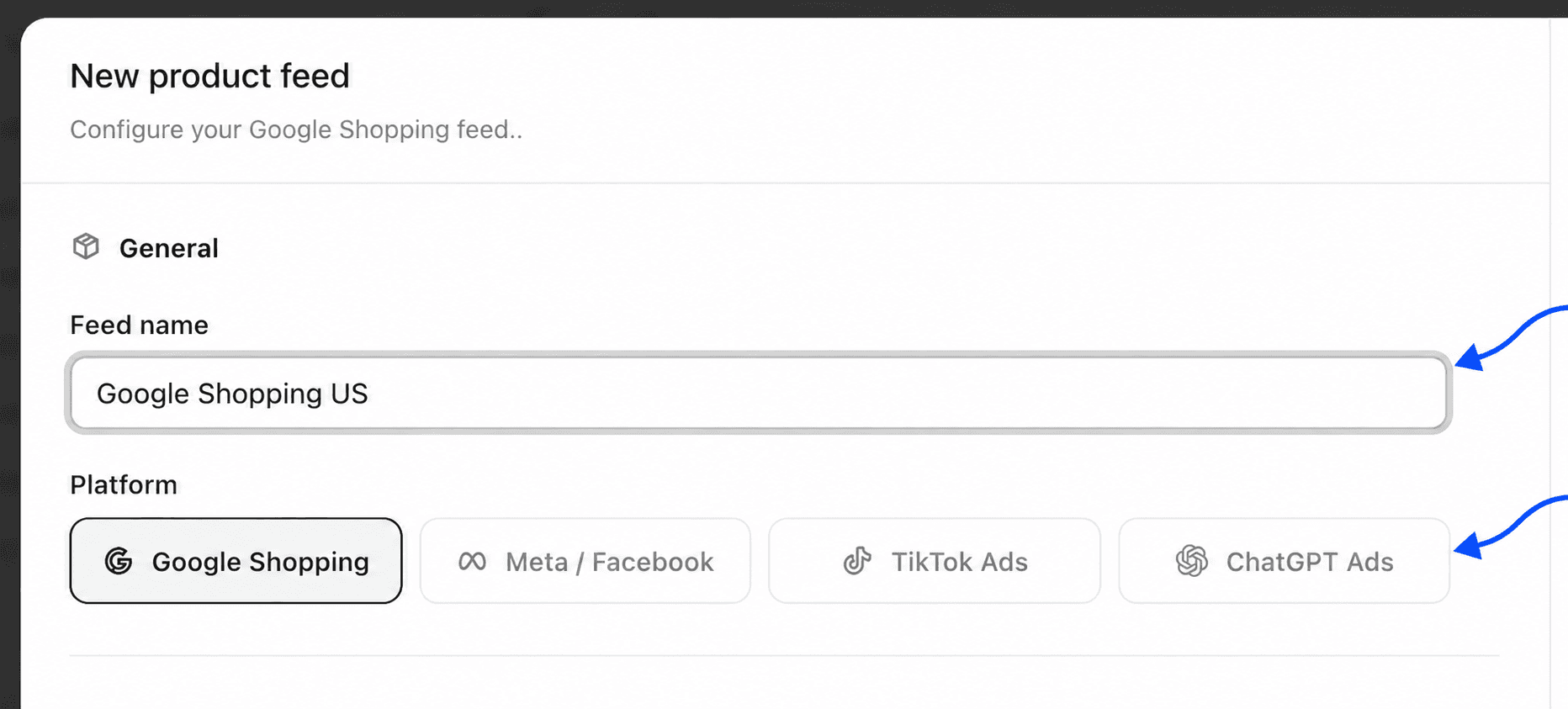
Dê um nome ao feed e escolha a plataforma
Na secção Geral, preencha Nome do feed, por exemplo "Google Shopping PT". Em Plataforma, clique em Google Shopping, Meta / Facebook, TikTok Ads ou ChatGPT Ads. O nome só serve para o ajudar a encontrar o feed no Fullmetrix.
Construa o título e a descrição
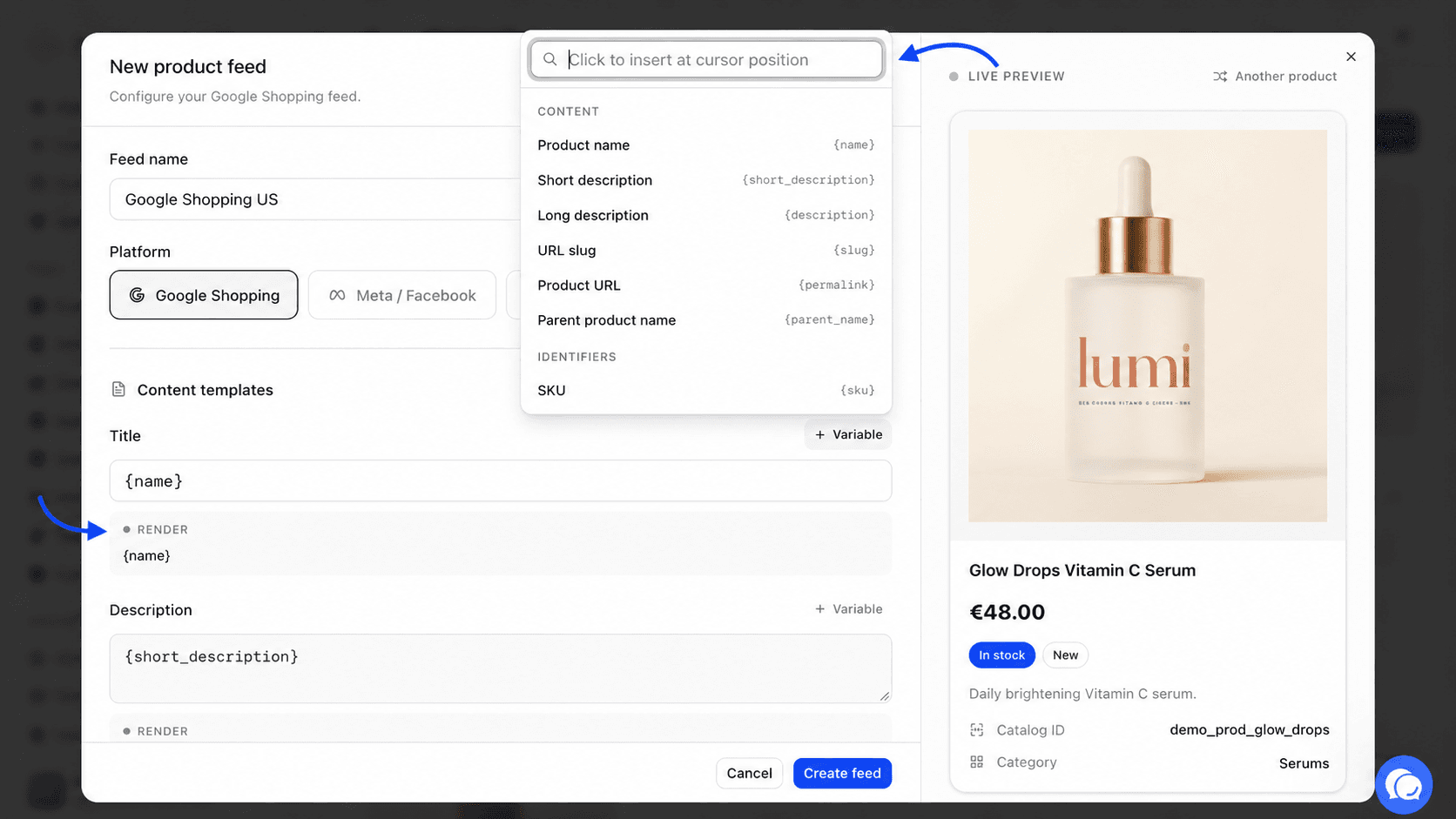
A secção Modelos de conteúdo decide o texto enviado para cada produto. Por predefinição, o Título usa o nome do produto, {name}, e a Descrição usa a descrição curta, {short_description}. Veja a secção das variáveis mais abaixo para enriquecer estes textos.
Escolha os produtos incluídos
A secção Filtragem limita o feed a uma parte do catálogo. Por predefinição, todos os seus produtos vendáveis estão incluídos, exceto os rascunhos, os produtos sem imagem e os produtos sem preço. Os filtros são detalhados mais abaixo.
Acrescente etiquetas personalizadas se necessário
A secção Etiquetas personalizadas dinâmicas marca os seus produtos para que os possa agrupar nas suas campanhas. Este passo é opcional.
Verifique as opções avançadas
Clique em Opções avançadas para definir o país, a moeda, o idioma, a marca e os identificadores. Para um feed ChatGPT Ads, preencha pelo menos a Marca.
Crie o feed
Clique em Criar feed. O cartão aparece na lista. Só falta dar o seu endereço à plataforma.
Escreva o título e a descrição com variáveis
Uma variável é uma palavra entre chavetas, como {name}, que o Fullmetrix substitui pelo valor de cada produto. Pode misturar texto fixo e variáveis. Por exemplo, o título {brand} {name} {variation_attributes} dá "Trekko Hiking boot 42" para uma variação.
Para inserir uma variável, clique em Variável por cima do campo, procure-a e clique nela. É inserida na posição do cursor. Por baixo do campo, a linha Renderização mostra o resultado num produto real.
| Grupo | Variáveis propostas |
|---|---|
| Conteúdo | Nome do produto, Descrição curta, Descrição longa, URL personalizada, URL do produto, Nome do produto pai |
| Identificadores | SKU, Marca |
| Preços | Preço atual, Preço normal, Preço promocional |
| Catálogo | Categoria, Etiquetas, Peso, Estado do stock, Atributos de variação |
| Atributos | Os atributos dos seus produtos, como a cor ou o tamanho |
| Dados brutos | Os outros campos recebidos da sua loja |
Um bom título de feed começa pelo que os compradores escrevem no motor de pesquisa. Acrescente a marca, o tipo de produto e a variação.
Escolha os produtos incluídos
A secção Filtragem propõe vários filtros que se acumulam. Um produto tem de passar em todos para entrar no feed.
- Fonte de alimentação só aparece se várias lojas estiverem ligadas. Escolha uma loja ou Todas as lojas ligadas. Mudar de loja limpa a seleção de categorias e etiquetas.
- Categorias de produtos limita o feed a algumas categorias. Abra a lista, procure uma categoria e marque uma ou mais. O número de produtos de cada categoria aparece à direita. Limpar tudo devolve-o a Todas as categorias.
- Etiquetas de produtos limita o feed a algumas etiquetas. Este filtro só aparece para as lojas WooCommerce, a única plataforma cujas etiquetas de produto sincronizamos.
- Segmento de produto limita o feed aos produtos de um segmento de produto que tenha criado. Só aparece se tiver pelo menos um segmento de produto. Para criar um, leia Segmentos.
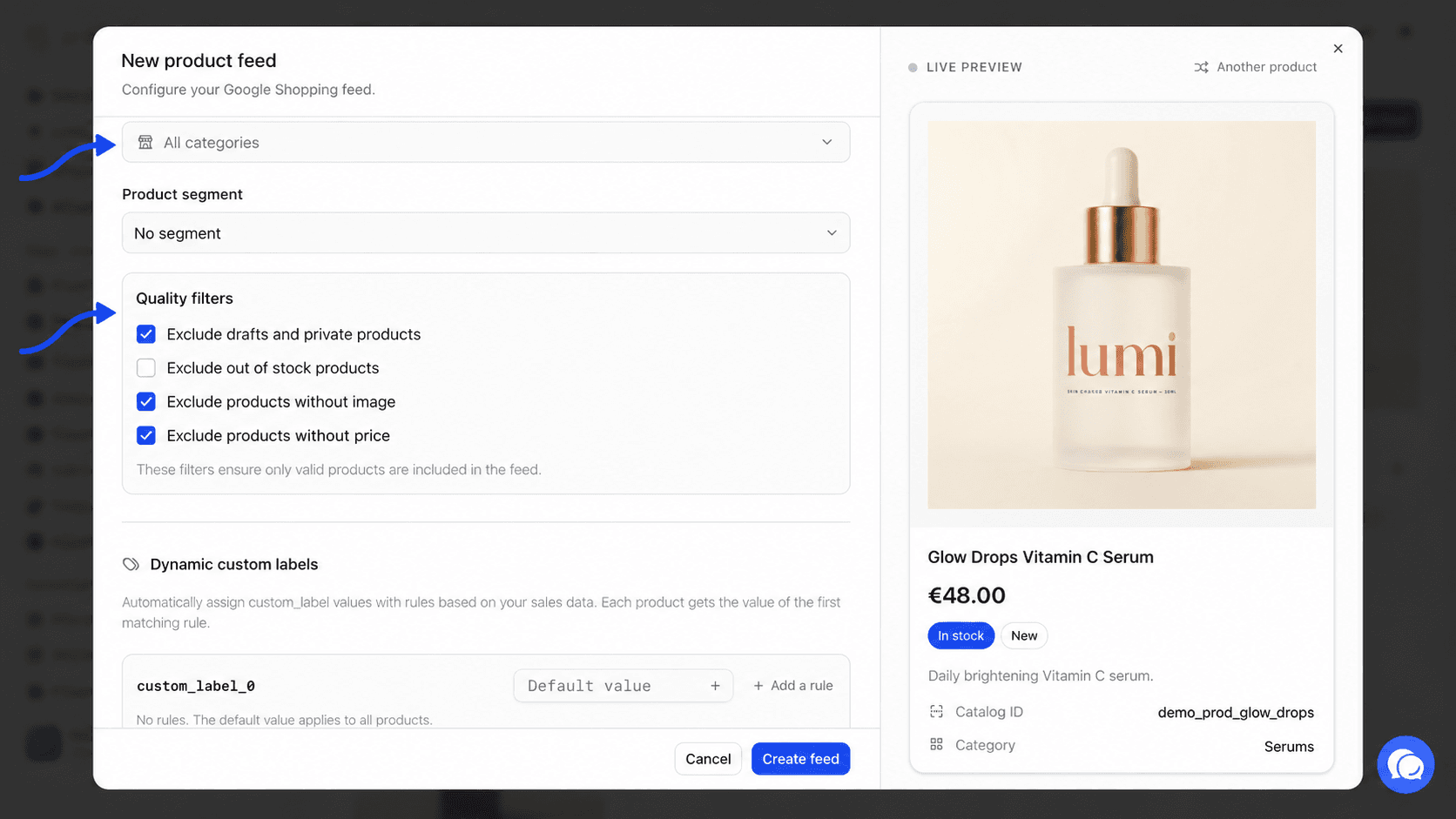
O bloco Filtros de qualidade retira os produtos que as plataformas recusam com frequência.
| Caixa | Marcada por predefinição | Efeito |
|---|---|---|
| Eliminar drafts e produtos privados | Sim | Retira os produtos que não estão publicados na loja. |
| Eliminar produtos fora de stock | Não | Retira os produtos sem stock. Útil se não quiser pagar cliques num produto indisponível. |
| Eliminar produtos sem imagem | Sim | Retira os produtos sem fotografia. Uma variação sem fotografia mantém a fotografia do seu produto de origem. |
| Eliminar produtos sem preço | Sim | Retira os produtos cujo preço está vazio ou a zero. |
Mantenha as caixas predefinidas marcadas, salvo motivo específico. O Google e o Meta recusam um produto sem imagem ou sem preço.
Marque os produtos com etiquetas personalizadas
As etiquetas personalizadas são cinco campos livres, de custom_label_0 a custom_label_4, que o Google, o Meta e o TikTok deixam preencher. Usa-os depois na plataforma para agrupar produtos, por exemplo para criar um grupo de produtos "bestseller" com o seu próprio orçamento.
O Fullmetrix preenche estes campos a partir dos seus dados de vendas, que a sua loja não tem. Cada linha da secção Etiquetas personalizadas dinâmicas corresponde a um campo e contém dois elementos.
- Um campo Valor padrão, aplicado a todos os produtos que nenhuma regra apanha. Aceita variáveis, como
{category_name}. - Um botão Adicionar uma regra.
Abra o editor de regras
Na linha da etiqueta que quer, clique em Adicionar uma regra. A janela Nova regra da editora abre-se.
Introduza o valor
Em Valor da editora, escreva o texto que os produtos correspondentes vão receber, por exemplo bestseller.
Defina a condição
Parta de uma das Sugestões ou escolha em Condição entre Filtros personalizados e Segmento existente. Com Filtros personalizados, clique em Adicionar um filtro e construa a condição como faria num segmento. Com Segmento existente, escolha um dos seus segmentos de produto.
Adicione a regra
Clique em Regra de Adicionar. Ela aparece na linha da etiqueta com o seu valor e a sua condição.
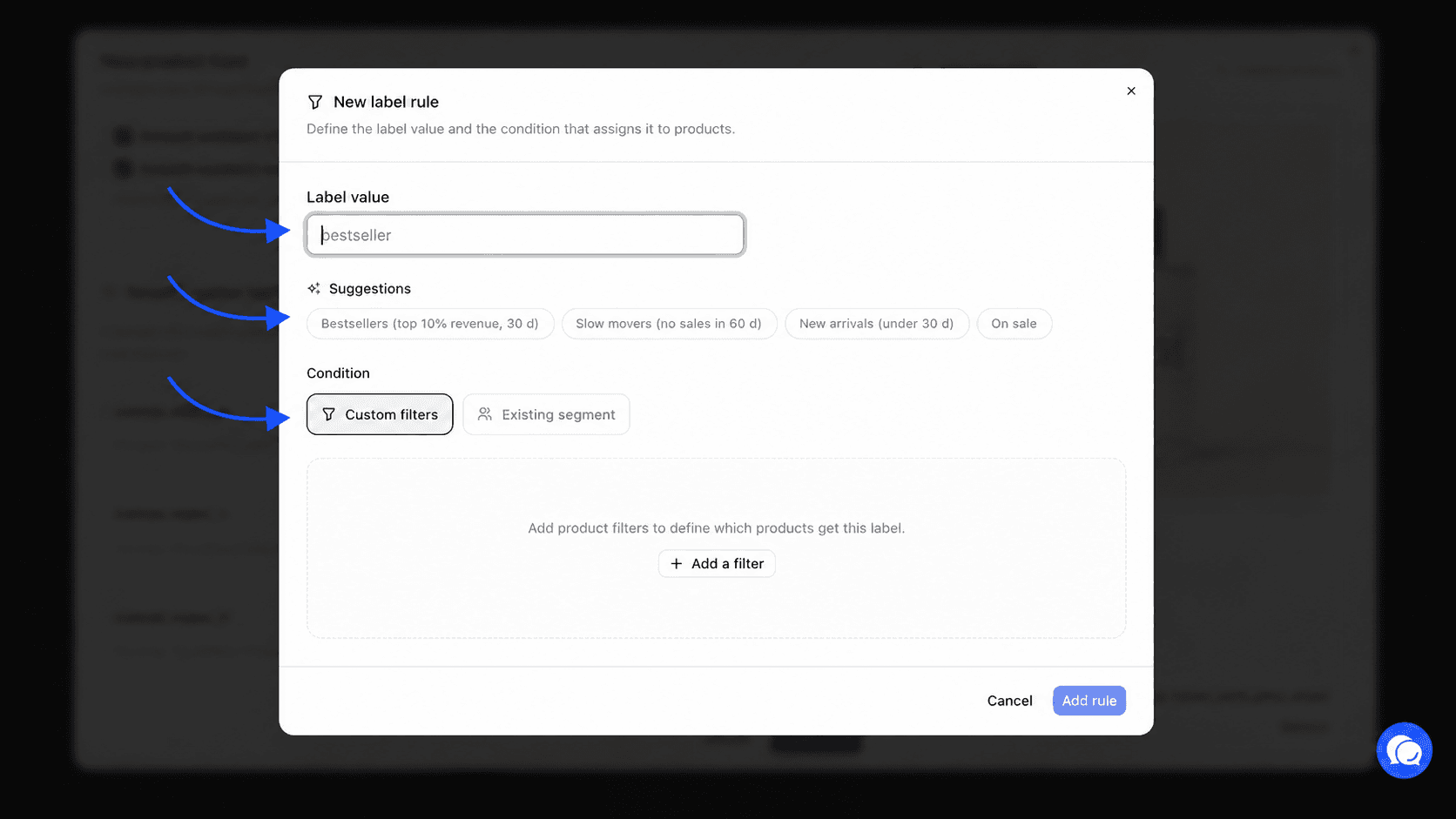
As quatro sugestões preenchem previamente o valor e a condição.
| Sugestão | Produtos correspondentes | Valor sugerido |
|---|---|---|
| Bestsellers (top 10% de receita, 30 d) | Os 10% de produtos com mais receita em 30 dias. | bestseller |
| Carros lentos (sem vendas em 60 D) | Produtos sem nenhuma venda em 60 dias ou nunca vendidos. | slow-mover |
| Recém-chegados (com menos de 30 dias) | Produtos criados há menos de 30 dias. | new-arrival |
| À venda | Produtos que têm um preço promocional. | on-sale |
Uma etiqueta pode ter várias regras. São avaliadas por ordem e a primeira correspondência prevalece. Use as setas para mudar a ordem, o lápis para editar uma regra e o ícone de caixote do lixo para a eliminar. Quando edita um feed existente, cada regra mostra quantos produtos marca.
As regras baseadas em vendas são recalculadas com os seus dados. Um produto que deixa de vender bem perde a etiqueta bestseller sem qualquer ação da sua parte.
Defina as opções avançadas
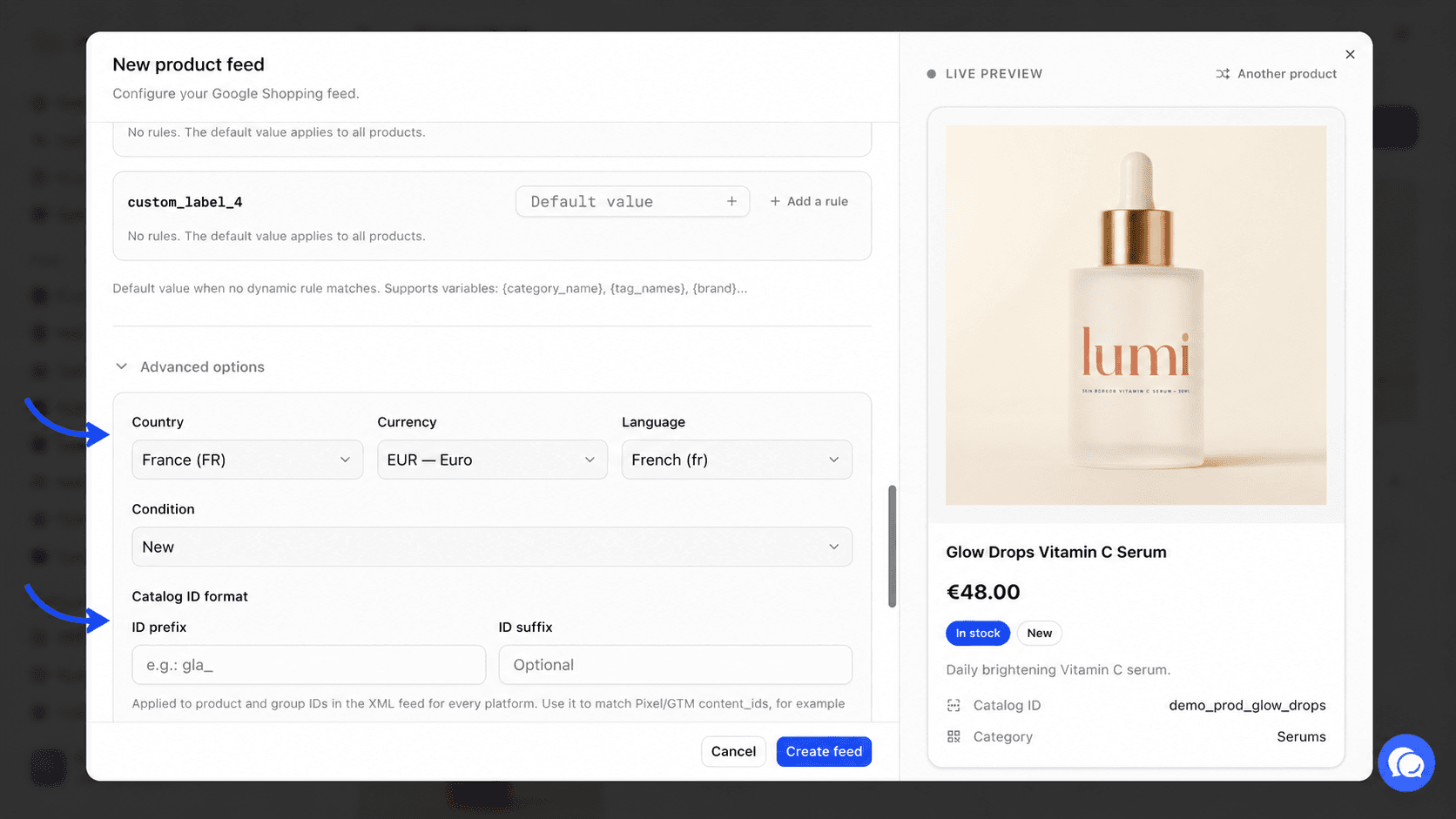
Clique em Opções avançadas para expandir estas definições. Abrem-se sozinhas quando um feed existente usa uma delas.
| Definição | Para que serve |
|---|---|
| País | O país de venda a que o feed se destina. França por predefinição. |
| Moeda | A moeda dos preços. Euro por predefinição. O Fullmetrix não converte preços, por isso escolha a moeda da sua loja. |
| Idioma | O idioma dos textos. Francês por predefinição. |
| Condição | A condição dos produtos, Novo, Remodelado ou Usados. |
| Prefixo do ID e Sufixo do ID | Texto acrescentado antes ou depois do identificador de cada produto. Use-os para que os identificadores do feed coincidam com os do seu pixel, por exemplo gla_. A pré-visualização mostra o resultado em ID do catálogo. |
| Categoria Google | O número da categoria da taxonomia da Google, por exemplo 1604. Só é mostrado para o Google Shopping. |
| Marca | O campo que contém a marca. Obrigatório para o ChatGPT Ads. |
| GTIN / EAN e MPN | Os campos que contêm o código de barras e a referência do fabricante. |
| Cor, Dimensão, Material | Os campos que descrevem estes atributos, úteis para a moda e o mobiliário. |
| Género e Faixa etária | Um valor fixo aplicado a todo o feed, ou Não especificado. |
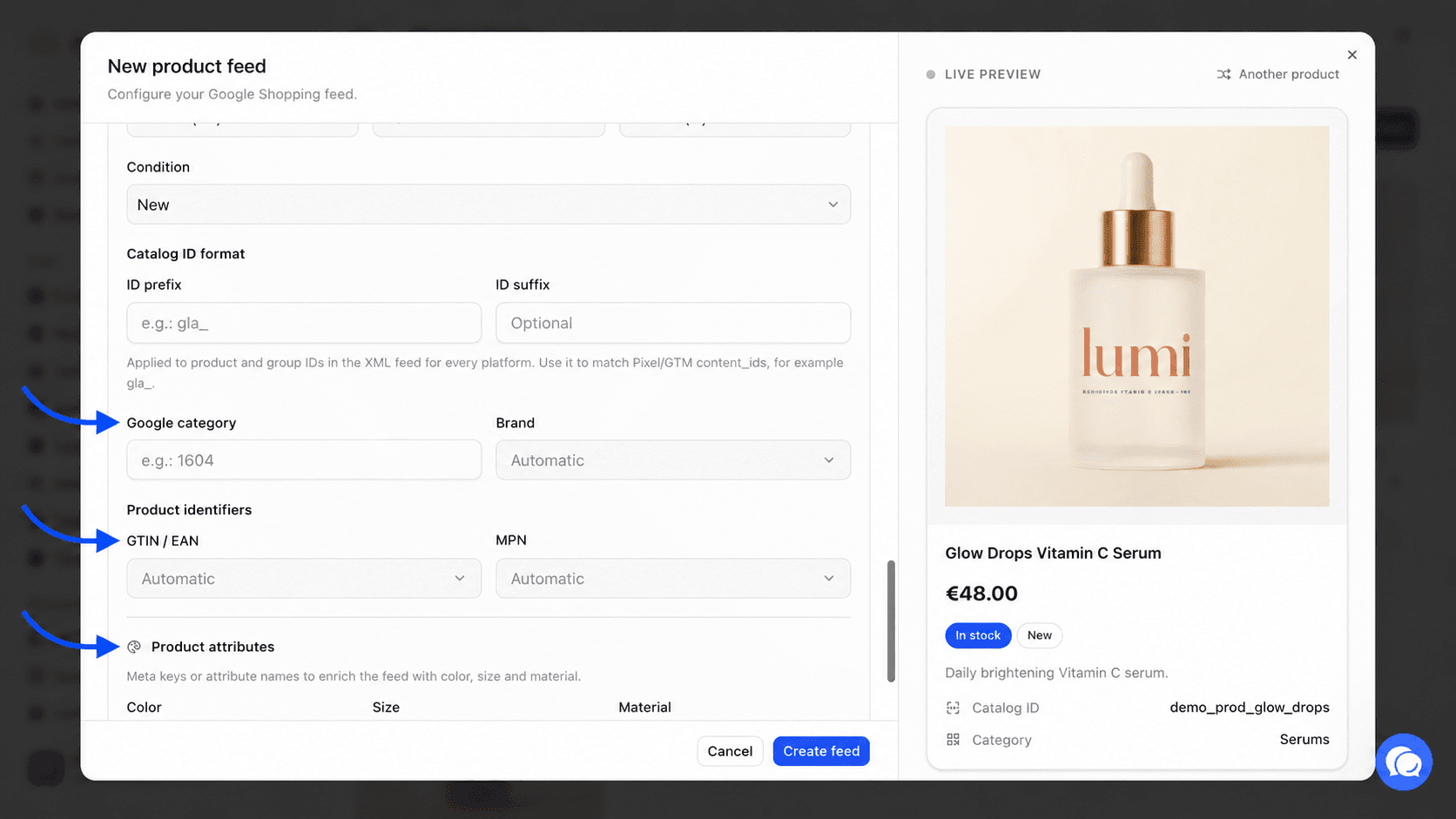
Os campos Marca, GTIN / EAN, MPN, Cor, Dimensão e Material abrem uma lista de escolhas.
- Automático deixa o Fullmetrix encontrar o campo mais provável.
- Áreas de produto lista os campos padrão, como Marca, Fabricante, EAN, GTIN, UPC ou SKU.
- Atributos lista os atributos dos seus produtos.
- Dados brutos lista os outros campos recebidos da sua loja.
- Valor fixo aplica o mesmo texto a todos os produtos. Escreva-o e clique em Aplicar. É útil se só vender uma marca.
Se guardar um feed ChatGPT Ads sem marca, o Fullmetrix bloqueia a gravação, abre as opções avançadas e mostra "A marca é obrigatória para um feed ChatGPT. Escolha um campo ou introduza um valor fixo."
Acompanhe a pré-visualização ao vivo
O painel direito da janela mostra Pré-visualização ao vivo e o cartão de um produto real da sua loja, tal como o feed o vai descrever. Usa o seu título, a sua descrição, o preço, a condição, o ID do catálogo e a categoria. Clique em Outro produto para escolher outro ao acaso.
Se nenhuma loja estiver ligada, o painel mostra Nenhum produto disponível e Ligue a uma loja para ver a pré-visualização. Este painel só aparece num ecrã largo.
Dê o endereço do feed à plataforma
Copie o endereço
No cartão do feed, abra o menu dos três pontos e clique em Copiar URL. O endereço termina em .xml, ou .csv para o ChatGPT Ads.
Adicione-o na plataforma
No Google Merchant Center, no Meta Commerce Manager, no catálogo do TikTok ou na área de comerciante do ChatGPT Ads, adicione uma fonte de produtos por URL, muitas vezes chamada obtenção programada. Cole o endereço. Não é necessário nome de utilizador nem palavra-passe.
Escolha a frequência de obtenção
Defina uma obtenção diária na plataforma. Cada obtenção recebe o estado atual do seu catálogo.
Guarde este endereço para si
Quem conhecer o endereço pode ler o ficheiro. Não o publique. Se foi partilhado, duplique o feed, use o endereço do novo feed e elimine o antigo.
Verifique o conteúdo com a pré-visualização
Clique em Pré-visualização num cartão, ou na sua imagem. A janela Pré-visualização do feed mostra no topo o número total de produtos e o número de amostras apresentadas.
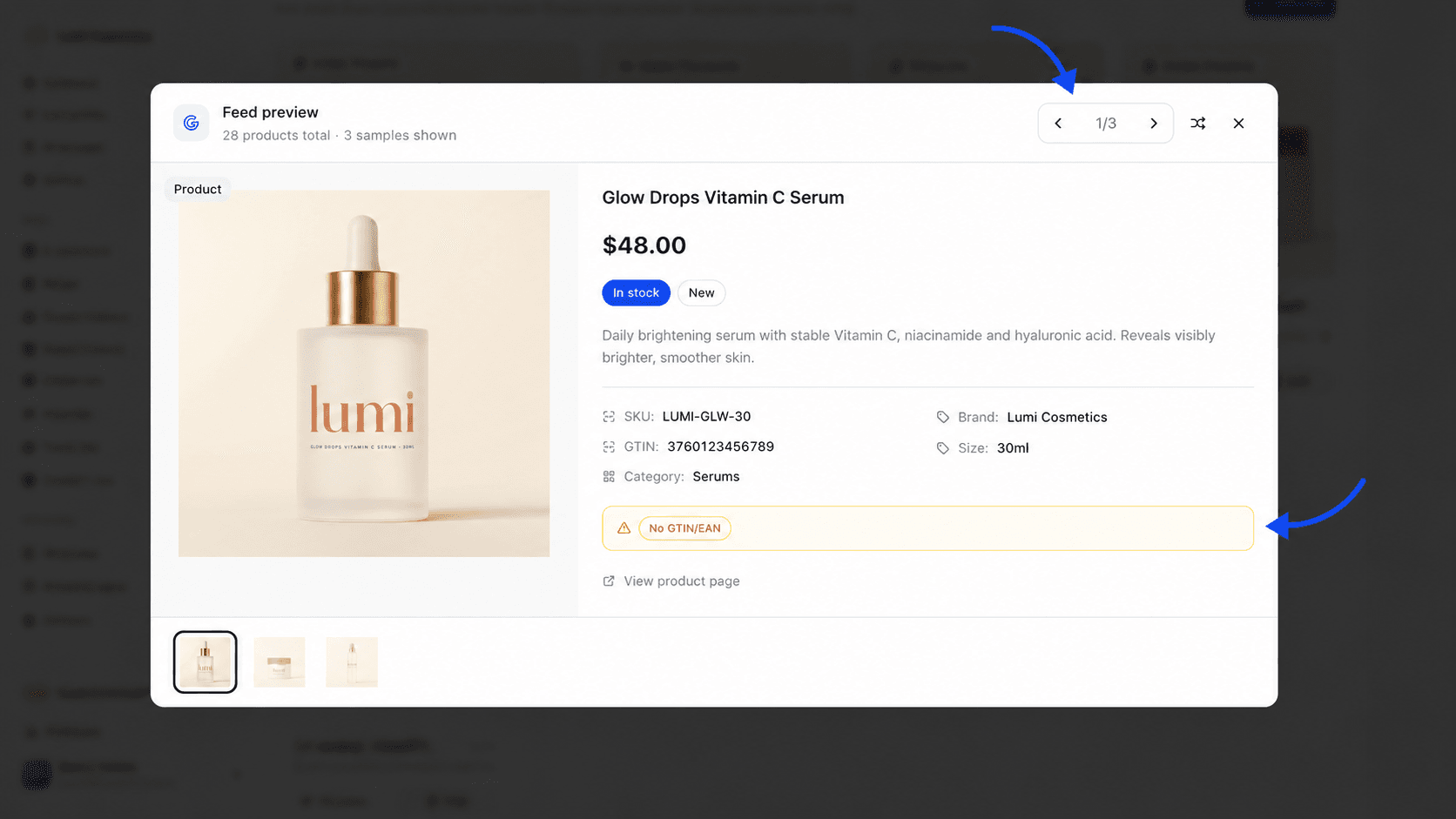
Para cada produto, o cartão mostra as fotografias, um selo Produto ou Variação, o preço e o preço riscado durante uma promoção, o stock (Em stock, Esgotado ou Disponível por encomenda), a condição e depois o SKU, a marca, a cor, a dimensão, o material e a categoria quando existem. A ligação Ver página do produto abre o produto na sua loja.
Navegue com as setas, o botão de embaralhar ou as miniaturas no fundo da janela.
Um bloco laranja lista os avisos do produto mostrado. Estes produtos continuam no feed, mas a plataforma pode recusá-los ou classificá-los mal.
| Aviso | O que assinala | Como corrigir |
|---|---|---|
| Sem imagem | Sem fotografia. | Acrescente uma fotografia na sua loja. |
| Sem preço | Preço vazio. | Preencha o preço na sua loja. |
| Sem marca | Marca não encontrada. | Escolha o campo certo em Marca, ou um valor fixo. |
| Sem descrição | Descrição em falta ou com menos de 10 caracteres. | Altere o modelo de descrição ou complete a ficha do produto. |
| Sem categoria | Produto sem categoria. | Atribua o produto a uma categoria na sua loja. |
| Título abreviado | Título com menos de 15 caracteres. | Enriqueça o modelo de título com a marca ou a variação. |
| Sem GTIN/EAN | Código de barras não encontrado. | Escolha o campo certo em GTIN / EAN. |
Se a janela mostrar Não há produto neste feed, os seus filtros excluem todo o catálogo. Clique em Editar e alivie a secção Filtragem.
Edite, duplique ou elimine um feed
Clique em Editar para reabrir a janela, intitulada Editar feed, e depois em Guardar. O endereço não muda e a plataforma lê a nova versão na sua próxima visita. Não tem nada a refazer do lado dela.
Duplicado é útil para adaptar um feed, por exemplo a outro país. O novo feed tem o seu próprio endereço, que precisa de acrescentar na plataforma.
Eliminar abre a confirmação Eliminar feed. Depois de confirmada, o endereço deixa de funcionar de imediato. A plataforma vai comunicar um erro na sua próxima obtenção, por isso retire também a fonte do lado dela.
Atualidade dos dados
O ficheiro é construído quando a plataforma o pede, a partir dos últimos dados sincronizados da sua loja. É depois mantido durante uma hora para responder depressa. Uma alteração às definições do feed aplica-se de imediato. Uma alteração de preço ou de stock na sua loja aparece no ficheiro depois de sincronizada, na hora seguinte.
Para forçar uma atualização, passe o rato sobre o cartão e clique na seta circular. A mensagem Feed atualizado recentemente confirma. Para perceber o calendário de sincronização da sua loja, leia Como funciona a sincronização.