Anotações
Registe os eventos que explicam os seus números, como uma promoção ou uma avaria, e mostre-os nos gráficos dos seus relatórios.
Uma anotação é uma nota com data. Assinala um evento que pode ter alterado os seus números nesse dia, por exemplo o lançamento de uma promoção, o envio de uma newsletter, uma rutura de stock, uma avaria do site ou uma aparição na televisão.
Depois de criada, a anotação pode aparecer nos gráficos dos seus relatórios como uma linha vertical na sua data. Quando encontrar um pico ou uma quebra três meses depois, o motivo está escrito no gráfico.
As anotações são partilhadas por toda a organização. O que um colega regista, todos veem.
Abrir a página Anotações
Na barra lateral, abra o grupo Ferramentas e depois Anotações. A página lista todas as anotações da organização, com o total por baixo do título.
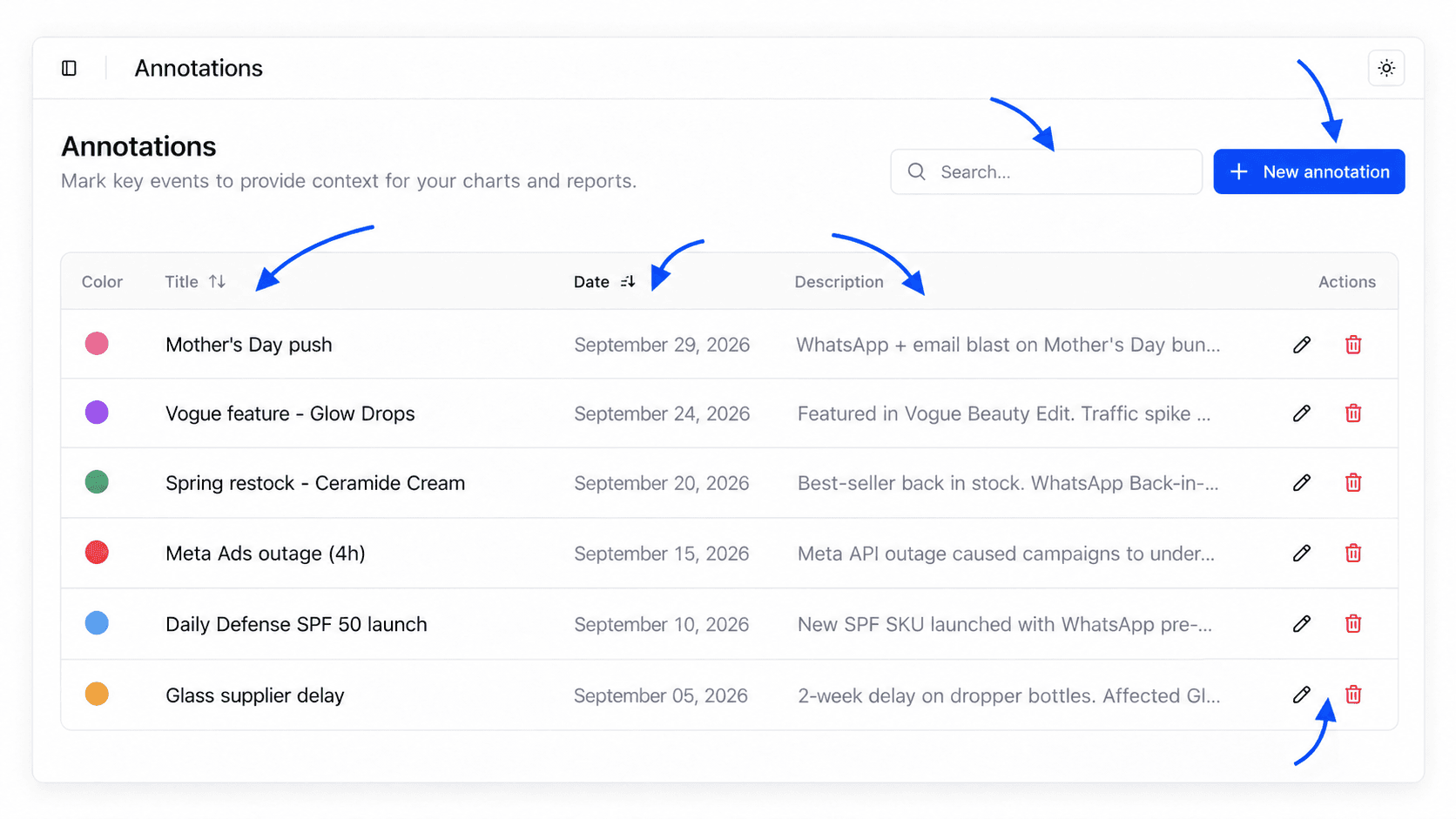
Enquanto não existir nenhuma anotação, a página mostra Sem anotações e um botão para criar a primeira.
Criar uma anotação
Abrir a janela de criação
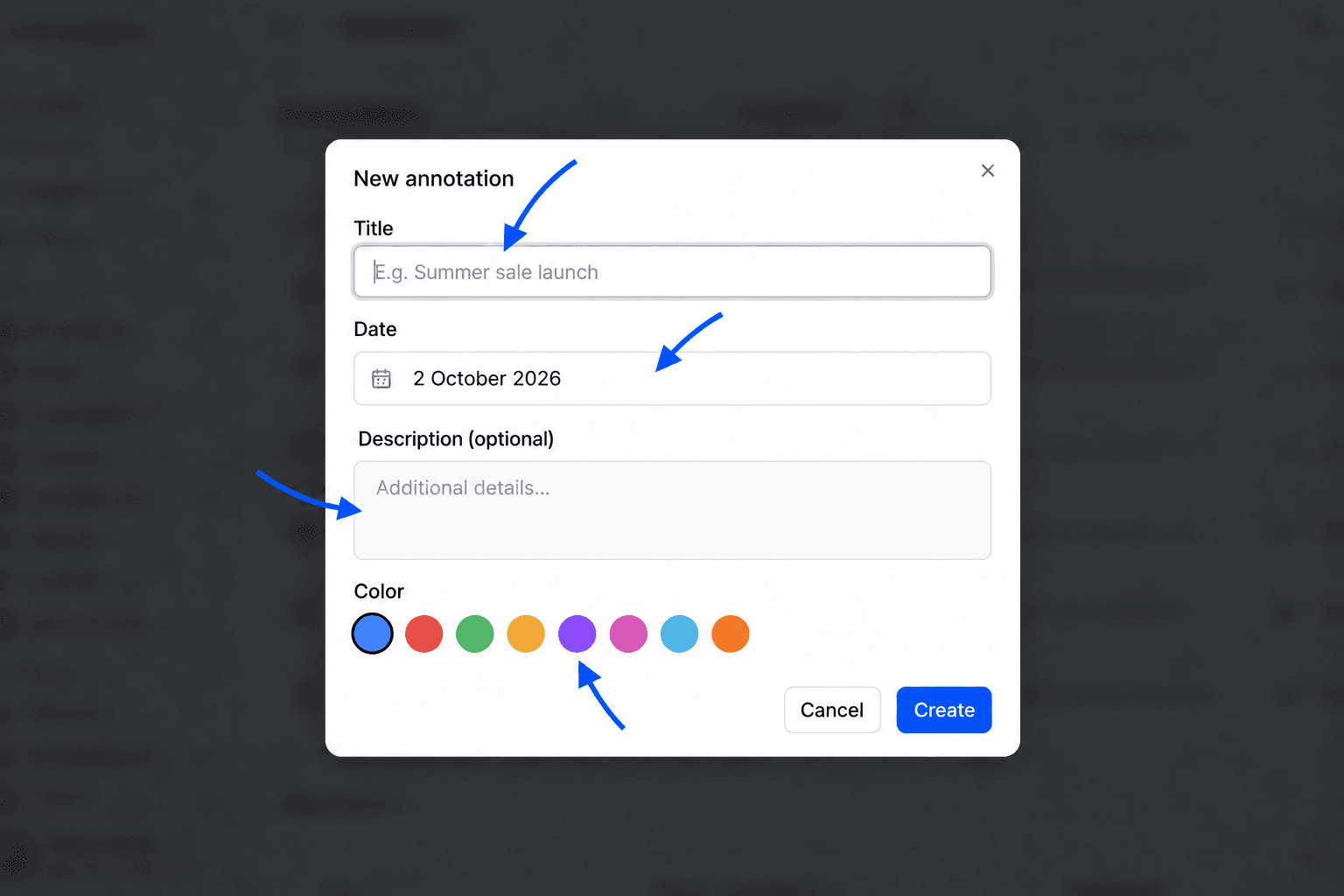
Clique em Nova anotação.
Dar-lhe um título
Em Título, escreva um nome curto que se leia de relance, por exemplo "Lançamento dos saldos de verão" ou "Newsletter do regresso às aulas". Este título é o que aparece ao passar o rato nos gráficos.
Escolher a data
Em Data, abra o calendário e clique no dia do evento. Para um evento que dura vários dias, como uns saldos, crie uma anotação para o primeiro dia e outra para o último.
Acrescentar uma descrição, se necessário
Descrição (opcional) guarda pormenores úteis, por exemplo o código promocional usado, o canal ou o orçamento gasto.
Escolher uma cor
Em Cor, clique numa das oito amostras. Dê a mesma cor aos eventos do mesmo tipo, por exemplo verde para as promoções e vermelho para os incidentes. Os seus gráficos ficam mais fáceis de ler.
Guardar
Clique em Criar. A mensagem Anotação criada confirma-o.
Mostrar anotações nos gráficos
As anotações estão ocultas nos gráficos por predefinição, para os manter desimpedidos. Para as mostrar, use o botão em forma de bandeira no canto superior direito da página.
Abrir um relatório com um gráfico
O botão está disponível no Painel, nos relatórios das secções Comércio eletrónico, Google Analytics, Consola de Pesquisa, Google Ads, Meta Ads, Anúncios no TikTok e ChatGPT Ads, e na página Objetivos, onde as anotações aparecem no gráfico de progresso de um objetivo.
Clicar na bandeira
Na barra de ferramentas do cabeçalho, clique no botão da bandeira. A sua dica de contexto indica Mostrar anotações. O botão fica destacado enquanto as anotações estão visíveis.
Ler uma anotação
Cada anotação aparece como uma linha vertical tracejada na sua cor, rematada por um ponto. Passe o rato sobre o ponto para ler o título.
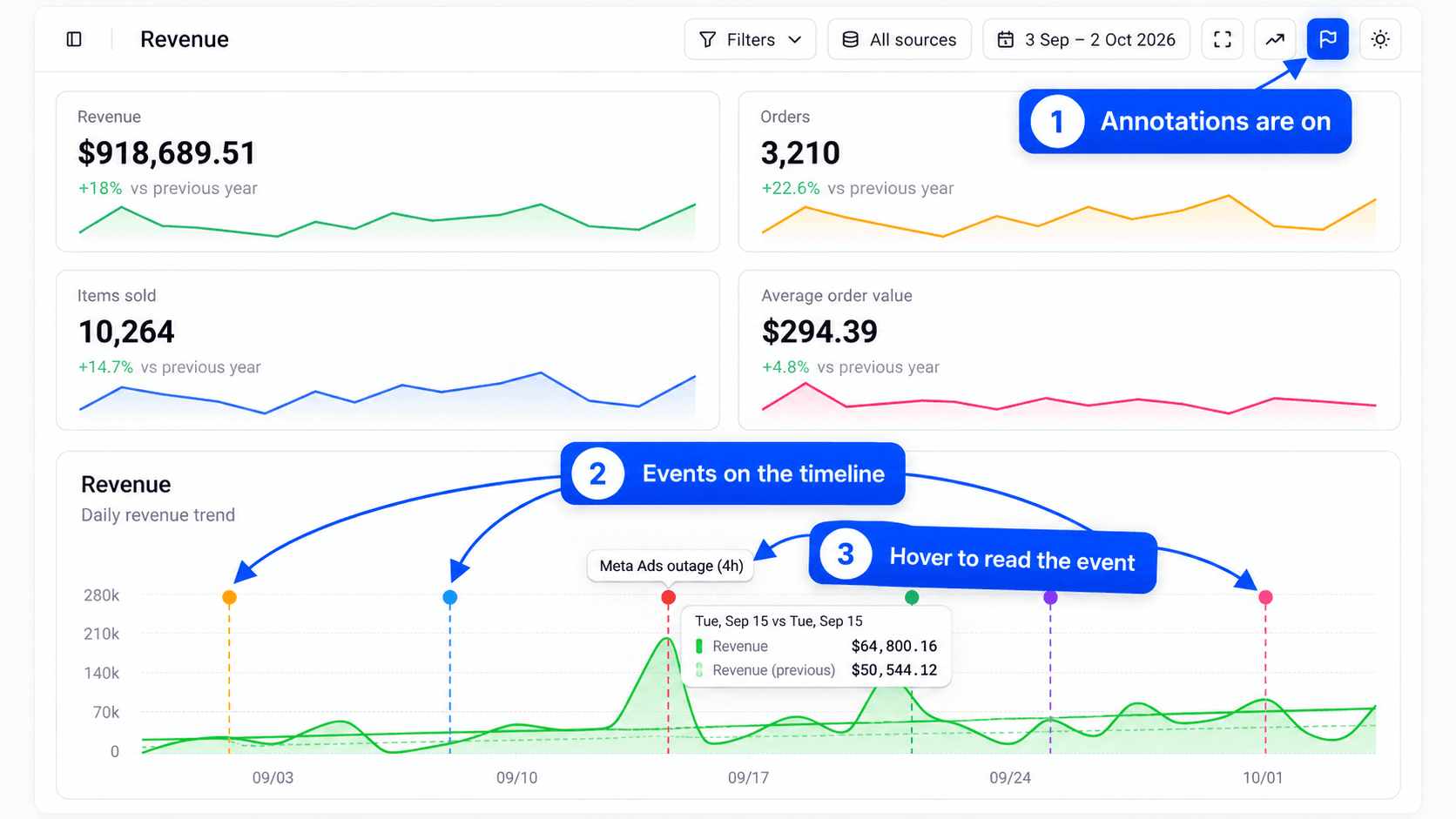
Para as ocultar de novo, clique no mesmo botão, cuja dica de contexto indica então Ocultar anotações. A definição mantém-se enquanto navega no Fullmetrix. Volta a ficar oculta quando recarrega a página.
O botão da bandeira não aparece
O botão só aparece se a organização tiver pelo menos uma anotação. Crie uma na página Anotações e volte depois ao relatório.
Uma anotação só aparece se a sua data for um ponto do eixo do gráfico. Fica por isso oculta quando o gráfico agrupa os dados por semana ou por mês, ou quando a sua data cai fora do período selecionado. Escolha um agrupamento diário e um período que contenha a data para a ver. Para definir o período, leia Intervalo de datas e comparação. As outras ferramentas do cabeçalho, como o modo TV e a linha de tendência, estão tratadas em Gráficos e modo TV.
Encontrar, editar e eliminar
O campo Procurar... filtra a lista. Clique no cabeçalho Título ou Data para ordenar a lista e clique de novo para inverter a ordem.
Para editar uma anotação, clique no ícone do lápis, Editar, na coluna Ações. A janela Editar anotação tem os mesmos campos. Clique em Guardar para confirmar.
Para eliminar uma anotação, clique no ícone do caixote, Eliminar. A eliminação é imediata, sem passo de confirmação, e a anotação desaparece também dos gráficos de toda a equipa.
Ideias de eventos que vale a pena registar
| Tipo de evento | Exemplo de título |
|---|---|
| Promoção ou saldos | Início dos saldos de inverno |
| Campanha de email ou SMS | Newsletter da Black Friday |
| Lançamento de produto | Lançamento da nova coleção |
| Alteração de preço | Aumento de preços da gama biológica |
| Campanha publicitária | Lançamento da campanha Meta do regresso às aulas |
| Incidente | Pagamentos em baixo durante 3 horas |
| Evento externo | Destaque numa reportagem de televisão |
| Alteração do site | Novo processo de finalização da compra |
Perguntas frequentes
Exportações
Exporte as suas encomendas, clientes, produtos e outras listas para CSV, envie-as por email, para o Slack ou para o Google Sheets, e agende exportações recorrentes.
Objetivos
Defina uma meta de receitas, encomendas ou clientes para o mês, o trimestre ou o ano, e veja todos os dias se está adiantado ou atrasado.