Início rápido
Crie a sua conta, percorra os quatro passos de integração e verifique se o seu primeiro painel mostra os números certos.
Este guia leva-o desde a criação da sua conta até um painel cujos números verificou. Conte com cerca de quinze minutos de configuração, mais o tempo que a importação do histórico demorar, que depende da dimensão da sua loja.
O que precisa
Acesso de administrador à sua loja (back office da PrestaShop, do WordPress, do Magento, do Sylius ou da Shopware, ou administração da Shopify). No Magento e no Sylius, acesso ao servidor para executar um comando Composer. Na Shopware, o ZIP privado da app Fullmetrix. O fuso horário e a moeda em que quer ler os seus relatórios.
As palavras usadas neste guia
Uma organização é o seu espaço de trabalho no Fullmetrix. Corresponde normalmente a uma marca ou a uma loja. As suas definições (fuso horário, moeda, regras de cálculo) aplicam-se a todos os seus relatórios. Pode criar mais organizações mais tarde.
O conector é o pequeno programa que instala na sua loja, chamado plugin, módulo ou extensão consoante a plataforma. Envia as suas encomendas, produtos e clientes para o Fullmetrix. Na Shopify não há nada para instalar manualmente, autoriza a nossa aplicação.
O código de ligação é uma sequência de caracteres que o Fullmetrix gera para a sua organização. Cola-o no conector para que a loja saiba a que organização enviar os seus dados. Trate-o como uma palavra-passe.
Crie a sua conta
Abra a página de registo do Fullmetrix. Tem duas opções.
- Clique em Continue com o Google para usar a sua conta Google, sem palavra-passe para criar.
- Ou preencha Nome, Email, Palavra-passe e Confirmar palavra-passe e clique em Criar conta. O nome precisa de pelo menos 2 caracteres e a palavra-passe de pelo menos 8.
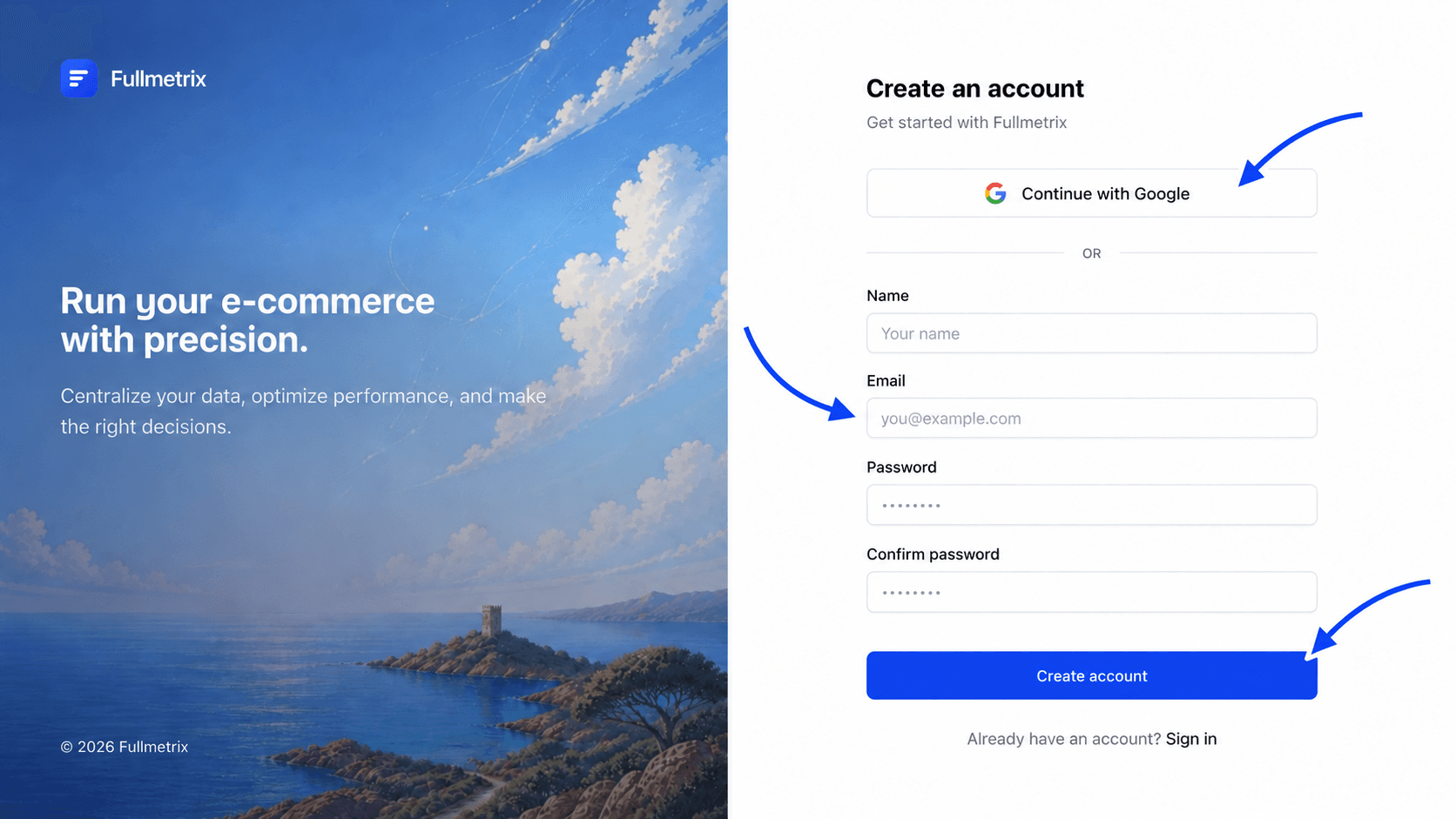
Se se registou com o email, aparece o ecrã Verifica a tua caixa de entrada. Abra o email de verificação que acabámos de lhe enviar e clique na ligação. Se não chegar nada ao fim de alguns minutos, consulte a pasta de spam e depois use Reenviar o email de verificação. O botão mostra uma contagem decrescente entre dois envios.
Depois de o seu endereço ser verificado, o Fullmetrix abre a integração. É um assistente de quatro passos apresentado à esquerda do ecrã (ou em cima, no telemóvel) com Passo 1/4, Passo 2/4 e assim sucessivamente.
Os quatro passos de integração
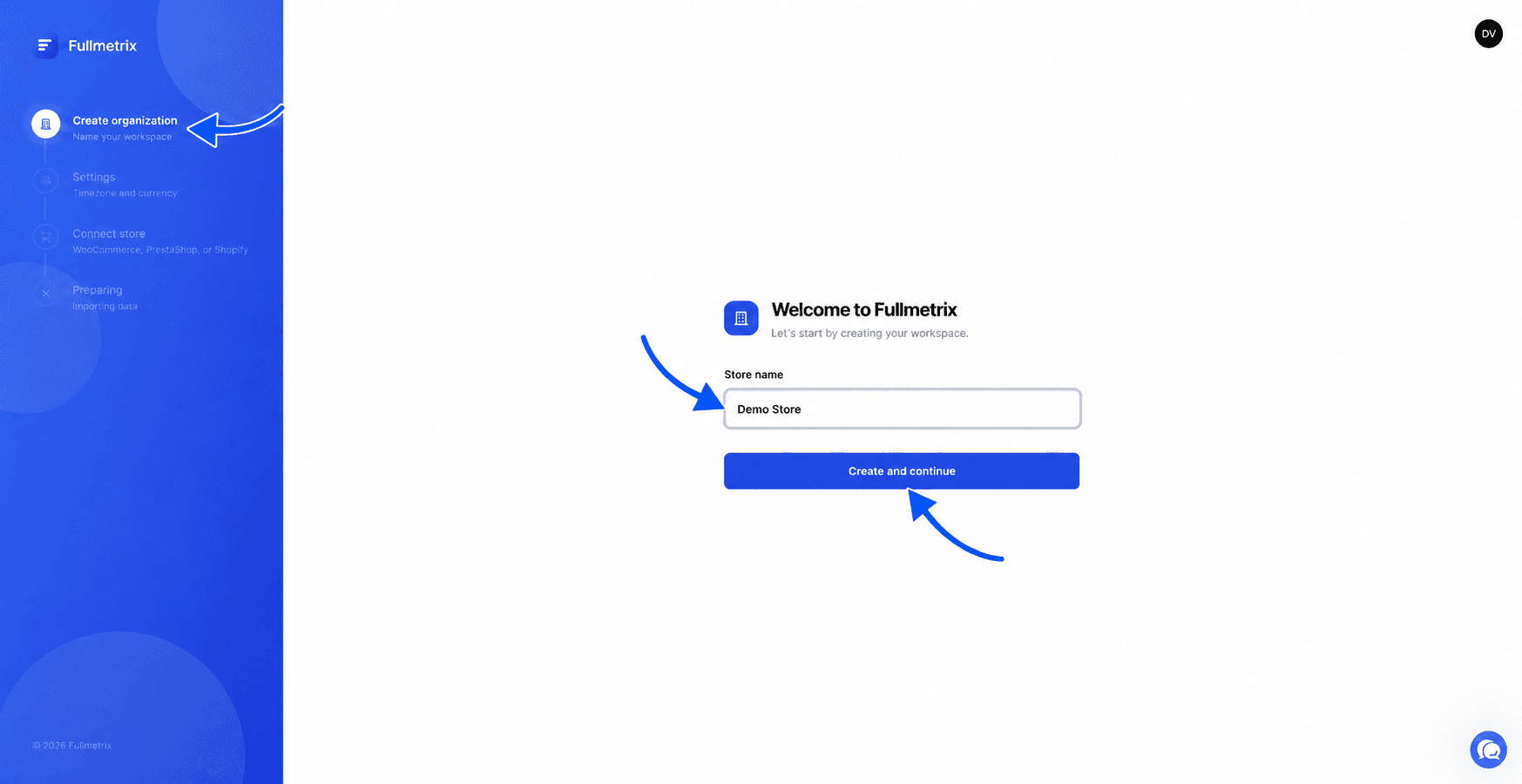
Crie a organização
O ecrã tem o título Bem-vindo ao Fullmetrix. Introduza o Nome da loja, por exemplo o nome da sua marca. Este nome identifica a sua organização no Fullmetrix. Precisa de pelo menos 2 caracteres, caso contrário aparece Mínimo 2 caracteres por baixo do campo.
Se esta for a sua primeira organização, aparece um campo para o nome da empresa acima deste. A empresa agrupa as suas organizações e trata da faturação. O nome da loja é preenchido com o mesmo valor, e pode alterá-lo.
Clique em Criar e continuar.
Defina o fuso horário e a moeda
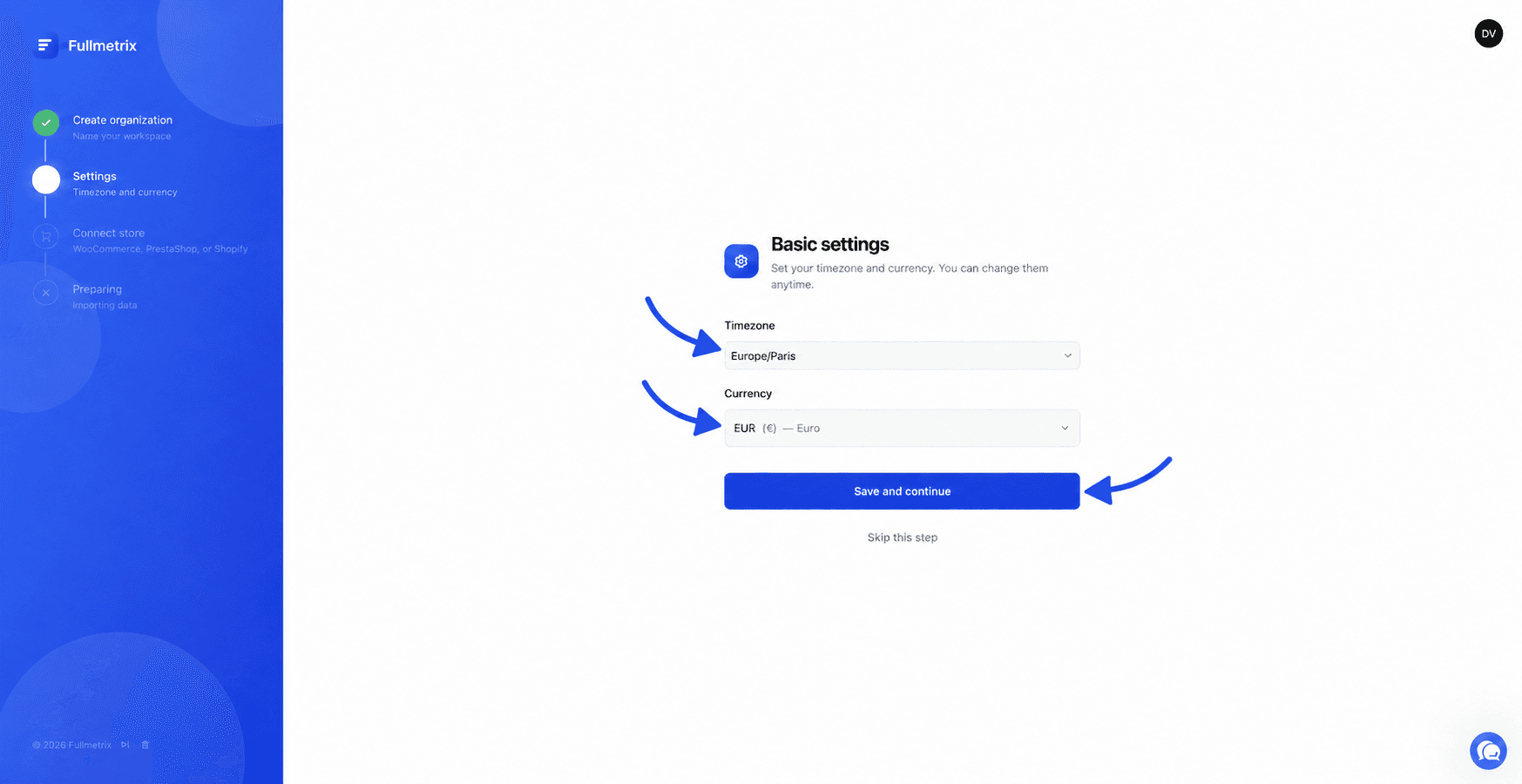
O ecrã Definições básicas pede duas definições.
O Fuso horário decide a que dia pertence uma encomenda. Uma encomenda feita às onze e meia da noite em Paris cai em dias diferentes consoante o fuso horário. Escolha aquele em que trabalha e que a sua loja utiliza. Por predefinição, é Europe/Paris.
A Moeda é aquela em que os seus montantes são apresentados. Escreva algumas letras no campo de pesquisa para a encontrar, por exemplo "EUR" ou "dólar". Por predefinição, é o euro.
Clique em Guardar e continuar. Se preferir decidir mais tarde, Ignorar este passo mantém os valores predefinidos. Pode alterar tudo em Definições, separador Geral, como explicado em Moedas e fusos horários.
Ligue a loja
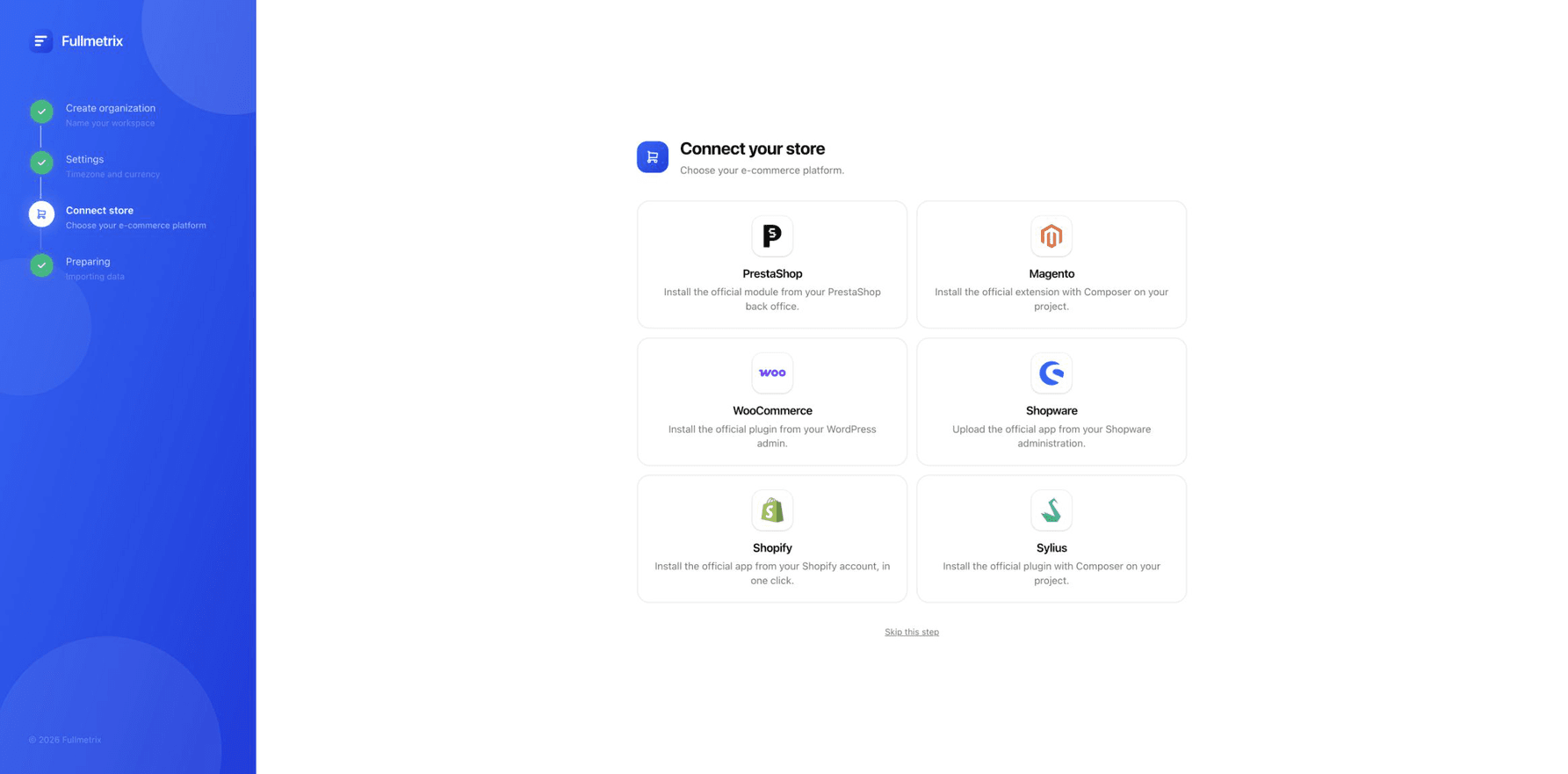
O ecrã Liga a sua loja mostra seis plataformas. Clique na sua.
Introduza o Endereço da sua loja, seja o seu nome de domínio ou o seu endereço .myshopify.com. Clique em Liga-te Shopify. Aparece a mensagem A redirecionar para a Shopify... e depois a Shopify pede-lhe que autorize a aplicação Fullmetrix. Assim que aprovar, a Shopify devolve-o ao Fullmetrix e a importação começa.
Se instalar o Fullmetrix a partir da administração da Shopify em vez de o fazer na integração, um ecrã Liga-te Shopify pergunta a que organização associar a loja, ou permite-lhe criar uma com Cria e liga-te.
Os detalhes estão em Instalar o Fullmetrix na Shopify.
Nas plataformas com plugin, mantenha a página do Fullmetrix aberta durante a instalação. O bloco À espera da ligação ao plugin atualiza-se sozinho assim que a sua loja aceitar o código. Passa então a Plugin ligado e o botão À espera do plugin passa a Continuar. Clique nele.
Se escolheu a plataforma errada, a ligação Mudar de plataforma leva-o de volta à lista. Se ainda não tem acesso à sua loja, a ligação Ignorar este passo leva-o diretamente ao painel, sem dados. Pode ligar a loja mais tarde em Definições, separador Integrações.
Deixe-nos preparar o seu espaço de trabalho
O ecrã Preparar o seu espaço de trabalho acompanha a importação do histórico das suas encomendas, produtos e clientes. A mensagem muda ao longo das fases, de Obtenção dos seus dados até Quase lá. A página atualiza-se sozinha e abre o seu painel assim que os dados estiverem prontos.
Não tem de esperar. O botão Vai ao painel de controlo na mesma leva-o lá de imediato. A importação continua em segundo plano e os seus dados aparecem progressivamente.
Se aparecer a mensagem Sincronização falhada, clique em Sincronização de tentativas. Se continuar a falhar, consulte Problemas de sincronização.
Quanto tempo demora a importação
Depende do número de encomendas e de produtos da sua loja e da velocidade do respetivo servidor. Uma loja pequena fica pronta em alguns minutos. Uma loja com vários anos de histórico pode demorar várias horas. A página Importação do histórico explica o que é importado e em que ordem.
Verifique os seus primeiros números
Um painel só é útil se confiar nos seus números. Faça esta verificação quando a importação estiver concluída.
Abra o painel
Clique em Painel no topo da barra lateral. Se o ecrã A sincronizar aparecer em vez dos números, a importação ainda não está suficientemente avançada. Atualiza-se sozinho.
Escolha um período terminado
Clique no botão do período, em cima à direita, escolha Mês passado e depois Aplicar. Um período terminado evita comparar números de um dia que ainda está a decorrer. O seletor completo está descrito em Intervalo de datas e comparação.
Compare com a sua loja
Anote Receitas e Encomendas no painel. Abra depois o relatório de vendas do seu back office para o mesmo mês e compare.
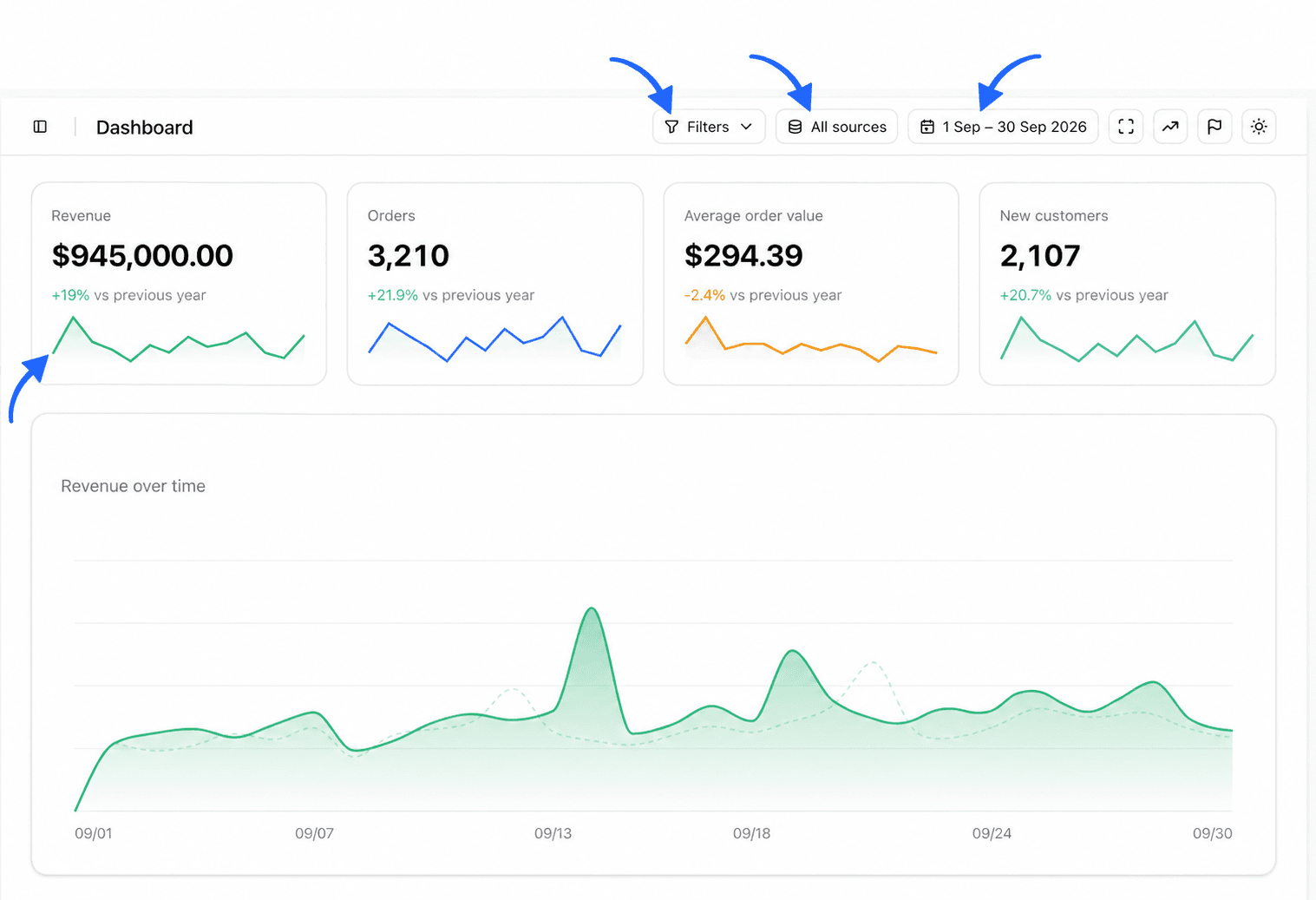
Pequenas diferenças são normais e quase sempre têm explicação.
| O que vê | Causa mais comum | Onde alterar |
|---|---|---|
| Algumas encomendas a mais ou a menos no início ou no fim do mês | O fuso horário do Fullmetrix não é o da loja | Definições, separador Geral |
| Mais encomendas no Fullmetrix | O seu back office só conta alguns estados (pago, enviado), enquanto o Fullmetrix conta também as encomendas canceladas ou pendentes até as excluir | Definições, separador Relatórios |
| Menos encomendas no Fullmetrix | As encomendas de valor zero e os estados que excluiu não são contados | Definições, separador Relatórios |
| Receitas diferentes | O Fullmetrix deduz ou não os reembolsos, os impostos, os portes e as taxas, consoante as suas definições | Definições, separador Relatórios |
| Datas desfasadas | O Fullmetrix atribui sempre uma encomenda à sua data de criação, enquanto a sua loja pode contar na data de pagamento | No seu back office, escolha um relatório baseado na data da encomenda |
Cada definição é detalhada em Definições dos relatórios, Estados das encomendas e Definições de datas. A página Exatidão dos dados explica como fazer uma comparação completa.
Adicione as suas outras fontes
A sua loja fornece encomendas, produtos e clientes. As outras fontes acrescentam o que a loja não sabe, como o seu investimento publicitário ou o seu tráfego. São todas opcionais.
Abra Definições na barra lateral e depois o separador Integrações. Encontrará as plataformas publicitárias (Meta Ads, Google Ads, TikTok Ads, ChatGPT Ads), o Google Analytics 4, o Search Console, o WhatsApp Business e as restantes ferramentas. A página Integrações apresenta cada uma delas.
Para convidar os seus colegas, abra o menu do seu perfil na parte de baixo da barra lateral e depois Empresa. A gestão da equipa está descrita em Equipa e funções.
Lista de verificação
- O seu endereço de email está verificado e a sua organização tem o nome certo.
- O fuso horário e a moeda correspondem à forma como lê os seus números.
- A sua loja está ligada e a importação do histórico está concluída.
- As receitas e o número de encomendas de um mês terminado coincidem com o seu back office, ou consegue explicar a diferença.
- As integrações de que precisa estão ligadas.
Perguntas frequentes
Passo seguinte
O seu espaço de trabalho está pronto. Aprenda a ler cada elemento da sua página inicial com Compreender o painel.