Instalar e conectar
Instale o plugin da Fullmetrix para WordPress e conecte o WooCommerce passo a passo.
Use o plugin oficial chamado Fullmetrix Reporting, Analytics & Marketing for WooCommerce.
Antes de começar
Entre na Fullmetrix e no painel administrativo do WordPress. Verifique a compatibilidade antes de continuar.
1. Preparar a conexão na Fullmetrix
Selecionar WooCommerce
No onboarding da Fullmetrix, selecione WooCommerce como plataforma da loja.
Copiar o código de conexão
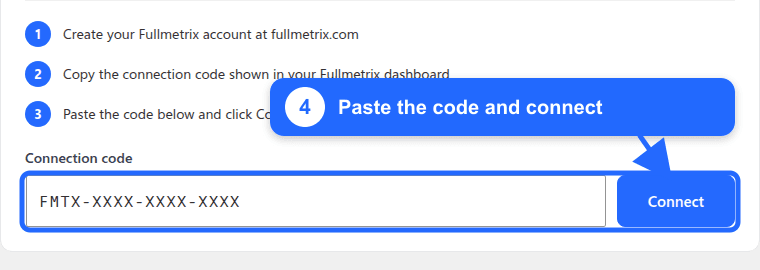
Copie o código exibido. O formato é FMTX-XXXX-XXXX-XXXX.
Mantenha o código privado
Use o código somente na loja que está conectando. Não o envie em um ticket nem o inclua em uma captura.
2. Instalar o plugin no WordPress
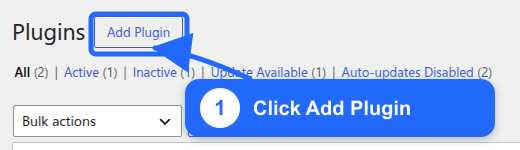
Localizar e instalar a Fullmetrix
Pesquise por Fullmetrix. No cartão Fullmetrix Reporting, Analytics & Marketing for WooCommerce, clique em Install Now. Ao concluir a instalação, clique em Activate.
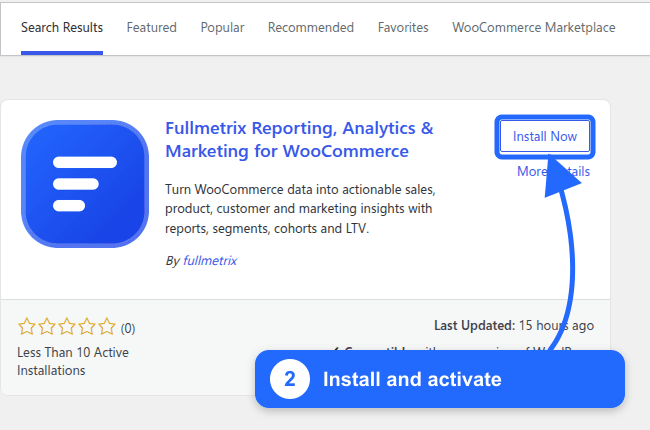
Verifique o autor
Selecione o plugin publicado por fullmetrix. Não instale um plugin de terceiros com nome parecido.
3. Abrir as configurações da Fullmetrix
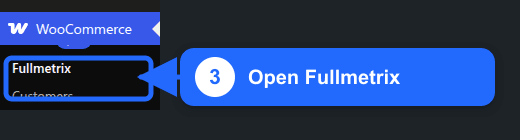
Após a ativação, abra WooCommerce > Fullmetrix.
4. Conectar a loja
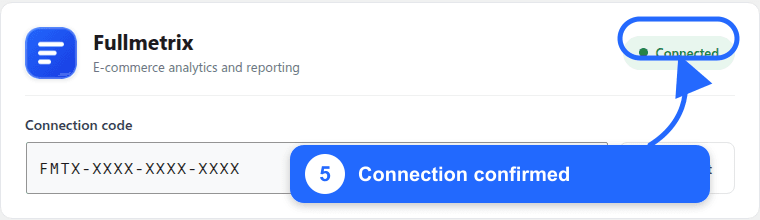
Aguardar a sincronização inicial
Sync in progress é normal enquanto a Fullmetrix importa o histórico da loja. Mantenha o cron do WordPress em execução e não desconecte o plugin.

O estado muda para Sync complete quando a importação termina. Catálogos e históricos de pedidos maiores levam mais tempo.
Sua loja WooCommerce está conectada
Volte à Fullmetrix. O onboarding continua automaticamente e os painéis são preenchidos durante a importação do histórico.
Se o plugin mostrar erro ou a sincronização não avançar, consulte a solução de problemas do WooCommerce.