Compreender o painel
Leia todos os cartões, gráficos e classificações da sua página inicial e saiba o que fazer quando um número se altera.
O Painel é a primeira entrada da barra lateral e a página que abre quando chega ao Fullmetrix. Resume num só ecrã as vendas da sua loja no período escolhido. Ajuda-o a detetar que um número se alterou. Para perceber porque se alterou, abra depois o relatório detalhado correspondente.
Esta página percorre o ecrã de cima para baixo.
O cabeçalho da página
A barra superior reúne os controlos que decidem o que vê. Da esquerda para a direita, a seguir ao título, encontra o seguinte.
| Elemento | O que faz | Página detalhada |
|---|---|---|
| Filtros | Limita os números a uma parte das suas encomendas, como um país ou um método de pagamento, ou carrega um segmento guardado | Filtros e segmentos |
| Todas as fontes | Escolhe as lojas incluídas. Este botão só aparece se a sua organização tiver várias lojas | Seletor de lojas |
| Botão do período | Escolhe as datas analisadas e o período de comparação | Intervalo de datas e comparação |
| Modo TV | Passa a página para ecrã inteiro, para uma apresentação permanente | Gráficos e modo TV |
| Mostrar tendências | Acrescenta uma linha de tendência a cada gráfico | Gráficos e modo TV |
| Mostrar anotações | Mostra as suas anotações nos gráficos. Só é visível depois de ter criado algumas | Gráficos e modo TV |
| Mudar tema | Alterna entre a apresentação clara e escura | Gráficos e modo TV |
Os botões só com ícone mostram o seu nome quando passa o rato por cima.
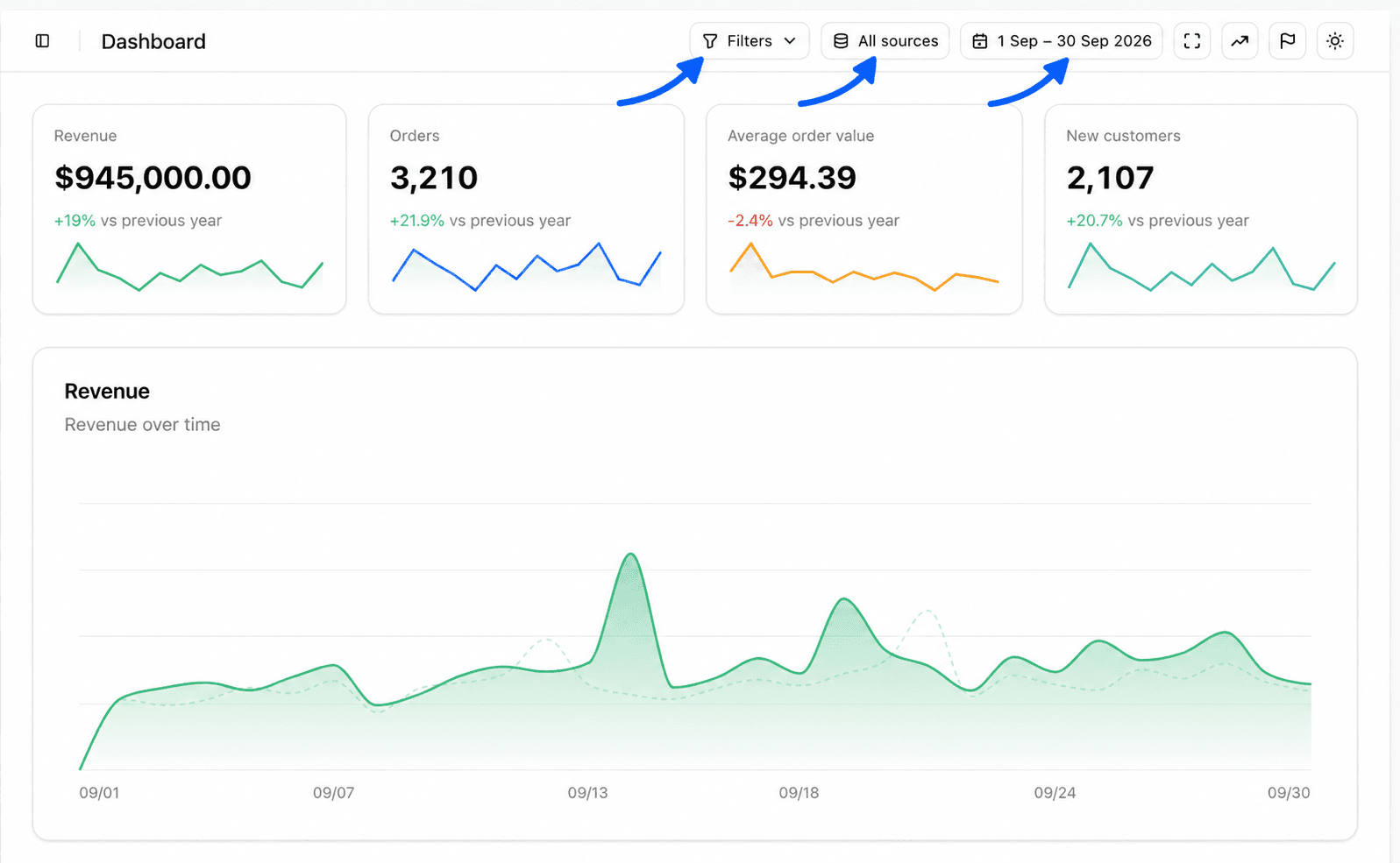
Por predefinição, o painel mostra os últimos 30 dias terminados (de há 30 dias até ontem) e compara-os com o mesmo período um ano antes.
Anote sempre o âmbito de um número
Duas pessoas a olhar para o mesmo painel podem ver totais diferentes se não escolheram as mesmas lojas, os mesmos filtros ou o mesmo período. Quando partilhar um número, indique estas três coisas.
Os quatro cartões de indicadores
A primeira linha mostra quatro cartões. Cada um contém o valor do período, a sua variação face ao período de comparação e uma pequena curva dos últimos 14 dias do período.
| Cartão | O que mede |
|---|---|
| Receitas | O montante total das encomendas no período. Consoante as suas definições, os reembolsos, os impostos, os portes e as taxas são deduzidos |
| Encomendas | O número de encomendas feitas durante o período |
| Valor médio de encomenda | As receitas divididas pelo número de encomendas |
| Novos clientes | O número de clientes que fizeram a sua primeiríssima encomenda durante o período. Um cliente é reconhecido pelo seu endereço de email |
As encomendas contadas são as que respeitam as suas regras de cálculo. Os estados excluídos, os clientes ignorados e as deduções são definidos em Definições, separador Relatórios, como explicado em Definições dos relatórios. Uma encomenda pertence sempre à sua data de criação na sua loja, como explicado em Definições de datas.
Leia a percentagem de variação
Por baixo do valor, uma percentagem mostra a diferença face ao período de comparação, seguida de vs período anterior ou vs ano anterior, consoante a sua escolha. É verde quando o valor sobe e vermelha quando desce.
Passe o rato sobre a percentagem para ver o valor de comparação, por exemplo Anteriormente seguido do montante. Se o Fullmetrix não tiver dados para o período de comparação, o cartão mostra Sem dados anteriores. Isto acontece quando o seu histórico começa depois do início desse período.
Uma subida nem sempre é uma boa notícia, e uma descida nem sempre é má. Um valor médio de encomenda mais alto com menos encomendas pode esconder uma perda de pequenos compradores. Leia sempre os cartões em conjunto.
Veja como os cartões se relacionam
As receitas são o número de encomendas multiplicado pelo valor médio de encomenda. Quando se alteram, verifique qual dos outros dois cartões se alterou.
- As encomendas sobem e o valor médio de encomenda mantém-se estável. Tem mais compradores, muitas vezes graças ao tráfego ou a uma campanha.
- O valor médio de encomenda sobe e as encomendas mantêm-se estáveis. Os seus clientes compram artigos mais caros ou mais artigos, muitas vezes graças a uma oferta ou a uma alteração de preço.
- Os novos clientes diminuem enquanto as encomendas se mantêm. O seu negócio assenta mais nos clientes fiéis.
Os gráficos de evolução
Por baixo dos cartões, três gráficos mostram a evolução dia a dia.
O grande gráfico Receitas ocupa toda a largura. Por baixo, Encomendas e Novos clientes ficam lado a lado.
Em cada gráfico, a área colorida é o período escolhido. A linha tracejada mais clara é o período de comparação, alinhado dia a dia. Passe o rato sobre um ponto para ler a data, a data comparada e os dois valores. A série de comparação está identificada com (anterior).
Use os gráficos para encontrar o dia em que uma variação aconteceu. Pergunte-se depois o que mudou nesse dia, como o lançamento de uma campanha, uma rutura de stock, uma promoção ou um problema técnico na loja. As anotações permitem registar estes acontecimentos diretamente nos gráficos.
As classificações Produtos principais e Principais categorias
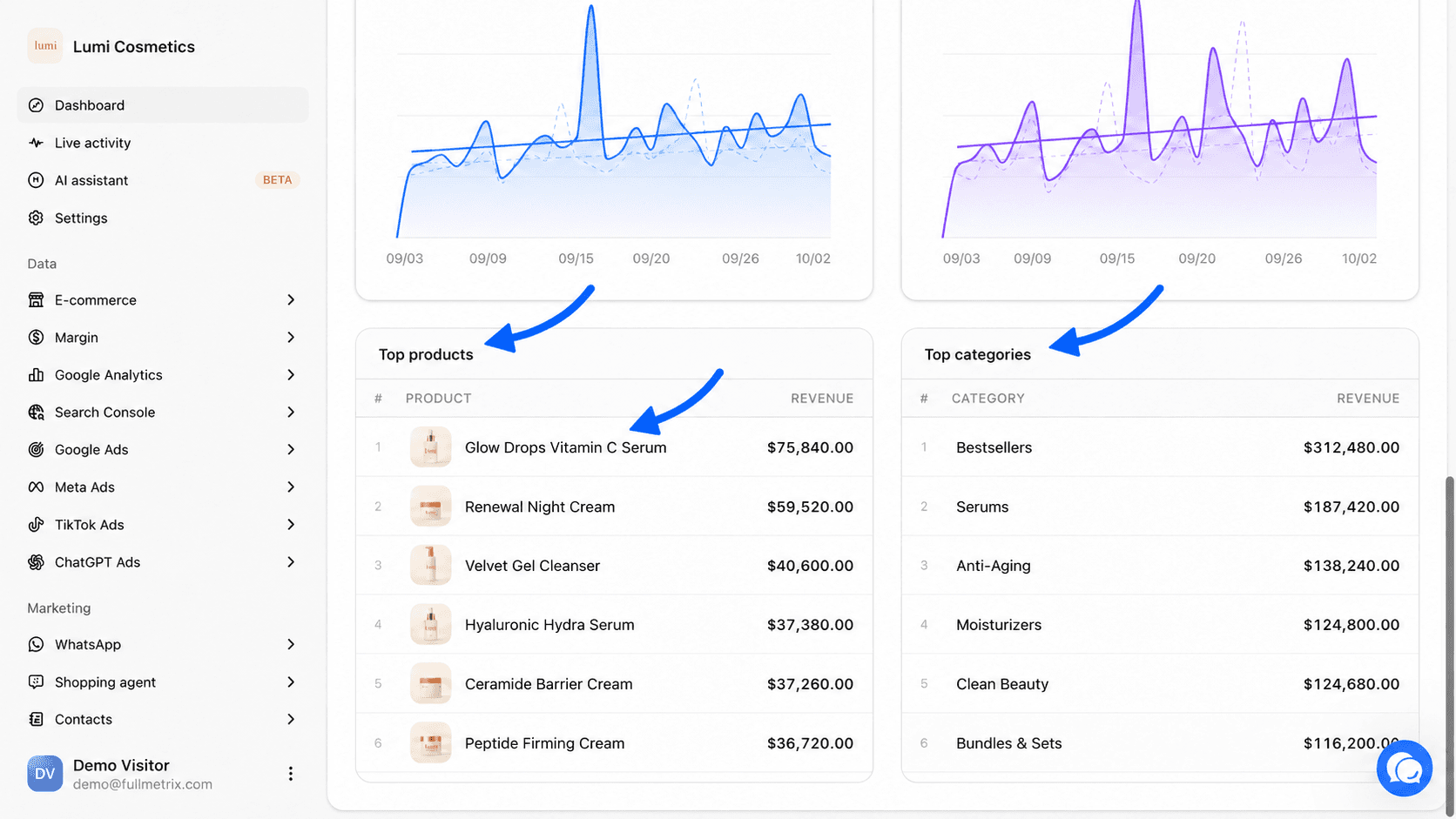
Na parte de baixo da página, duas listas classificam os seus produtos e categorias pelas receitas que geraram durante o período.
Produtos principais mostra, em cada linha, a posição, a imagem do produto, o nome, a referência (SKU) e as receitas. Principais categorias mostra a posição, o nome da categoria e as receitas. Cada lista mostra até 30 linhas e desloca-se dentro do seu cartão.
Clique numa linha para abrir a página de detalhe do produto ou da categoria, com as suas vendas dia a dia, os clientes e as encomendas. As páginas de detalhe têm a sua própria página.
Se o período não tiver vendas, as listas mostram Sem produtos ou Sem categorias.
O que vê quando ainda não há números
| Ecrã | O que significa | O que fazer |
|---|---|---|
| Pedido para configurar uma integração, com o botão Configurar | Nenhuma loja está ligada a esta organização | Clique em Configurar para abrir Integrações e ligar a sua loja |
| A sincronizar | A loja está ligada, mas a primeira importação ainda não pode ser lida | Aguarde, a página atualiza-se sozinha. Acompanhe o progresso com o Estado da sincronização |
| Erro de carregamento | Não foi possível carregar os números | Clique em Tentar novamente. Se o erro persistir, contacte-nos |
Uma rotina de leitura de cinco minutos
Verifique o âmbito
Verifique as lojas, os filtros, o período e o modo de comparação mostrados no cabeçalho.
Detete o indicador que se alterou
Olhe para as percentagens dos quatro cartões e escolha aquele com a maior diferença.
Encontre os dias em causa
No gráfico correspondente, procure os dias em que a área colorida se afasta da linha de comparação.
Abra o relatório detalhado
Para as receitas, abra Comércio eletrónico e depois Receitas. Para os novos clientes, abra Clientes. Para um produto, clique nele em Produtos principais.
Registe o que descobriu
Crie uma anotação na data do acontecimento, para que a sua equipa encontre a explicação da próxima vez.
Perguntas frequentes
Passo seguinte
Avance para O seu primeiro relatório para explicar uma variação das receitas com o relatório Receitas.