Instalar e conectar
Instale o módulo da Fullmetrix para Magento e conecte uma visão de loja passo a passo.
Instale o módulo no diretório do projeto Magento usando o mesmo usuário do sistema que normalmente executa Composer e os comandos Magento.
Antes de começar
Entre na Fullmetrix e no Magento. Confirme que existe um backup recente e uma janela normal de implantação; depois verifique a compatibilidade.
1. Preparar a conexão na Fullmetrix
Selecionar Magento
No onboarding da Fullmetrix, selecione Magento como plataforma da loja.
Copiar o código de conexão
Copie o código exibido. O formato é FMTX-XXXX-XXXX-XXXX.
Mantenha o código privado
Use-o somente na loja que está conectando. Não envie o código em um ticket nem o inclua em uma captura.
2. Instalar o módulo Magento
No diretório do projeto Magento, execute:
composer require fullmetrix/magento-connector
bin/magento module:enable Fullmetrix_Connector
bin/magento setup:upgrade
bin/magento cache:flush
Se a implantação de produção compila injeção de dependências, execute também:
bin/magento setup:di:compileVerifique se o Magento informa que o módulo está ativo:
bin/magento module:status Fullmetrix_ConnectorUse seu processo normal de implantação
Em uma instalação gerenciada ou em cluster, implante o pacote e os arquivos gerados pelo mesmo processo usado para outros módulos Magento.
3. Abrir a Fullmetrix no Magento
No painel administrativo do Magento, abra Marketing e selecione Fullmetrix.
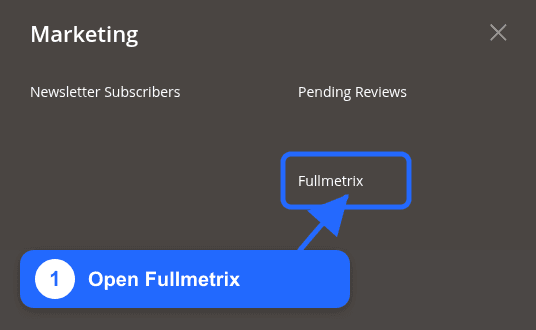
Se a opção não aparecer, limpe o cache do Magento, saia e entre novamente.
4. Conectar a visão de loja
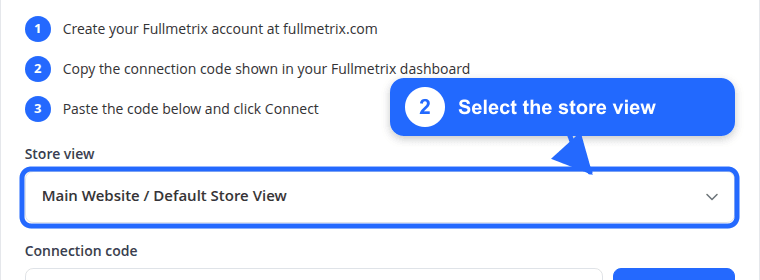
Selecionar a visão de loja
Escolha a visão cuja URL, moeda, catálogo, clientes e pedidos devem ser sincronizados. Não selecione uma visão desativada.
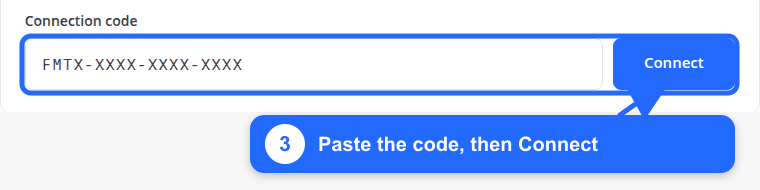
Aguardar a primeira importação
Mantenha o cron do Magento em execução. Quando a importação histórica terminar, Sync activity mostrará Sync complete.
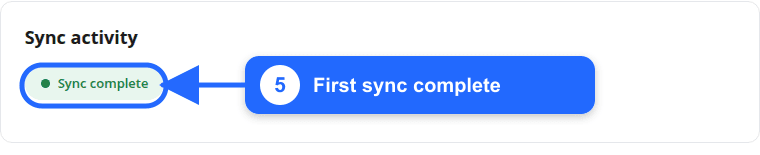
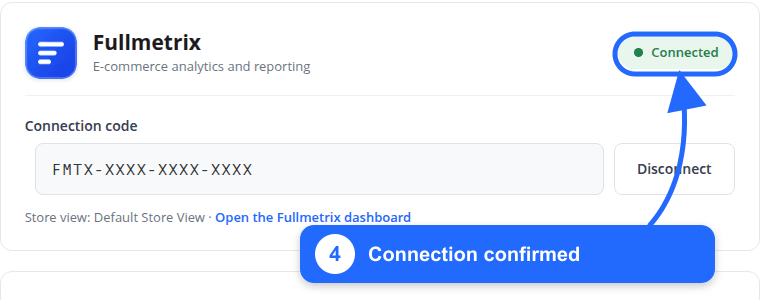
A visão de loja está conectada
Volte à Fullmetrix. O onboarding continua automaticamente e os painéis são preenchidos durante a importação histórica.
Opcional: conectar pela linha de comando
Informe o ID da visão quando houver mais de uma:
bin/magento fullmetrix:connect FMTX-XXXX-XXXX-XXXX --store-id=1
bin/magento fullmetrix:status
O comando de status mostra o código de conexão. Remova essa linha antes de compartilhar a saída.
Se o Magento exibir erro ou a importação não avançar, consulte a solução de problemas do Magento.