O seu primeiro relatório
Use o relatório Receitas para explicar uma variação das suas receitas e partilhar uma conclusão que a sua equipa consiga reproduzir.
Um bom relatório responde a uma pergunta. Neste tutorial, usa o relatório Receitas para perceber porque é que as suas receitas mudaram de um mês para o outro. Pelo caminho, aprende a definir o âmbito, a ler os indicadores e a usar as tabelas de detalhe.
Antes de começar
A sua loja tem de estar ligada e a importação concluída. Se não estiver, siga primeiro o início rápido.
Escreva a pergunta antes de abrir o relatório
Dedique um minuto a formular o que procura. Por exemplo, "As minhas receitas do mês passado cresceram em comparação com o mesmo mês do ano passado, e de onde vem a diferença".
Uma pergunta precisa evita que percorra todos os números sem chegar a uma conclusão. Diz-lhe também que período e que comparação escolher.
Abra o relatório Receitas
Na barra lateral, em Dados, expanda Comércio eletrónico e clique em Receitas.
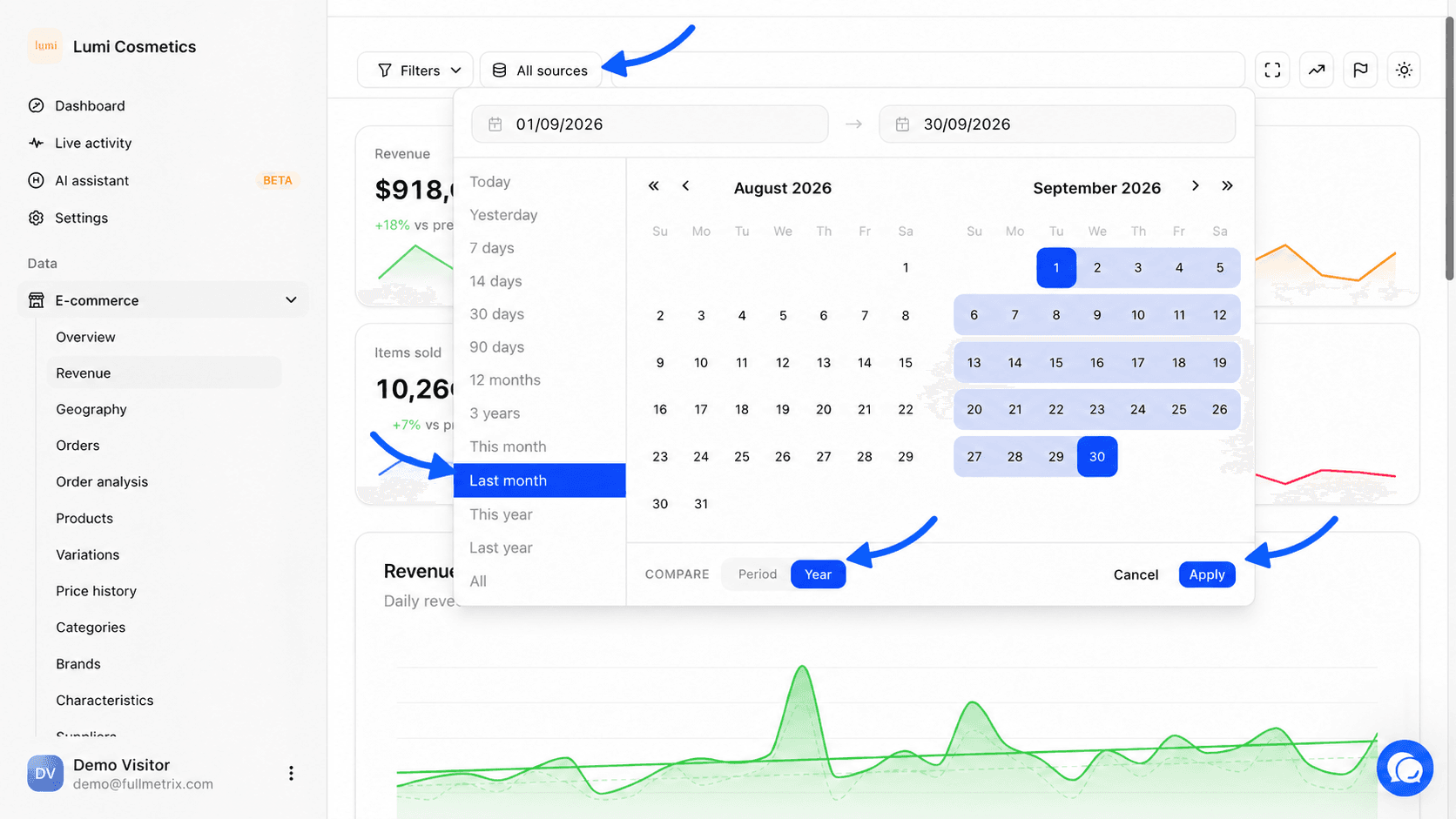
Defina o âmbito
Em cima à direita, defina três coisas.
- Se tem várias lojas, escolha as que quer incluir em Todas as fontes.
- Clique no botão do período, escolha Mês passado e depois defina Comparar para Ano, para comparar com o mesmo mês do ano anterior. Clique em Aplicar.
- Se a sua pergunta diz respeito apenas a uma parte das suas encomendas, clique em Filtros e carregue um segmento guardado.
O período escolhido mantém-se quando passa de um relatório para outro. Os detalhes estão em Intervalo de datas e comparação, Seletor de lojas e Filtros e segmentos.
Leia os quatro indicadores
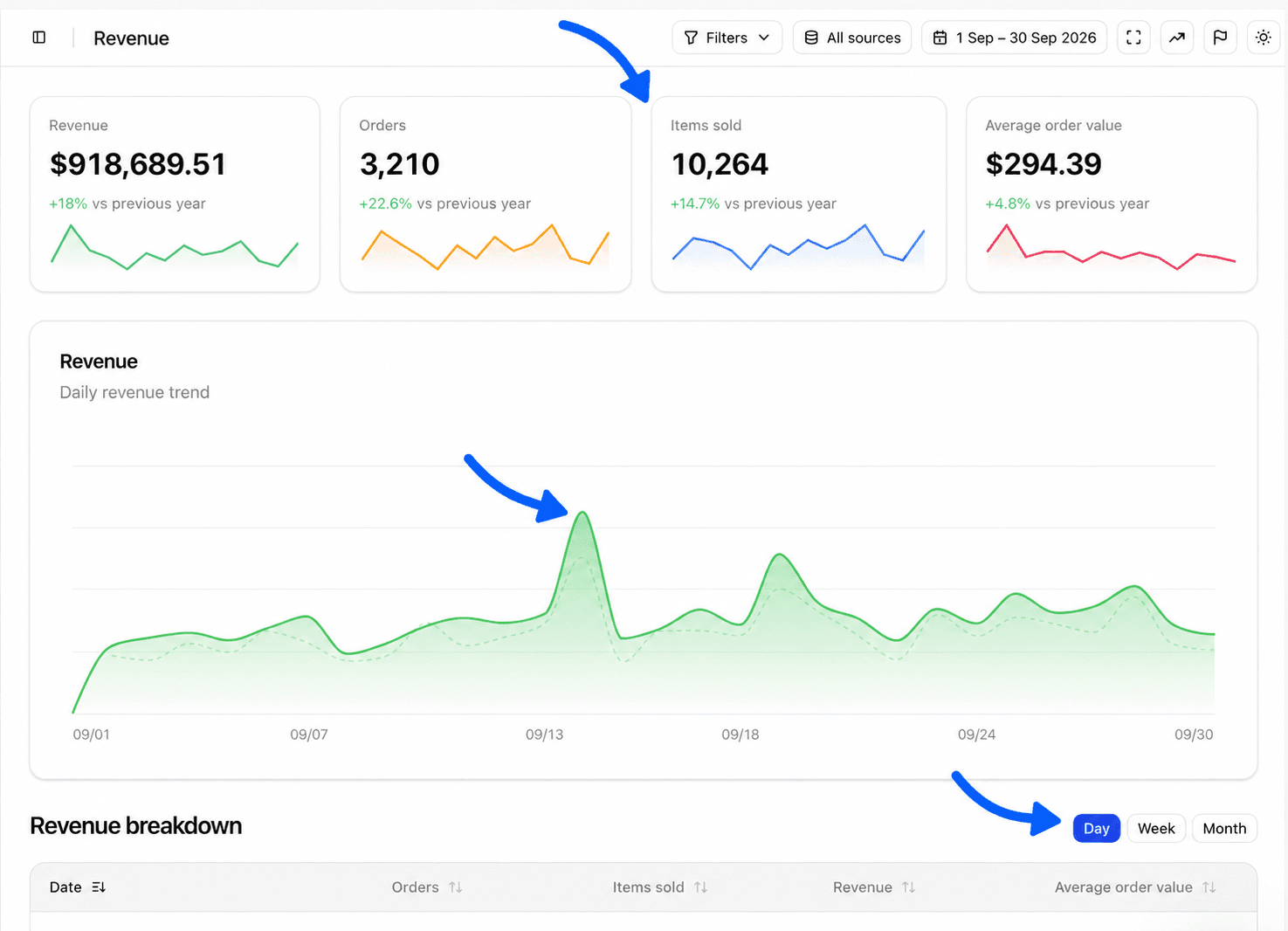
A primeira linha mostra quatro cartões, cada um com a sua variação face ao período de comparação.
| Cartão | O que mede |
|---|---|
| Receitas | O montante das encomendas no período, depois das deduções definidas em Definições, separador Relatórios |
| Encomendas | O número de encomendas |
| Itens vendidos | O número de unidades vendidas em todas as encomendas |
| Valor médio de encomenda | As receitas divididas pelo número de encomendas |
Pergunte-se de onde vem a variação das receitas. Pode ser mais encomendas, mais itens por encomenda, itens mais caros, ou uma mistura dos três. Compare as percentagens dos quatro cartões para o descobrir.
Encontre os dias que fazem a diferença
O gráfico Receitas mostra a evolução diária. A área colorida é o seu período e a linha tracejada o período de comparação. Passe o rato sobre um dia para ler os dois valores.
Procure os dias em que as duas curvas divergem claramente. Um pico isolado aponta muitas vezes para uma promoção ou para o envio de um email. Uma diferença constante ao longo do mês aponta para uma mudança mais profunda, como mais ou menos tráfego.
Não explique um pico com uma simples coincidência. Verifique o que aconteceu realmente nesse dia, nas suas campanhas, no seu stock ou nas suas anotações.
Leia a divisão das receitas
A tabela Divisão das receitas repete os mesmos indicadores linha a linha. Os botões Dia, Semana e Mês mudam a forma como as linhas são agrupadas.
- Dia convém a uma promoção curta ou a um incidente.
- Semana convém a uma revisão regular das vendas.
- Mês convém para comparar épocas do ano.
Clique no cabeçalho de uma coluna para ordenar a tabela, por exemplo Receitas para trazer os melhores dias para o topo. A linha Total, em baixo, repete os totais do período.
Cruze com as outras tabelas
Mais abaixo, três tabelas dividem as receitas de outras formas.
- Receita por tipo de cliente separa os Novos clientes dos Clientes que regressam. Fica a saber se o crescimento vem de novos compradores ou de compradores fiéis.
- Receita por método de pagamento mostra a quota de cada método de pagamento.
- Imposto por taxa detalha o imposto cobrado por taxa, incluindo o imposto sobre os portes.
Cada tabela ordena-se quando clica nos cabeçalhos das suas colunas.
Partilhe uma conclusão que outros possam reproduzir
Uma conclusão útil indica sempre o seu âmbito. Pode reutilizar esta estrutura.
De 1 a 30 de setembro, em todas as nossas lojas, faturámos 42 300 € com 610 encomendas, mais 12 % do que em setembro do ano passado. O aumento vem sobretudo de clientes que regressam e concentra-se na semana do dia 15, que coincide com a nossa campanha de regresso às aulas. Filtros aplicados, nenhum.
Anote o período, as lojas, os filtros e o modo de comparação. Sem eles, um colega que abra o mesmo relatório pode encontrar números diferentes e duvidar dos seus.
Para guardar o registo do acontecimento que explica o aumento, crie uma anotação na data certa. Para receber estes números automaticamente todas as semanas, use os resumos.
Cuidado com os dados pessoais
Partilhe números agregados. Antes de enviar uma captura de ecrã ou uma exportação, verifique que não contém os endereços de email, os números de telefone ou as moradas dos seus clientes, a menos que o destinatário esteja autorizado a vê-los.
Se os números parecerem errados
Verifique o âmbito
Verifique as lojas, os filtros, o período e a comparação. Basta um filtro esquecido para alterar todos os números.
Verifique se a importação está concluída
Consulte o estado da sincronização. Enquanto a importação decorre, os totais são parciais.
Compare algumas encomendas
Escolha cinco encomendas do período no seu back office e encontre-as em Comércio eletrónico, depois Encomendas. Verifique a sua data, o seu estado e o seu montante.
Reveja as regras de cálculo
Os estados excluídos, as deduções (reembolsos, impostos, portes, taxas) e o fuso horário alteram o resultado. São definidos em Definições, separadores Relatórios, Estatuto e Geral. Uma encomenda conta sempre na sua data de criação na sua loja.
Contacte-nos se a diferença persistir
Anote o período, a loja, o número esperado e o número apresentado e depois contacte-nos.
Passo seguinte
As suas receitas não lhe dizem o que sobra depois de pagos os seus produtos e os seus anúncios. Configure o acompanhamento do lucro para o descobrir.
Compreender o painel
Leia todos os cartões, gráficos e classificações da sua página inicial e saiba o que fazer quando um número se altera.
Configurar o acompanhamento do lucro
Introduza os seus preços de compra, verifique se cobrem o seu catálogo e leia a sua margem líquida depois dos custos dos produtos e da publicidade.