Instalação
Ligue a sua loja Sylius ao Fullmetrix passo a passo, da obtenção do código até à confirmação da ligação, com o que faz cada comando.
Esta página segue a ordem real da ligação. As partes marcadas para o seu programador podem ser reencaminhadas tal como estão. Acrescentar o plugin demora alguns minutos, a que se soma o tempo do seu processo de implementação habitual. A importação do histórico depende depois do volume da sua loja.
Tenha duas coisas prontas
O nome da pessoa que desenvolve o seu projeto Sylius (programador ou agência), e uma conta de administrador do Sylius. Verifique também a compatibilidade da sua loja.
Obtenha o seu código de ligação
O código de ligação liga a sua loja à sua organização no Fullmetrix. Tem este aspeto, FMTX-7K4M-Q2HD-9WXR. Funciona uma só vez. Assim que uma loja o aceita, não pode ser usado noutro sítio.
Durante o assistente de configuração
Crie a organização e defina o essencial
No ecrã Bem-vindo ao Fullmetrix, escreva um nome em Nome da loja e clique em Criar e continuar. No ecrã Definições básicas, escolha o seu Fuso horário e a sua Moeda e clique em Guardar e continuar, ou em Ignorar este passo para o fazer mais tarde em Geral.
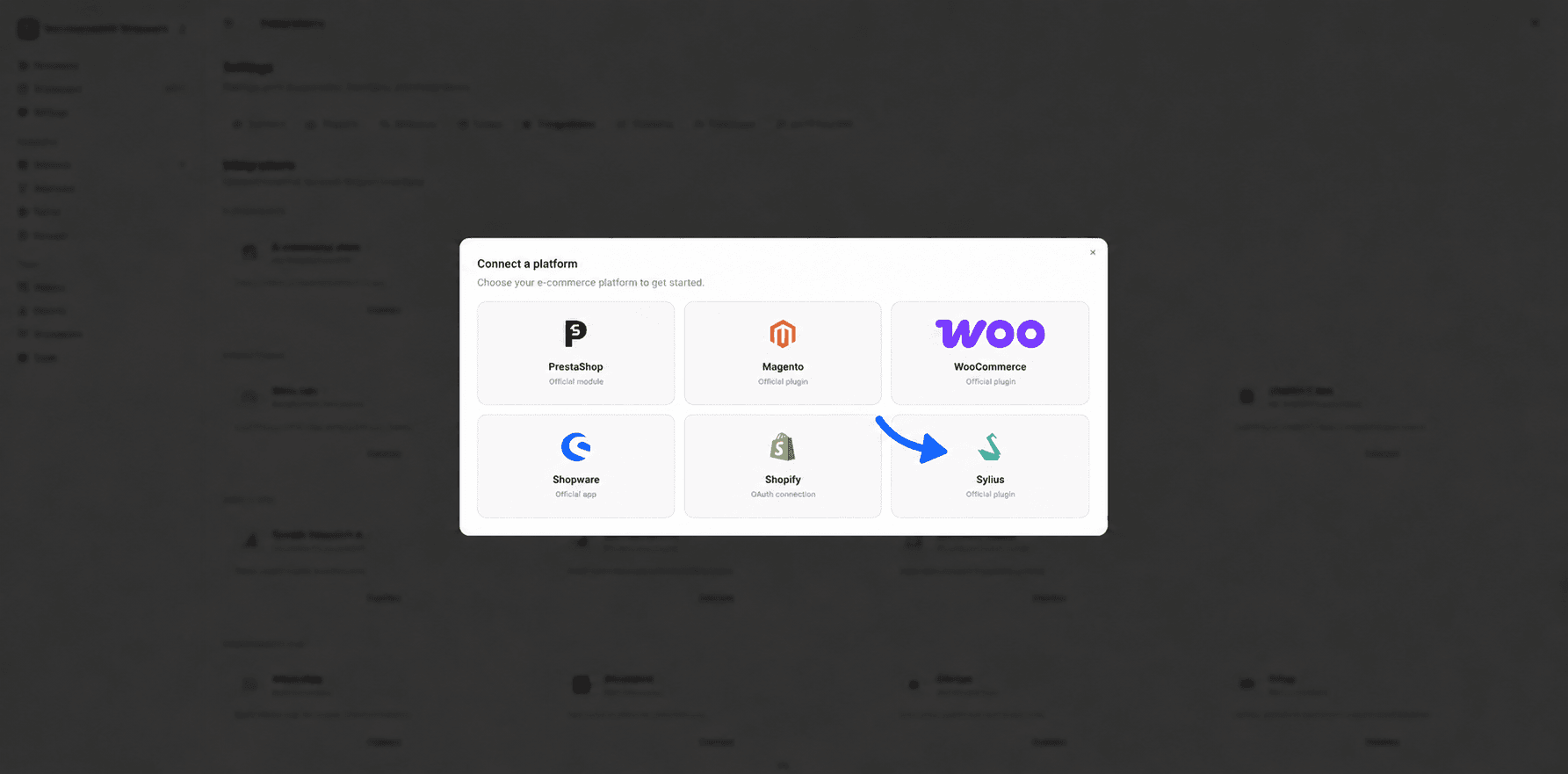
Escolha o Sylius
No ecrã Liga a sua loja, clique na linha Sylius, identificada por Sylius 1.13+ / 2.0. O Fullmetrix mostra A gerar código de ligação... durante um segundo.
Copie o comando e o código
O ecrã mostra duas caixas numeradas.
- Instalar a extensão contém o comando do Composer. O botão à direita copia-o e mostra Comando copiado.
- Liga a sua loja contém o seu código de ligação. Um clique copia-o e mostra Copiado.
Por baixo destas caixas, o painel À espera da ligação ao plugin pede-lhe que deixe a página aberta. Atualiza-se sozinho assim que a sua loja aceita o código.
Pode fechar a página e voltar mais tarde. Quando voltar a iniciar sessão no Fullmetrix, o assistente retoma no mesmo ponto com o mesmo código. A ligação Mudar de plataforma leva-o de volta à lista se escolheu a plataforma errada.
A partir das Definições
Se já concluiu o assistente, ou se está a adicionar uma loja, abra Definições e depois o separador Integrações. Na categoria Comércio eletrónico, clique em Ligar no cartão Loja de comércio eletrónico, ou no mosaico Adicionar uma loja se já houver uma loja ligada. Na janela Ligar uma plataforma, escolha Sylius.
A janela mostra o Código de ligação com um botão de cópia, o comando de instalação e uma ligação Enviar instruções ao meu programador.
Entregue a instalação ao seu programador
Envie as instruções por e-mail
Na janela Ligar uma plataforma, clique em Enviar instruções ao meu programador. Escreva o endereço dele em E-mail do programador e clique em Enviar instruções. A mensagem Instruções enviadas para seguida do endereço confirma o envio.
O seu programador recebe um e-mail com os passos de instalação, o seu código de ligação e o caminho para o menu Fullmetrix no Sylius. Esta ligação não é oferecida no assistente de configuração. Durante o assistente, copie o comando e o código e envie-os por si com uma ligação para esta página.
O código é confidencial
Qualquer pessoa que tenha o seu código pode ligar-lhe uma loja. Envie-o apenas a quem instala o plugin e nunca o coloque no repositório de código, num pedido de suporte público nem numa captura de ecrã partilhada.
Acrescente o plugin ao projeto (para o seu programador)
O plugin é o pacote do Composer fullmetrix/sylius-plugin. É acrescentado como um bundle do Symfony. Instale-o no seu ambiente de desenvolvimento, verifique-o e implemente depois com o seu processo habitual. Faça uma cópia de segurança da base de dados antes de executar a migração em produção.
Instale o pacote
Na raiz do projeto, execute o seguinte comando.
composer require fullmetrix/sylius-pluginTransfere o plugin e acrescenta-o a composer.json e composer.lock.
Registe o bundle
Verifique se config/bundles.php contém esta linha, e acrescente-a se o Composer não o fez.
Fullmetrix\SyliusPlugin\FullmetrixPlugin::class => ['all' => true],Indica ao Symfony que carregue o plugin em todos os ambientes. O plugin traz a sua própria configuração, por isso não há nenhum ficheiro de configuração a acrescentar.
Importe as rotas
Crie o ficheiro config/routes/fullmetrix.yaml com este conteúdo.
fullmetrix:
    resource: '@FullmetrixPlugin/Resources/config/routing.yaml'
Estas rotas abrem a página Fullmetrix da administração, os endereços /fullmetrix/api/ que o Fullmetrix chama para ler a loja, e a ligação que permite a um comprador retomar um carrinho abandonado.
Crie as tabelas do plugin
bin/console doctrine:migrations:migrateA migração cria duas tabelas pequenas, uma para as definições de ligação e outra para o registo de atividade mostrado na administração. Não toca em nenhuma tabela do Sylius.
Limpe a cache
bin/console cache:clearLimpe a cache com o mesmo ambiente do site em produção, normalmente APP_ENV=prod. Um comando que termina sem erros confirma que o Symfony carrega o plugin.
O plugin não precisa de nenhuma tarefa agendada. Envia as alterações ao Fullmetrix logo depois de cada resposta ser enviada ao visitante.
Se o site funcionar em vários servidores, implemente a mesma versão em todos, execute a migração uma só vez e limpe a cache em cada servidor.
Cole o código no Sylius
Esta parte faz-se na administração do Sylius. Pode fazê-la por si depois de o plugin estar implementado. A página Fullmetrix na administração está em inglês, qualquer que seja o idioma da sua administração.
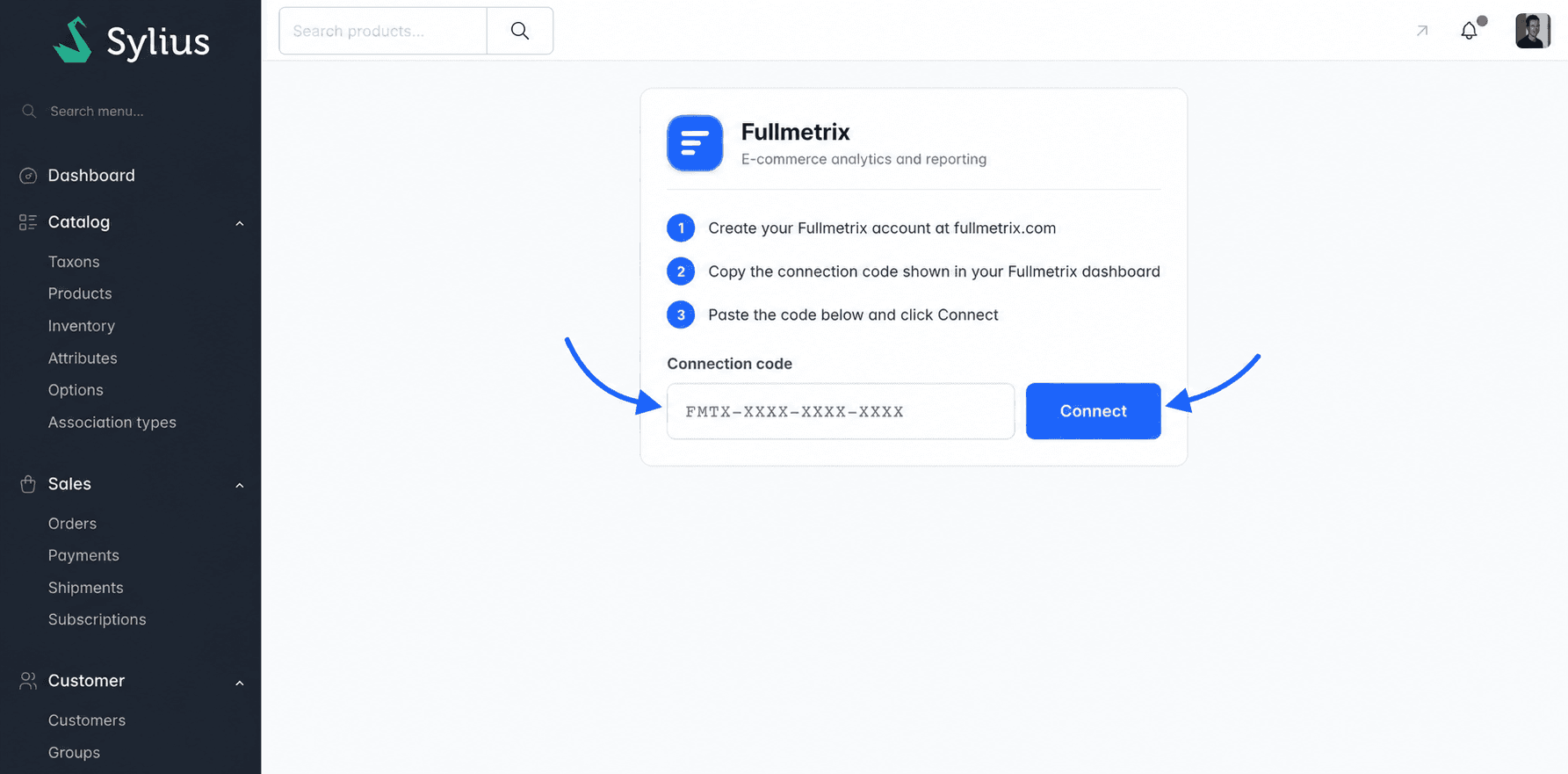
Abra a página do Fullmetrix
Abra a administração do Sylius com o endereço público HTTPS da sua loja, o que os seus clientes usam. O plugin regista este endereço quando liga. No menu esquerdo, clique em Marketing e depois em Fullmetrix. Consoante a sua versão do Sylius, a entrada pode também aparecer diretamente no menu principal. Leva sempre ao endereço /admin/fullmetrix.
Cole o código e ligue
A página resume os três passos da ligação. Cole o seu código em Connection code e clique em Connect. Maiúsculas ou minúsculas e espaços à volta do código não importam.
Leia a confirmação
A página volta a carregar com um selo Connected, o código em modo só de leitura e um botão Disconnect. Aparecem por baixo duas caixas, Sync activity para a importação e Recent activity para o registo.
Se aparecer em vez disso uma faixa vermelha Connection failed, o motivo segue-se logo a seguir. Os motivos possíveis estão explicados em Resolução de problemas.
Acompanhe a importação
Volte ao Fullmetrix. Durante o assistente, o painel passa a Plugin ligado e o ecrã avança sozinho para Preparar o seu espaço de trabalho. Uma barra de progresso acompanha a importação das suas encomendas, produtos, clientes e histórico de receitas. O botão Vai ao painel de controlo na mesma deixa-o entrar na aplicação sem esperar, enquanto a importação continua em segundo plano.
A partir das Definições, a janela fecha-se com a mensagem Importação iniciada e o cartão do Sylius mostra Importação em curso com uma percentagem.
Do lado do Sylius, a caixa Sync activity mostra Waiting for sync, depois Sync in progress e depois Sync complete com o número de itens importados por tipo. A caixa Recent activity lista os últimos 30 eventos, com a data (When), o tipo (Type), a mensagem (Message) e o número de itens (Count). O botão Clear logs esvazia este registo sem tocar na ligação.
Verifique se tudo funciona
- No Fullmetrix, abra Definições e depois Integrações. O cartão do Sylius mostra o endereço da loja, um ponto verde e a linha Última sincronização.
- Faça uma encomenda de teste ou edite um produto. A alteração aparece no Fullmetrix poucos instantes depois.
- Abra a sua loja, navegue por algumas páginas e verifique depois a receção de eventos em Script de rastreio.
Atualize o plugin
Quando for lançada uma nova versão, o seu programador obtém-na com o Composer, executa as novas migrações, limpa a cache e implementa.
composer update fullmetrix/sylius-plugin
bin/console doctrine:migrations:migrate
bin/console cache:clear
A ligação é mantida durante uma atualização. Não há nenhum código a introduzir de novo.